


MT4のストラテジーテスターを使えば、EAの過去パフォーマンスを無料で検証できます。ヒストリカルデータの準備から結果レポートの読み方まで、スクリーンショット付きで手順を整理しました。
MT4バックテストとは?EAの性能を過去データで検証する機能
バックテストとは、過去のチャートデータ(ヒストリカルデータ)を使って、EAの売買ロジックを仮想的に実行し、その成績を検証する機能です。MT4(MetaTrader 4)にはストラテジーテスターという標準機能が搭載されており、追加のソフトウェアなしでバックテストを実行できます。
ヒストリカルデータには、特定の通貨ペアの始値・終値・高値・安値・出来高が時系列で記録されています。バックテストはこのデータに基づいてEAの売買を再現し、利益率やドローダウンなどの成績を算出します。
- 純利益:テスト期間全体での利益額
- プロフィットファクター:総利益と総損失の比率(1.5以上が目安)
- 最大ドローダウン:資金が最も減った幅(リスクの指標)
- 勝率:全取引のうち利益が出た取引の割合
- 取引回数:テスト期間中に発生した売買の総数
バックテストはEAの性能を確認するだけでなく、EAの取引ロジックを理解するためにも非常に重要です。どのような相場でエントリーし、どこで決済するのかを視覚的に確認できます。
MT4バックテストの準備:ヒストリカルデータの設定
バックテストを行う前に、十分な量のヒストリカルデータを準備する必要があります。MT4の初期設定ではデータ量が不足しているため、まず設定を変更しましょう。
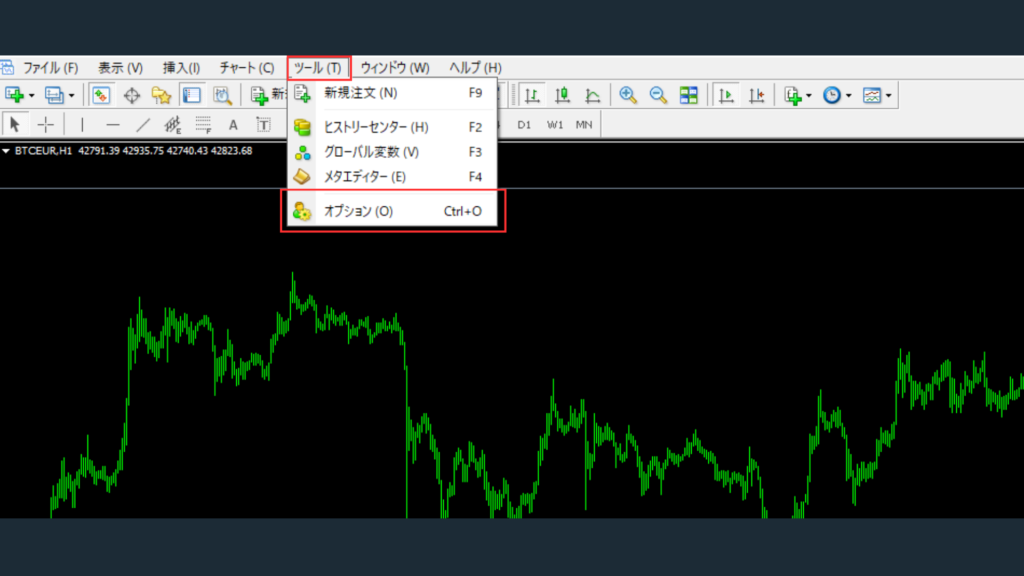
MT4上部メニューバーの「ツール」→「オプション」を選択します。
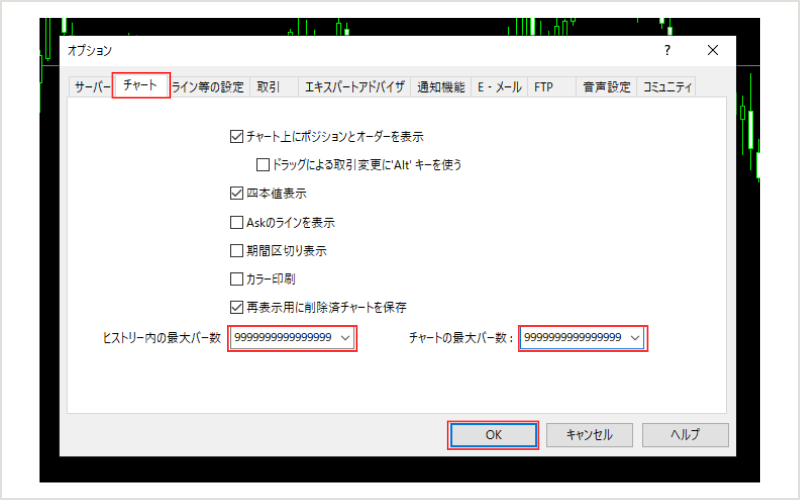
オプション画面で「チャート」タブを選択し、「ヒストリー内の最大バー数」と「チャートの最大バー数」に「9999999999999999」を入力して「OK」をクリックします。
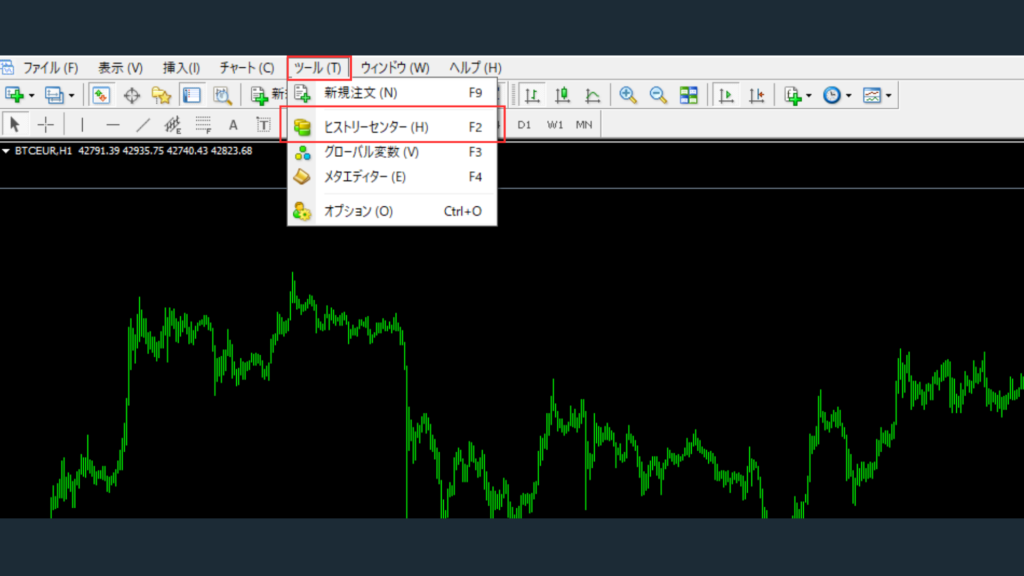
メニューバーの「ツール」→「ヒストリカルセンター」を選択します(ショートカット:F2キー)。
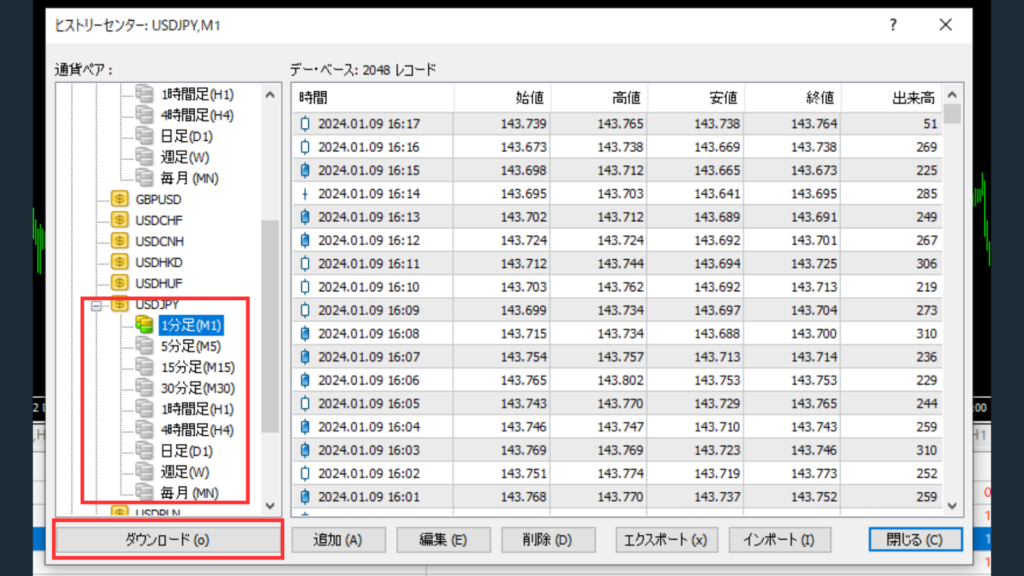
ヒストリカルセンターで対象の通貨ペアと時間足を選択し、「ダウンロード」ボタンをクリックします。

MT4バックテストの実行手順【ストラテジーテスターの使い方】
ヒストリカルデータの準備が完了したら、ストラテジーテスターを使ってバックテストを実行します。
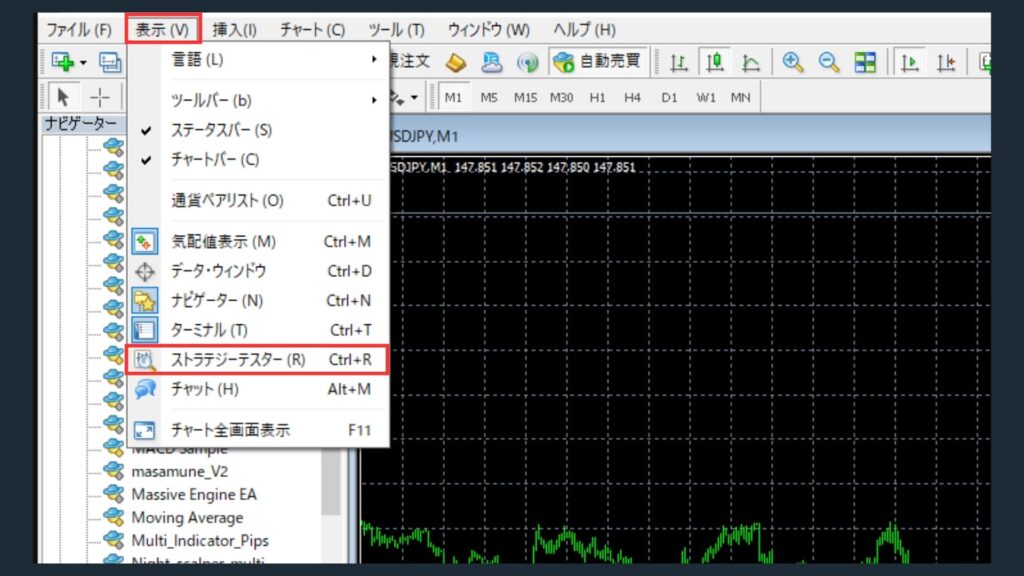
メニューバーの「表示」→「ストラテジーテスター」を選択します(ショートカット:Ctrl + R)。画面下部にストラテジーテスターパネルが表示されます。
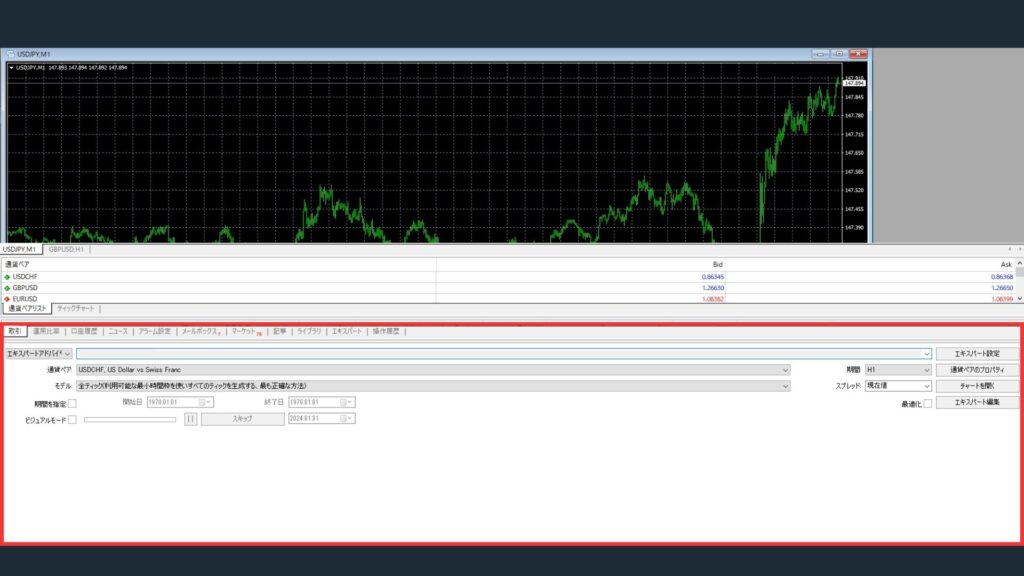
ストラテジーテスター左上のドロップダウンから、バックテストを行いたいEA(エキスパートアドバイザー)を選択します。
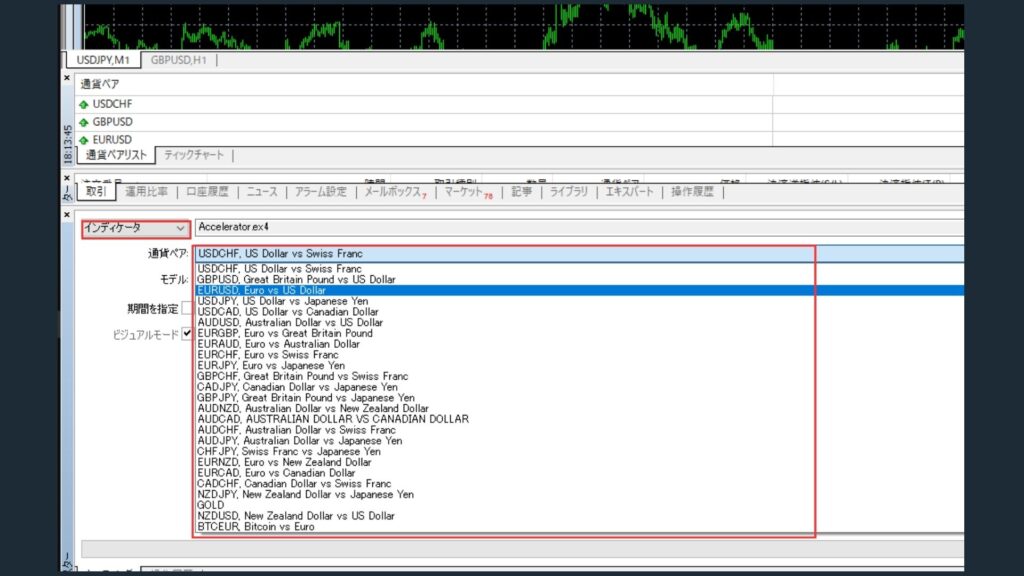
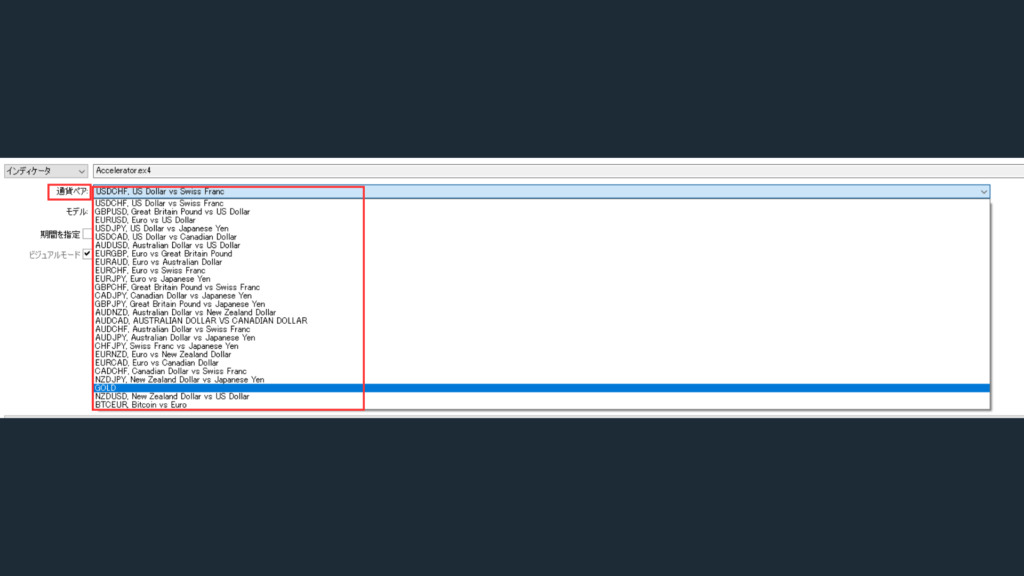
EAが対応している通貨ペアを選択します。EAの推奨通貨ペアが指定されている場合は、それに従ってください。
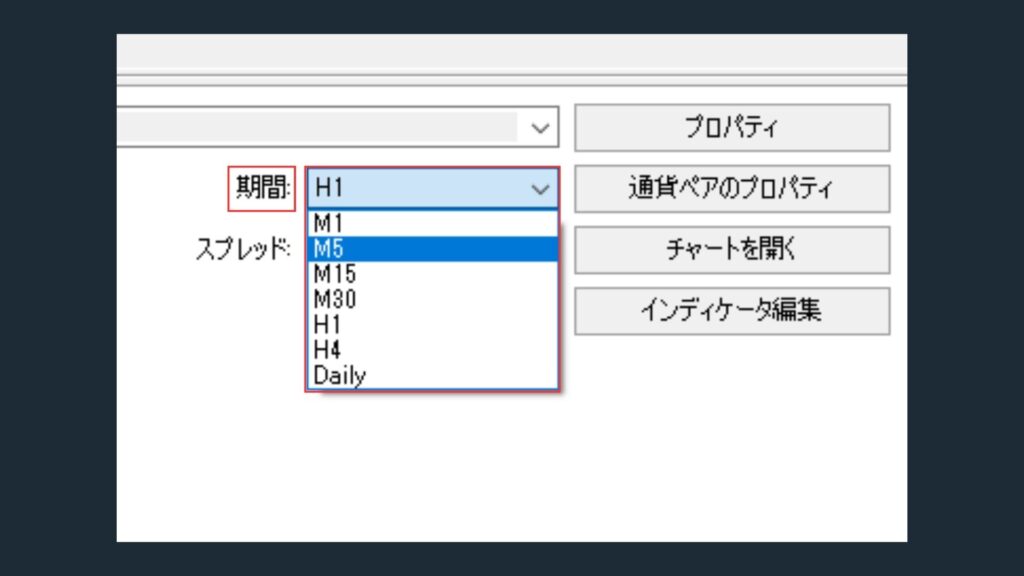
EAが稼働する時間足を選択します。M1(1分足)、M5(5分足)、H1(1時間足)など、EAの仕様に合わせて設定してください。
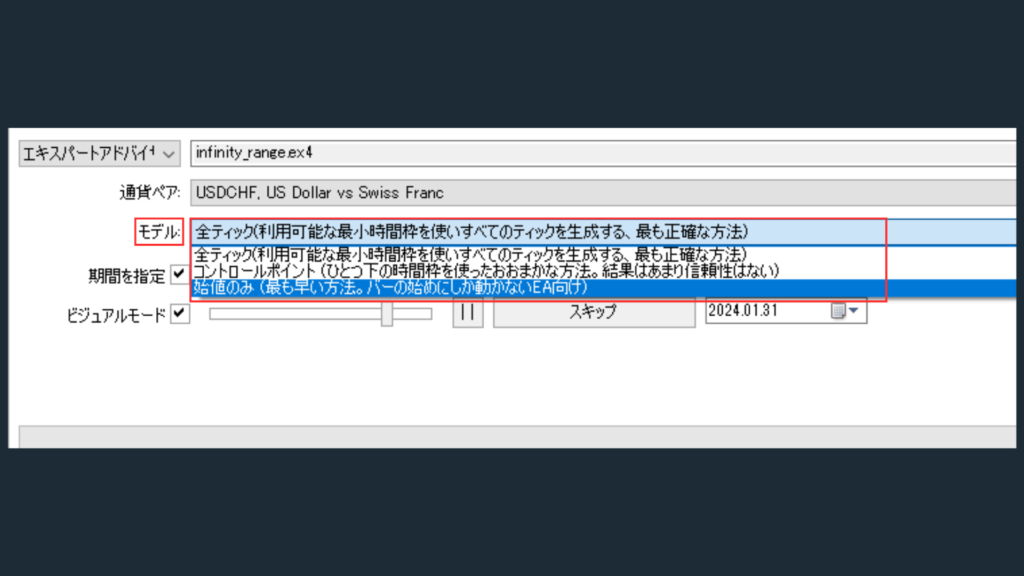
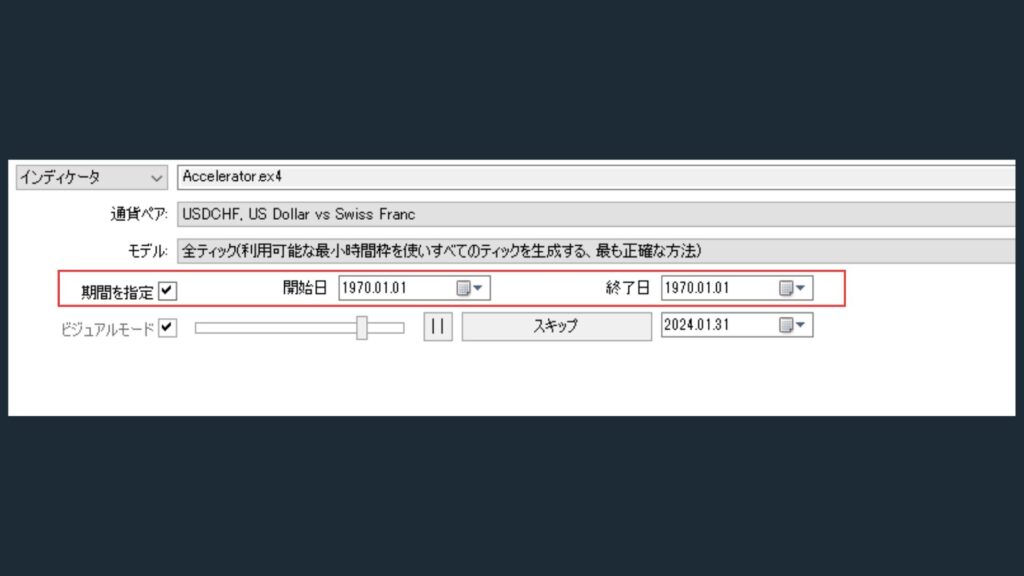
バックテストのモデル(テスト精度)を選択します。「全ティック」を選択することを強く推奨します。他のモデルでは精度が低く、信頼性のある結果が得られません。
- 全ティック:最も精度が高い。時間はかかるが、正確な結果が得られる
- コントロールポイント:中程度の精度。おおまかな傾向を確認する場合に使用
- 始値のみ:最も速いが精度は低い。EA開発時の簡易チェック向け
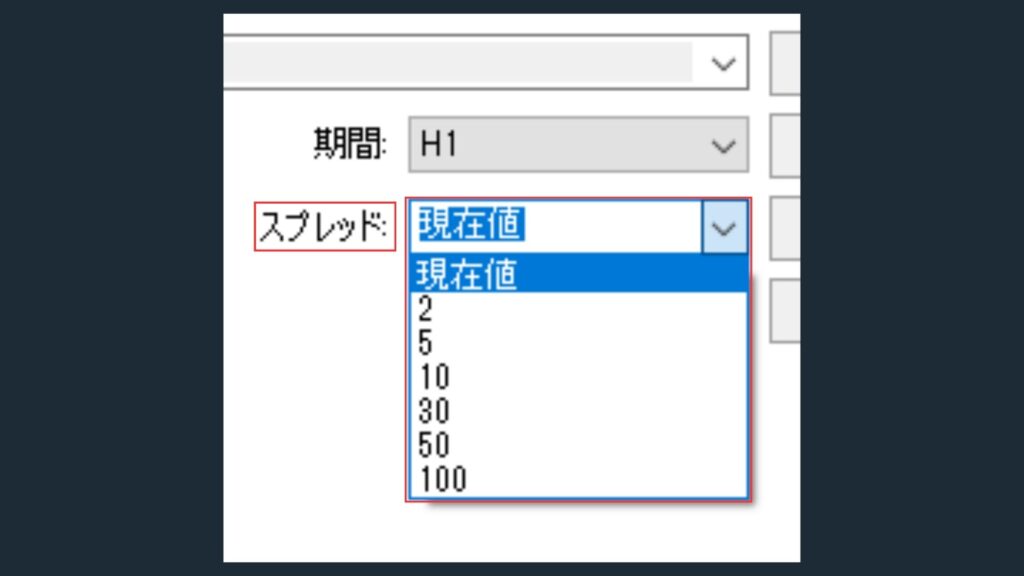
バックテストで使用するスプレッドを設定します。数値は「ポイント」単位で入力します(例:2 = 0.2pips)。
「日付指定」にチェックを入れ、バックテストの開始日と終了日を設定します。EAの信頼性を確認するには、5年〜10年程度の長期間でテストすることが推奨されます。
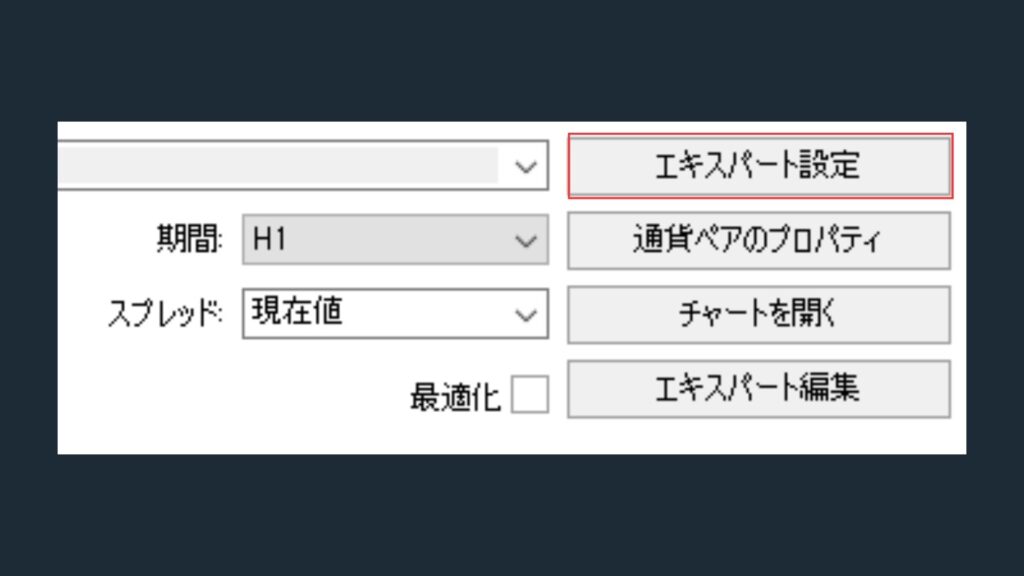
「エキスパート設定」ボタンをクリックすると、EAのパラメータ設定画面が開きます。ロット数やストップロス、テイクプロフィットなどの値をEAの推奨設定に合わせて調整してください。
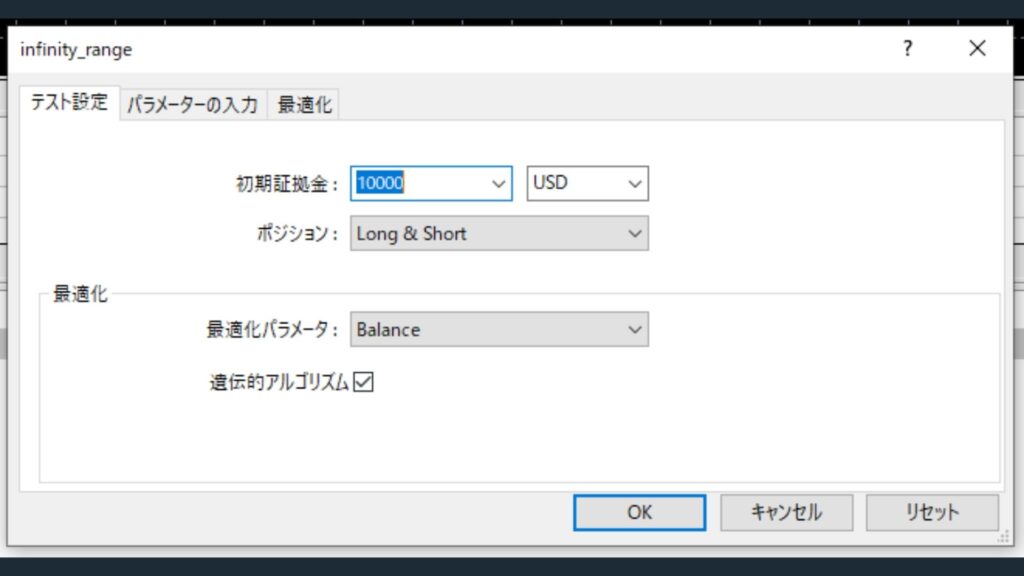
パラメータ設定はEAのパフォーマンスに大きく影響します。EA開発者の推奨設定がある場合は、まずその設定でテストしましょう。
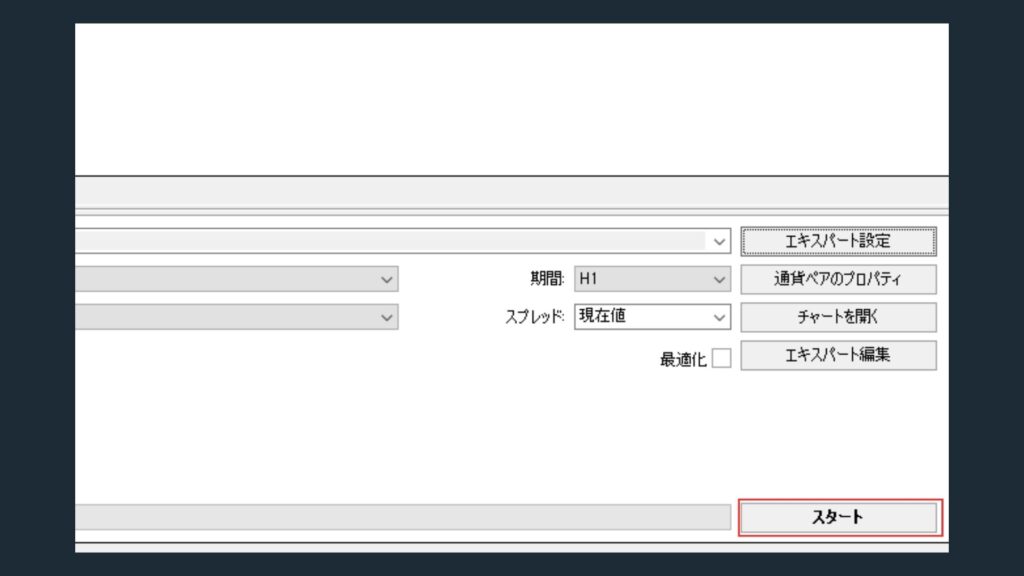
すべての設定が完了したら、「スタート」ボタンをクリックしてバックテストを開始します。テスト中はプログレスバーで進行状況を確認できます。
MT4バックテスト結果の見方と評価ポイント
バックテストが完了すると、ストラテジーテスターの下部にいくつかのタブが表示されます。各タブの見方を理解して、EAを正しく評価しましょう。
「結果」タブ
テスト期間中に行われたすべての取引が一覧で表示されます。エントリー日時、決済日時、損益などを個別に確認できます。
「グラフ」タブ
資金の推移がグラフで表示されます。右肩上がりで安定していれば優秀なEAです。急落している箇所がある場合は、大きなドローダウンが発生していることを示します。
「レポート」タブ
バックテストの総合結果が数値で表示されます。以下の項目を重点的にチェックしましょう。
- 純益(Total net profit):テスト全体の最終損益。プラスであることが最低条件
- プロフィットファクター:総利益÷総損失の比率。1.3以上が合格ライン、2.0以上は優秀
- 最大ドローダウン:資金が最も減った金額と割合。初期資金の30%以下が目安
- 総取引数:統計的に有意な結果を得るには最低100回以上の取引が必要
- モデリング品質:テストデータの品質を示す指標。90%以上が望ましい
プロフィットファクターやドローダウンの詳しい意味は、関連記事で解説しているよ。バックテスト結果を正確に評価するために読んでみてね!

MT4バックテストの精度を高めるコツ
バックテストの結果をより信頼性の高いものにするために、以下のポイントを押さえましょう。
- 必ず「全ティック」モデルを使用する:他のモデルでは価格の再現精度が低く、実際の運用と大きく異なる結果になる
- 十分な期間でテストする:最低5年、可能であれば10年以上のデータでテストすることで、さまざまな相場環境での性能を確認できる
- 現実的なスプレッドを設定する:デフォルトのスプレッドは狭すぎることが多いため、実際の取引環境に近い値を設定する
- 複数の通貨ペアでテストする:特定の通貨ペアに最適化されすぎていないかを確認するため、対応する他の通貨ペアでもテストする
- 異なる期間でテストする:直近の相場と過去の相場で同様のパフォーマンスが出るかを確認する
バックテストで好成績でも、リアル相場で同じ結果になるとは限りません。スリッページや変動スプレッドなど、バックテストでは再現できない要素があるためです。バックテスト後は必ずデモ口座でのフォワードテストも実施しましょう。
MT4バックテストでよくある問題と対処法
バックテスト中に発生しやすいトラブルとその解決方法を紹介します。
- モデリング品質が25%以下:ヒストリカルデータが不足している。ヒストリカルセンターから1分足(M1)データをダウンロードし直す
- 「No history data」エラー:指定した通貨ペア・期間のデータがない。ヒストリカルデータをダウンロードしてからやり直す
- テストが途中で止まる:PCのメモリ不足が原因の場合が多い。他のアプリケーションを閉じてから再実行する
- EAがリストに表示されない:EAファイル(.ex4)が正しいフォルダに配置されていない。MT4のデータフォルダ内の「MQL4/Experts」に配置しMT4を再起動する
- 取引回数が0回:通貨ペアや時間足がEAの仕様と合っていない。パラメータ設定も確認する
MT4バックテストに関するよくある質問(FAQ)
- Q. MT4のバックテストにかかる時間はどのくらいですか?
EAの複雑さ、テスト期間、モデルの種類によって異なります。「全ティック」モデルで10年間のテストを行う場合、数分〜数十分かかることがあります。「始値のみ」であれば数秒で完了しますが、精度は低くなります。
- Q. MT4のバックテストは無料でできますか?
はい、MT4のストラテジーテスターは標準搭載の機能なので無料で利用できます。デモ口座でもリアル口座でも同じ機能が使えます。
- Q. バックテストとフォワードテストの違いは何ですか?
バックテストは過去のデータを使った検証で、フォワードテストはリアルタイムの相場(デモ口座含む)でEAを実際に稼働させる検証です。バックテストで好成績が出たら、次にフォワードテストで実際の環境での性能を確認する流れが一般的です。
- Q. モデリング品質は何%以上あればいいですか?
90%以上が望ましいです。90%未満の場合はヒストリカルデータの品質に問題がある可能性があります。1分足データを正しくダウンロードし直すことで改善できることが多いです。
- Q. MT4とMT5のバックテストに違いはありますか?
MT5のバックテストはMT4より高精度で、「リアルティック」モデルによる実際のティックデータを使った検証が可能です。ただし、MT4用のEAはMT5では動作しないため、EAの対応プラットフォームに合わせてください。
- Q. バックテスト結果が良いEAは実際の取引でも利益が出ますか?
必ずしもそうとは限りません。バックテストではスリッページや変動スプレッド、約定遅延などが再現されないため、実際の取引では異なる結果になることがあります。バックテストはあくまで参考情報として活用し、フォワードテストと併用することが重要です。
MT4バックテストのまとめ
MT4のバックテストは、EAの性能を過去データで検証するための必須ツールです。「ヒストリカルデータの準備→ストラテジーテスターでの設定→結果の分析」という流れで実行します。全ティックモデル・現実的なスプレッド・十分なテスト期間の3つを守ることで信頼性の高い結果が得られます。ただし、バックテストだけで判断せず、フォワードテストも必ず実施しましょう。
バックテストはEAを使う上での基本中の基本!リアル口座で運用する前に、必ず実行しておこうね。
MT4の基本操作やEAの最適化について、以下の関連記事もあわせてご覧ください。



⚠ リスクに関する注意事項
本記事は情報提供を目的としており、特定の金融商品の売買を推奨するものではありません。FX取引はレバレッジ取引の特性上、預託した証拠金以上の損失が生じる可能性があります。取引の際は、ご自身の判断と責任において行ってください。詳しくは特定商取引法に基づく表記をご確認ください。