


「EAを購入したけど、本当に利益が出るのか不安…」
「バックテストのやり方がよく分からない…」
MT5(メタトレーダー5)は、EA(自動売買プログラム)の性能を検証するための バックテスト機能 が大幅に強化された取引プラットフォームです。
MT4と比べて、MT5のバックテストは 実行速度が格段に速く、ティックモデルの精度も向上しています。さらに結果レポートもより詳細に表示されるため、EAの性能をより正確に把握できます。
本記事では、MT5でバックテストを行う 具体的な手順 から 結果の見方、よくあるトラブルの対処法 まで、初心者にも分かりやすく解説します。
MT5のバックテストとは
MT5に標準搭載されている「ストラテジーテスター」を使うことで、過去の為替レートの変動を再現し、EAがどのような売買を行い、どのような結果になるかをシミュレーションできます。
バックテストでは、これらの価格データに基づいてEAの内部ロジックが仮想的に売買を行い、その結果(損益、勝率、ドローダウンなど)を確認できます。
- EAが利益を出せるロジックかどうか
- プロフィットファクター・勝率・最大ドローダウンなどの成績指標
- 相場環境ごとの得意・不得意
- パラメータ設定による成績の変化
- EAの取引ロジックの特徴や傾向
 アドバイス
アドバイスEAの開発者だけでなく、利用者も実際に取引する前にバックテストで検証することを推奨します。販売ページの成績と自分の環境で差が出ることもあるため、必ず自分で確認しましょう。
MT5バックテストとMT4の違い
MT5のバックテスト機能は、MT4から大幅に進化しています。主な違いを確認しましょう。
| 項目 | MT4 | MT5 |
|---|---|---|
| テスト速度 | シングルスレッド(遅い) | マルチスレッド対応(高速) |
| ティックモデル | 擬似ティックのみ | リアルティック対応 |
| マルチ通貨テスト | 非対応 | 複数通貨ペアの同時テスト可能 |
| 最適化 | 全数探索のみ | 遺伝的アルゴリズムに対応 |
| 結果レポート | 基本的な指標のみ | 詳細なグラフ・統計情報 |
| フォワードテスト | 非対応 | ストラテジーテスター内で対応 |
MT4では数時間かかるテストが、MT5ではCPUのコア数に応じて並列処理され、大幅に時間短縮できます。また、リアルティックデータを使えば、実際の約定に近い精度で検証可能です。

MT5バックテストのティックモデルの種類
- 全ティック(Every tick based on real ticks):ブローカーの実際のティックデータを使用。最も精度が高いが、時間がかかる。最終確認用に推奨。
- 全ティック(Every tick):擬似的に生成したティックデータを使用。精度は高めで、速度とのバランスが良い。通常のテストに推奨。
- 始値のみ(Open prices only):各足の始値でのみ判定。高速だが精度は低い。パラメータの大まかな傾向を確認する際に使用。
スキャルピングEAなど、小さな値動きで利益を狙う戦略では、必ず「全ティック(リアルティック)」でテストしてください。始値のみでは結果が大きく乖離する可能性があります。
MT5でバックテストをする手順
ここからは、MT5でバックテストを実行する具体的な手順を4ステップで解説します。
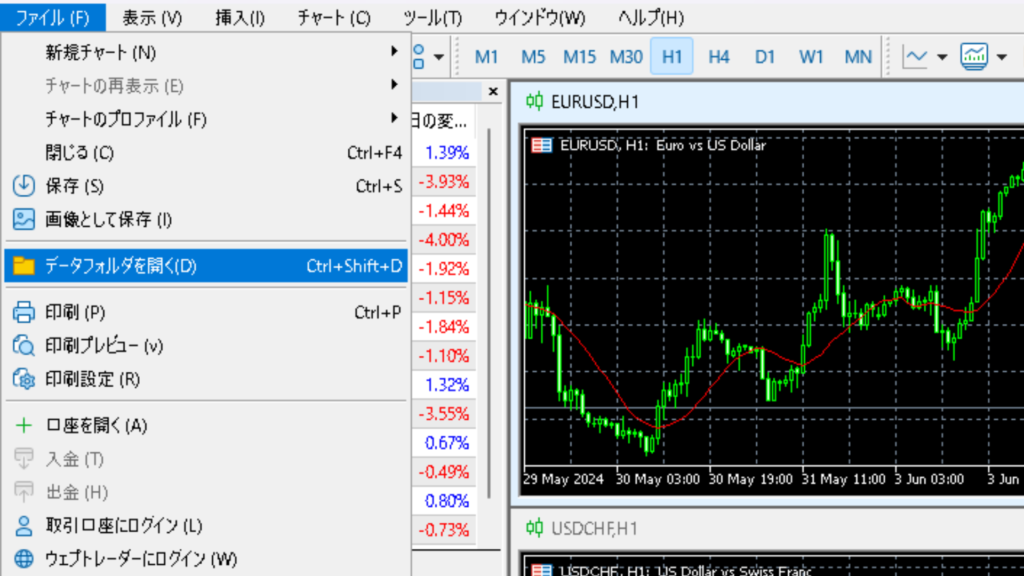
STEP1:EAをMT5に保存する
まず、テストしたいEAファイル(.ex5形式)をMT5の所定フォルダに配置します。
MT5のメニューから「ファイル」→「データフォルダを開く」をクリックします。
「MQL5」→「Experts」フォルダにEAファイルをコピーします。
ナビゲーターの「エキスパートアドバイザー」を右クリックし、「更新」をクリックしてEAを認識させます。
![利用方法[修正版]](https://sys-tre.com/forexguide/wp-content/uploads/2024/06/利用方法[修正版]-1024x576.png)
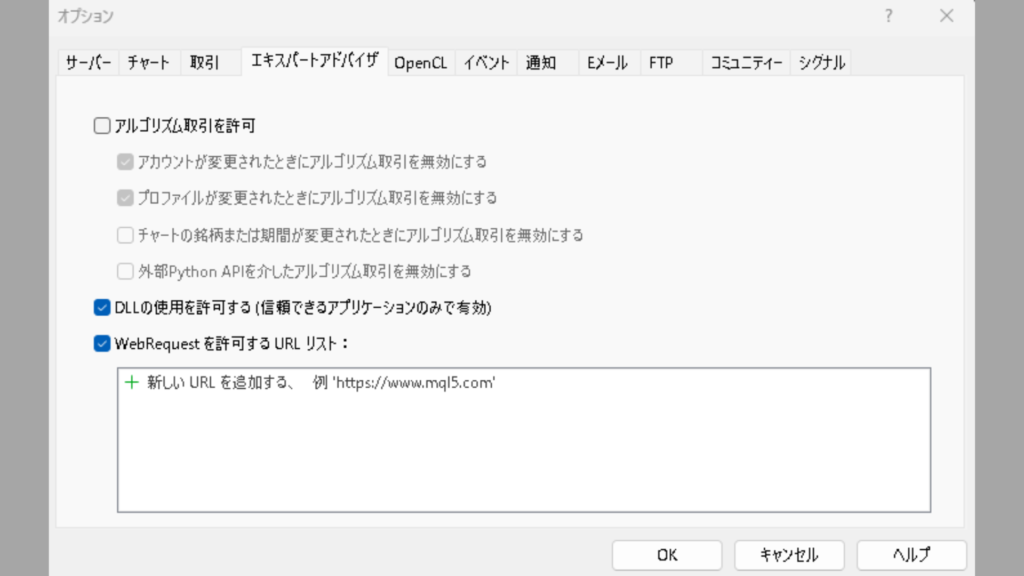
STEP2:MT5の設定を行う
バックテストの精度を上げるため、事前にMT5の設定を確認します。
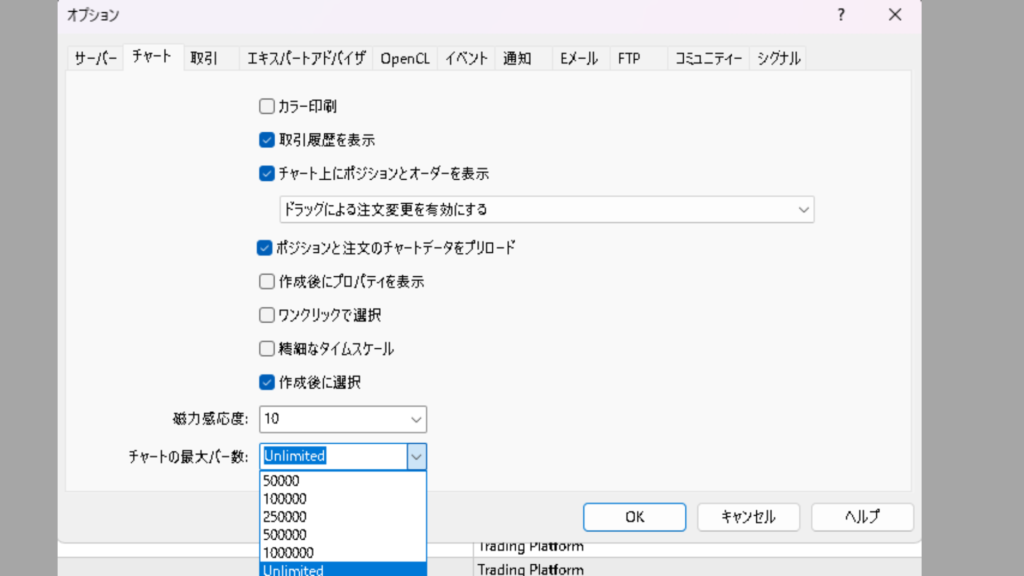
次に「チャート」タブを開き、チャートの最大バー数を 「Unlimited」 に設定します。これにより、長期間のヒストリカルデータを使ったテストが可能になります。
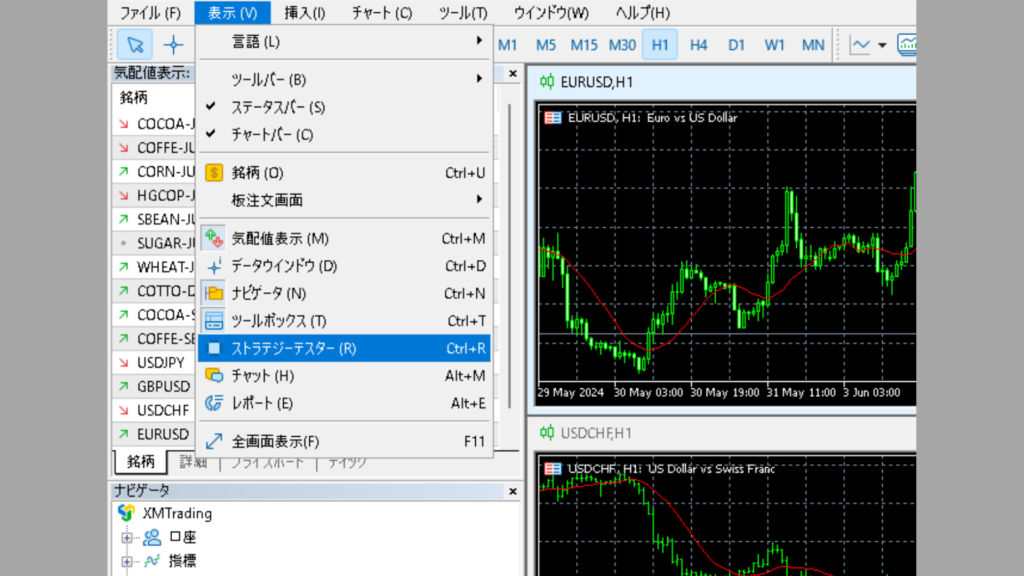
STEP3:ストラテジーテスターでバックテストを実行する
MT5のメニューから「表示」→「ストラテジーテスター」を開きます。
テスターが開いたら 「単一」 をクリックし、単一テストモードに切り替えます。
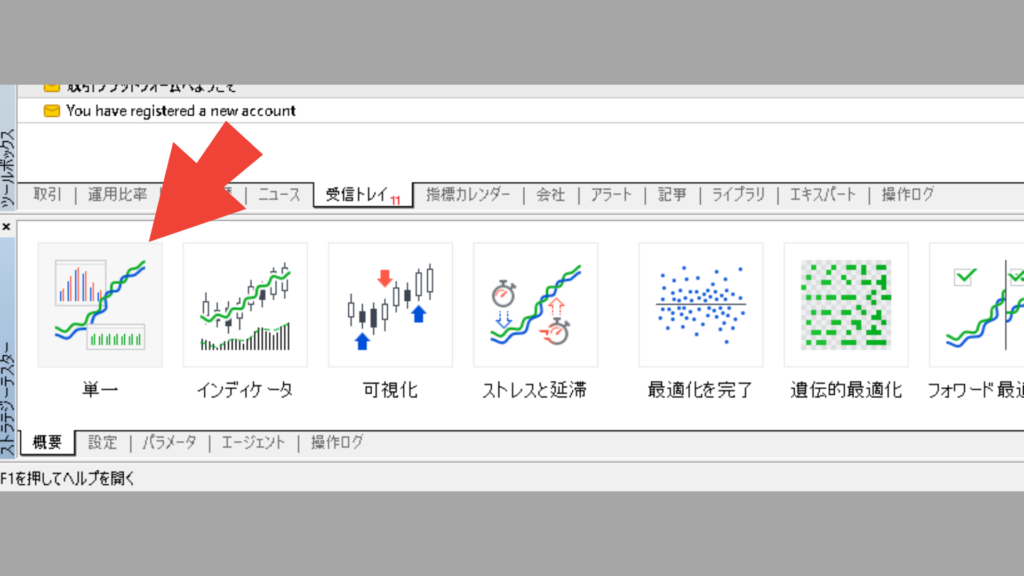
- エキスパート:テストするEAを選択
- 銘柄:通貨ペアを選択(気配値に表示されている通貨ペアのみ選択可能)
- 日付:テスト期間を設定(最低でも1年以上を推奨)
- モデル:ティックモデルを選択(通常は「全ティック」を推奨)
- 入金:初期証拠金とレバレッジを設定
![利用方法[修正版]](https://sys-tre.com/forexguide/wp-content/uploads/2024/06/利用方法[修正版]-1-1024x576.png)
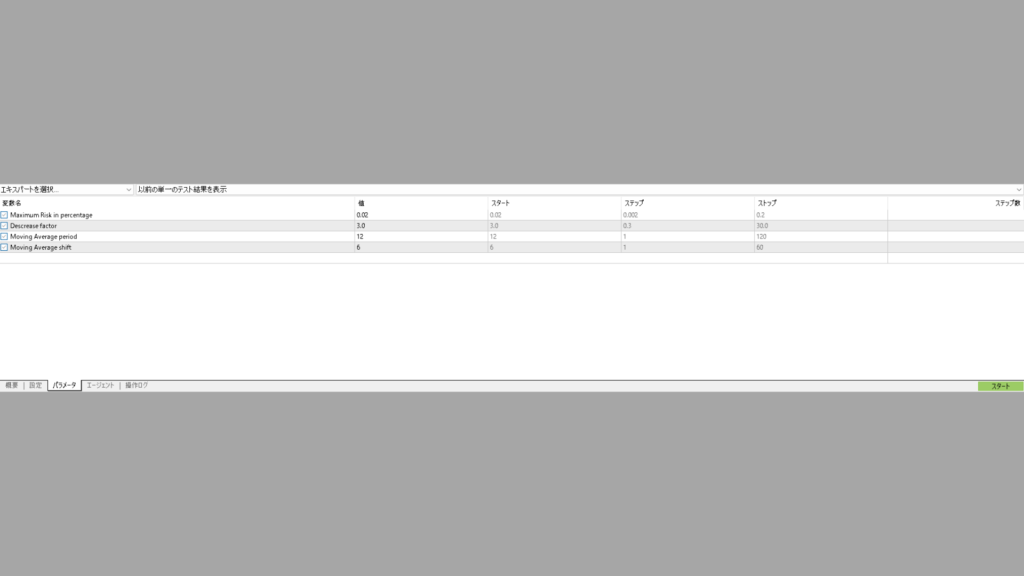
「パラメーター」タブを開き、EAの変数を設定したら、右下の 「スタート」 をクリックするとバックテストが開始されます。
STEP4:バックテスト結果を確認する
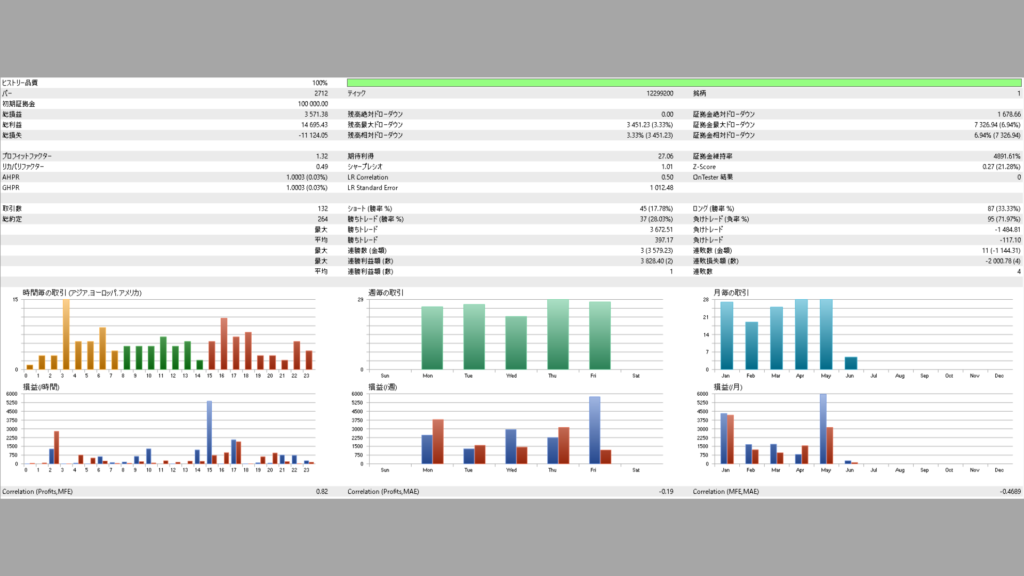
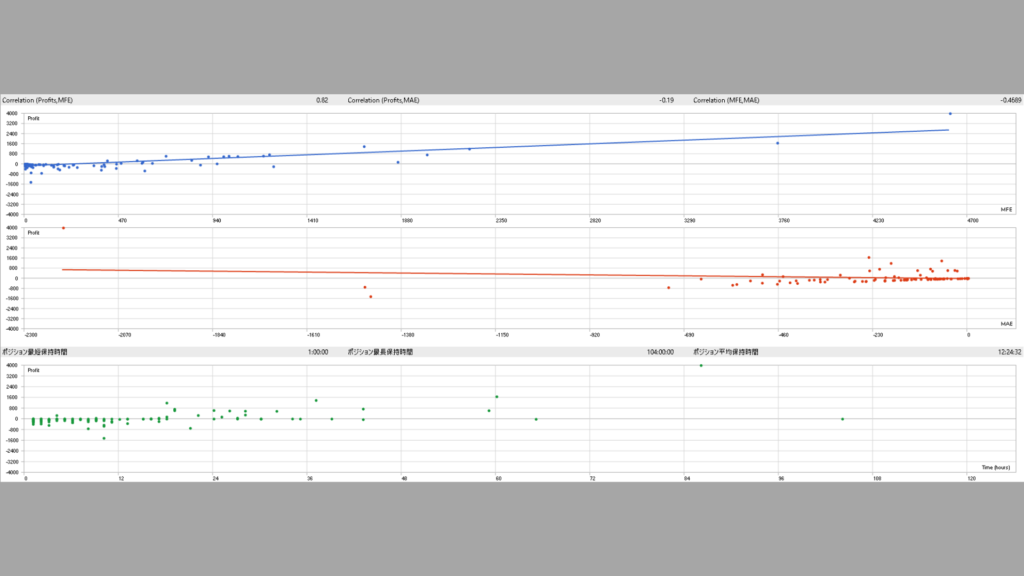
テストが完了したら、「バックテスト」タブで結果を確認します。
MT5バックテスト結果の見方
| 指標 | 意味 | 目安 |
|---|---|---|
| 純益(Net Profit) | テスト期間の最終損益 | プラスであること |
| プロフィットファクター | 総利益 ÷ 総損失 | 1.5以上が優秀 |
| 最大ドローダウン | 資産のピークからの最大下落額 | 初期資金の20%以内が理想 |
| 総取引数 | テスト期間中の取引回数 | 500回以上で信頼性が高い |
| 勝率 | 勝ちトレードの割合 | 戦略タイプによる |
| 期待利得 | 1回の取引あたりの平均損益 | プラスであること |
| シャープレシオ | リスク調整後のリターン | 高いほど安定 |
プロフィットファクターが高くても、取引回数が少ない場合は信頼性が低い点に注意してください。最低でも500回以上の取引データで評価しましょう。

結果グラフの読み方
MT5のバックテスト結果には、以下のグラフが表示されます。
- 残高グラフ:口座残高の推移。右肩上がりが理想。急な落ち込みがないか確認する
- エクイティグラフ:含み損益を含めた資産推移。残高との乖離が大きい場合は含み損が多い戦略
- ドローダウングラフ:ドローダウンの推移。特定時期に集中していないか確認する
残高グラフが右肩上がりでも、エクイティグラフが大きく下に乖離している場合は、含み損を長期間抱える戦略(ナンピン系など)の可能性があります。両方のグラフを必ず確認しましょう。
MT5バックテストの精度を上げるコツ
バックテストの結果を実運用に近づけるために、以下のポイントを意識しましょう。
- テスト期間を長くする:最低でも5年以上の期間でテストし、さまざまな相場環境(上昇・下降・レンジ)での挙動を確認します。
- スプレッドを現実的に設定する:「現在のスプレッド」ではなく、実際の取引環境に近い固定スプレッドで設定しましょう。変動スプレッドの場合は広めに設定するのが安全です。
- リアルティックモデルを使う:最終確認には「全ティック(リアルティック)」を使用し、実際の市場に近い精度でテストします。
- 初期資金とロットを実運用に合わせる:実際に運用する予定の資金量とロットサイズでテストすることで、現実的なドローダウン値が得られます。
- フォワードテストも実施する:バックテスト後にデモ口座でフォワードテストを行い、バックテスト結果との乖離を確認します。
アドバイスバックテストの結果が良くても、実運用ではスリッページや約定遅延の影響を受けます。バックテストの成績の8割程度が実運用の目安と考えておくと安全です。
MT5バックテストのよくあるトラブルと対処法
バックテスト実行時にトラブルが発生することがあります。よくある問題と対処法を確認しましょう。
EAが一覧に表示されない
- EAファイルを正しいフォルダ(MQL5/Experts)に配置しているか確認
- ナビゲーターで右クリック→「更新」を実行
- .ex5ファイル(コンパイル済み)を配置しているか確認(.mq5のみでは表示されない場合あり)
- MT5を再起動してみる
テストが途中で止まる・エラーになる
- ヒストリカルデータが不足している場合、テスト期間を短くするか「ツール」→「オプション」→「チャート」でバー数をUnlimitedに設定
- 「操作ログ」タブでエラーメッセージを確認する
- 銘柄が気配値に表示されているか確認。表示されていない場合は「銘柄一覧」から追加
テスト結果がバックテストと実運用で大きく異なる
- スプレッドの設定が狭すぎる可能性 → 実際の取引環境に近いスプレッドに変更
- ティックモデルを「全ティック(リアルティック)」に変更して再テスト
- 過剰最適化(カーブフィッティング)の可能性を疑う → 異なる期間でもテストして結果を比較
MT5バックテストの最適化機能の使い方
最適化の2つの方式
| 方式 | 特徴 | 用途 |
|---|---|---|
| 完全探索(Slow complete algorithm) | 全てのパラメータ組み合わせをテスト | パラメータが少ない場合。最も正確 |
| 遺伝的アルゴリズム(Fast genetic based algorithm) | 進化的手法で効率的に最適解を探索 | パラメータが多い場合。高速 |
最適化のやりすぎは「過剰最適化(カーブフィッティング)」の原因になります。過去のデータにだけ合う設定を見つけても、将来の相場で通用するとは限りません。
- 最適化に使った期間とは別の期間でバックテストし、結果が大きく崩れないか確認する(ウォークフォワード分析)
- パラメータを細かくしすぎない。近い値でも安定した結果が出る設定を選ぶ
- MT5のフォワードテスト機能を使って、テスト期間後のパフォーマンスも確認する

MT5バックテストに関するよくある質問
- Q. MT5のバックテストはMT4より正確ですか?
-
MT5はリアルティックデータに対応しているため、MT4より精度の高いバックテストが可能です。ただし「全ティック(リアルティック)」モデルを選択する必要があります。「始値のみ」モードでは精度は高くありません。
- Q. バックテストの結果は実運用と一致しますか?
-
完全には一致しません。実運用ではスリッページ、約定遅延、変動スプレッドの影響を受けるため、バックテストより成績が悪化することが一般的です。バックテストの成績の7~8割程度が実運用の目安と考えましょう。
- Q. MT4用のEAをMT5でバックテストできますか?
-
できません。MT4用EA(.ex4)とMT5用EA(.ex5)は互換性がありません。MT5でテストするにはMT5専用のEAが必要です。MQL4で書かれたソースコードをMQL5に移植する必要があります。
- Q. バックテストのテスト期間はどのくらいが適切ですか?
-
最低でも3年、理想は5年以上です。短い期間では特定の相場環境にのみ有効な結果になる可能性があります。リーマンショックやコロナショックなど大きな相場変動を含む期間でテストすると、EAの耐久性も確認できます。
- Q. バックテストのスプレッドはどのように設定すべきですか?
-
実際の取引環境に近いスプレッドで設定しましょう。変動スプレッドの場合は、平均値よりも少し広めに設定するのが安全です。スプレッドの設定が狭すぎると、実運用で大きく成績が悪化する原因になります。
- Q. デモ口座でもバックテストはできますか?
-
はい、デモ口座でバックテストは実行可能です。デモ口座でもヒストリカルデータは自動でダウンロードされます。リアル口座と比較してデータの質に大きな差はありませんが、ブローカーによってはデモ口座のデータ期間が限られる場合があります。
- Q. MT5のバックテストが遅い場合の対処法は?
-
「始値のみ」モデルで大まかな傾向を確認してからパラメータを絞り、最終確認で「全ティック」モデルを使う方法が効率的です。また、テスト期間を分割したり、ビジュアルモードをオフにすることで速度が改善します。
まとめ
MT5のバックテスト機能は、MT4から大幅に進化しており、EAの性能検証において非常に強力なツールです。
- MT5はマルチスレッド対応で高速、リアルティックデータで高精度なバックテストが可能
- 手順はEA保存→MT5設定→ストラテジーテスター→結果確認の4ステップ
- 結果はプロフィットファクター・最大ドローダウン・取引回数を中心に総合評価する
- 精度を上げるにはリアルティックモデル・長期間テスト・現実的なスプレッド設定が重要
- 最適化機能を使う際は過剰最適化に注意し、フォワードテストでの確認を忘れずに
バックテストはEAを利用した取引戦略の第一歩です。必ずバックテストで検証し、さらにデモ口座でのフォワードテストを経てから実際の取引に臨みましょう。
アドバイスシストレ.COMでは全てのEAのフォワードテスト結果をリアルタイムで公開しています。バックテストだけでなく、実運用の成績も確認した上でEA選びをすることをおすすめします。