


MT4(MetaTrader4)へのEA設定方法を初心者向けに完全解説します。シストレ.COMで取り扱っているEA(自動売買ツール)はすべてMT4に対応しており、正しく設定することで24時間自動でFX取引を行うことができます。
MT4(MetaTrader4)とは
MT4(MetaTrader4)は、世界中のFXトレーダーに利用されている取引プラットフォームです。ロシアのMetaQuotes社が開発し、以下の機能を備えています。
- チャート表示:為替相場をリアルタイムでグラフィカルに表示
- 取引注文:成行注文・指値注文・逆指値注文に対応
- テクニカル分析:移動平均線、RSI、ボリンジャーバンドなど多数のインジケーター搭載
- EA(自動売買):プログラムによる24時間自動取引が可能
- バックテスト:過去データでEAの性能を検証
MT4は各FXブローカーから無料でダウンロードでき、Windows・Mac・スマートフォンで利用可能です。
EA設定前の準備チェックリスト
EAを設定する前に、以下の準備が完了しているか確認してください。
- FX口座の開設:MT4対応のFXブローカーで口座を開設済み
- MT4のインストール:ブローカー提供のMT4をダウンロード・インストール済み
- 口座へのログイン:MT4でリアル口座またはデモ口座にログイン済み
- EAファイルの入手:.ex4形式のEAファイルをダウンロード済み
MT4対応FXブローカー一覧
MT4が利用できる主要なFXブローカーは以下の通りです。各ブローカーの公式サイトからMT4をダウンロードできます。
-1.webp)





MT4へのEA設定方法【8ステップ】
ここからは、MT4にEAを設定して自動売買を開始するまでの手順を解説します。
MT4を起動し、上部メニューから「ファイル」→「データフォルダを開く」をクリックします。
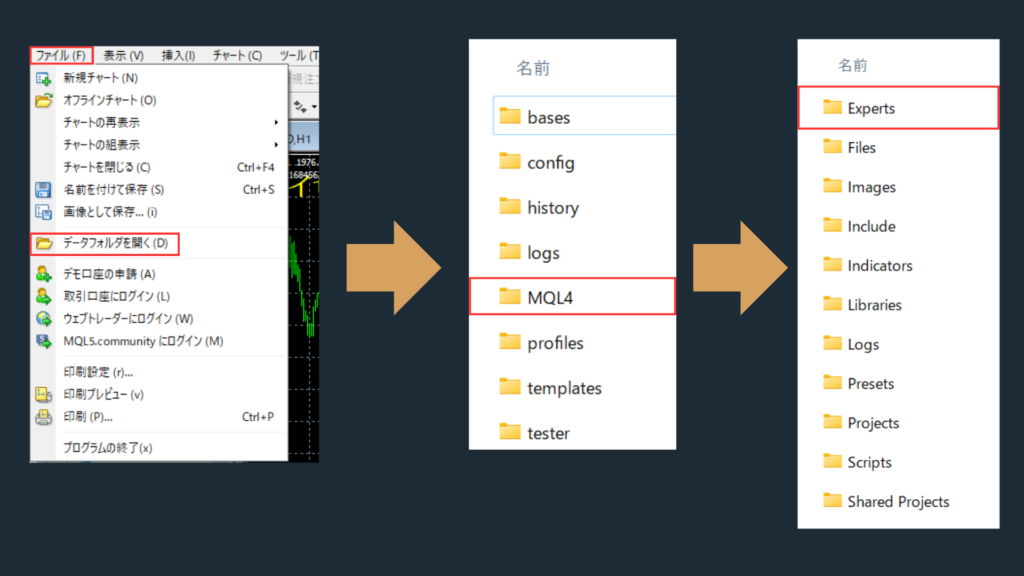
表示されたフォルダ内で「MQL4」→「Experts」の順にフォルダを開きます。このExpertsフォルダがEAの保存場所です。
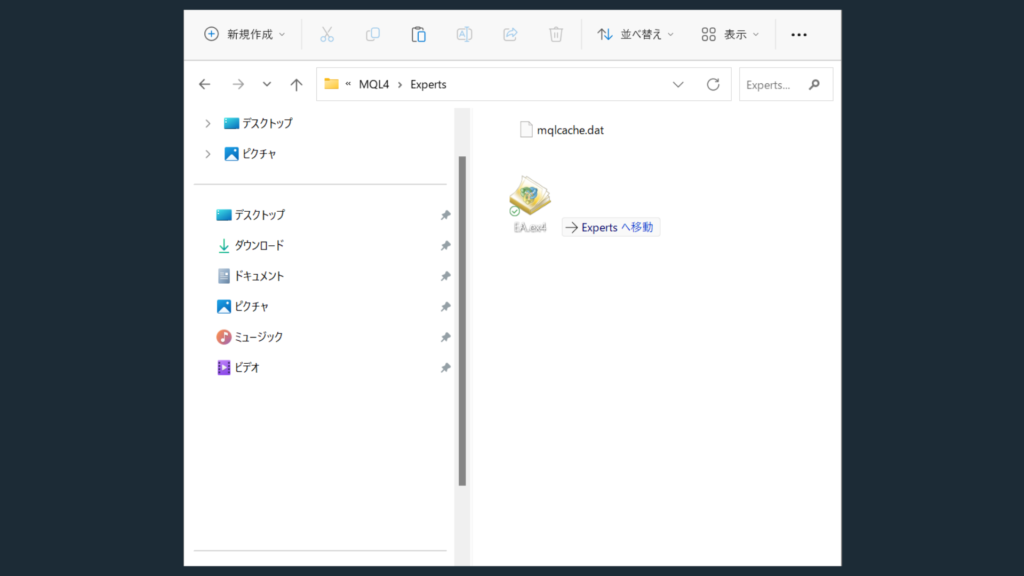
ダウンロードしたEAファイル(.ex4形式)を、Expertsフォルダにドラッグ&ドロップまたはコピー&ペーストで移動します。
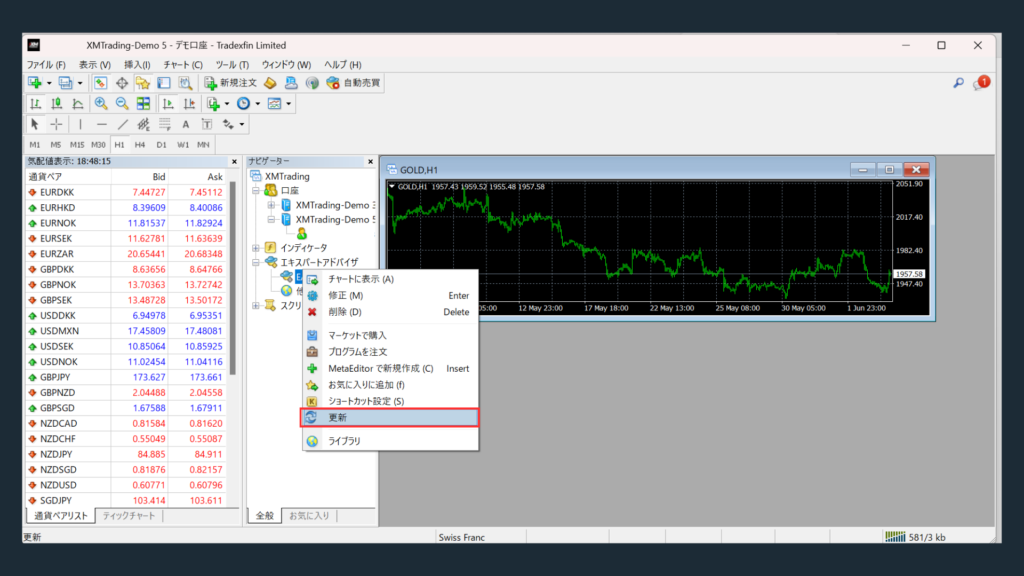
MT4に戻り、左側のナビゲーターパネルで「エキスパートアドバイザ」を右クリックし、「更新」を選択します。これでEAがMT4に認識されます。
EAを稼働させるには、MT4の設定で自動売買を許可する必要があります。
- 上部メニューから「ツール」→「オプション」を選択
- 「エキスパートアドバイザ」タブをクリック
- 「自動売買を許可する」にチェック
- 「DLLの使用を許可する」にチェック
- 「WebRequestを許可するURLリスト」に追加:
https://sys-tre.com/ - 「OK」をクリックして設定を保存
EAを適用するチャートを開きます。EAごとに指定された通貨ペアと時間足を選択してください。
例:USDJPY、1時間足(H1)の場合
- 「ファイル」→「新規チャート」→「USDJPY」を選択
- チャート上部の「H1」ボタンをクリック
ナビゲーターパネルから、適用したいEAをチャートにドラッグ&ドロップします。
設定ダイアログが表示されたら:
- 「全般」タブ:「自動売買を許可する」「DLLの使用を許可する」にチェック
- 「パラメーターの入力」タブ:ロット数やその他の設定を確認・変更
設定が完了したら「OK」をクリックします。
MT4上部の「自動売買」ボタンをクリックして、自動売買を有効にします。
EAが動かない時のトラブルシューティング
EAが正常に動作しない場合は、以下のチェックリストを確認してください。
- 「ツール」→「オプション」→「エキスパートアドバイザ」で「自動売買を許可する」にチェックが入っているか確認
- MT4上部の「自動売買」ボタンが緑色になっているか確認
「DLLの使用を許可する」にチェックが入っていないと、一部のEAは動作しません。オプション設定とEAのプロパティ両方で確認してください。
EAは指定された通貨ペアと時間足でのみ動作するものがほとんどです。EAの説明書やダウンロードページで推奨設定を確認してください。
MT4が口座に正常にログインできているか確認してください。右下に「回線不通」や「無効な口座」と表示されている場合はログインし直してください。
EAファイルが正しいフォルダ(MQL4/Experts)に配置されているか確認してください。別のフォルダに入れると認識されません。
VPS環境でのEA設定方法
EAを24時間365日稼働させるには、VPS(仮想専用サーバー)の利用がおすすめです。自宅PCを常時起動する必要がなく、安定した取引環境を維持できます。
- 24時間稼働:PCの電源を落としてもEAが動き続ける
- 低遅延:FXサーバーに近いデータセンターで高速通信
- 安定性:停電やPCトラブルの影響を受けない
VPSでのEA設定手順
- VPSサービスを契約(お名前.com、ABLENET、Vultr等)
- リモートデスクトップでVPSに接続
- VPS上でMT4をダウンロード・インストール
- 上記と同じ手順でEAを設定
複数EAを同時稼働させる方法
MT4では複数のEAを同時に稼働させることができます。ただし、いくつかの注意点があります。
方法1:1つのチャートに1つのEA
方法2:複数のMT4を起動
同じ口座で複数のMT4を起動することも可能です。MT4を別のフォルダにインストールすることで、複数のMT4を同時起動できます。
注意点:マジックナンバーの設定
よくある質問(FAQ)
はい、使えます。実際の資金を投入する前に、デモ口座でEAの動作を確認することをおすすめします。
MT4上部の「自動売買」ボタンをクリックして赤色にするか、チャートからEAを削除してください。なお、EAを停止しても保有中のポジションは自動的には決済されません。
はい、MT4を閉じるとEAも停止します。24時間稼働させたい場合はVPSの利用をおすすめします。
いいえ、スマートフォン版MT4ではEAを稼働させることはできません。EAはPC版MT4専用の機能です。
EAによって異なります。口座縛りがあるEAは指定された口座でのみ動作します。シストレ.COMのEAの場合は、各EAの説明ページで利用条件をご確認ください。
EAによっては推奨パラメーターが設定されています。変更する場合はバックテストで検証してから本番運用することをおすすめします。
まとめ:MT4 EA設定のポイント
MT4へのEA設定方法をおさらいします。
- EAファイルをMQL4/Expertsフォルダに保存
- オプション設定で自動売買とDLL使用を許可
- 指定された通貨ペア・時間足のチャートを開く
- EAをチャートにドラッグ&ドロップで適用
- 自動売買ボタンをオンにして稼働開始
シストレ.COMでは、厳選されたEAを無料で提供しています。ぜひお試しください。