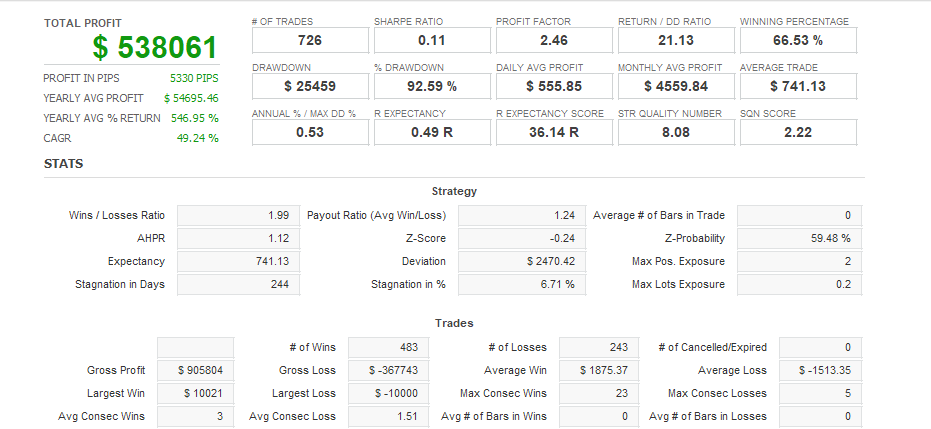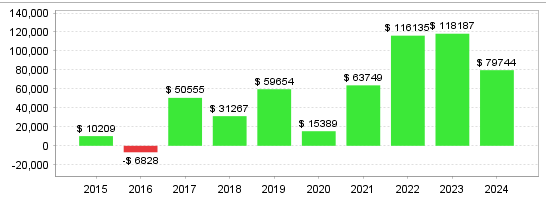




Anomalien und technische Analyse vereint! Ein hochfunktionaler Expert Advisor (EA) für stabile Gewinne mit EUR/JPY. ■ Über Goto+Bi Tech EURJPY: „Goto+Bi Tech EURJPY“ ist ein hochpräziser automatisierter Trading-EA, der speziell für das Währungspaar Euro/Yen (EUR/JPY) entwickelt wurde. Dieser EA nutzt Anomalien im Mittelkurs (Kurstrends um den Zeitpunkt der USD/JPY-Mittelkursentscheidung um 9:55 Uhr) und kombiniert diese mit verschiedenen technischen Analysemethoden, um stabile Gewinne und geringe Drawdowns zu erzielen, die für diskretionäre Trader schwer zu erreichen sind. ■ EA-Funktionen : ・EURJPY-Spezialisiert: Logik optimiert für die Eigenschaften des Währungspaares ・Mittelkursanomalie x technische Analyse: Kombination von Zeitvorteil und technischer Analyse ・Design mit geringem Drawdown: Betriebslogik fokussiert auf Risikomanagement ・Unterstützung von Zinseszinsen: Lot-Anpassungen sind bei steigendem Kapital möglich ■ Backtest-Ergebnisse (Zeitraum: 2015–2024 | Spread 35) ♢ Festes Lot (0,1 Lot) 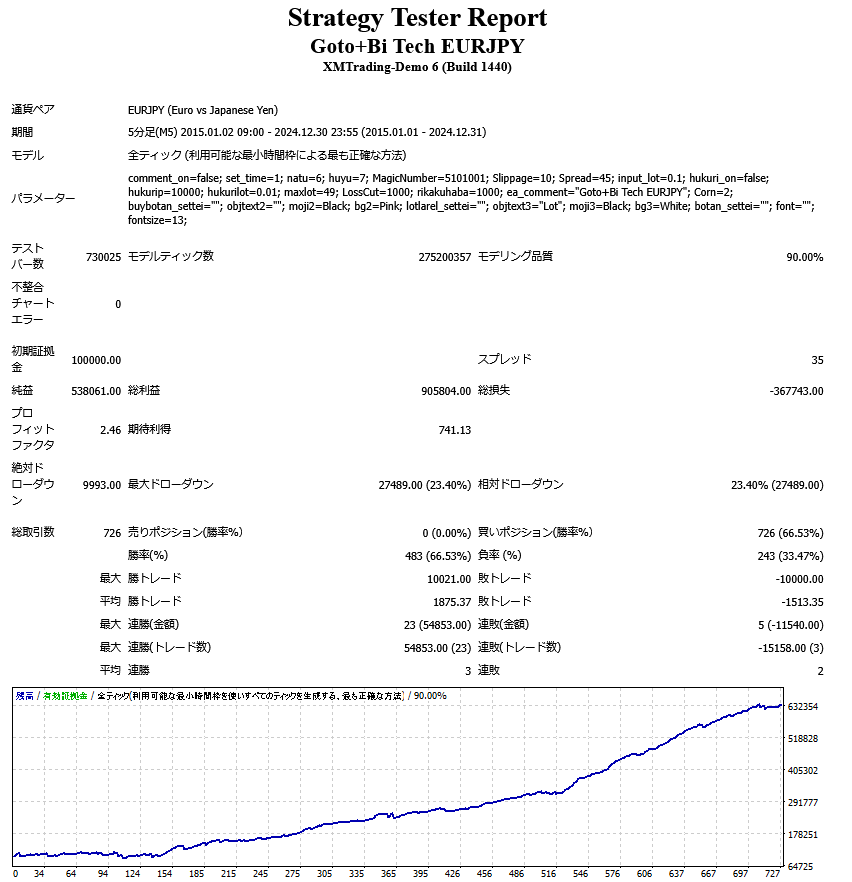 • Anfangskapital: 100.000 Yen • Nettogewinn: 538.061 Yen • Gesamtvermögen: 638.061 Yen • Gewinnfaktor: 2,46 ♢ Zinseszinsoperation (beginnend mit 0,1 Lot)
 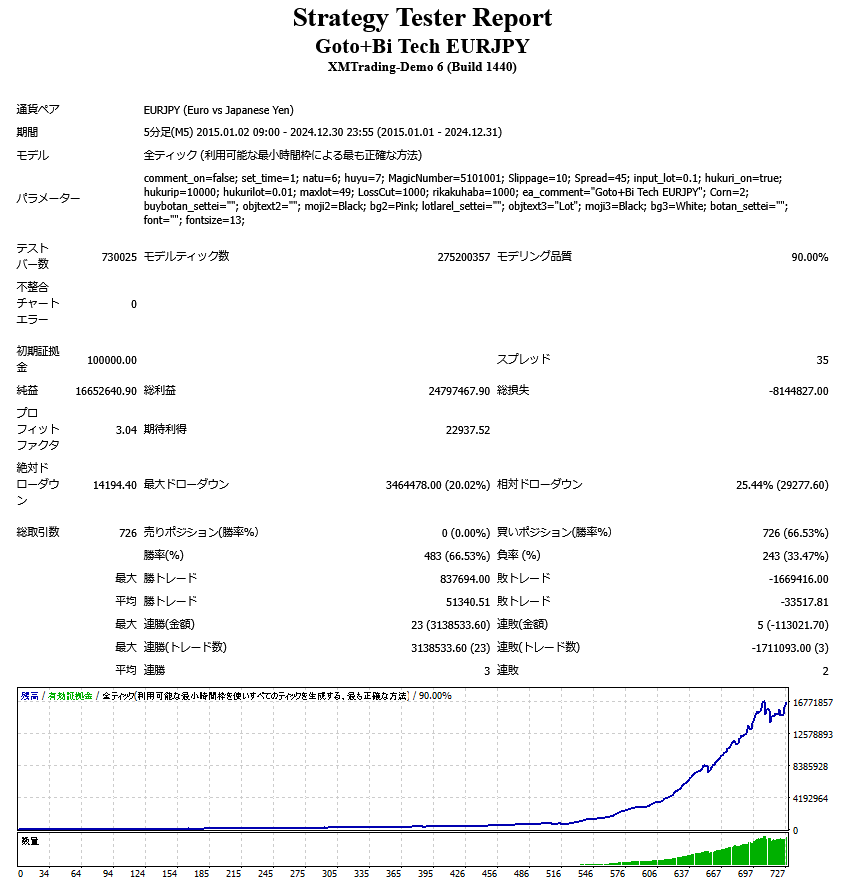 • Anfangskapital: 100.000 Yen • Nettogewinn: 16.652.640 Yen • Gesamtvermögen: 16.752.640 Yen • Profitabilitätsfaktor: 3,04 ■ Empfohlene Betriebsbedingungen • Empfohlenes Währungspaar: EUR/JPY • Zeitrahmen: M5 (5-Minuten-Frame) • Lotgröße: Anpassbar an das Anfangskapital (sowohl Festzins als auch Zinseszins werden unterstützt) • Empfohlenes Kapital: 10.000 Yen oder mehr für 0,01 Lot Festzins, 0,1 Lot für 100.000 Yen oder mehr für Zinseszins (Standardkonto) • Empfohlener Broker: Ein Broker mit engen Spreads und hoher Ausführungsleistung wird empfohlen. • Kompatible Plattform: MT4 ■ Hinweise • Dieser Expert Advisor (EA) garantiert keine zukünftigen Gewinne. • Die Wertentwicklung kann je nach Marktlage schwanken. ■Anzeige im Diagramm
 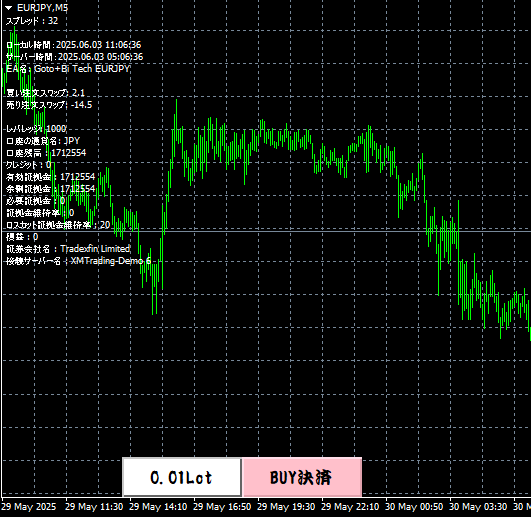 Wenn Sie die Anzeige von Kontoinformationen aktivieren, werden Ihnen oben links Kontoinformationen wie Spreads und Swap-Punkte angezeigt. Unten links finden Sie eine Schaltfläche mit der eingestellten Losnummer und eine Schaltfläche „Kaufen“, mit der Sie die Position manuell schließen können. ■ Parametereinstellungen
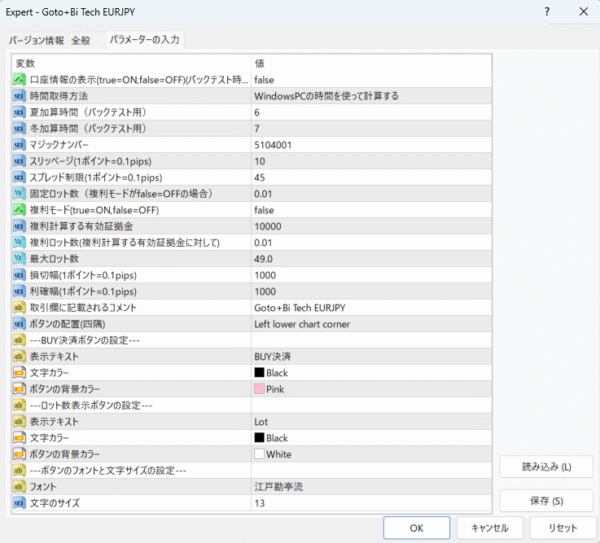
 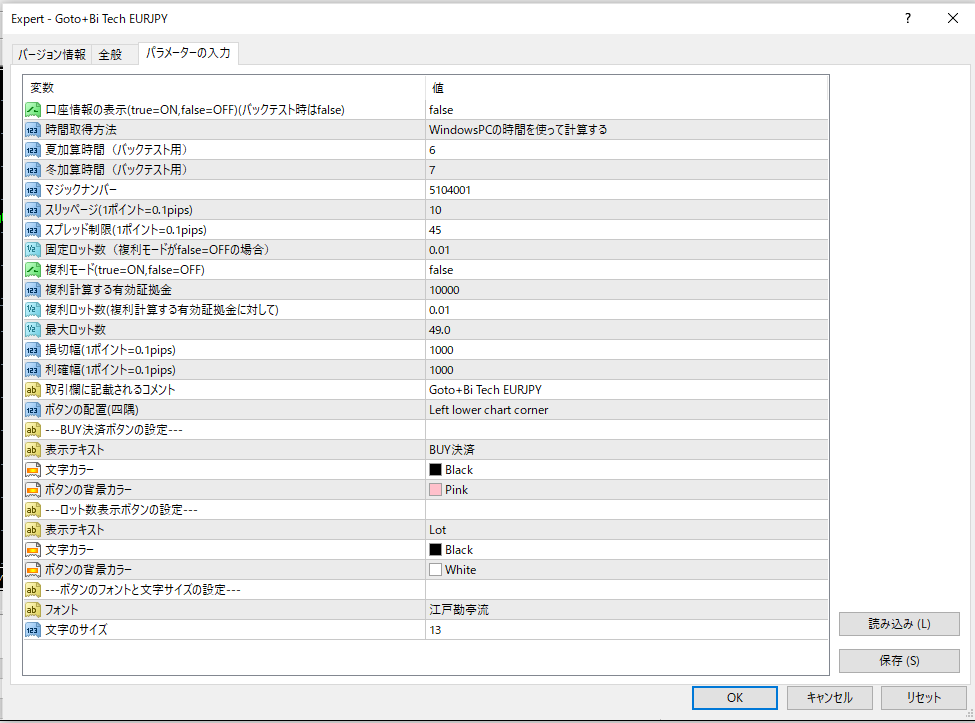 // Kontoinformationen anzeigen (true=EIN, false=AUS) (Während des Backtests auf false setzen) Wenn Sie diese Option auf true setzen, werden die Kontoinformationen in der oberen linken Ecke des Charts angezeigt. Das Deaktivieren während des Backtests beschleunigt den Vorgang. // Zeiterfassungsmethode: Berechnung anhand der Uhrzeit Ihres Windows-PCs = Verwendung während der tatsächlichen Ausführung. Verwendung der vom Expert Advisor (EA) berechneten Uhrzeit (für Backtests) = Verwendung bei der Berechnung von Sommer- und Winterzeit während des Backtests. Serverzeit ist auf GMT+0 festgelegt (für Backtests) = Verwendung beim Backtesting zu GMT+0. // Slippage (1 Punkt = 0,1 Pips) → Zulässiger Slippage (Punkte) // Spread-Limit (1 Punkt = 0,1 Pips) → Zulässiger Spread (Punkte) // Feste Losgröße (wenn Zinseszinsmodus deaktiviert ist) → Losgröße bei deaktiviertem Zinseszinsmodus // Zinseszinsmodus (aktiviert = AN, deaktiviert = AUS) → Bei Aktivierung wird die Losgröße automatisch an die verfügbare Margin angepasst. // Eigenkapitalmargin und Losgröße für Zinseszinsberechnungen (relativ zur Eigenkapitalmargin). Um Zinseszinsberechnungen mit 0,01 Losen bei einer Eigenkapitalmargin von 10.000 Yen zu nutzen, setzen Sie die Eigenkapitalmargin für Zinseszinsberechnungen auf 10.000 und die Losgröße für Zinseszinsberechnungen auf 0,01. //Maximale Positionsgröße → Obergrenze der Positionsgröße //Stop-Loss-Breite (1 Punkt = 0,1 Pips) → Negative Punkte für die Abrechnung festlegen (10 = 1 Pip) //Take-Profit-Breite (1 Punkt = 0,1 Pips) → Positive Punkte für die Abrechnung festlegen //Kommentar im Handelsfeld anzeigen → Der von Ihnen festgelegte Kommentar wird im Handelsfeld angezeigt. //Button-Position (Ecken) → Sie können die Position des Abrechnungsbuttons oben links, oben rechts, unten links oder unten rechts festlegen. ・Linke obere Chartecke = oben links ・Rechte obere Chartecke = oben rechts ・Linke untere Chartecke = unten links ・Rechte untere Chartecke = unten rechts //—Einstellungen für den Kauf-Abrechnungsbutton— Sie können den Text, die Textfarbe und die Buttonfarbe des Kauf-Abrechnungsbuttons ändern. //—Einstellungen für den Button zur Anzeige der Positionsgröße— Sie können den Anzeigetext, die Textfarbe und die Buttonfarbe des Buttons zur Anzeige der Positionsgröße ändern. //—Schriftart- und Schriftgrößeneinstellungen für Schaltflächen— Sie können die Schriftart und Schriftgröße des Schaltflächentextes ändern.
Gesamtgewinn
772