



Eine Kombination aus Anomalienanalyse und technischer Analyse! Ein hochfunktionaler Expert Advisor (EA), der auf stabile Gewinne mit GBP/JPY abzielt.
■ Was ist Goto+Bi Tech GBPJPY?
"Goto+Bi Tech GBPJPY" ist ein hochpräziser automatisierter Trading-EA, der speziell für das Währungspaar Britisches Pfund/Japanischer Yen (GBPJPY) entwickelt wurde.
Dieser Expert Advisor (EA) wurde entwickelt, indem die Mid-Price-Anomalie (ein Preismuster, das etwa zum Zeitpunkt der USD/JPY-Mittelkursentscheidung um 9:55 Uhr auftritt) angewendet und mit mehreren technischen Analyselogiken kombiniert wurde, mit dem Ziel, stabile Gewinne und geringe Drawdowns zu erzielen, die für diskretionäre Händler schwer zu reproduzieren sind.
■ EA-Funktionen• Spezialisiert auf GBPJPY: Logik optimiert für die Eigenschaften des Währungspaares
• Mittelpreisanomalie × technische Analyse: Kombination von Zeitvorteil und technischer Analyse
• Niedriges Drawdown-Design: Betriebslogik mit Schwerpunkt auf Risikomanagement
• Zinseszinsoperation: Anpassungen der Parzellengröße sind entsprechend den Kapitalerhöhungen möglich.
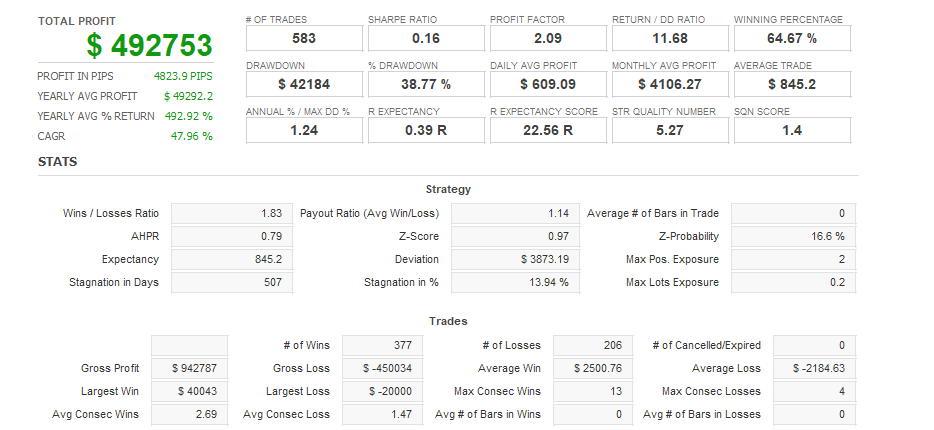
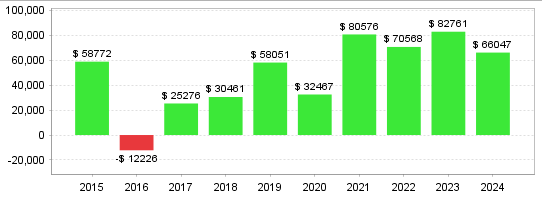
■ Backtest-Ergebnisse (Zeitraum: 2015-2024 | Spread 40)
♢ Festes Los (0,1 Los) 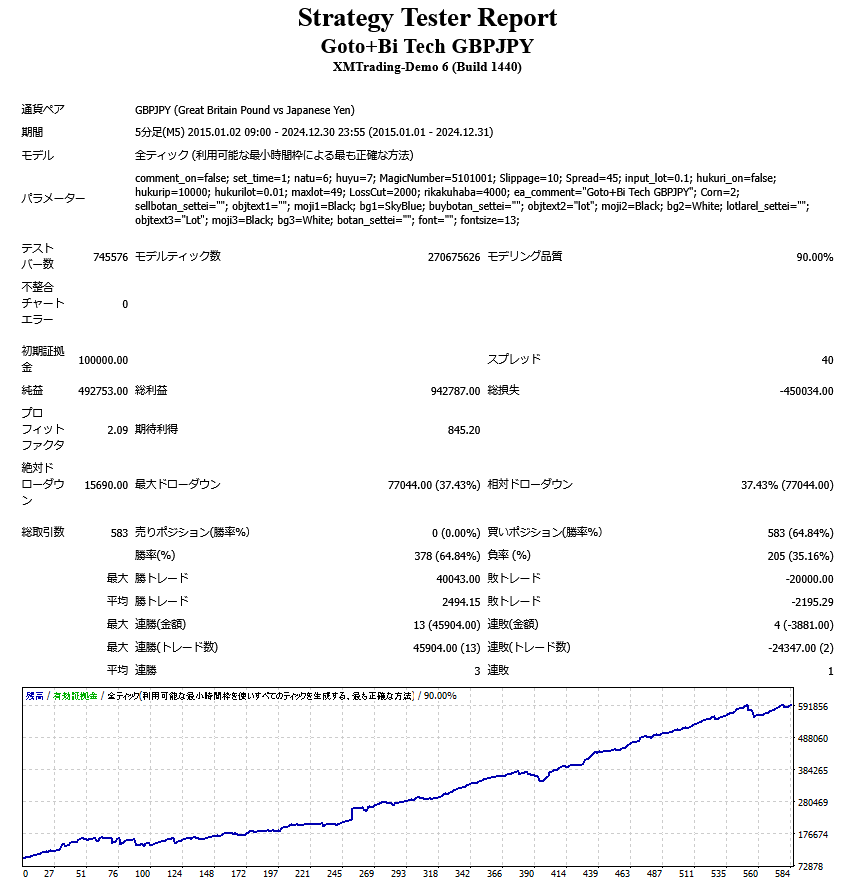 • Anfangsmarge: 100.000 Yen
• Nettogewinn: 492.753 Yen
• Gesamtvermögen: 592.753 Yen
• Gewinnfaktor: 2,09
♢ Zinseszinsmanagement (ab 0,1 Lot) 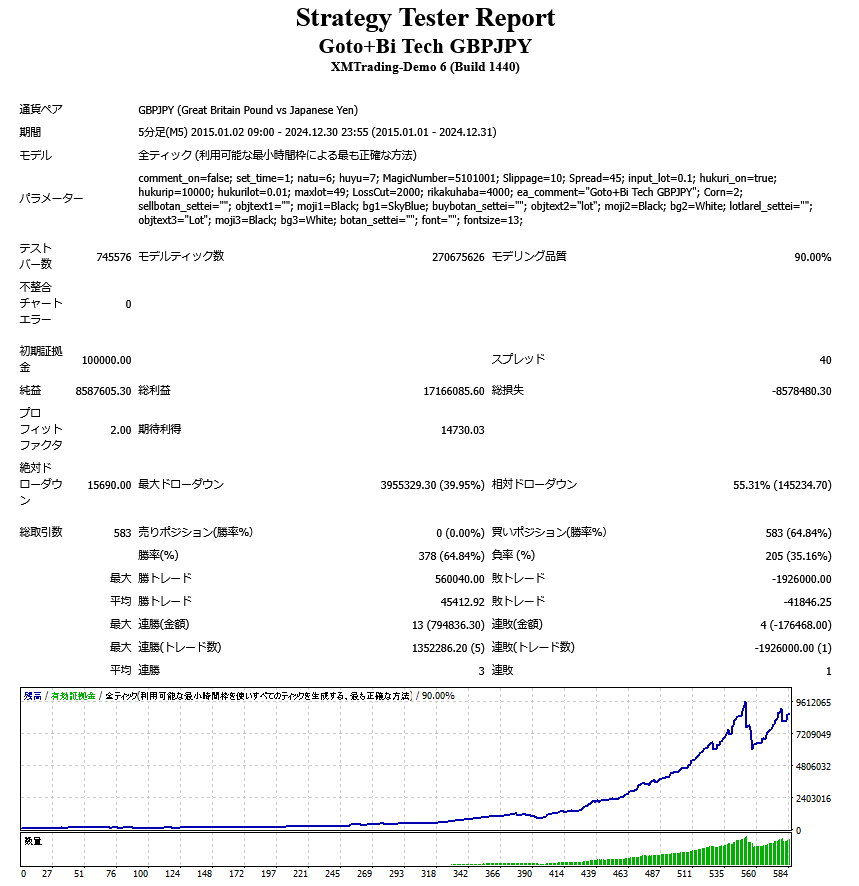 • Anfangsmarge: 100.000 Yen
• Nettogewinn: 8.587.605 Yen
• Gesamtvermögen: 8.687.605 Yen
• Gewinnfaktor: 2,00
■ Empfohlene Betriebsbedingungen
• Empfohlenes Währungspaar: GBPJPY
• Zeitrahmen: M5 (5-Minuten-Fenster)
• Lot-Einstellung: Anpassbar an das Anfangskapital (unterstützt sowohl Festzins- als auch Zinseszinsen)
• Empfohlene Margin: 10.000 Yen oder mehr für 0,01 Lot festverzinsliche Anlagen, 100.000 Yen oder mehr für Zinseszinsanlagen und 0,1 Lot (Standardkonto)
• Empfohlener Broker: Ein Broker mit geringem Spread und hoher Ausführungsleistung wird empfohlen.
• Unterstützte Plattformen: MT4
■ Anmerkungen
• Dieser Expert Advisor garantiert keine zukünftigen Gewinne.
• Die Leistung kann je nach Marktlage schwanken.
■ In der Grafik anzeigen
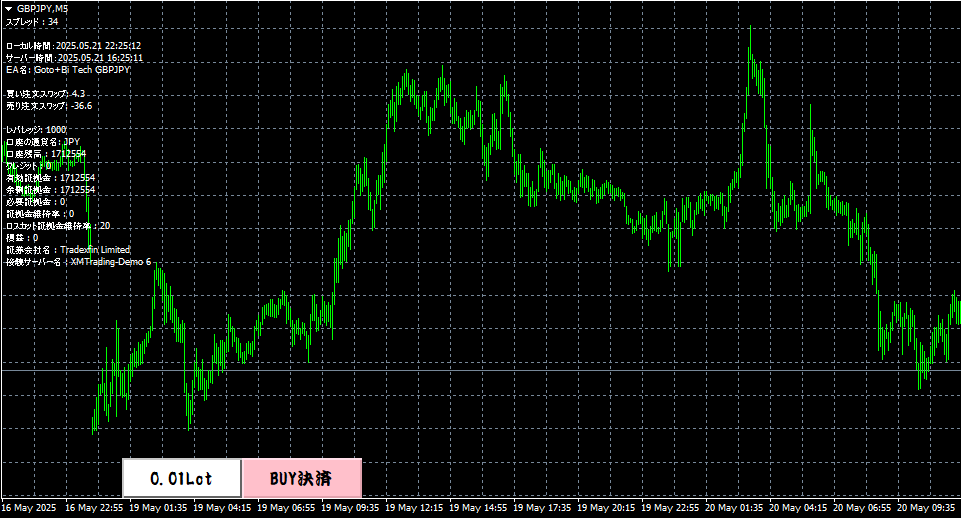
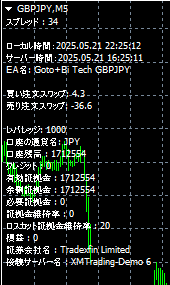
Wenn Sie die Anzeige von Kontoinformationen auf „true“ setzen, können Sie Kontoinformationen wie Spreads und Swap-Punkte in der oberen linken Ecke anzeigen lassen.
Unten links sehen Sie eine Schaltfläche, die die eingestellte Losgröße anzeigt, sowie eine Schaltfläche „BUY Abrechnung“, mit der Sie Ihre Position manuell schließen können.
■ Parametereinstellungen 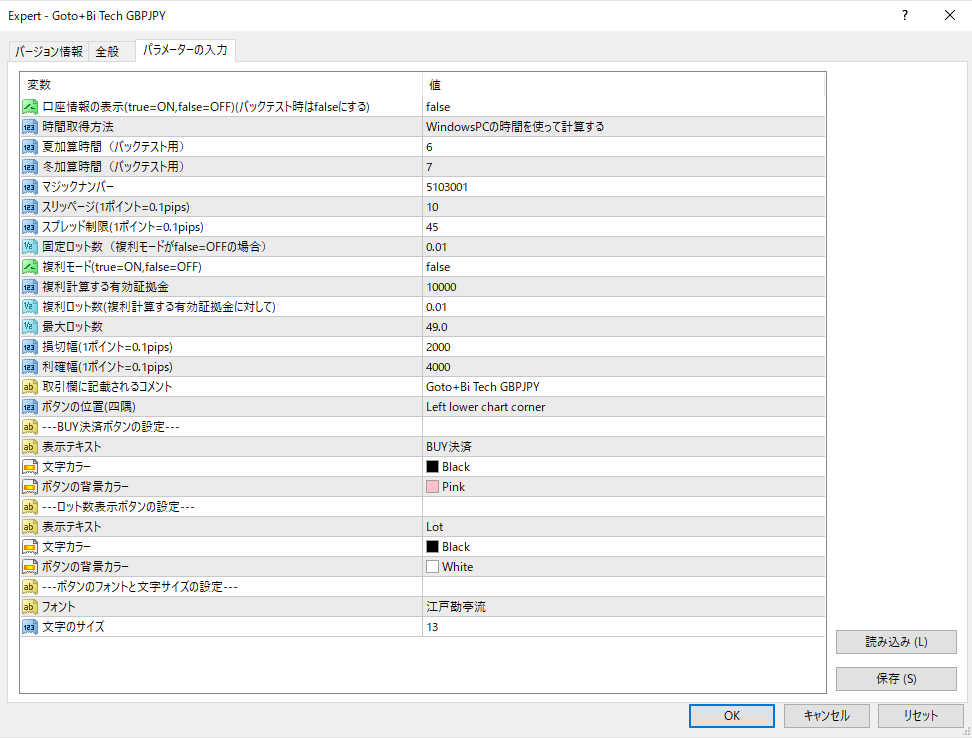
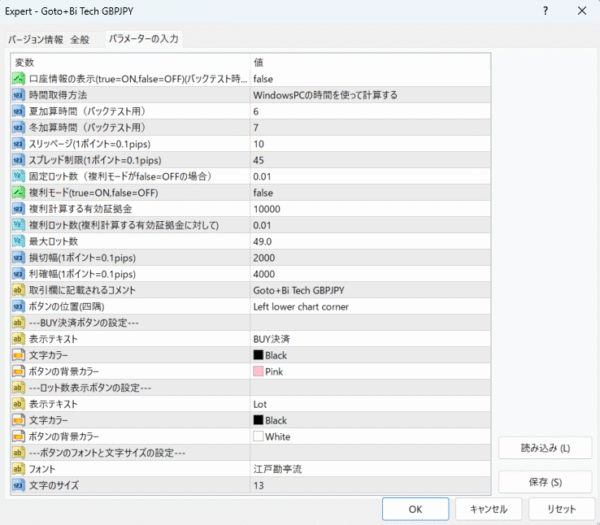
// Kontoinformationen anzeigen (true=EIN, false=AUS) (beim Backtesting auf false setzen)
Wenn Sie diese Option aktivieren, werden Ihre Kontoinformationen in der oberen linken Ecke des Diagramms angezeigt. Wenn Sie diese Option während des Backtests deaktivieren, wird der Vorgang beschleunigt.
//Zeiterfassungsmethode: Berechnung anhand der Zeit auf einem Windows-PC = Wird bei tatsächlicher Ausführung verwendet.
Die vom EA berechnete Zeit (für Backtesting) wird verwendet.
Die Serverzeit ist auf GMT+0 festgelegt (für Backtesting) = Wird verwendet, wenn Backtesting bei GMT+0 durchgeführt wird.
//Schlupf (1 Punkt = 0,1 Pips) → Zulässiger Schlupf (Punkte)
//Spread-Limit (1 Punkt = 0,1 Pips) → Zulässiger Spread (Punkte)
//Feste Losgröße (wenn Zinseszinsmodus deaktiviert ist) →Losgröße bei deaktiviertem Zinseszinsmodus
// Zinseszinsmodus (true=EIN, false=AUS) → Wenn true, wird die Losgröße automatisch entsprechend der verfügbaren Marge angepasst.
//Eigenkapitalmarge für die Zinseszinsberechnung & Anzahl der Zinseszins-Lots (für die Eigenkapitalmarge für die Zinseszinsberechnung) Wenn Sie mit Zinseszinsen arbeiten möchten, die mit 0,01 Lots für eine Eigenkapitalmarge von 10.000 Yen berechnet werden, setzen Sie die Eigenkapitalmarge für die Zinseszinsberechnung auf 10.000 und die Anzahl der Zinseszins-Lots auf 0,01.
//Maximale Losgröße → Obergrenze der Losgröße
//Stop-Loss-Breite (1 Punkt = 0,1 Pips) → Den Minuspunkt festlegen, an dem der Stop-Loss abgewickelt werden soll (10 = 1 Pip)
// Gewinnspanne (1 Punkt = 0,1 Pips) → Legen Sie den gewünschten Gewinnbetrag fest
//Kommentar, der im Transaktionsfeld geschrieben werden soll → Der von Ihnen festgelegte Kommentar wird im Transaktionsfeld geschrieben.
//Buttonposition (vier Ecken) → Sie können die Position des Zahlungsbuttons auf oben links, oben rechts, unten links oder unten rechts festlegen.
• Linke obere Diagrammecke = obere linke Ecke
• Rechte obere Diagrammecke = obere rechte Ecke
• Linke untere Diagrammecke = Unten links
• Rechte untere Diagrammecke = unten rechts
//—Einstellungen für die Schaltfläche "Kaufen"— Sie können den Anzeigetext, die Textfarbe und die Schaltflächenfarbe der Schaltfläche "Kaufen" ändern.
//—Einstellungen für die Schaltfläche zur Anzeige der Losgröße— Sie können den Anzeigetext, die Textfarbe und die Schaltflächenfarbe der Schaltfläche zur Anzeige der Losgröße ändern.
//—Schriftart und Textgröße der Schaltfläche festlegen— Sie können die Schriftart und die Textgröße des Schaltflächentextes ändern.