MT4 複数起動は、1台のパソコンやVPSでMT4を2つ以上同時に立ち上げ、別々の口座を並べて動かす使い方です。3つのやり方の比較、別フォルダに入れる設定手順、再起動後の自動起動、MT4を12台動かしている計測サーバーの実測メモリーまでを順に解説します。読み終えると、自分の口座数に合った起動方法とVPSの大きさを決められます。
MT4 複数起動とは?1つの口座しか開けない理由と基本
MT4は1つの画面で1つの口座にしかログインできないため、口座を同時に動かすにはMT4そのものを口座の数だけ立ち上げます。同じフォルダのMT4は2つ起動できないので、口座ごとにフォルダを分けて入れるのが基本です。
1つのMT4で同時に開ける口座は1つだけ
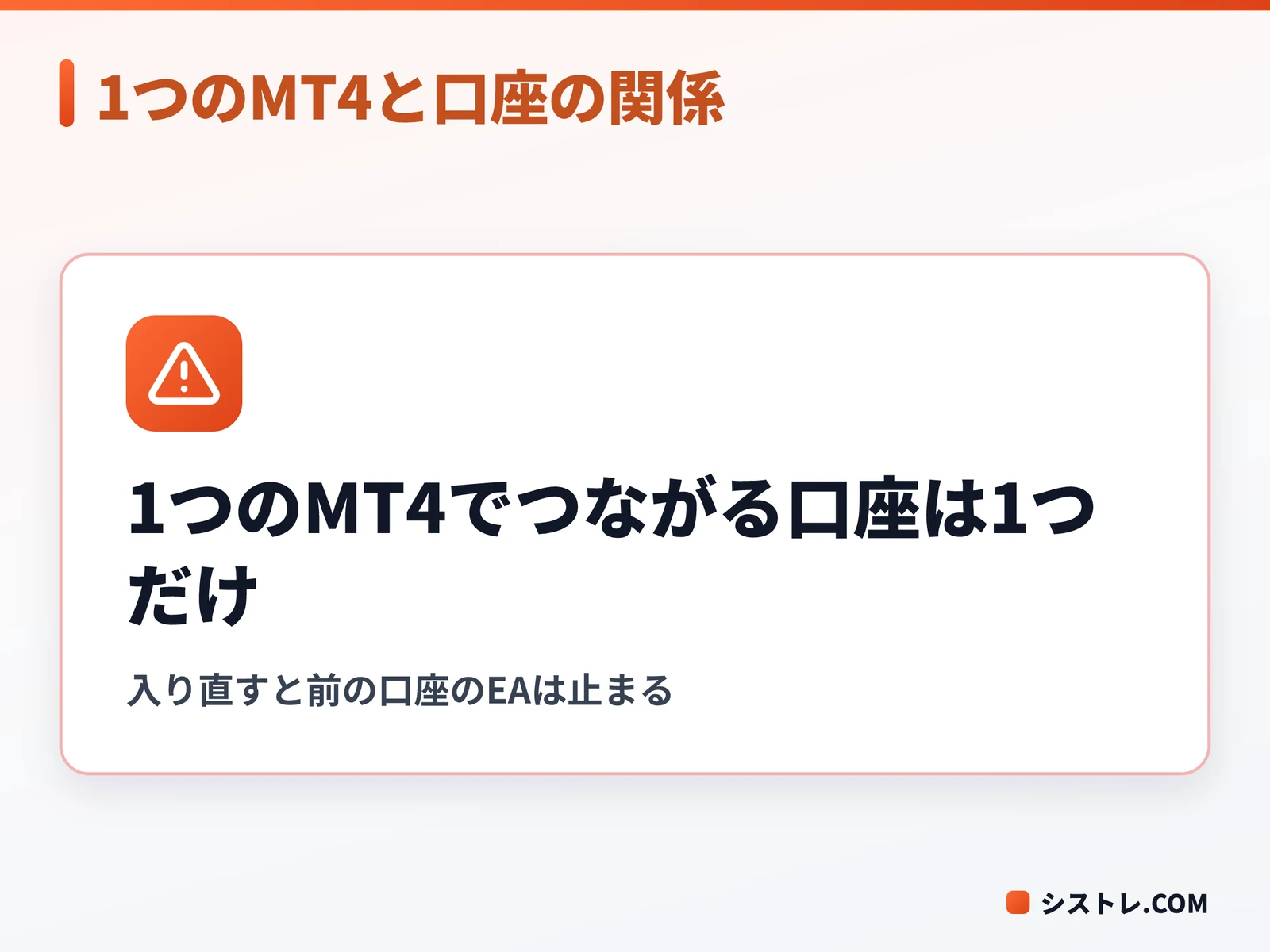
MT4の「ファイル」→「取引口座にログイン」で別の口座に入り直すと、前の口座との接続は切れます。チャートに付けたEAはそれ以降、新しくログインした口座で動くので、元の口座での自動売買は止まります。
例えばA社のリアル口座とB社のデモ口座を1つのMT4で交互に見る運用だと、見ていない側の口座ではEAが1本も動いていない時間が生まれます。2つの口座で同時に売買させたいなら、MT4を2つ立ち上げるしかありません。
同じフォルダのMT4は2つ同時に起動できない
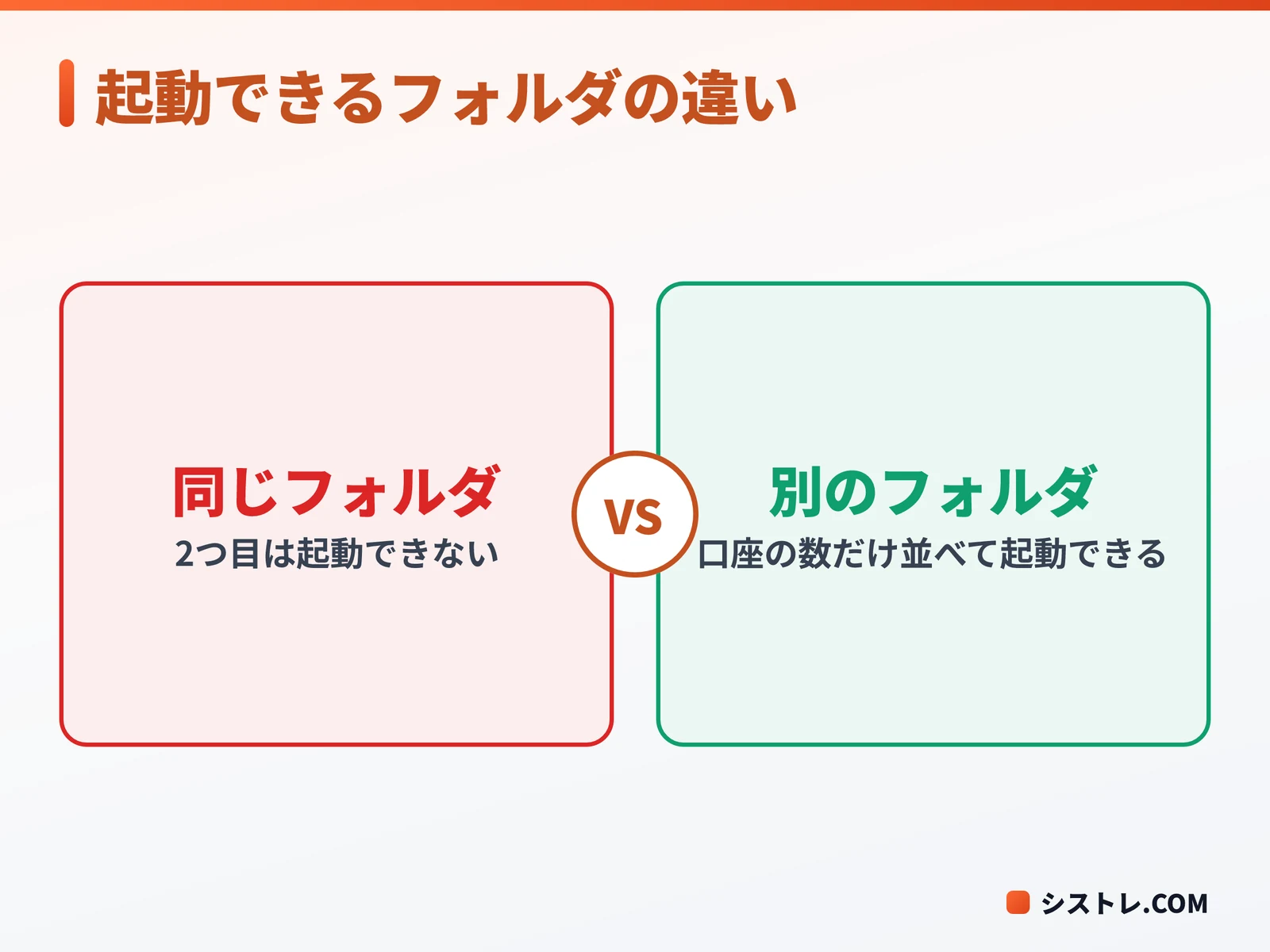
開発元MetaQuotesの公式ヘルプには、同じディレクトリ(フォルダ)からクライアントターミナルを2つ同時に起動することは禁止と書かれています。インストール先が同じなら、アイコンを2回押しても2つ目のMT4は立ち上がりません。
同じヘルプは、複数の口座を同時に使う場合はその数だけ別のディレクトリにMT4を入れるよう案内しています。つまり口座1つにつきフォルダ1つが複数起動の原則です。MT5も同じ考え方で、別のフォルダに入れれば並べて起動できます。2つの違いはMT4とMT5の比較で整理しています。
EAを何本も動かすだけでも複数起動は必要?
1つの口座で複数のEAを動かしたいだけなら、MT4は1つで足ります。EAは1枚のチャートに1本しか付けられないので、USD/JPYの5分足とEUR/USDの1時間足のようにチャートを分けて1チャート1EAで並べます。
同じ通貨ペアで2本動かすときも、同じ通貨ペアのチャートをもう1枚開けば別々に付けられます。1つのMT4でEAを並べる方法と注意点はMT4で複数EAを同時運用する方法にまとめています。
| やりたいこと | 複数起動 | 理由 |
|---|---|---|
| 1つの口座でEAを3本動かす | 不要 | チャートを3枚に分ければ1つのMT4で足ります |
| 同じ会社のリアル口座とデモ口座を並べる | 必要 | 1つのMT4で開ける口座は1つだけです |
| 別の会社の口座でもEAを動かす | 必要 | 口座が別なのでMT4も別に要ります |
| 同じ口座を自宅PCとVPSの両方で見る | 要注意 | 両方でEAを動かすと注文が二重になります |
複数起動が要るとわかったら、次はMT4を2つ目以降立ち上げる3つのやり方を比べて選びます。
 アドバイス
アドバイス口座1つにMT4が1つだよ。EAを増やすだけならチャートを増やせば足りるよ。
MT4 複数起動の方法3つの比較と選び方
やり方は、インストーラーで別のフォルダに入れる、入れ済みのフォルダをコピーする、/portableを付けて起動する、の3つです。はじめてならインストーラーを使う方法が迷いにくく、台数の多いVPSはコピーとポータブルモードの組み合わせが手早く済みます。
| 方法 | 手間 | 設定とEAの置き場所 | 向く人 |
|---|---|---|---|
| インストーラーで別フォルダに入れる | インストールをもう一度(数分) | AppData\Roaming\MetaQuotes\Terminal の中 | はじめて複数起動する人・別の会社の口座を足す人 |
| フォルダをコピーする | コピーして名前を変えるだけ | AppData の中(コピー先ごとに別の場所) | 同じ会社の口座を3つ4つと並べる人 |
| /portable で起動する | ショートカットに1語足すだけ | インストール先のフォルダの中 | VPSで台数が多い人・設定をまとめて管理したい人 |
| 同じフォルダのまま2回起動 | なし | なし | 起動できません(公式ヘルプで禁止) |
インストーラーで別のフォルダに入れる方法
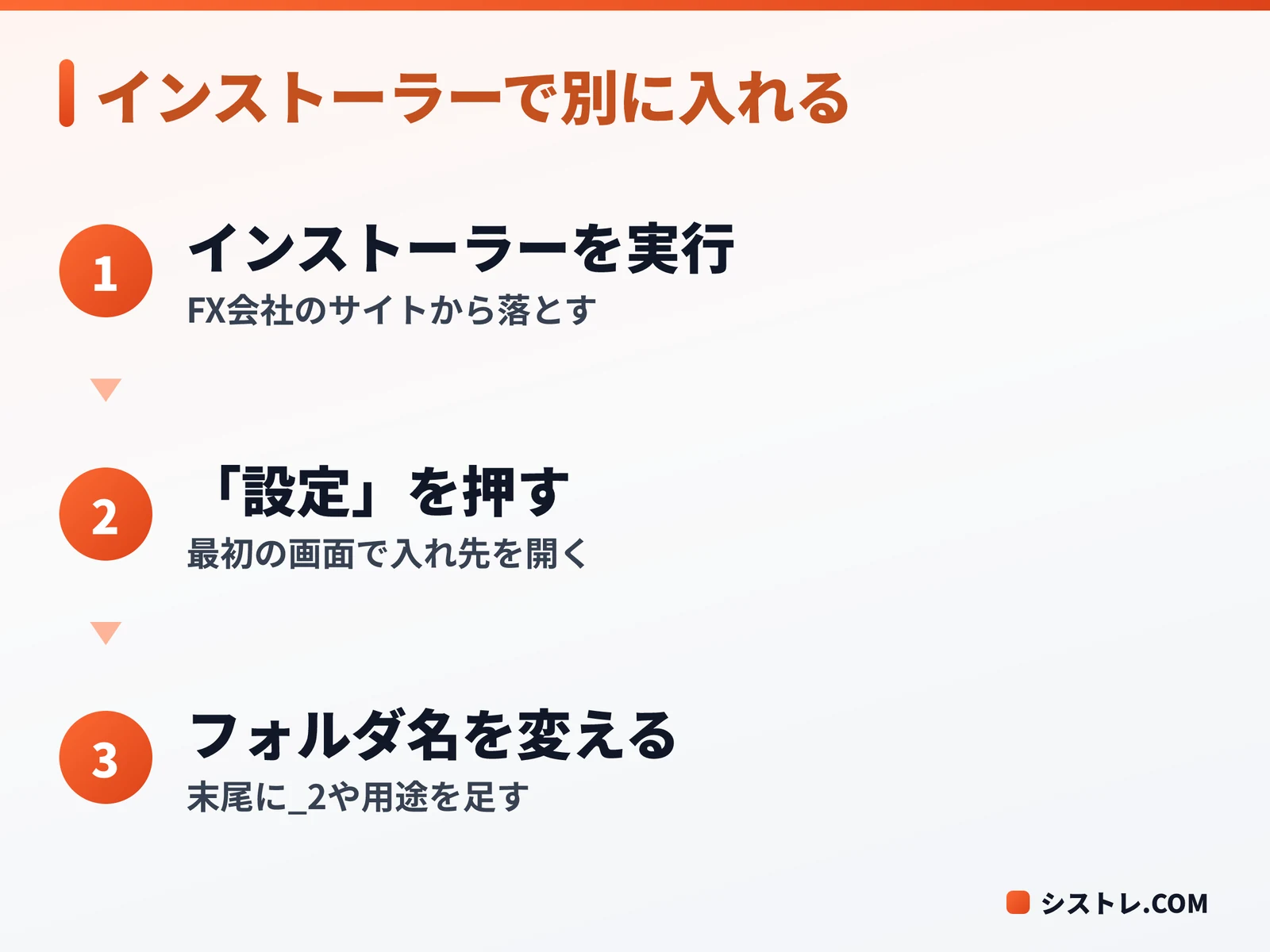
FX会社のサイトから落としたインストーラーをもう一度実行し、最初の画面の「設定」からインストール先を変えます。既定の場所(C:\Program Files (x86) の下の会社名のフォルダ)のままだと1つ目に上書きされるので、末尾に「_2」や口座の用途を足した名前にします。
別の会社の口座を並べるときは、その会社のインストーラーを使うのが確実です。会社のサーバー名が登録された状態で入るため、ログイン画面でサーバーを探す手間がかかりません。
インストール済みのフォルダをコピーする方法
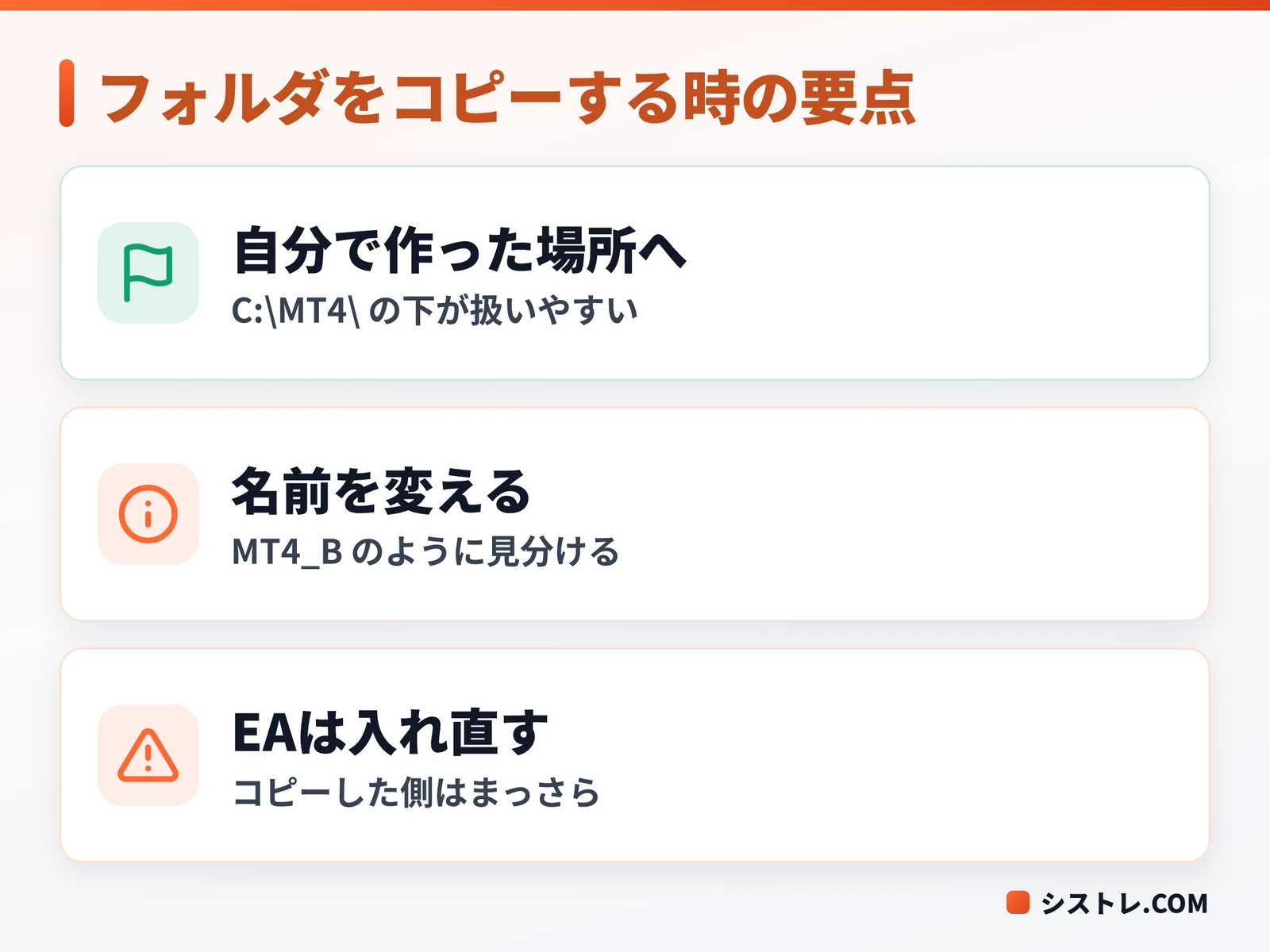
エクスプローラーでMT4のフォルダをコピーして貼り付け、「MT4_B」のように名前を変えます。中のterminal.exeを起動すれば、2つ目のMT4として立ち上がります。Program Files の中はコピーのたびに管理者の確認が出ることがあるので、C:\MT4\ のような自分で作ったフォルダに置くと扱いやすくなります。
通常の起動だとチャートやEAの設定はAppData側に保存されるため、コピーしたMT4はまっさらな状態で始まります。1台目のEAや定型チャートは自動では移らないので、必要な物は入れ直します。
ポータブルモード(/portable)で起動する方法
terminal.exeのショートカットを右クリックして「プロパティ」を開き、「リンク先」の末尾に半角スペースと/portableを足します。公式ヘルプのとおり、この起動方法だとチャートの設定やEA、ログがインストール先のフォルダの中にそろいます。
どのMT4のEAがどこにあるか迷わない反面、Program Files の中に置くと書き込みが制限される場合があります。C:\MT4\ の下など自分で作ったフォルダと組み合わせて使うと、フォルダを丸ごとコピーするだけで設定ごと増やせます。
アドバイス迷ったらインストーラーで別フォルダ。台数が増えたらコピーと/portableが手早いよ。
MT4 複数起動の設定手順(別フォルダに入れる)
手順は4つで、1台あたり5〜10分ほどで終わります。1台目のMT4がすでに入っている前提で、2台目を別のフォルダに追加する流れを示します。
STEP1 インストーラーの設定でフォルダ名を変える
FX会社のサイトからMT4のインストーラーを落として実行し、使用許諾の画面で「設定」を押します。インストール先の欄を「C:\MT4\会社名_2」のように1台目と違う名前に書き換えてから、「次へ」で進めます。
同じ画面でプログラムグループ(スタートメニューに出る名前)も変えられます。ここも1台目と分けておくと、スタートメニューから開くときに2台を見分けられます。
STEP2 デスクトップのショートカット名を口座ごとに変える
インストールが終わると、デスクトップに1台目と同じ名前のアイコンがもう1つできます。右クリック→「名前の変更」で「会社名_リアル_1234」のように用途と口座番号の下4桁を入れておくと、起動する時点で取り違えません。
STEP3 それぞれのMT4で別の口座にログインする
2台目を起動したら「ファイル」→「取引口座にログイン」を開き、口座番号・パスワード・サーバー名を入れます。サーバー名は口座開設のメールに書かれたものを選び、パスワードを保存する欄にチェックを入れておくと、再起動後も自動でつながります。
画面右下の表示が「回線不通!」ではなく「123/4 kb」のような通信量になっていれば、ログインは成功です。1台目も同じ表示になっているかを見て、2つの口座が同時につながっていることを確かめます。
STEP4 ファイルメニューからデータフォルダを確かめる
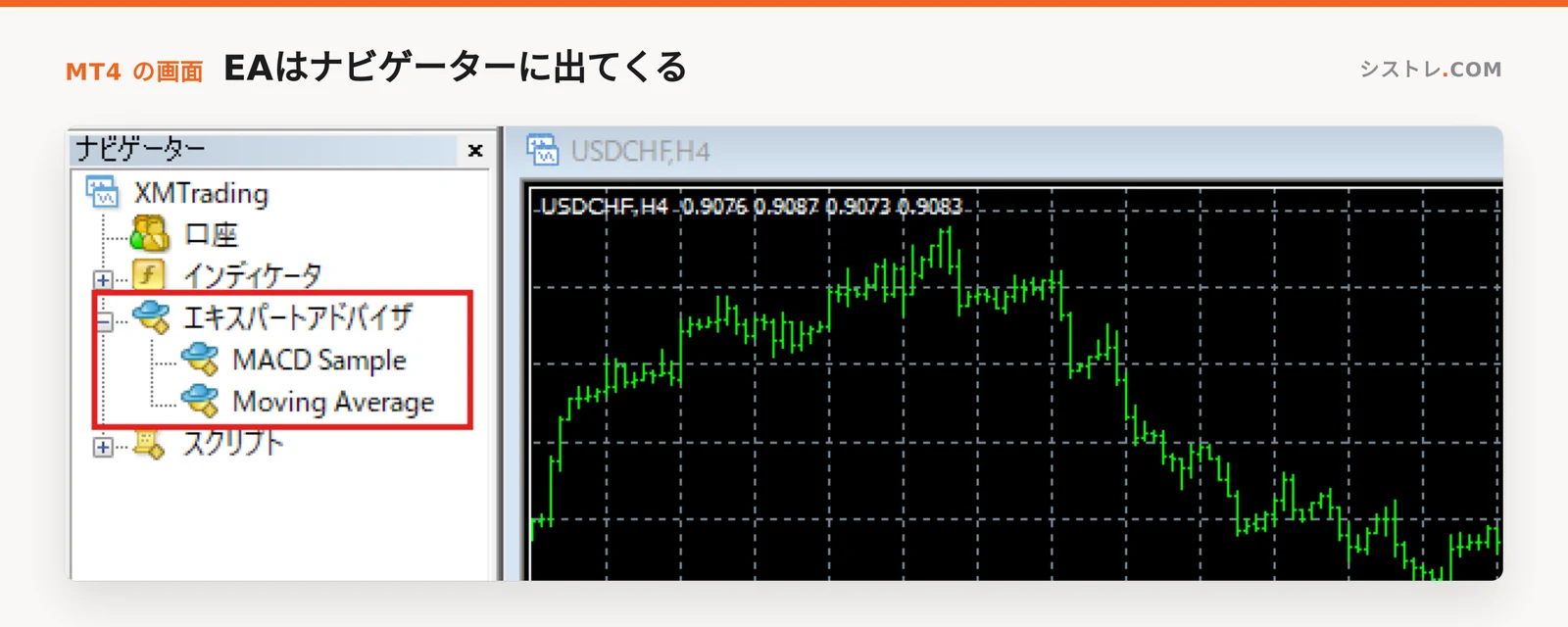
最後に「ファイル」→「データフォルダを開く」を押し、開いた場所を確かめます。EAはその中の MQL4\Experts に入れ、MT4を再起動すると「ナビゲーター」の「エキスパートアドバイザ」に出てきます。
EAはMT4ごとに入れる必要があり、1台目に入れたEAは2台目には出てきません。EAを入れる細かい流れはMT4へのEAの入れ方で図解しています。
インストーラーの「設定」を押さずに進めると、1台目と同じフォルダに上書きされ、MT4は1つのままです。気づいたらもう一度インストーラーを実行し、別のフォルダ名で入れ直せば足ります。
アドバイスフォルダ名とアイコン名に口座の用途を入れておくと、あとで迷わないよ。
MT4 複数起動の実践ポイントと自動起動の設定
複数のMT4を毎日安定して動かすコツは、口座ごとの割り当てを表にして残すことと、VPSが再起動しても全部のMT4が自動で立ち上がるようにしておくことの2つです。
口座ごとにチャートとEAの割り当てを表にする
MT4が3台を超えると、どのMT4でどの口座のどのEAが動いているかを覚えておけなくなります。口座・フォルダ・チャート・EA・マジックナンバーを1行ずつ書いた表を作ってデスクトップに置いておくと、止まったときにすぐ当たりが付きます。
| 口座(用途) | MT4のフォルダ | チャート | EA | マジックナンバー |
|---|---|---|---|---|
| A社 リアル …1234 | C:\MT4\A社_1 | USD/JPY 5分足 | 順張りEA | 1001 |
| A社 リアル …1234 | C:\MT4\A社_1 | EUR/USD 1時間足 | 逆張りEA | 1002 |
| A社 デモ …5678 | C:\MT4\A社_2 | USD/JPY 5分足 | 順張りEA(比べる用) | 1001 |
| B社 リアル …9012 | C:\MT4\B社_1 | GBP/JPY 15分足 | ブレイクEA | 2001 |
表の例の口座番号とEAは仮のものです。同じEAをリアルとデモで並べて動かすと、約定のずれやスプレッドの差を同じ期間で比べられます。
VPSの再起動後に全部のMT4を自動で起動させる
VPSはWindowsの更新などで再起動することがあり、そのままだとMT4は閉じたままでEAも止まります。Windowsのスタートアップに各MT4のショートカットを入れておくと、再起動のたびに全部が立ち上がります。
- Windowsキー+Rで「ファイル名を指定して実行」を開き、shell:startupと入れてOKを押します。
- 開いたスタートアップのフォルダに、名前を付けた各MT4のショートカットをコピーします。
- 各MT4で自動売買ボタンをオンにしたまま閉じ、EAのプロパティで「自動売買を許可する」にチェックが入っているかも確かめます。
- VPSを再起動し、全部のMT4が立ち上がってチャートとEAが元どおり並んでいるかを見ます。
スタートアップはサインインした時点で動くので、VPS側で自動サインインが有効かも確かめます。無効なら、再起動後にリモートデスクトップで一度つなぐと全部が立ち上がります。
MT4は閉じたときのチャートとEAの並びを次の起動で戻すので、配置を変えたら一度MT4を閉じて保存しておきます。再起動後にEAが動かないときの確かめ方はEAが動かない原因と対処法で一覧にしています。
アドバイス割り当て表と自動起動をそろえておけば、再起動のあとも慌てずに済むよ。
MT4 複数起動とVPSの併用で必要なスペック
MT4は1台あたりメモリーを数百MB使うので、動かす台数×約350MBにOS自体の分を足したメモリーがあると落ち着いて動きます。シストレ.COMの計測サーバーの実測だと、MT4 1台のメモリーは235〜353MBでした。
MT4を12台動かしている計測サーバーの実測値
シストレ.COMは出品EAのフォワード成績を計るため、4コア・メモリー約6GBのサーバーでMT4を12台同時に動かしています。2026年9月28日に2回測った値が下の表です。計測した成績はシストレ.COMのランキングで公開しています。
| 項目 | 実測値 | 読み方 |
|---|---|---|
| サーバーの性能 | 4コア・メモリー約6GB | MT4 12台と監視の仕組みを載せた状態 |
| MT4 1台のメモリー | 235〜353MB | チャートとEAの数で差が出ます |
| 12台の合計メモリー | 約3.3GB | 空きは約1.9GB残っています |
| MT4 1台のCPU | 1コアの15〜41% | 12台の合計で4コアの約7割です |
12台はMT4ごとに別の区画(フォルダを分けたのと同じ扱い)で動かしており、12台の合計は約3.3GBに収まっています。LinuxのWine上で動かしているため、WindowsのVPSとは数字が少し変わる点は割り引いて読んでください。
チャートの最大バー数を減らしてメモリーを節約する
MT4のメモリーの多くは、チャートに読み込むローソク足の本数で決まります。「ツール」→「オプション」→「チャート」タブの「ヒストリー内の最大バー数」と「チャートの最大バー数」を減らすと、1台あたりの使用量を抑えられます。
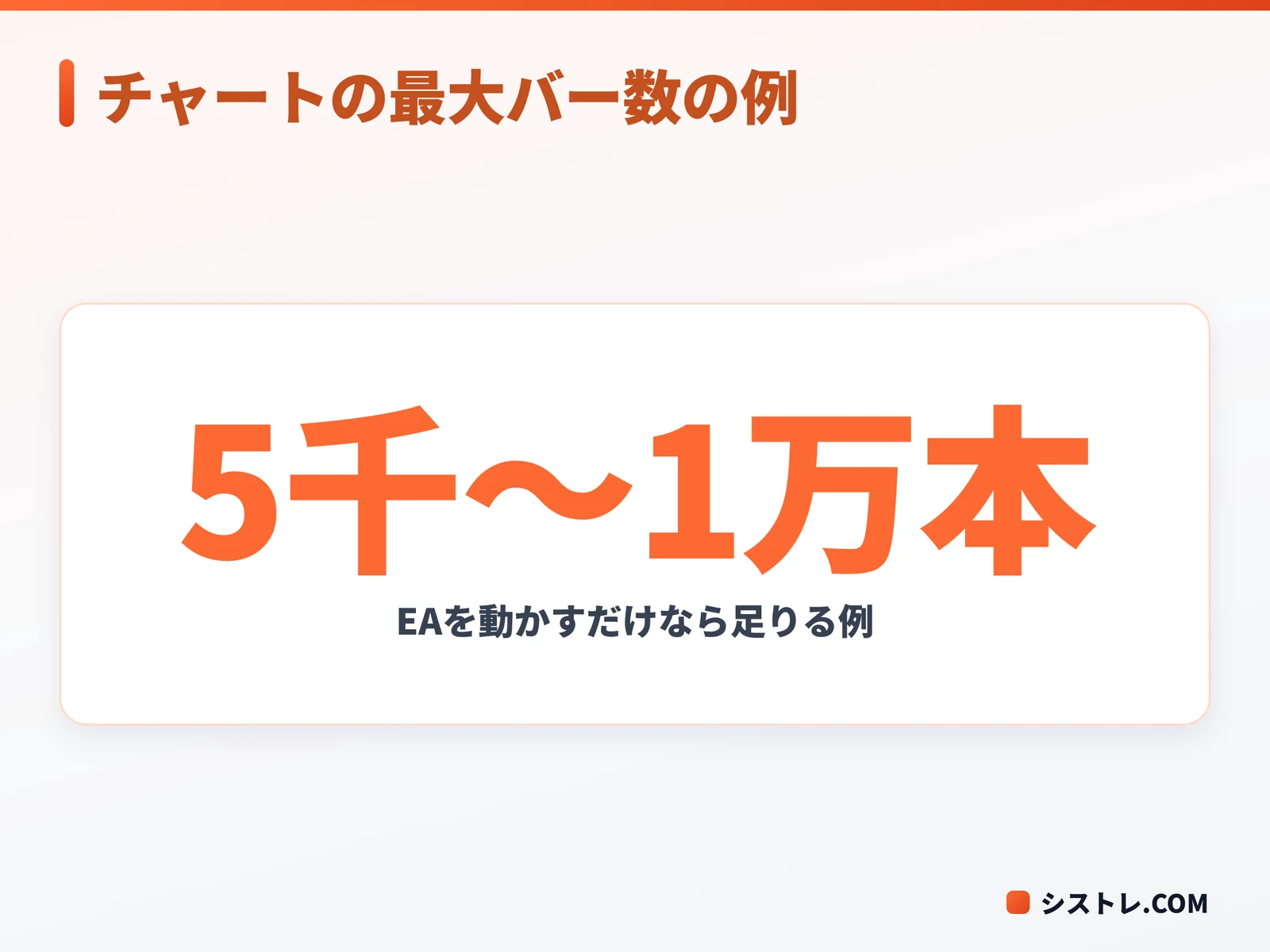
EAを動かすだけのMT4なら、チャートの最大バー数は例えば5,000〜10,000本でも足りる場合が多くあります。ただしEAが長い期間の足を使う場合は計算が変わるので、EAの説明書で必要な本数を確かめてから減らします。使っていないチャートを閉じるのも効きます。
動かす台数から見るVPSのメモリーの目安
実測の上限の350MB前後を1台分とみて、台数別にMT4の分を計算したのが下の表です。WindowsのVPSはOS自体にも1.5〜2GBほど使うので、その分を足したメモリーのプランを選びます。
| 動かす台数 | MT4の分(350MB×台数) | メモリーの目安 |
|---|---|---|
| 2台 | 約0.7GB | 3GB |
| 4台 | 約1.4GB | 4GB |
| 8台 | 約2.8GB | 6GB |
| 12台 | 約4.2GB | 8GB |
CPUは台数が増えるほど効いてきます。実測だと1台で1コアの15〜41%を使うので、2コアのVPSならMT4は4〜5台までにとどめ、急な値動きのときのために余裕を残すと落ち着いて動きます。プランの比べ方はEA向けVPSの選び方で整理しています。
アドバイス台数×350MBにWindowsの分を足すのが目安。ぎりぎりのプランは避けよう。
MT4 複数起動で起きやすい失敗と注意点
複数起動で多い失敗は、同じ口座で同じEAを二重に動かすこと、ショートカットを取り違えて別の口座で発注すること、台数を増やしすぎて処理が遅れることの3つです。どれも起動前の確かめ方を決めておけば防げます。
同じ口座で同じEAを二重に動かしてしまう
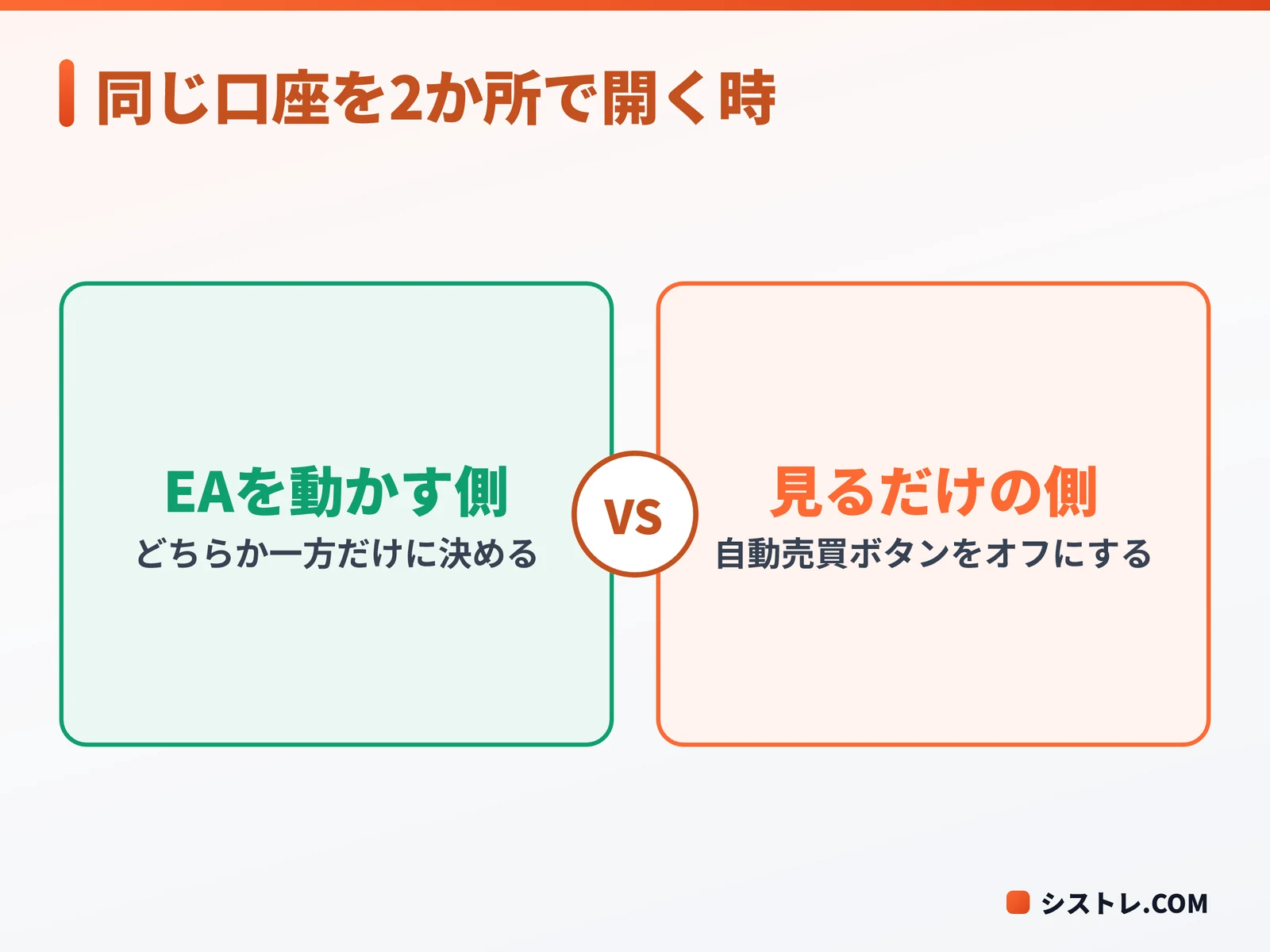
VPSと自宅のPCの両方で同じ口座にログインし、両方で同じEAを動かすと、EAの作りによっては1回のサインで注文が2本入り、ロットが2倍になったのと同じ状態になります。EAを動かすのはどちらか一方に決め、もう一方は自動売買ボタンをオフにして見るだけにします。
同じ口座で別々のEAを動かすときは、EAごとにマジックナンバー(注文を見分ける番号)を変えます。番号が同じだと、あるEAが別のEAの注文を自分の物とみなして決済してしまう場合があります。1つのEAを複数の口座で使えるかは利用規約で決まるので、EAを複数の口座で同時に使えるかも確かめておきます。
ショートカットを取り違えて別の口座で発注する
MT4を何台も開くと、画面の見た目はどれもほぼ同じです。手で注文する前に、ウィンドウ上部のタイトルに出る口座番号とサーバー名を見て、狙った口座かを確かめます。
デモとリアルを並べる場合は、デモ側のチャートの背景色を変えておくとひと目で区別できます。チャートを右クリックして「プロパティ」の「色の設定」から変えられます。
台数を増やしすぎてCPUが張り付き約定が遅れる
CPUの使用率が100%近くに張り付くと、MT4が値動きの知らせ(ティック)を処理するのが遅れ、EAの発注も遅れるおそれがあります。タスクマネージャーでCPUの使用率を見て、7割を超える状態が続くなら台数を減らすかプランを上げるのが目安です。
複数起動はMT4を並べるための仕組みで、利益を増やす仕組みではありません。台数を増やすと見る口座とEAも増えるので、1台ずつ動きを確かめてから足していきます。
アドバイスEAを動かす場所は1口座につき1か所。注文前は口座番号を見るクセをつけよう。
MT4 複数起動のよくある質問
複数起動を始める前によく出る4つの疑問に、短く答えます。
- スマホのMT4アプリでも複数起動できますか?
できません。スマホのアプリは複数の口座を登録して切り替えられますが、同時につながるのは1口座だけです。そもそもスマホのアプリではEAが動かないため、自動売買を並べるならパソコンかVPSのMT4を使います。
- 同じ口座に2つのMT4から同時にログインできますか?
多くの場合はログインできますが、会社によっては同時の接続を制限していることもあります。両方でEAを動かすと注文が二重になるおそれがあるので、EAを動かすのは片方だけにし、もう片方は値動きと建玉を見るだけに使います。
- MT5も同じ方法で複数起動できますか?
できます。MT5も同じフォルダから2つは起動できないので、インストーラーの設定で別のフォルダに入れるか、フォルダをコピーして使います。/portable の付け方もMT4と同じです。
- MT4は何台まで同時に起動できますか?
MT4側に決まった上限はなく、パソコンやVPSのメモリーとCPUで決まります。先の実測だと4コア・約6GBのサーバーで12台が動いているので、台数×350MBにOSの分を足したメモリーを目安にします。
MT4 複数起動のまとめ
MT4 複数起動は、口座の数だけMT4を別のフォルダに入れて立ち上げるのが基本です。2026年9月時点で押さえておきたい要点は次の3つです。
- 1つのMT4で同時につながる口座は1つだけで、同じフォルダのMT4は2つ起動できません。EAを増やすだけならチャートを分ければ足ります。
- はじめてならインストーラーで別フォルダ、台数の多いVPSはコピーと/portableを組み合わせ、割り当て表とスタートアップで運用をそろえます。
- メモリーは台数×約350MBにOSの分を足し、CPUは使用率7割を上限の目安にして余裕を残します。
1台目の横に2台目を足すときは、デモ口座で立ち上げて1日動かし、両方のEAが止まらずに動くことを確かめてからリアル口座に広げると安全です。
⚠ リスクに関する注意事項
本記事は情報提供を目的としており、特定の金融商品の売買を推奨するものではありません。FX取引はレバレッジ取引の特性上、預託した証拠金以上の損失が生じる可能性があります。取引の際は、ご自身の判断と責任において行ってください。詳しくは特定商取引法に基づく表記をご確認ください。