


「MT5 EA 入れ方」を、MT5を起動したところから自動売買が動き出すまで順番に解説します。データフォルダへの配置、ナビゲーターの更新、チャートへの適用に加え、MT4との手順の違いや動かないときの切り分けまで1本にまとめました。読み終える頃には、自分のMT5へ迷わずEAを導入できます。
MT5 EA 入れ方の結論|3ステップで導入は完了
先に結論です。MT5へのEA導入は置く・更新する・適用するの3ステップで終わります。MT5を入れ直す必要も、追加のソフトを買う必要もありません。
EAファイルはダウンロードできたけど、これをどこに置けば動くの…?
MT5にEAを入れる3ステップの全体像
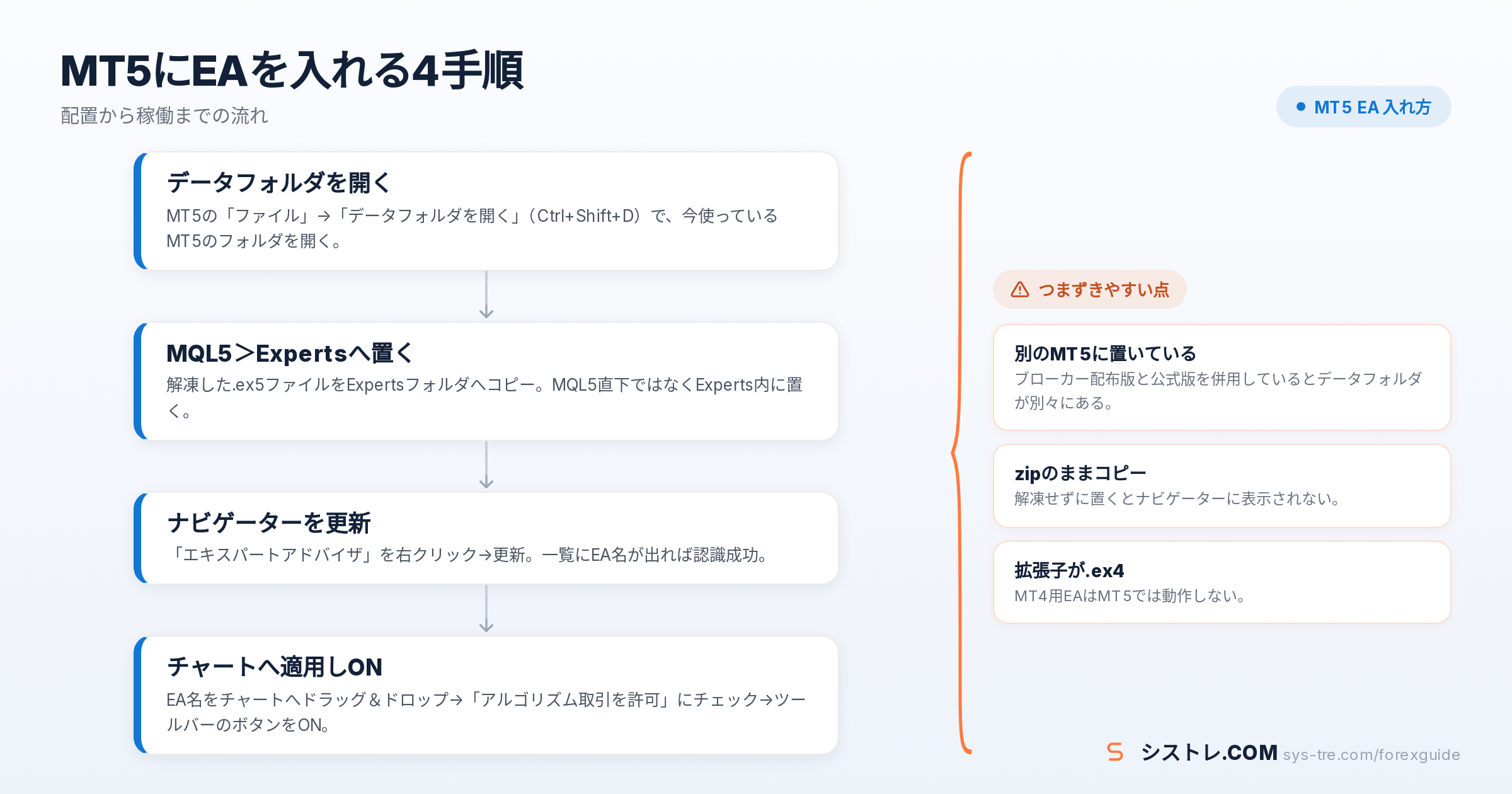
MT5は、決められたフォルダに置かれたプログラムだけをEAとして認識します。つまり導入作業の本体は、正しいフォルダにファイルを置くことと、それをMT5に読み直させることの2点です。ここにチャートへの適用を加えた次の3ステップが全体の流れになります。
- 置く:MT5の「ファイル」→「データフォルダを開く」で開いたフォルダの中のMQL5フォルダ、その中のExpertsフォルダへ、EAの.ex5ファイルをコピーします。
- 更新する:MT5に戻り、画面左のナビゲーターにある「エキスパートアドバイザ」を右クリックして「更新」。一覧にEA名が現れれば認識されています。
- 適用する:EA名を稼働させたいチャートへドラッグ&ドロップし、開いた設定画面で「アルゴリズム取引を許可」にチェックしてOK。最後にツールバーのアルゴリズム取引ボタンをONにします。
慣れていれば所要時間は数分程度で、2026年時点の最新版MT5でもこの流れ自体は変わっていません。逆に言えば、つまずくポイントもこの3つのどこかに必ず含まれます。
導入前に手元に用意しておくもの
作業を始めてから足りないものに気づくと、原因探しに時間を取られます。必要なのはEAファイル本体、ログイン済みのMT5、そしてEAを動かし続ける環境の3つだけです。
EAはMT5が起動している間しか売買しません。PCをシャットダウンすればそこで停止するため、平日24時間動かしたい場合はEA運用に向くVPSの選び方もあわせて確認しておくと、導入後の運用計画まで一度に決められます。
①EAの拡張子が.ex5である ②MT5に口座ログイン済みで気配値が動いている ③稼働中はPCまたはVPSを起動し続けられる。この3点が揃っていれば、以降の手順で詰まる箇所はほとんどありません。
逆にこのどれかが曖昧なままだと、EAが一覧に出てこない・出ても動かないという状態になりがちです。まずは準備段階の確認から順に見ていきます。
MT5 EA 入れ方の前に押さえる基本と準備
EAが動かないトラブルの多くは、配置作業ではなく前提条件のズレが原因です。ファイル形式・口座タイプ・使っているMT5の3点を先に確認しておきます。
EAファイルの形式(.ex5と.mq5)を確認する
MT5用のEAは.ex5と.mq5の2種類で配布されます。前者はコンパイル済みでそのまま動き、後者はソースコードなので一手間必要です。
.ex5(実行ファイル)
Expertsフォルダに置くだけで使えます。市販EAや無料配布EAの多くはこの形式で、中身のロジックは読めません。
.mq5(ソースコード)
MetaEditorで開いてコンパイル(F7)すると、同じ名前の.ex5が同じフォルダに生成されます。改造したい人向けの形式です。
zip形式で配布された場合は、必ず解凍してから中身のファイルを置きます。zipのままExpertsフォルダにコピーしてもナビゲーターには表示されません。まだ試すEAが決まっていない段階なら、シストレ.COMの無料EA一覧で通貨ペアや戦略から200+のEAを絞り込んで選ぶこともできます(利用は提携ブローカーの口座開設のみで費用ゼロ)。
MT5の口座タイプとEAの対応を確認する
まず大前提として、MT4用のEA(.ex4/.mq4)はMT5では動きません。MQL4とMQL5は別言語で実行環境も異なるため、拡張子を変えても互換にはなりません。詳しい差はEAのMT4とMT5の違いで整理しています。
もう一つ確認したいのが口座方式です。MT5にはネッティングとヘッジングの2方式があり、ネッティング口座では同じ銘柄のポジションが1つに合算されます。両建てや分割エントリーを前提にしたEAは、ヘッジング口座でないと想定どおりに動きません。
国内・海外の多くのFX会社はヘッジング口座を提供していますが、同じ会社でも口座種別によって異なる場合があります。EAの説明書に「Hedging口座専用」と書かれていれば、口座開設時にその点を確認しておきます。
使うMT5がどのMT5かを特定しておく
意外に多いのが、EAを入れたMT5と実際に開いているMT5が別物というケースです。MT5はブローカーごとに配布版があり、公式版と併用しているとデータフォルダも別々に存在します。
データフォルダの実体は、Windowsなら%APPDATA%配下のMetaQuotes>Terminal内にある英数字の長い名前のフォルダです。この名前は端末ごとに異なるため、フォルダ名を手がかりに探すより、後述する「データフォルダを開く」メニューから辿るほうが確実です。
初めて入れるEAは、まずデモ口座のMT5で数日動かしてから本番口座へ移すのが安全な順序です。導入手順そのものはデモも本番もまったく同じなので、練習にもなります。
準備が整ったら、実際にファイルを置いていきます。
MT5 EA 入れ方の手順|Expertsフォルダへの配置
ここからが実作業です。データフォルダを開き、Expertsへ置き、ナビゲーターを更新し、チャートへ適用する。この4手順を順番に進めます。
手順1: データフォルダを開く3つの方法
MT5のデータフォルダは、インストール先フォルダとは別の場所にあります。開き方は次の3通りで、通常は1つ目だけ覚えておけば十分です。
- MT5の「ファイル」→「データフォルダを開く」を選ぶ(ショートカットはCtrl+Shift+D)。開いているMT5に対応するフォルダが確実に開きます。
- エクスプローラーのアドレス欄に%APPDATA%\MetaQuotes\Terminalと入力し、該当する端末フォルダを開く。複数MT5がある場合はどれか判別しにくい点に注意します。
- ポータブルモード(起動オプションに/portableを付けた運用)の場合は、MT5のインストールフォルダ直下がそのままデータフォルダになります。
似たようなフォルダがいくつも出てきて、どれが正解か分からなくなりました…
迷ったら方法1に戻ります。今使っているMT5から開いたフォルダが必ず正解なので、フォルダ名を推測する必要はありません。
手順2: MQL5>ExpertsへEAファイルを置く
データフォルダを開くと、MQL5という名前のフォルダがあります。その中のExpertsフォルダがEAの置き場所です。ここにEAの.ex5ファイルをコピーします。
MQL5フォルダの直下に置いてしまうと認識されません。また、EAが専用インジケーターやライブラリを同梱している場合は、IndicatorsフォルダとLibrariesフォルダへそれぞれ分けて置く必要があります。配布元の説明書に置き場所の指定があれば、そちらを優先します。
Experts内にサブフォルダを作って整理してもかまいません。ナビゲーター上にも同じ階層で表示されるため、EAが増えてきたら通貨ペア別や開発者別に分けると管理が楽になります。同じ考え方はインジケーターにも当てはまり、手順はMT5インジケーターの入れ方とほぼ共通です。
手順3: ナビゲーターを更新してEAを表示する
ファイルを置いただけでは、MT5の画面には反映されません。画面左のナビゲーター内にあるエキスパートアドバイザを右クリックし、「更新」を選びます。MT5を再起動しても同じ効果があります。
更新後、Expertsフォルダに置いたEAの名前が一覧に並べば認識成功です。名前の横のアイコンがグレーのままでも問題ありません。この段階では、まだチャートに適用していないだけです。
手順4: チャートへ適用してアルゴリズム取引を有効にする
最後に、EAを動かしたい通貨ペアのチャートを開き、ナビゲーターのEA名をそのチャートへドラッグ&ドロップします。EA名をダブルクリックしても、アクティブなチャートに適用されます。
- 設定ダイアログの「コモン」タブでアルゴリズム取引を許可にチェックを入れる。
- 「パラメータ」タブでロットやマジックナンバーなどを確認し、OKを押す。
- ツールバーのアルゴリズム取引ボタンを押してONにする(押した状態で緑系の表示になります)。
- チャート右上のEA名の横が笑顔のアイコンになっていれば、稼働待機の状態です。
ここまでで導入は完了です。慣れれば1本あたり3分ほどで終わり、例えば動かしたいEAが5本あっても同じ流れを繰り返すだけです。ただしMT4の解説どおりに操作すると必ず詰まる箇所があるため、次に両者の違いを整理しておきます。
MT5 EA 入れ方とMT4の比較|異なる5つのポイント
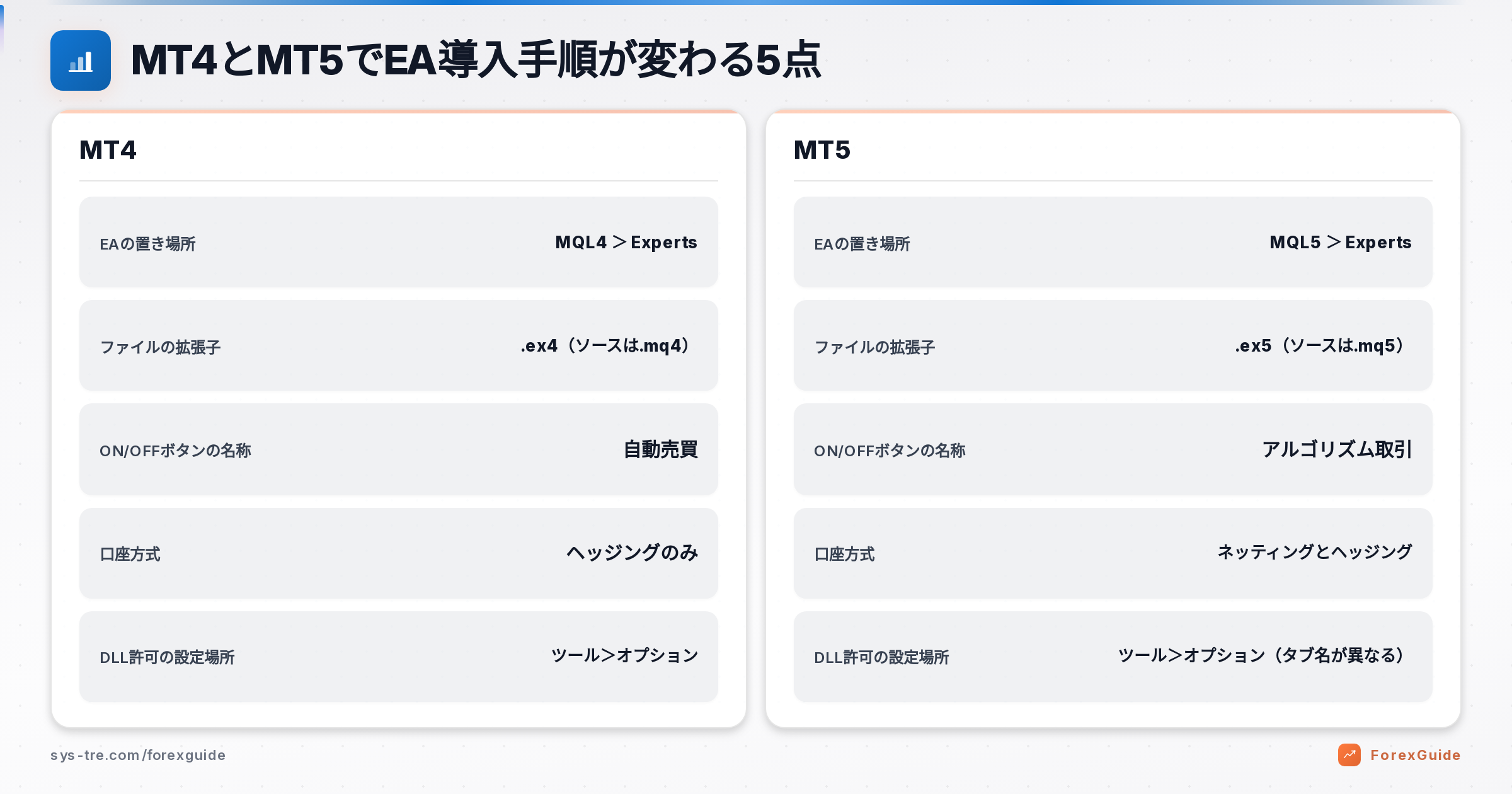
ネット上の解説はMT4向けが今も多く、そのまま操作するとフォルダ名やボタン名で必ず詰まります。違いが出るのは次の5点だけなので、先に対照表で押さえておきます。
| 比較軸 | MT4 | MT5 |
|---|---|---|
| EAの置き場所 | MQL4 > Experts | MQL5 > Experts |
| ファイルの拡張子 | .ex4(ソースは.mq4) | .ex5(ソースは.mq5) |
| ON/OFFボタンの名称 | 自動売買 | アルゴリズム取引 |
| 口座方式 | ヘッジングのみ | ネッティングとヘッジングの2方式 |
| DLL許可の設定場所 | ツール>オプション>エキスパートアドバイザ | ツール>オプション>アルゴリズム取引(旧ビルドはエキスパートアドバイザ表記) |
フォルダ構成と拡張子の違い
最も引っかかりやすいのがフォルダ名です。MT5のデータフォルダにあるのはMQL5フォルダで、MQL4フォルダは存在しません。例えばMT4の記事どおりに「MQL4>Experts」を探しても見つからないのは、このためです。
拡張子も別で、MT5が読み込むのは.ex5のみです。手元にあるのが.ex4しかない場合、そのEAはMT5では使えません。MT4での導入手順はMT4のEAの入れ方に分けてまとめてあります。
自動売買ボタンの名称と操作の違い
MT4でおなじみの「自動売買」ボタンは、MT5ではアルゴリズム取引という名前になっています。役割は同じで、これがOFFの間はどのEAも発注しません。
チャートへ適用したときの設定ダイアログも同様で、MT4の「自動売買を許可する」に相当するチェック項目が、MT5では「アルゴリズム取引を許可」という表記になります。言葉が違うだけと分かっていれば迷いません。
口座方式とテスターまわりの違い
MT4の口座はすべてヘッジング方式で、同一銘柄の買いと売りを同時に持てました。MT5ではネッティング方式の口座も選べ、この場合は同じ銘柄のポジションが1つに合算されます。両建て前提のEAをネッティング口座で動かすと、想定と違う建玉になります。
検証環境にも差があります。MT5のストラテジーテスターは複数通貨の同時テストやマルチスレッドでの最適化に対応しており、同じEAでもMT4より検証の幅が広い点は導入後のメリットです。
違いを押さえたら、次は適用後の設定項目を1つずつ確認していきます。
MT5 EA 入れ方の後に行う設定と稼働確認
チャートへ適用すると設定ダイアログが開きますが、「許可にチェック」とだけ覚えていると他の項目を読み飛ばしがちです。各項目の意味と、稼働しているかの確認方法を整理します。
設定ダイアログ「コモン」タブの各項目の意味
コモンタブに並ぶのは、そのEAに何をどこまで許可するかの設定です。表示項目はMT5のビルドによって多少前後しますが、意味は次のとおりです。
| 項目 | 意味 | 通常の設定 |
|---|---|---|
| ポジション | EAに許可する売買方向(Long & Short/Long only/Short only) | 特別な指定がなければLong & Short |
| アルゴリズム取引を許可 | このEAによる自動発注を有効にする | チェックを入れる(外れていると発注しない) |
| シグナル設定の変更を許可 | MQL5のシグナル購読設定をEA側から変更できるようにする | 通常はチェック不要 |
| DLLの使用を許可 | 外部DLLを呼び出すEAで必要(ビルドによりツール>オプション側で管理) | 配布元が指定した場合のみ |
実質的に必須なのはアルゴリズム取引を許可の1つだけです。DLLの使用は外部ファイルを読み込む許可なので、配布元が明示していないEAで有効にする必要はありません。
パラメータタブでロットなどを設定する
「パラメータ」タブには、EA開発者が用意した入力変数が並びます。よく出てくるのはロット、マジックナンバー、損切り・利確幅、稼働時間帯などです。
最初はロットを最小単位(多くの口座で0.01)にして挙動を見るのが無難です。値の意味が分からない項目は初期値のまま触らないでおくと、後で不具合が出たときの切り分けがしやすくなります。設定内容は右側のボタンからプリセットとして保存・読込でき、複数チャートへ同じ設定を配るときに役立ちます。
複数のEAを同時に動かす場合、マジックナンバーが重複すると別のEAの建玉を自分のものと誤認する原因になります。運用上の注意点は複数EAを同時運用する方法にまとめています。
EAが動いているかを3か所で確認する
導入直後はエントリーが出ないため、動いているのか判断できず不安になりがちです。確認する場所は次の3か所です。
①チャート右上のEA名の横が笑顔のアイコンか ②ツールボックスの「エキスパート」タブに初期化ログが出ているか ③実際に発注されたら「操作履歴」タブに記録が残っているか。この順で見れば、どの段階で止まっているかがはっきりします。
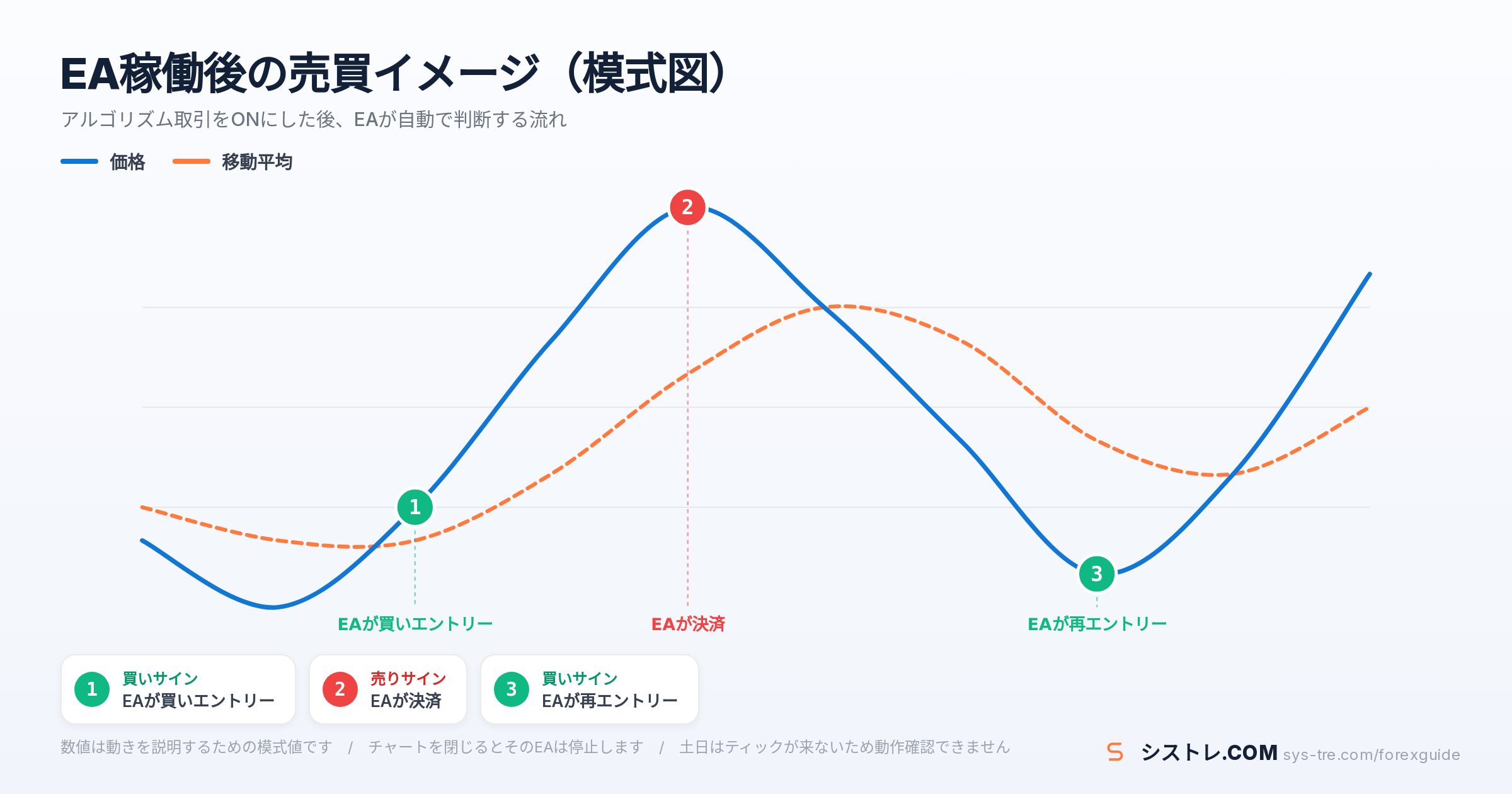
なお、チャートを閉じるとそのEAは停止します。MT5自体を終了した場合も同じで、再起動すればチャートとEAは復帰しますが、その間の売買機会は取りこぼします。
ここまで確認しても動かない場合は、原因を順番に絞り込みます。
MT5 EA 入れ方で動かない時の注意点と切り分け
「入れたのに動かない」の原因はほぼ決まっており、確認する順番さえ守れば、例えば初めてのEAでも5分ほどで特定できます。上から順に潰していきます。
- ナビゲーターにEA名があるか:無ければ配置場所か更新の問題(この後の1つ目)。
- チャート右上のアイコンが笑顔か:違うならチャート設定の許可漏れ(2つ目)。
- ツールバーのアルゴリズム取引がONか:OFFなら全EAが停止状態です。
- エキスパートタブのログを読む:ここに止まっている理由が文言で出ます(3つ目)。
- 銘柄名・時間足・口座条件を確認:ログにも異常が無ければ、この段階を疑います(4つ目)。
エラーも出ていないのに、いつまで経ってもエントリーしないんだけど…?
ナビゲーターにEAが表示されないとき
この段階で止まる原因は3つに絞られます。Experts以外の場所に置いた、別のMT5のデータフォルダに置いた、更新していない、のいずれかです。
特に多いのが2つ目で、ブローカー配布版と公式版を併用している環境で起こります。今開いているMT5から「ファイル」→「データフォルダを開く」で開き直し、そのフォルダのMQL5>Expertsに置き直せば解決します。zipを解凍せずコピーしていた場合も表示されません。
チャートのアイコンが有効にならないとき
EA名の横のアイコンが笑顔にならない場合、チャート個別の設定でアルゴリズム取引が許可されていません。チャートを右クリックして「エキスパートアドバイザ」→「設定」を開き、コモンタブのアルゴリズム取引を許可にチェックを入れ直します。
チャート側が正しくても、ツールバーのアルゴリズム取引ボタンがOFFなら動きません。こちらはMT5全体のスイッチで、EAごとの設定より優先されます。まずツールバー、次にチャート設定という順で見ると早く切り分けられます。
エキスパートタブのログ文言から原因を読む
ツールボックスの「エキスパート」タブには、EAの起動・停止・エラーが時系列で記録されます。文言は環境によって多少異なりますが、読み分けの要点は次のとおりです。
- アルゴリズム取引が無効という趣旨の記録 → ツールバーまたはチャート設定のスイッチ
- 取引が許可されていないという趣旨の記録 → 口座側の問題(デモ期限切れ、投資家パスワードでのログインなど)
- ロットや損切り幅が不正という趣旨の記録 → パラメータの値が銘柄の規定範囲外
- 初期化に失敗したという趣旨の記録 → 必要なインジケーターやライブラリの配置漏れ
ログが完全に空の場合は、そもそもEAがチャートに適用されていない可能性が高くなります。
VPSや複数端末で起きやすい設定ミス
VPSへ移す場合、EAファイルはVPS側のMT5にも同じ手順で置き直す必要があります。ローカルとVPSの両方で同じEAを同じ口座に対して動かすと、同じシグナルで二重に発注されるため、どちらか一方は必ず停止させます。
もう一つ多いのが銘柄名の違いです。口座によっては通貨ペア名に末尾の記号が付き(USDJPYmなど)、EAが対象を見つけられないことがあります。土日や流動性の薄い時間帯は価格が更新されず、動いていないように見えるだけの場合もあるため、判断は平日の値動きがある時間帯に行います。
MT5 EA 入れ方に関するよくある質問
導入時に検索されることの多い疑問を、実際の操作に沿ってまとめました。
スマホアプリのMT5にEAを入れられますか?
スマホ版では動かせません。スマホアプリのMT5はチャート閲覧と手動発注が中心で、EAを読み込む機能自体がありません。稼働させるにはPCまたはVPSのMT5が必要です。
MacのMT5にEAを入れる手順は違いますか?
基本は同じで、「データフォルダを開く」からMQL5>Expertsへ置きます。ただし互換環境経由で動かしている場合はフォルダの位置が分かりにくく、安定性を重視するならWindows環境かVPSでの運用が扱いやすくなります。
.mq5ファイルしか手元にない場合はどうしますか?
MetaEditorでコンパイルします。ファイルをMetaEditorで開きF7キーを押すと、同じフォルダに.ex5が生成されます。エラーが出る場合は、参照しているインジケーターやライブラリの配置漏れを疑います。
無料のEAを入れる前に確認しておくことは?
配布元、対応するMT5の口座方式、そしてDLLの使用を求めていないかの3点です。まずデモ口座で数日動かしてから本番へ移すのが安全です。
複数のEAを同時に動かせますか?
動かせます。1つのチャートに1つのEAを適用し、EAごとにマジックナンバーを変えるのが基本です。必要証拠金と同時保有ポジション数が増える点は事前に確認しておきます。
疑問が解消したら、最後に全体の流れを整理しておきます。
まとめ|MT5 EA 入れ方の要点を振り返る
MT5へのEA導入は、覚えることを絞れば難しい作業ではありません。この記事の要点を3つに整理します。
- 手順は3ステップ:データフォルダのMQL5>Expertsへ.ex5を置き、ナビゲーターを更新し、チャートへ適用してアルゴリズム取引をONにする。
- MT4との差は5点、実際に詰まるのは3点:違いはフォルダ名・拡張子・ボタン名称・口座方式・DLL許可の5点で、そのうち操作でつまずくのは前半の3点です。
- 動かない時は順番に切り分ける:ナビゲーターの表示 → チャートのアイコン → ツールバーのアルゴリズム取引 → エキスパートタブのログ、の順で見れば原因はほぼ特定できます。
EAはMT5を起動している間しか動きません。稼働環境をPCにするかVPSにするかを先に決めておくと、デモ検証から本番運用への移行がスムーズです。
入れるEA自体をこれから選ぶ段階なら、シストレ.COMのEAランキングが200+のEAを0.01ロット統一のフォワード成績でスコア化しており、同じ条件で見比べられます。選定の観点はEAの選び方もあわせて確認してみてください。
導入手順そのものは一度覚えれば次からは数分で終わります。まずはデモ口座で1本動かし、稼働確認の3か所を自分の目で見ておくところから始めるのが確実です。
シストレ.COM編集部|FXテクニカル分析・システムトレード専門メディア。200種類以上のEAをフォワード計測している運営3年の検証メディアで、MetaTrader(MT4/MT5)を実運用してきた編集部が監修・執筆しています。
⚠ リスクに関する注意事項
本記事は情報提供を目的としており、特定の金融商品の売買を推奨するものではありません。FX取引はレバレッジ取引の特性上、預託した証拠金以上の損失が生じる可能性があります。取引の際は、ご自身の判断と責任において行ってください。詳しくは特定商取引法に基づく表記をご確認ください。