

「MT4 EA 入れ方」を、EAファイルを受け取った直後から自動売買が動き出すまでの流れで解説します。格納先のフォルダ、自動売買の許可設定、稼働の確認方法、動かないときの切り分けまでを2026年時点のMT4の画面に沿って整理しました。読み終える頃には、迷わず自分のMT4にEAを導入できます。
MT4 EA 入れ方の結論|基本の3ステップ
結論から言うと、MT4へのEA導入は3ステップで終わります。特別なソフトも有料ツールも必要ありません。まずは全体像と、作業前にそろえておくものを確認します。
| ステップ | やること | 操作する場所 |
|---|---|---|
| ①格納 | EAファイルをExpertsフォルダに入れる | データフォルダ→MQL4→Experts |
| ②反映 | MT4を再起動、またはナビゲーターを更新 | MT4本体/ナビゲーター |
| ③適用 | チャートに適用して自動売買を許可する | チャート/ツールバー |
EAファイルはダウンロードできたけど、そもそもどこに置けばいいの…?
EA導入に必要な3つの準備物
用意するのは3つだけです。EAファイル本体(拡張子は.ex4または.mq4)、EAの稼働が認められているMT4の口座、そして提供元が指定する通貨ペア・時間足・推奨証拠金の情報です。
MT4本体をまだ入れていない場合は先にインストールを済ませます。手順はMT4のダウンロード方法をまとめた記事が参考になります。試すEAが手元にないなら、シストレ.COMのEA一覧で通貨ペアや戦略から200+の無料EAを絞り込めます(利用は提携ブローカーの口座開設のみ)。
所要時間の目安と作業全体の流れ
作業時間は初回で10〜20分、慣れれば5分程度です。時間がかかるのは操作そのものではなく、格納先フォルダを探す部分と、EAの推奨設定を読んで確認する部分です。
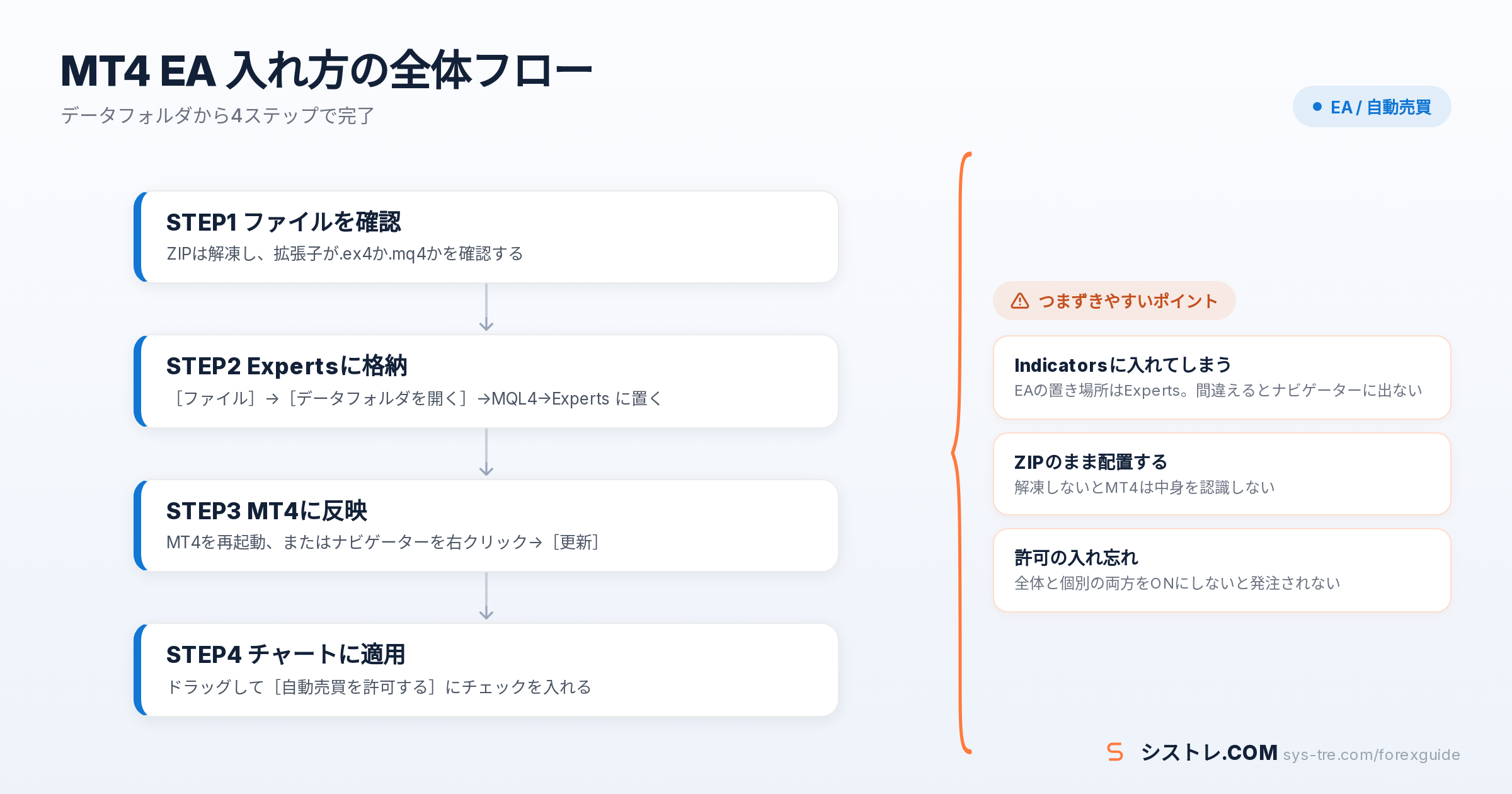
最初のつまずきどころは置き場所です。インジケーターはIndicators、EAはExpertsと入れる先が違い、ここを間違えるとナビゲーターに表示されません。もう一点、EAはチャートに適用しただけでは動かず、自動売買の許可が別に必要になります。
MT4 EA 入れ方の手順|Expertsフォルダ格納
ここからが実作業です。先ほどの3ステップに事前のファイル確認を足し、EAファイルの確認からチャート適用までを4つのSTEPに分けます。番号どおりに進めれば、途中で止まってもどこまで終わったかがすぐ分かります。
- STEP1:EAファイルを解凍し、拡張子が.ex4か.mq4かを確認する
- STEP2:[ファイル]→[データフォルダを開く]→MQL4→Experts に置く
- STEP3:MT4を再起動、またはナビゲーターを右クリック→[更新]
- STEP4:チャートに適用し[自動売買を許可する]にチェックを入れる
STEP1:EAファイルの形式と中身を確認する
配布ファイルがZIP形式のときは必ず解凍してから配置します。ZIPのまま置いてもMT4は中身を認識しません。解凍するとEA本体のほかに説明書や設定ファイル(.set)が同梱されていることもあります。
拡張子は2種類あります。.ex4はコンパイル済みの実行ファイルでそのまま動きます。.mq4はソースコードで、MetaEditorでコンパイルして.ex4を作る手順が必要になる場合があります。
STEP2:データフォルダのMQL4/Expertsに置く
格納先はMT4の[ファイル]→[データフォルダを開く]で開くフォルダの中です。Program Files直下のインストール先ではありません。Windowsの仕様でデータフォルダは別の場所に作られるため、ここを取り違える人が多い部分です。
開いたら MQL4 → Experts の順に進み、EAファイルを貼り付けます。同じMQL4の中にあるIndicatorsはインジケーター専用です。インジケーター側の設置手順はMT4インジケーターの入れ方で別に整理しています。
STEP3:MT4を再起動しナビゲーターで確認する
ファイルを置いただけでは一覧に出てきません。反映方法は2つあり、MT4の再起動か、ナビゲーターの[エキスパートアドバイザ]を右クリックして[更新]を選ぶ方法です。
確実さを取るなら再起動です。ほかのEAを稼働中で止めたくないときは右クリックの[更新]を使い分けます。ナビゲーターにEA名が出れば、格納は成功しています。
STEP4:チャートへ適用しパラメータを設定する
EAを動かす通貨ペアと時間足のチャートを開き、ナビゲーターからEA名をドラッグ&ドロップします(ダブルクリックでも同じです)。提供元が指定した通貨ペア・時間足と違うチャートに入れると、想定どおりには動きません。
適用時のダイアログでは[全般]タブで[自動売買を許可する]にチェックを入れ、[パラメーターの入力]タブでロットやマジックナンバーを確認します。付属の.setファイルがあれば[読み込み]から反映できます。例えば最初は最小ロット0.01で動かし、想定どおりに発注されるかを確かめてから増やすと安全です。
MT4を複数入れている場合、データフォルダはMT4ごとに別々に作られます。EAを使いたいMT4から[データフォルダを開く]を実行してください。別のMT4のExpertsに入れてもナビゲーターには出てきません。
MT4 EA 入れ方で必須の自動売買許可とDLL設定
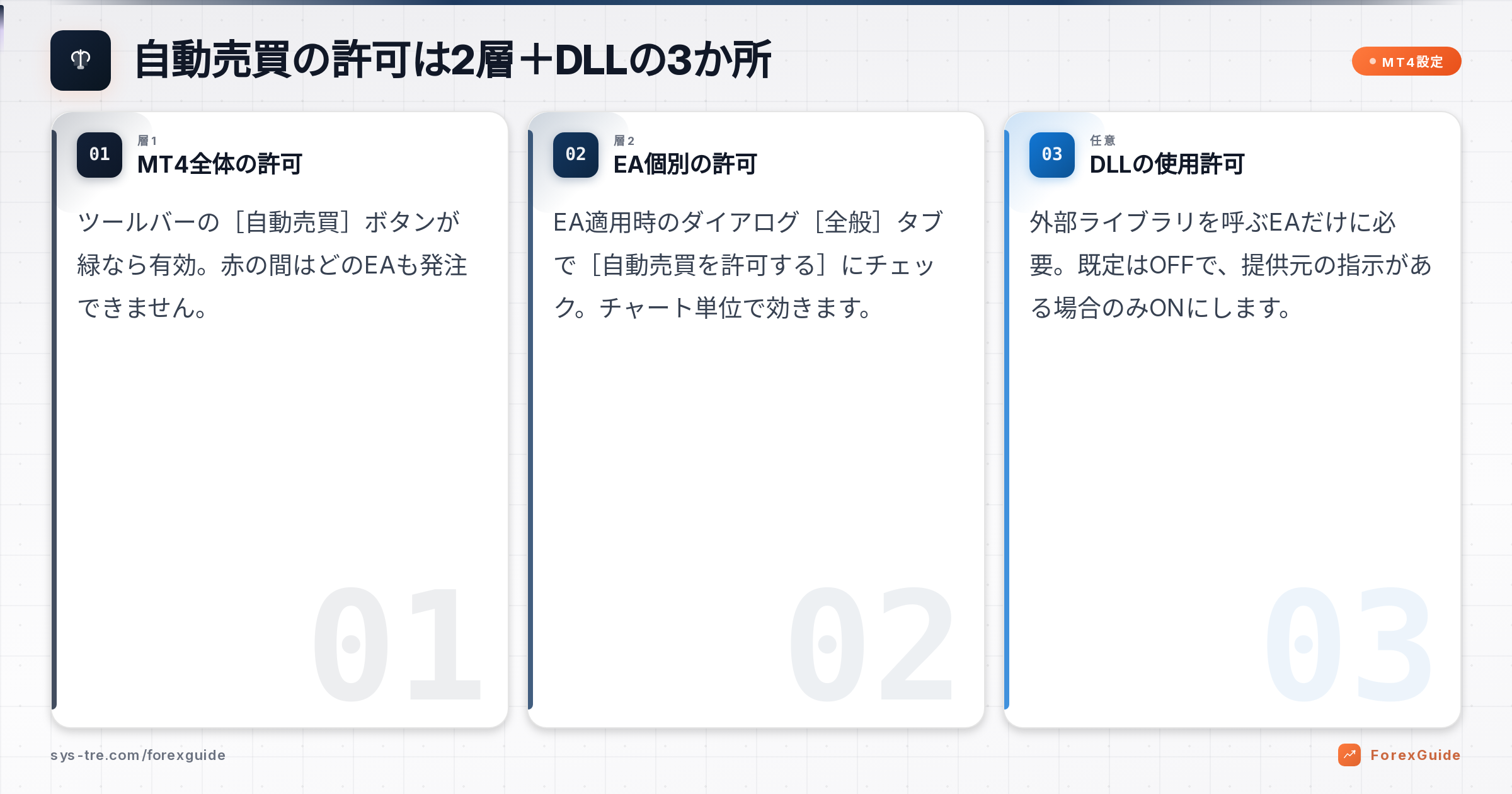
EAを入れて適用しても、許可設定が抜けていると注文は1件も出ません。MT4の許可はMT4全体とEA個別の2層構造です。どこを見ればよいかを先に表で整理します。
| 設定箇所 | 影響範囲 | 確認方法 | 既定値 |
|---|---|---|---|
| ツールバーの[自動売買]ボタン | MT4全体(全EA共通) | ボタンが緑=有効/赤=無効 | 無効 |
| [ツール]→[オプション]→[エキスパートアドバイザ] | MT4全体 | 「自動売買を許可する」のチェック欄 | 無効 |
| EA適用時のダイアログ[全般]タブ | そのチャートのEAのみ | チャート右上の顔マーク | 無効 |
| 「DLLの使用を許可する」 | 外部ライブラリを呼ぶEAのみ | 同じダイアログ内のチェック欄 | 無効 |
ツールバーの自動売買ボタンをONにする
MT4上部のツールバーにある[自動売買]ボタンを押すと、アイコンが緑に変わります。赤い状態はMT4全体で自動売買が止まっている合図で、この間はどのEAも発注できません。
同じ設定は[ツール]→[オプション]→[エキスパートアドバイザ]タブからも確認できます。再起動すると無効に戻る環境もあるため、稼働前に毎回ここを見る習慣にしておくと取りこぼしを防げます。
EA個別の「自動売買を許可する」設定
ツールバーがONでも、EA適用時のダイアログでチェックを入れ忘れると、そのチャートのEAだけが止まります。全体と個別の両方がそろって初めて発注できる、と覚えておくと迷いません。
後から変更するときは、チャートを右クリックしてEAの[設定]を開くとダイアログを再表示できます。MT5でも考え方は同じですが表記や仕様が一部違うため、差分はEAのMT4とMT5の違いで確認できます。
DLLの使用を許可すべきかの判断ポイント
「DLLの使用を許可する」は、EAが外部ライブラリを呼び出すときだけ必要な設定で、既定はOFFです。PC側の機能をEAに渡す設定に近いため、提供元が明示的に要求している場合を除いてOFFのままにします。
外部データを取得するEAでは、DLLではなくWebRequestを使い、[オプション]の同じタブでURLを許可リストに登録する方式もあります。どちらが必要かは提供元のマニュアルの記載に従って判断してください。例えばDLL許可を求められたら、入手経路がはっきりしているEAに限って有効化し、迷う場合は提供元へ確認します。
EA稼働の確認方法|スマイルマークとログ
格納と許可設定が終わったら、EAが本当に動いているかを確認します。判断材料はチャート右上の顔マークと、画面下部のターミナルに出るログの2つです。顔マークで自動売買の可否が分かり、[エキスパート]タブのログで初期化の成否とエラー内容まで追えます。
スマイルマークが出ない時の見分け方
チャート右上にEA名と一緒に表示される顔マークが状態表示です。ニコちゃんマーク(スマイル)なら自動売買が有効、×印なら許可設定のどこかがOFFになっています。
そもそも顔マーク自体が出ていない場合は、EAがチャートに適用されていません。ナビゲーターからのドラッグをやり直します。スマイル=稼働、×=許可切れ、無表示=未適用の3段階で覚えると切り分けが速くなります。
ジャーナルとエキスパートタブの読み方
画面下部のターミナルにある[エキスパート]タブには、EAの初期化メッセージやエラーが時系列で出ます。EAが起動していれば、適用した時刻に初期化のログが残っているはずです。
[ジャーナル]タブはMT4本体側のログで、サーバー接続やログインの成否が分かります。回線が切れているとEAは条件を判定できないため、注文が出ないときはまずこの2つのタブを開きます。例えば適用した直後に初期化のログが1行も出ていない場合は、EAがまだ読み込まれていないと判断できます。
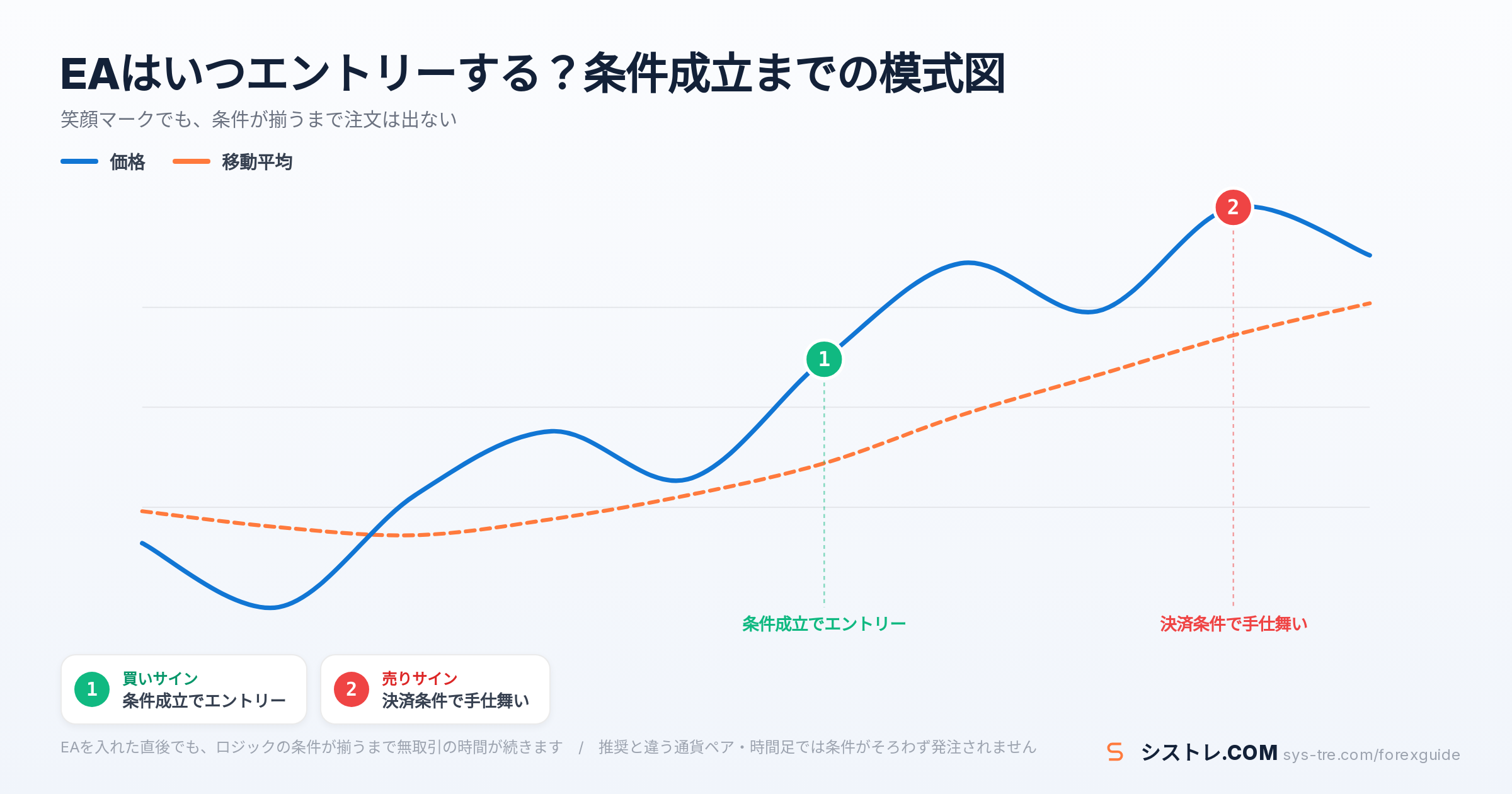
スマイルマークは「発注できる状態」を示すだけで、すぐに注文が入ることを意味しません。EAのロジックが条件を満たすまで、数時間から数日エントリーが無いことも珍しくありません。
MT4 EA 入れ方の注意点|つまずく原因と対処
手順どおりに入れたはずなのに、いつまで経っても注文が入らない…
導入時のトラブルは、症状ごとに原因がほぼ決まっています。まず次の表で当たりを付け、詳しい対処を各項目で確認してください。
| 症状 | 考えられる原因 | 確認する場所 | 対処 |
|---|---|---|---|
| ナビゲーターにEAが出ない | 置き場所違い/ZIP未解凍/反映漏れ | データフォルダ→MQL4→Experts | Expertsに置き直し[更新]か再起動 |
| 顔マークが×印 | 自動売買がOFF/個別チェック漏れ | ツールバー/EA設定の[全般]タブ | 全体と個別の両方をONにする |
| 笑顔だが1件も取引しない | 通貨ペア・時間足違い/各種フィルタ | [エキスパート]タブとEAの設定値 | 推奨条件のチャートで再適用する |
| 起動直後にEAが停止する | 口座番号ロック/利用期限切れ | [エキスパート]タブのメッセージ | 提供元にライセンス条件を確認 |
ナビゲーターにEAが表示されない場合
主な原因は3つです。Indicatorsに入れてしまった、MQL4フォルダの外に置いた、ZIPを解凍していない。Expertsの直下にEAファイルがあるかを、データフォルダから開いて確認します。
置き場所が正しいのに出ない場合は反映漏れです。ナビゲーターを右クリック→[更新]、それでも出なければMT4を再起動します。
スマイルではなく×印が表示される場合
×印はEAが読み込まれているのに発注できない状態です。ツールバーの[自動売買]が赤い、または適用時に[自動売買を許可する]のチェックを入れ忘れた、のどちらかがほとんどです。
チャートを右クリック→[エキスパートアドバイザ]→[設定]でチェックを入れ直し、ツールバーも緑にします。片方だけでは×印のままです。
エントリーが1度も入らない場合
笑顔マークなのに無取引なら、EA側の条件で見送られている可能性が高いです。例えば推奨と違う時間足に適用している、スプレッド上限(例:許容2.0pips)を超えている、取引時間フィルタの時間外、といったケースです。
証拠金不足や最小ロット未満でも注文は拒否されます。[エキスパート]タブに not enough money のようなメッセージが出ていないかを確認します。症状別の詳細はEAが動かないときの原因と対処にまとめています。
口座番号や期限の制限で弾かれる場合
配布EAや市販EAには、特定の口座番号でしか動かないロックや、利用期限が設定されていることがあります。この場合はログに「口座が無効」「期限切れ」に相当するメッセージが出ます。
設定側では解決できないため、提供元にライセンス条件(対応口座・有効期限・同時稼働数)を確認します。設定を触る前にログを読むのが、遠回りに見えて最短です。
EA導入後にやるべきバックテストと運用準備
入れ終わりは通過点です。実際の資金を入れる前に、過去データでの検証とデモ口座での試運転を挟むと、想定外の挙動に早く気付けます。
ヒストリカルデータを入れてから検証する手順
MT4のストラテジーテスターは、手元のヒストリカルデータの精度に結果が左右されます。モデルは全ティック、モデリング品質は90%を目安にデータを整えてから実行します。検証期間は直近1〜2年だけに絞らず、相場つきの違う複数年を含めると結果の偏りを避けられます。
操作手順はMT4バックテストのやり方で解説しています。出てきた数値の読み解きに迷ったら、無料のバックテスト解析ツールに結果HTMLを読み込ませると、プロフィットファクターや最大ドローダウン、モンテカルロまで自動で算出できます(登録不要・ブラウザ完結)。
デモ口座で1〜2週間動かして挙動を見る
過去データで良い結果が出ても、実際のスプレッドや約定の遅れで数字は変わります。まずはデモ口座で1〜2週間、できれば数十トレード分の期間を確保して動かしてみます。
見るべきは損益より説明どおりに動いているかです。エントリーの時間帯、ロット、決済条件が提供元の記載と一致しているかを照合します。
テストで良い成績が出たら、そのまま本番の資金で回して大丈夫…?
VPS導入と複数EA運用に進む判断基準
EAはMT4が起動しているPC上でしか動きません。電源断、Windows Update、回線切断でそのまま停止します。24時間動かすならVPSの利用が現実的で、費用は月1,000〜3,000円程度が目安です。
導入手順はEA向けVPSの設定方法が参考になります。複数EAを動かす場合は1チャート1EAが原則で、同じ通貨ペアで併用するときはマジックナンバーの重複を避けてください。
①推奨された通貨ペア・時間足で適用したか ②ロットは資金に対して1〜2%の範囲か ③想定される最大ドローダウンを受け入れられるか。3つとも「はい」になってから実資金に切り替えます。
MT4 EA 入れ方のよくある質問(FAQ)
MT4 EA 入れ方について、検索でよく寄せられる疑問に要点を絞って回答します。フォルダの扱いと、導入前に迷いやすい点をまとめました。
EAをインジケーターと同じフォルダに入れてもいい?
必ずExpertsに入れます。Indicatorsに置くとナビゲーターの[エキスパートアドバイザ]に表示されず、チャートに適用できません。入れ間違えた場合はExpertsへ移動して[更新]すれば表示されます。
.mq4ファイルしか無い場合はどうする?
MetaEditorでコンパイルします。.mq4をExpertsに置き、ナビゲーターからMetaEditorを開いてコンパイルを実行すると、同じ場所に.ex4が生成されます。エラーが出る場合は、必要なライブラリ(Includeフォルダ)が同梱されているかを確認してください。
1つのチャートに複数のEAを入れられる?
1チャートにEAは1つだけです。2つ目をドラッグすると先のEAが置き換わります。複数を同時に動かすならチャートを分けてそれぞれに適用し、同じ通貨ペアで併用する場合はマジックナンバーを別々にします。
スマホのMT4アプリにEAを入れられる?
スマホアプリはEA非対応です。EAを動かすにはWindows版のMT4が必要で、外出中も止めたくない場合はVPSを使います。スマホからはMT4スマホアプリで稼働中のポジションを確認する使い方が現実的です。
EAを入れ替えるとき古いファイルは消す?
先にチャートからEAを外します。稼働中はファイルが使用中となり、上書きに失敗することがあります。バージョン違いを併存させたい場合はファイル名を変えて保存すると、ナビゲーターに別名で表示されて混同を防げます。
まとめ|MT4 EA 入れ方の要点を再確認
MT4 EA 入れ方の全体像を、最後にもう一度整理します。2026年時点のMT4でも、押さえるべき順番は変わっていません。
- 格納先はMQL4→Experts(Indicatorsではない)
- 反映はMT4の再起動、またはナビゲーターの右クリック→[更新]
- 自動売買の許可は全体と個別の2層をそろえる
- 稼働確認はチャート右上の顔マークと[エキスパート]タブのログ
- 動かないときは症状から切り分け、設定より先にログを読む
- 本番前にバックテストとデモ口座での試運転を挟む
EAの選び方や口座の準備から見直したい場合は、EAの始め方で全体の流れを確認できます。入れ方自体は一度覚えれば5分で終わる作業なので、まずは1本を最後まで動かしてみるのが近道です。
自動売買は放置で結果が出る仕組みではなく、相場環境が変われば成績も変わります。導入後もログと成績を定期的に確認しながら、無理のない資金量で運用してください。
シストレ.COM編集部|FXテクニカル分析・システムトレード専門メディア。200種類以上のEAをフォワード計測している運営3年の検証メディアで、MetaTrader(MT4/MT5)を実運用してきた編集部が監修・執筆しています。
⚠ リスクに関する注意事項
本記事は情報提供を目的としており、特定の金融商品の売買を推奨するものではありません。FX取引はレバレッジ取引の特性上、預託した証拠金以上の損失が生じる可能性があります。取引の際は、ご自身の判断と責任において行ってください。詳しくは特定商取引法に基づく表記をご確認ください。