

「EA VPS 設定」を、これから自動売買を始める初心者向けに基礎から解説します。本記事ではVPSの選び方、リモート接続、MT4/MT5とEAの導入、稼働確認、切断・遅延への対策までを手順とチェックリストで整理しました。読み終える頃には、自動売買を24時間安定して動かす準備が具体的にイメージできます。
EA VPS 設定の結論|まず押さえる要点
結論から言うと、EAを止めずに動かすなら、EA VPS 設定の要点は「自宅PCではなくVPS上でMT4/MT5を常時起動する」ことです。設定は準備→接続→稼働→監視の4段階で進めると迷いません。
- VPSは24時間稼働の土台。停電・切断・スリープでEAが止まる事故を防ぐ
- 手順は「契約→リモート接続→MT導入→稼働確認」の順で進める
- 2026年時点でも、まずは少額かデモで挙動を確認してから本番へ
EAをVPSで動かすって、そもそも自宅のパソコンじゃダメなの…?
EA運用にVPSが必要な理由
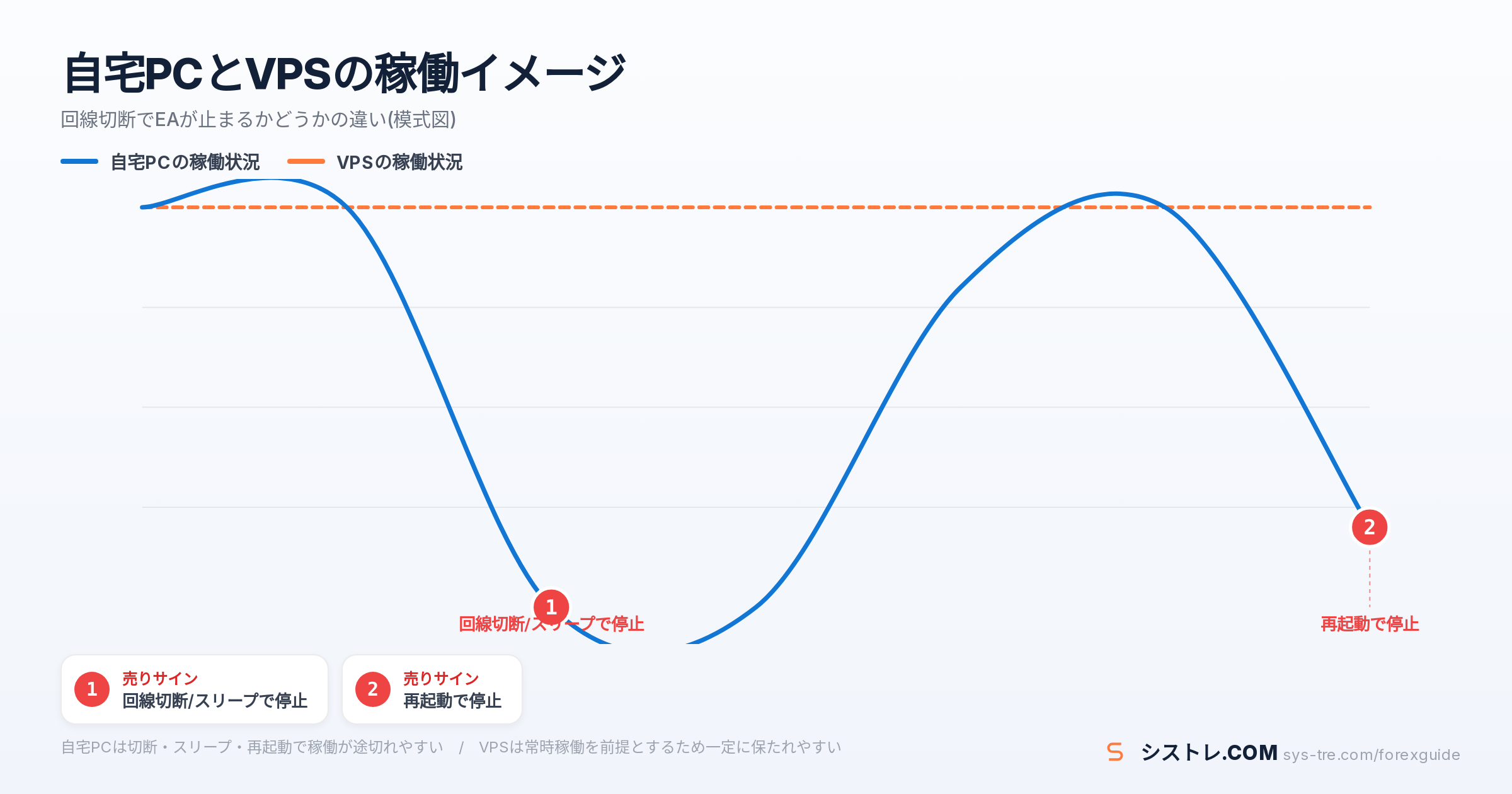
EAは相場が開いている間ずっと稼働し続けて初めて設計どおりに機能します。自宅PCで動かすと、就寝中のスリープ、Windows Updateの再起動、回線の一時切断、停電などで意図しないタイミングでEAが止まり、決済されるべきポジションが放置される事故が起きがちです。
VPSは常時稼働を前提としたサーバーなので、PCの電源を落としても、外出中でもEAが動き続けます。例えば発注の瞬間に自宅の回線が切れても、VPS上のMT4/MT5は影響を受けにくく、約定機会の取りこぼしを減らせます。
設定の全体像を先に把握する
全体像を先に掴んでおくと、細かい手順で迷いません。EA VPS 設定は大きく4段階です。第1にVPSを契約しWindows環境を用意、第2にリモートデスクトップで接続、第3にMT4/MT5とEAを導入、第4に稼働状態を監視します。
この記事もこの4段階に沿って進みます。まずは必要なスペックと選び方から見ていきましょう。自動売買に向く口座条件を先に整理したい場合は、シストレ.COMのブローカー診断で4問に答えると候補を絞れます。
EA VPS 設定に必要なスペックと選び方
VPS選びで失敗しないコツは、動かすEAの本数から必要なスペックを逆算することです。ここではメモリ・CPUの目安、サーバー所在地、料金相場の3点を具体的な数値で整理します。
メモリ・CPU・ディスクの目安
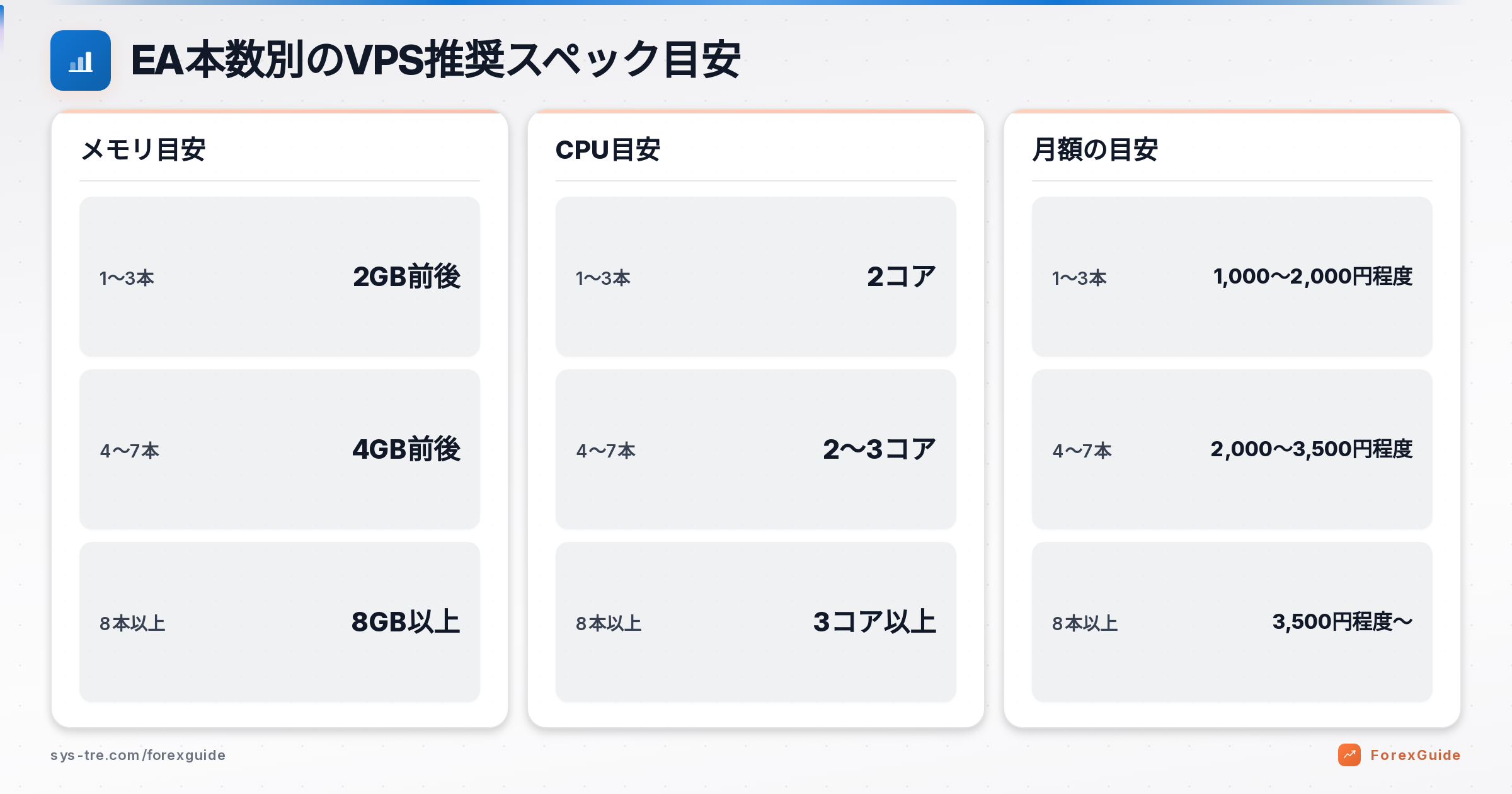
目安として、EAを1〜3本ほど動かすならメモリ2GB前後、CPUは2コア程度、ディスクはSSD 40GB前後あれば足りることが多いです。MT4/MT5を複数起動したり、インジケーターを多く読み込むほどメモリを消費するため、余裕を持ったプランが安全です。
| EAの本数 | メモリ目安 | CPU目安 | 月額の目安 |
|---|---|---|---|
| 1〜3本 | 2GB前後 | 2コア | 1,000〜2,000円程度 |
| 4〜7本 | 4GB前後 | 2〜3コア | 2,000〜3,500円程度 |
| 8本以上 | 8GB以上 | 3コア以上 | 3,500円程度〜 |
数値はあくまで一般的な目安です。ナンピン・マーチン系のように含み損中もポジションを多く抱えるEAは、想定より負荷が高くなりやすい点に注意してください。
設置ロケーション(サーバー所在地)とレイテンシ
約定スピードを重視するなら、VPSのサーバー所在地(ロケーション)がブローカーの取引サーバーに近い地域だと、通信の遅延(レイテンシ)を抑えやすくなります。例えばブローカーのサーバーが東京にあるなら、東京リージョンのVPSを選ぶと数ミリ秒単位で有利になるケースがあります。
ただしスキャルピングのように1pipsを争う手法でなければ、体感差は小さいことも多いです。まずは安定性を優先し、レイテンシは手法に応じて詰めていくとよいでしょう。
料金相場とプラン選定の考え方
FX用VPSの料金は月額1,000〜3,000円程度が一般的な相場です。契約前に、Windows Server対応か(MT4/MT5はWindows前提)、EAの本数に対してメモリが足りるか、を必ず確認します。
安いプランに飛びついて、あとからメモリ不足でEAが落ちる…なんてことは避けたい。
迷ったら、当面動かすEA本数の1つ上のプランを選んでおくと、後から増設や乗り換えの手間を減らせます。
EA VPS 設定の手順①|契約からリモート接続まで
ここからは実際の作業です。まずVPSを契約し、リモートデスクトップでVPSのWindowsに接続するところまでを進めます。接続できれば、あとは自宅PCと同じ感覚で操作できます。
VPS契約とWindows環境の準備
FX用VPSを契約すると、多くの場合Windows Serverの環境が割り当てられ、接続情報(IPアドレス・ユーザー名・パスワード)が発行されます。この接続情報は第三者に渡ると口座やEAを操作されるリスクがあるため、パスワードマネージャー等で厳重に管理してください。
契約直後は、割り当てられたメモリ・CPUが申し込んだプラン通りかを管理画面で確認しておくと安心です。
リモートデスクトップ接続の設定手順
WindowsからVPSへは、標準の「リモートデスクトップ接続(RDP)」で接続します。手順はシンプルです。
- Windowsのスタートメニューで「リモートデスクトップ接続」を検索して起動する
- コンピューター欄にVPSのIPアドレスを入力する
- 発行されたユーザー名とパスワードでサインインする
- VPSのデスクトップ画面が表示されれば接続成功
Macの場合は「Windows App(旧Microsoft Remote Desktop)」を使うと同様に接続できます。接続できない時は、IPアドレスの打ち間違いとパスワードの全角/半角をまず疑いましょう。
初回ログイン後にやる基本設定
接続できたら、EAを止めないための土台作りをします。まず電源とスリープの設定を見直し、自動でスリープ・ログオフしないようにします。スリープに入るとMT4/MT5も止まってしまうためです。
次にWindowsのタイムゾーンとWindows Updateの挙動を確認します。Updateの再起動でEAが止まらないよう、再起動のタイミングを手動側に寄せておくと安全です。ここまで整えたら、次はMT4/MT5とEAの導入に進みます。
EA VPS 設定の手順②|MT4/MT5とEAの導入
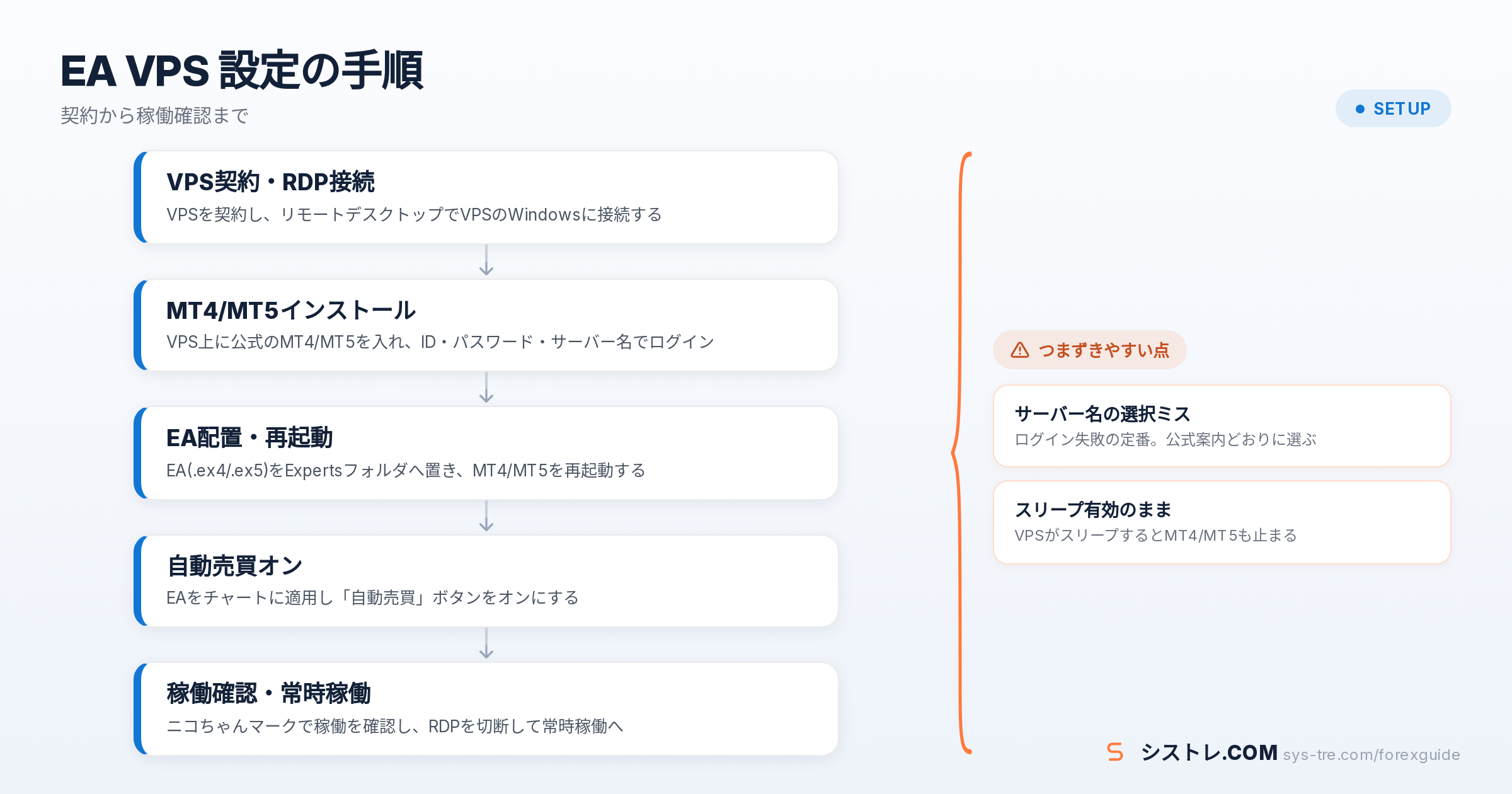
VPSに接続できたら、いよいよMT4/MT5とEAを導入します。ここは自宅PCでの導入とほぼ同じですが、VPS上で完結させる点だけ意識すればOKです。契約から稼働確認までを通しの番号手順で並べます。
MT4/MT5のインストールとログイン
まずVPSのブラウザからブローカー公式のMT4/MT5インストーラーをダウンロードし、VPS上にインストールします。起動したら、口座開設時に発行されたログインID・パスワード・サーバー名を入力してログインします。サーバー名の選択ミスはログイン失敗の定番なので、公式の案内どおりに選びましょう。
EAファイルの配置と自動売買の有効化
EA(.ex4/.ex5)は、MT4/MT5の「データフォルダ」内のMQL4またはMQL5のExpertsフォルダへコピーします。配置後にMT4/MT5を再起動すると、ナビゲーターにEA名が表示されます。あとはEAを対象チャートにドラッグし、ツールバーの「自動売買」ボタンをオンにします。
常時稼働させるための起動確認
チャート右上のニコちゃんマークが笑顔なら、EAが稼働状態です。これでVPSを閉じても(セッションを切断しても)EAは動き続けます。契約から稼働までの流れを、通しの手順としてまとめます。
- VPSを契約し、リモートデスクトップ(RDP)でVPSに接続する
- VPS上にブローカー公式のMT4/MT5をインストールする
- ログインID・パスワード・サーバー名でMT4/MT5にログインする
- EAファイルをExpertsフォルダに配置し、MT4/MT5を再起動する
- EAをチャートに適用し、「自動売買」ボタンをオンにする
- ニコちゃんマークで稼働を確認し、RDPを切断して常時稼働へ
まず動かすEAを探している段階なら、シストレ.COMの無料EA一覧で通貨ペアや戦略から絞り込めます(利用は提携ブローカーの口座開設のみで費用ゼロ)。コードを書かずに自分でEAを作りたい場合は、シストレ.COMのEAビルダー(β)でMAやRSIなどのパーツをつないでMQL4/5コードを自動生成できます。導入できたら、稼働前のチェックに進みましょう。
EA VPS 設定で確認すべきチェック項目
EAを本番で回す前に、抜け漏れをチェックリストで潰しておくと事故を大きく減らせます。ここでは稼働前に必ず見ておきたい項目を、確認しやすい形で整理します。
稼働前チェックリストで抜け漏れを防ぐ
設定は正しくても、1項目の見落としでEAが発注しないことはよくあります。次のリストを上から順に確認してください。
- MT4/MT5の「自動売買」ボタンがオンになっているか
- EAのプロパティで「自動売買を許可する」にチェックが入っているか
- 口座タイプ(スタンダード/ECN等)がEAの想定と合っているか
- 通貨ペアと時間足がEAの指定どおりか
- スプレッドや証拠金が発注条件を満たしているか
- VPSのスリープ・自動ログオフが無効になっているか
口座タイプ・通貨ペア・時間足の整合
EAは特定の通貨ペア・時間足を前提に作られていることが多く、例えばゴールド(XAUUSD)用のEAをUSD/JPYチャートに適用すると想定外の挙動になります。適用するチャートの銘柄と時間足が、EAの説明書きと一致しているかを必ず確認しましょう。
初期はデモまたは少額で挙動を確認
いきなり大きな資金で回すのは避け、まずはデモ口座か少額の口座で数日〜1週間ほど挙動を見ます。想定どおりにエントリー・決済されるか、含み損の膨らみ方は許容範囲か、を実際の値動きの中で確認できます。バックテストで事前に挙動を見たい場合は、シストレ.COMの無料バックテスト解析ツールに取引ソフトの結果レポートを読み込ませると、主要な検証指標を自動で集計できます(登録不要・ブラウザ完結)。複数EAを合わせて運用する予定なら、シストレ.COMのポートフォリオ作成ツールで合算の損益曲線と最大DDを無料でシミュレーションしておくと、稼働後のイメージが掴みやすくなります。適正なロットを資金とリスク許容度から決めたい時は、シストレ.COMの無料の計算ツールで数値を入れるだけで算出できます。
EA VPS 設定でつまずく原因と対策
EA VPS 設定でよくあるトラブルは、原因さえ分かれば多くは自力で解決できます。ここでは「EAが動かない」時の切り分けと、切断・遅延・リソース不足への備えを整理します。
設定は終わったはずなのに、EAがぜんぜん発注してくれない…どこを見ればいい?
EAが動かない・発注しない時の切り分け
「動かない」は原因が複数あるため、症状から原因を切り分けると早いです。次の対応表を上から順にチェックしてください。
| 症状 | よくある原因 | 対処 |
|---|---|---|
| ニコちゃんマークが笑顔でない | 自動売買ボタンがオフ | ツールバーの「自動売買」をオンにする |
| チャートにEAは表示されるが発注しない | EA側の「自動売買を許可」未チェック | EAプロパティで許可にチェック |
| 特定時間だけ発注しない | EAの稼働時間・曜日フィルター | EAのパラメーターで稼働条件を確認 |
| エントリー条件は満たすのに約定しない | スプレッド拡大・証拠金不足 | スプレッド上限設定と余剰証拠金を確認 |
切断・再起動・遅延への備え
VPSは安定していても、メンテナンスや定期再起動でMT4/MT5が落ちることがあります。再起動後にMT4/MT5とEAが自動で復帰する設定になっているかを、あらかじめ検証しておきましょう。MT4/MT5をWindowsのスタートアップに登録し、チャート構成を保存しておくと復帰が安定します。
リソース不足とセキュリティの注意点
EAを増やしていくとメモリ不足で動作が重くなることがあります。目安として、動作がもたつくならEA本数を減らすか、1つ上のプランへ変更します。あわせて、VPSの接続情報とパスワードの管理を徹底し、不要なソフトを入れないなど、口座を守るための基本的なセキュリティも意識してください。
EAを24時間動かすVPSを選ぶなら
自動売買で使われることが多いのは、Windows環境がそのまま使える「お名前.com デスクトップクラウド」です。MT4/MT5があらかじめ入ったプランがあるので、環境づくりの手間が少なく済みます。
契約からEAを動かすまでの手順は、FX自動売買向けVPSの申し込み手順で画面つきに解説しています。
よくある質問|EA VPS 設定のギモン
EA VPS 設定でとくに質問の多いポイントを、要点をしぼってまとめました。
Q. VPSは必須ですか?自宅PCではダメですか?
自宅PCでも動きますが、スリープ・再起動・回線切断でEAが止まる事故が起きやすいです。24時間の安定稼働を狙うならVPSが安全です。
Q. スペックはどれくらい必要?
目安として、EA1〜3本ならメモリ2GB前後・CPU2コアが基準です。本数が増えたらメモリを増やしましょう。
Q. 月額はいくらくらい?
FX用VPSは月額1,000〜3,000円程度が一般的な相場です。安さより、EA本数に対してメモリが足りるかで選びます。
Q. MacでもEAをVPSで動かせますか?
はい。VPSはWindows環境なので、Mac側は「Windows App」等でリモート接続するだけでMT4/MT5を操作できます。
Q. VPSを閉じてもEAは動き続けますか?
動き続けます。RDPの接続を切っても、VPS上のMT4/MT5とEAは常時稼働したままです。
まとめ|EA VPS 設定を安定運用につなげる
ここまで、EA VPS 設定を「準備→接続→導入→監視」の順に見てきました。2026年時点でも、自動売買を止めずに回す土台としてVPSは有力な選択肢です。最後に要点を振り返ります。
- VPSは24時間稼働の土台。スリープ・切断・停電でEAが止まる事故を防ぐ
- スペックはEA本数から逆算(1〜3本ならメモリ2GB前後が目安)
- 手順は契約→RDP接続→MT導入→EA配置→稼働確認の順で進める
- 本番前にチェックリストで抜け漏れを潰す
- まずはデモか少額で挙動を確認してから本番へ
戦略タイプからEAを選びたい場合は、シストレ.COMのEAランキングが200+のEAを0.01ロット統一のフォワード成績でスコア化しており、同じ土俵で見比べられます。自分に合ったEAを選び、この記事の手順でVPSに載せれば、自動売買の運用を安定してスタートできます。
シストレ.COM編集部|FXテクニカル分析・システムトレード専門メディア。200種類以上のEAをフォワード計測している運営3年の検証メディアで、MetaTrader(MT4/MT5)を実運用してきた編集部が監修・執筆しています。
⚠ リスクに関する注意事項
本記事は情報提供を目的としており、特定の金融商品の売買を推奨するものではありません。FX取引はレバレッジ取引の特性上、預託した証拠金以上の損失が生じる可能性があります。取引の際は、ご自身の判断と責任において行ってください。詳しくは特定商取引法に基づく表記をご確認ください。




この記事を書いた人

関連記事
-
 FXアフィリエイトで月10万円稼ぐ!初期報酬+継続収入を実現する完全ガイド
 -
【2024年7月版】マーチンEAランキング1位!IMPACT
-
【2024年9月版】デイトレEAランキング1位!K_Kewl_USDJPY_SC
-
【2024年7月版】グリッドEAランキング1位!X-Pert
-
【2024年7月版】ヘッジEAランキング1位!Massive Engine EA
-
【2024年7月版】朝スキャEAランキング1位!Sunrise_scalper_pro
-
【2024年7月版】スイングEAランキング1位!Kotukotu-EX
-
【2024年8月版】アノマリーEAランキング1位!QuinTrade 510