MT4 ダウンロードの方法を、Windows・Mac・スマートフォン(iOS/Android)のデバイス別に解説します。世界中で数百万人が使う無料の高機能取引プラットフォームを、最短5分で導入できます。(2026年版)
MT4 ダウンロードとは?無料の高機能取引ツール
MT4(メタトレーダー4)は、2005年にMetaQuotes Software社が開発したFX取引プラットフォームです。50種類以上のテクニカル指標、カスタムインジケーター、自動売買(EA)を無料で使えるのが最大の魅力で、世界中で数百万人のトレーダーに利用されています。FX取引そのものの仕組みは金融庁「外国為替証拠金取引について」の解説も参考になります。
MT4本体はMetaQuotes社からは直接配布されておらず、利用するFXブローカーの公式サイトから入手します。各社がサーバー接続情報を組み込んだ専用版を配布しているため、口座を作る予定の業者からダウンロードするのが基本です。ダウンロード・インストール・使用はすべて無料で、取引にはブローカーの口座(デモ口座可)が必要です。
MT4の主な特徴
MT4は次の特徴から、初心者から上級者まで幅広く支持されています。
- 豊富なテクニカル分析:標準50種類以上の指標に加え、カスタムインジケーターを無制限に追加可能。
- 自動売買(EA)対応:MQL4で開発した売買システムを24時間稼働できる。
- 複数デバイス対応:Windows・Mac・スマホ(iOS/Android)で同一口座を利用できる。
- 多言語対応:日本語を含む40以上の言語に対応。
MT4 ダウンロード前の確認事項
MT4のダウンロードは、取引するFXブローカーの公式サイトから行うのが基本です。ダウンロード前に「Windowsのバージョン」「32bit/64bitの区別」を確認し、ブローカーのダウンロードページにアクセスします。業者の登録状況は金融庁「金融商品取引業者等一覧」でも確認できます。
主なMT4対応FX業者は以下の通りです。スプレッド・レバレッジ・ボーナスなどの条件が異なるため、自分の取引スタイルに合った業者を選びましょう。外国為替市場の規模や動向は日本銀行 外国為替市場統計で公的データを確認できます。
-1.webp)







対応デバイスの確認
MT4は以下のデバイスで利用できます。使用するデバイスを確認し、適切なバージョンをダウンロードしましょう。デバイスごとに入手元と特徴が異なります。
| デバイス | 入手元 | 特徴・注意点 |
|---|---|---|
| Windows PC | FX業者の公式サイト | .exe形式。全機能対応で最も安定 |
| Mac | 業者のMac版 / Wine等 | Windows用は専用ソフト経由が必要 |
| iOS | App Store | アプリ約50〜80MB。Face/Touch ID認証 |
| Android | Google Play | Android 4.0以上・空き容量約60MB |
同一の口座情報で複数デバイスにログインできます。普段はPCで運用し、外出先はスマホで建玉確認といった使い分けが可能です。
PCでのMT4ダウンロード方法【Windows/Mac対応】
ここからは、PCでMT4をダウンロード・インストールする具体的な手順を解説します。Windowsは約5分で完了します。
Windowsの場合
手順1:選択したFX業者の公式サイトにアクセス(例:XM Trading)
.png)
手順2:「MT4ダウンロード」または「プラットフォーム」メニューをクリック
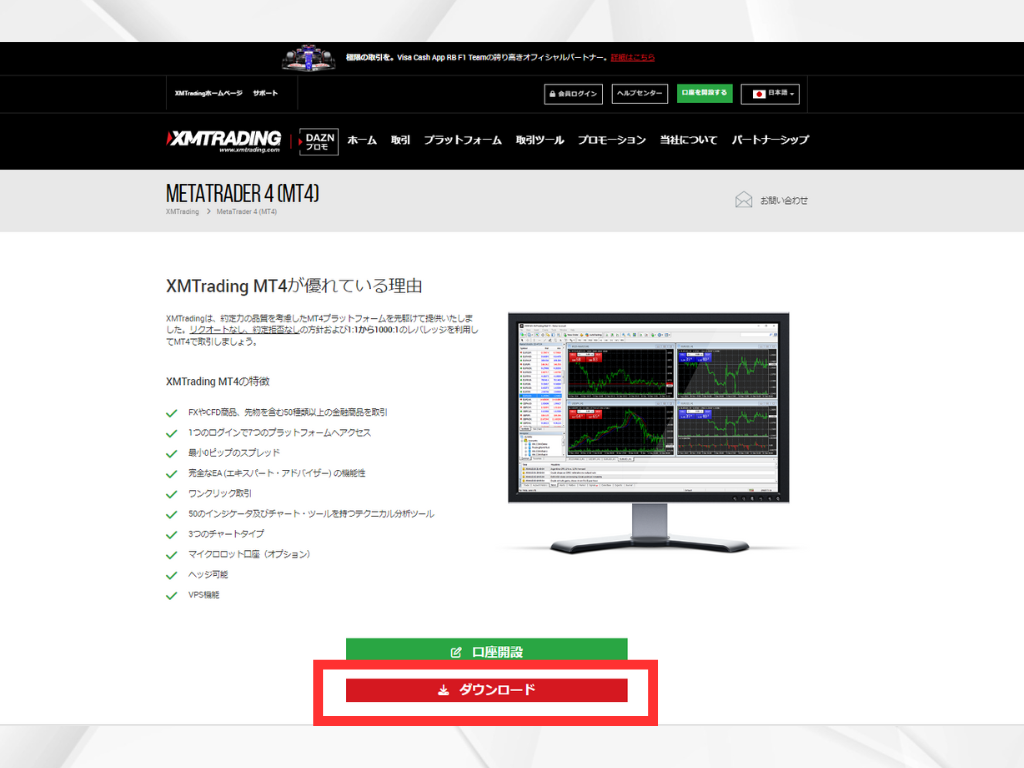
ブローカーのトップページから「プラットフォーム」または「ダウンロード」メニューを選びます。Windows PC版のリンクをクリックすると、.exeファイル(約1〜3MB)が自動的にダウンロードされます。
手順3:ダウンロードした.exeファイルを実行してインストール
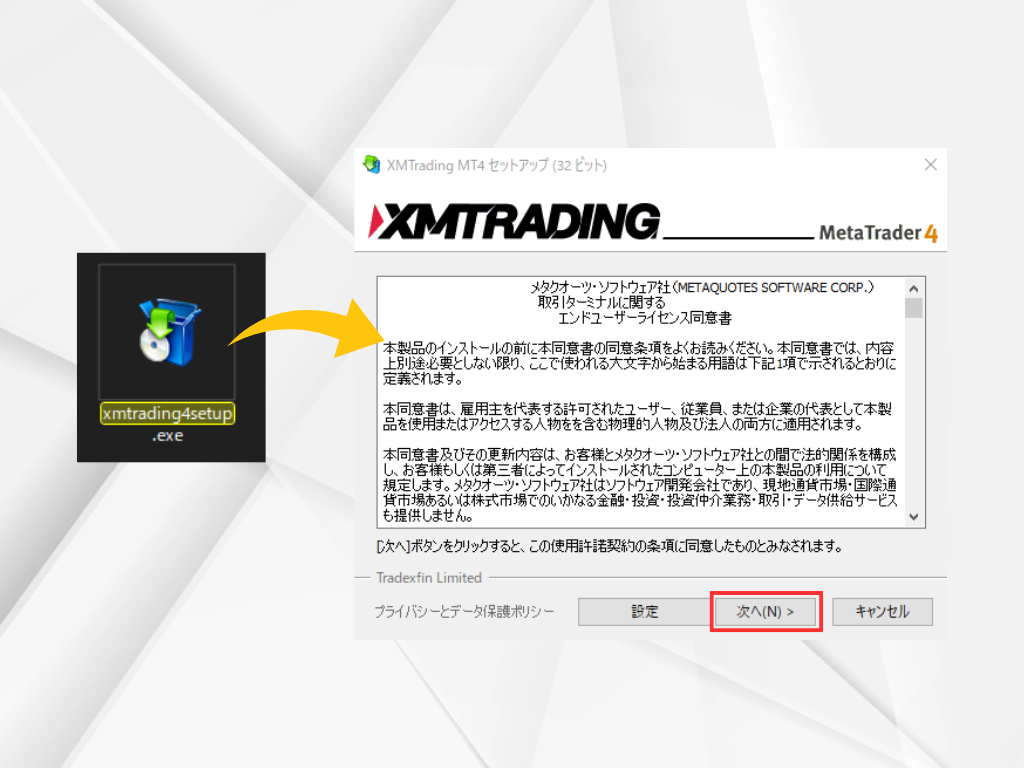
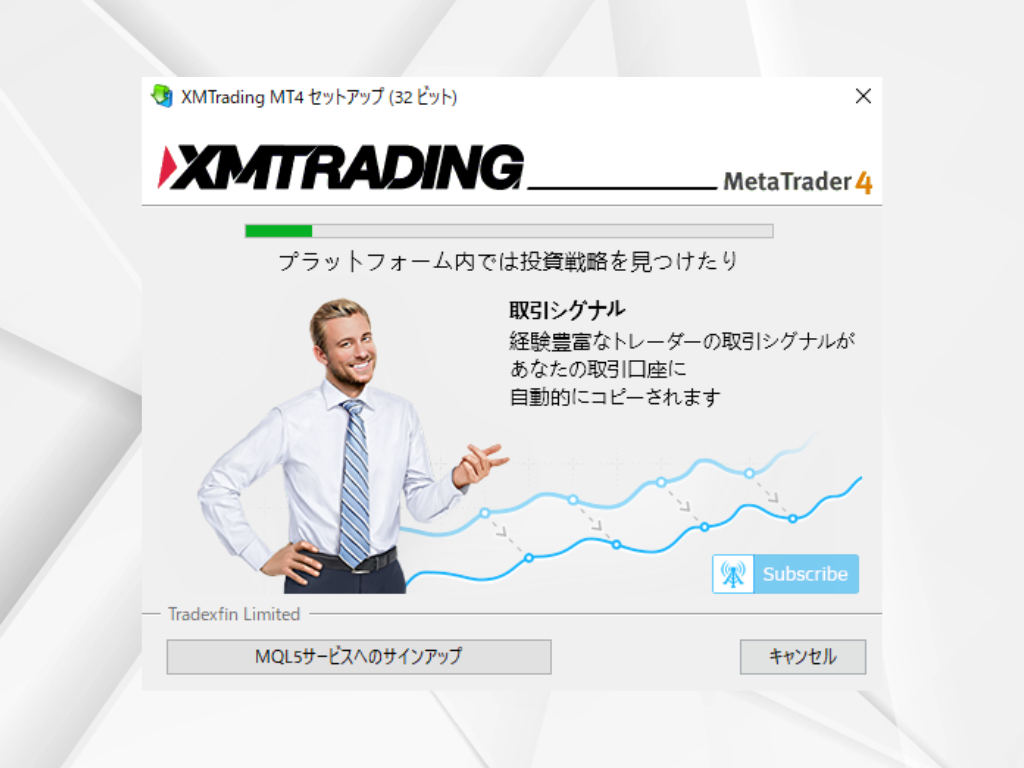
インストール手順は次の通りです。
- ダウンロードフォルダの「(業者名)setup.exe」をダブルクリックする。
- 「次へ」をクリックする(利用規約への同意が必要)。
- インストール先フォルダを確認する(通常はProgram Files (x86)内の業者名フォルダ)。
- 完了まで約30秒〜1分待つと、自動でMT4が起動しログイン画面が表示される。
Windowsのセキュリティ警告が表示された場合は「実行」または「詳細情報→実行」を選択します。正規ブローカーの配布ファイルであれば問題ありません。
MacでのMT4ダウンロード方法
MacでMT4を使うには、Windows用MT4を動作させる専用ソフトウェア(Wine、CrossOver等)が必要です。手順は次の通りです。
- WineまたはCrossOverなどのソフトウェアをインストールする。
- FX業者のサイトからWindows用MT4をダウンロードする。
- ダウンロードしたファイルをWine/CrossOverで開いて実行する。
動作が不安定な場合は、ブローカーが提供するウェブトレーダー(ブラウザ版)での代替も現実的です。
スマートフォンでのMT4 ダウンロード方法【iOS/Android】
スマートフォンでは、各OSのアプリストアから「MetaTrader 4」を検索して入手します。
iOS(iPhone/iPad)
- App Storeを開く。
- 検索バーで「MetaTrader 4」と入力する。
- 「入手」をタップ(Face ID/Touch IDで認証)。
- インストール後にアプリを起動し、ブローカーのサーバーを検索してログイン。
アプリサイズ:約50〜80MB(iOS版)。

AndroidでのMT4ダウンロード
- Google Play Storeを開く。
- 「MetaTrader 4」で検索する。
- 「インストール」をタップする。
- 必要な権限(ネットワーク・ストレージ等)を許可し、起動してサーバー設定。
必要要件:Android 4.0以上、空き容量約60MB。

ダウンロード・インストールでよくある問題と解決方法
MT4のダウンロード・インストール時に発生しやすい問題と、その具体的な解決策をまとめました。
- 問題1:ダウンロードが完了しない・途中で止まる
- 原因:インターネット接続の不安定、ファイアウォール設定。
- 解決策:回線とWi-Fiルーターを再起動/ブラウザのキャッシュをクリア/別ブラウザで再試行/VPNを一時無効化。
- 問題2:インストールが途中で止まる・エラーが出る
- 原因:アンチウイルスソフトの干渉、管理者権限の不足。
- 解決策:セキュリティソフトを一時無効化/ファイルを右クリック「管理者として実行」/Cドライブの空き容量を確認(最低500MB以上)/旧版を完全アンインストール。
- 問題3:起動時にエラーが出る・画面が真っ白
- 原因:ソフトウェアの破損、互換性の問題。
- 解決策:完全アンインストール後に最新版(2026年版)を再インストール/互換モード(Windows 7)で実行/グラフィックドライバーを更新/ファイアウォールでMT4の通信を許可。
ダウンロードが完了したら、デモ口座で操作に慣れてから実取引へ進むのが安全です。MT4で動かせる無料EAはEAランキングで確認できます。
まとめと重要ポイント
MT4のダウンロードは、①ブローカー経由で入手 ②デバイス別の手順を確認 ③トラブル対処法を把握 ④デモ口座で練習の順で進めれば、初めてでも5分以内に導入できます。Windowsは.exe実行、Macは専用ソフト経由、スマホはアプリストアから、と入手元が異なる点だけ押さえておきましょう。
よくある質問(FAQ)
MT4のダウンロードについて、よく寄せられる質問をまとめました。
各FXブローカーの公式サイトからMT4をダウンロードします。MetaQuotes社の公式サイトはMT5のみ提供のため、ブローカー経由でのダウンロードが必要です。
公式にはWindows専用ですが、多くのブローカーがMac版を提供しています。iOSとAndroidのモバイルアプリも利用でき、LinuxではWine経由でインストールできます。
ダウンロードした.exeファイルを実行→使用許諾同意→インストール先選択→完了の流れです。初回起動時にブローカーのサーバーを選択してログインします。
管理者権限で実行、セキュリティソフトの一時無効化、別のインストールフォルダ指定、ブローカーの別バージョンのMT4を試すのが対処法です。
初回起動時にデモ口座を自動作成できます。仮想資金でリアルタイムの相場で練習でき、EAのテストやインジケーターの試用にも最適です。
MT4のインストール自体は口座なしでも可能ですが、実際の取引にはブローカーの口座(デモ口座含む)が必要です。まずデモ口座を開設すれば費用なしですぐに使い始められます。
MT4のダウンロード方法は?
MT4はWindows以外でも使えますか?
MT4のインストール手順は?
MT4が正常にインストールできない場合は?
MT4のデモ口座での練習方法は?
MT4のダウンロードに口座開設は必須ですか?
執筆: シストレ.COM編集部
200種類以上のEAをフォワード計測している、運営3年の検証メディア。MetaTrader (MT4/MT5) を実運用してきた編集部が記事を執筆・公開しています。
監修: シストレ編集部 (シストレ.COM 検証メディア / 社内レビュー体制)
※本記事で紹介している取引手法・インジケーターは投資成果を保証するものではありません。FX取引はリスクを伴いますので、ご自身の判断と責任において取引を行ってください。
⚠ リスクに関する注意事項
本記事は情報提供を目的としており、特定の金融商品の売買を推奨するものではありません。FX取引はレバレッジ取引の特性上、預託した証拠金以上の損失が生じる可能性があります。取引の際は、ご自身の判断と責任において行ってください。詳しくは特定商取引法に基づく表記をご確認ください。