


MT4 回線不通 エラーは、MT4とFX業者のサーバー間の通信が切断され、画面右下に「回線不通」と表示される状態です。チャート更新も注文も決済も止まるため、取引機会を逃す前に原因を切り分けて対処する必要があります。
この記事では、「回線不通」が起きる4つの原因と、症状別の具体的な対処手順を、初めてのログイン・突然の発生・バージョン・業者メンテナンスのケースに分けて解説します。最終手段の再インストールやサポート問い合わせ時の準備までを一気通貫でまとめました。MT4そのものの基本操作はMT4の使い方ガイドも参照してください。
MT4 回線不通 エラーとは?基本と主な原因
MT4の「回線不通」とは、MT4クライアントとFXブローカーのサーバー間の通信が切断された状態を指します。画面右下のステータスバーに「回線不通」と表示され、チャートの更新・新規注文・決済が一切できなくなります。原因の大半は次の4つに大別できます。
「回線不通(No connection)」は、MT4が約定サーバーへのハンドシェイクを確立できないときに表示されます。通信経路(自宅・VPSのネットワーク)、認証情報(ID・パスワード・サーバー名)、クライアント側のバージョン、ブローカー側のサーバー稼働状況のいずれかに不整合があると発生し、ステータスバーの数値が赤の「回線不通」で停止します。
- インターネット接続の問題(自宅回線・VPSのネットワーク断)
- ログイン情報の誤り(ID・パスワード・サーバー名の不一致)
- MT4バージョンが古い(サーバー仕様との互換性切れ)
- FX業者サーバーのメンテナンス・障害
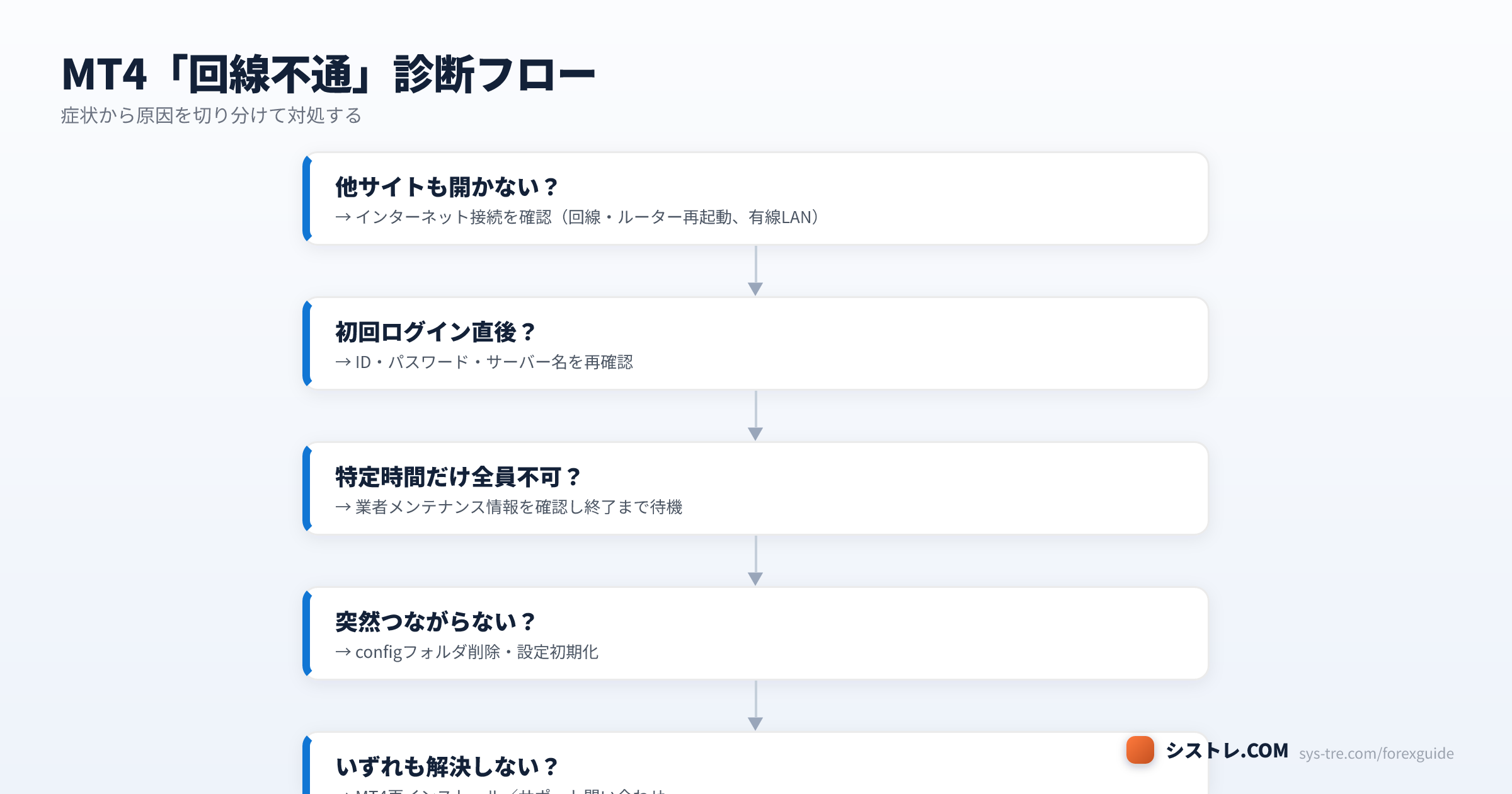
編集部がMT4・MT5を実運用して切り分けた経験では、まず原因の種類を症状から特定すると復旧が早まります。下表に原因別の症状と最初に試す対処をまとめました。
| 主な原因 | 典型的な症状 | 最初に試す対処 |
|---|---|---|
| インターネット接続 | 他サイトも開かない/VPSへRDP不可 | 回線・ルーター再起動、有線LANへ切替 |
| ログイン情報の誤り | 初回ログイン直後に回線不通 | ID・パスワード・サーバー名を再入力 |
| MT4バージョンが古い | 更新後の業者で突然接続不可 | 最新版(2026年版)へアップデート、再インストール |
| 業者メンテナンス | 特定時間帯のみ全員が接続不可 | メンテナンス情報を確認し終了まで待機 |
インターネット接続の問題
最も多い原因が、インターネット接続の不具合です。PCまたはVPSが正常にインターネットへ接続できているかをまず確認します。他のウェブサイトやアプリが正常に開くか、Wi-Fiの電波強度は十分か、有線LANに切り替えると改善するかを順に試してください。安定した通信環境は、MT4を円滑に動かす基本条件です。24時間の安定稼働を求めるなら、FX向けVPSの活用も検討するとよいでしょう。
ログイン情報が誤っている
ID・パスワード・サーバー名のいずれかが正しくないと、MT4は認証に失敗し「回線不通」を表示します。特にサーバー名は業者ごとに複数あり、口座開設時のメールに記載されたものを正確に選ぶ必要があります。コピー&ペースト時の余分なスペースや、半角・大文字小文字の取り違えにも注意します。
MT4のバージョンが古い
MT4のビルドが最新でない場合、サーバーやセキュリティ機能との互換性に問題が生じます。FX業者が新しいサーバーや認証方式を導入すると、古いビルドのMT4では正常に接続できず「回線不通」となることがあります。更新後の業者で突然接続できなくなった場合は、バージョンを疑ってください。
FX業者サーバーのメンテナンス
定期メンテナンスや予期せぬ障害でブローカー側のサーバーが停止すると、ユーザー側の設定が正しくても接続できません。特定の時間帯だけ全員が接続不可になる場合は、メンテナンスを疑い、業者の公式お知らせで稼働状況を確認します。
初めてMT4にログインして「回線不通」エラーが出る場合
MT4に初めてログインする際に「回線不通」が出る場合、ほとんどはログイン情報(ID・パスワード・サーバー名)の入力ミスが原因です。FX業者から届いた口座開設メールを再確認し、サーバー名を正確に選択してください。
ログイン情報の確認と正しい入力方法
初回ログインで「回線不通」が出たら、まず以下の手順で正しくログインできるか試します。
- 画面左上の「ファイル」メニューから「取引口座にログイン」を選択する。
- ログインID(口座開設時の口座番号)を入力する。
- パスワード(口座開設時に通知された初期パスワード)を入力する。
- 正しいサーバー名を選択し、「ログイン」ボタンをクリックする。
ID・パスワードは半角英数字で入力し、コピー&ペースト時は前後に余分なスペースが入らないよう注意します。大文字と小文字も区別されるため、メール記載のとおり正確に入力してください。
サーバー設定の確認と修正
サーバー設定が正しくない場合も「回線不通」の原因になります。MT4のログイン画面で選択中のサーバーを確認し、ドロップダウンから正しいサーバーを選び直します。リストに該当サーバーがない場合は、業者の公式サイトで正しいサーバー情報を確認し、必要に応じて新しいサーバーを追加してください。正しいサーバーでも接続できないときは、インターネット接続や業者のメンテナンス状況を併せて確認します。
突然「回線不通」になった場合の対処法
以前は正常に動いていたMT4が突然「回線不通」になる場合、configフォルダの削除・再設定が有効なケースが多くあります。併せて、セキュリティソフトやファイアウォールがMT4の通信をブロックしていないかも確認してください。
configフォルダの削除と再設定
これまで問題なく使えていたMT4が突然「回線不通」を表示する場合、configフォルダの削除で解決することがあります。次の手順を試してください。
- 「ファイル」メニューから「データフォルダを開く」を選択する。
- 開いたフォルダ内の「config」フォルダをコピーし、別の場所に保存(バックアップ)する。
- 元の「config」フォルダを削除する。
- MT4を再起動し、ログイン情報を入力し直す。
設定ファイルの初期化
configフォルダの削除で解決しない場合は、MT4の設定ファイルを初期化します。データフォルダ内の英数字のランダムな名前のフォルダを削除してから、MT4を再起動してログインし直すと、設定が初期化されエラーが解消されることがあります。
設定ファイルの初期化を行うと、カスタム設定やインジケーターも初期化されます。テンプレートや自作インジケーターは事前にコピーして退避しておきましょう。
MT4 回線不通 エラーとバージョンの関係
「回線不通」は、MT4のソフトウェアバージョンが最新でないことが原因で発生することもあります。FXブローカーやMetaQuotes社は、セキュリティ向上・新機能追加・バグ修正のために定期的にMT4を更新しています。古いビルドを使い続けると最新サーバーとの互換性問題が起き、「回線不通」となる可能性があります。
MT4を最新版(2026年版)へアップデートする
MT4のヘルプメニューや業者の公式サイトから最新インストーラーを入手し、上書きインストールします。一部の業者は独自にカスタマイズしたMT4を提供しているため、その場合は一般的な更新でなく業者の指示に従ってアップデートしてください。具体的な手順はMT4の最新版(2026年版)へのアップグレード方法で詳しく解説しています。用語の理解にはFXの基礎知識をまとめた学習ページも役立ちます。
FX業者のメンテナンスとMT4の「回線不通」
「回線不通」の原因の一つが、FXブローカー側のサーバーメンテナンスです。定期メンテナンスや予期せぬ障害により、一時的にMT4との接続が遮断されます。この場合ユーザー側でできることは限られますが、以下の手順で状況を確認して対応します。
メンテナンス情報の確認方法
多くの業者は、メンテナンス予定を公式サイトのお知らせやメールで事前告知します。週末や日本時間早朝に定期メンテナンスを行う業者が多く、その時間帯は全ユーザーが接続できません。各社の特徴やサポート体制はFXブローカー一覧で比較できます。登録業者かどうかは金融庁「金融商品取引業者登録一覧」でも確認できます。
メンテナンス中の場合の対応
メンテナンス中と判明したら、終了予定時刻まで待機します。終了後にMT4を再起動し、正常に接続できるかを確認してください。経済指標の発表時間と重なると相場が動くため、重要指標前はメンテナンス時間を事前に把握しておくと安心です。
MT4 回線不通 エラーが解決しない時の最終手段
ここまでの方法で解決しない場合は、より抜本的な対策に進みます。最終手段はサポートへの問い合わせとMT4の再インストールの2つです。
FX業者のサポートへの問い合わせ
原因がはっきりせず自力で解決できない場合は、FXブローカーのサポートに連絡します。問い合わせフォーム・ライブチャット・電話などの手段を確認し、以下の情報を準備してから問い合わせるとやり取りがスムーズです。
- 使用しているMT4のバージョン(ビルド番号)
- 表示されたエラーメッセージの正確な内容
- エラーが発生した日時と頻度
- これまでに試した対処法
MT4の再インストール
再インストールは、ソフトウェア由来の多くの問題を解決できる強力な手段です。次の手順で行います。
- Windowsの「設定」→「アプリ」からMT4を選択してアンインストールする。
- 利用中のFXブローカー公式サイトから、最新版(2026年版)のMT4インストーラーをダウンロードする。
- インストール完了後にMT4を起動し、ログイン情報を入力して接続を試す。
再インストール前に、取引履歴・テンプレート・カスタムインジケーターを必ずバックアップしてください。データフォルダ内のtemplates・MQL4フォルダをコピーしておけば、再設定の手間を抑えられます。
まとめと重要ポイント
「回線不通」は、①インターネット接続 ②ログイン情報 ③MT4バージョン ④業者メンテナンスのどれが原因かを症状から切り分ければ、多くのケースで即座に解決できます。突然の発生にはconfig削除、解決しない場合はサポート問い合わせと再インストール、という順で対処してください。予防策を日常的に実践すれば、多くのトラブルを未然に防げます。
よくある質問(FAQ)
MT4の「回線不通」エラーについて、よく寄せられる質問をまとめました。
MT4の右下に「回線不通」と表示される状態は、MT4がFXブローカーのサーバーに接続できていないことを示します。取引やチャート更新ができなくなるため、早急な対処が必要です。
インターネット接続の問題、サーバーのダウンやメンテナンス、ログイン情報の誤り、ファイアウォール/セキュリティソフトのブロック、口座の期限切れが主な原因です。
インターネット接続確認→MT4再起動→サーバー変更(ファイル→取引口座にログイン→サーバー選択)→ファイアウォール設定確認→ブローカーへの問い合わせの順で対処します。
VPSのネットワーク安定性を確認、MT4を管理者権限で実行、VPSの再起動、ブローカーのサーバーに地理的に近いVPSへの変更を検討してください。
デモ口座には有効期限があり、期限切れで接続不可になることがあります。新しいデモ口座を開設するか、ブローカーに期限延長を依頼してください。
ログイン情報(口座番号・パスワード・サーバー)が間違っているか、口座が凍結・閉鎖されている可能性があります。ブローカーのマイページでログイン情報を再確認し、解決しない場合はサポートに問い合わせてください。
MT4の「回線不通」エラーとは?
「回線不通」の主な原因は?
「回線不通」の対処法は?
VPSで「回線不通」が頻発する場合は?
デモ口座で「回線不通」になる場合は?
MT4で「無効な口座」エラーが出る場合は?
執筆: シストレ.COM編集部
200種類以上のEAをフォワード計測している、運営3年の検証メディア。MetaTrader (MT4/MT5) を実運用してきた編集部が記事を執筆・公開しています。
監修: シストレ編集部 (シストレ.COM 検証メディア / 社内レビュー体制)
※本記事で紹介している取引手法・インジケーターは投資成果を保証するものではありません。FX取引はリスクを伴いますので、ご自身の判断と責任において取引を行ってください。
⚠ リスクに関する注意事項
本記事は情報提供を目的としており、特定の金融商品の売買を推奨するものではありません。FX取引はレバレッジ取引の特性上、預託した証拠金以上の損失が生じる可能性があります。取引の際は、ご自身の判断と責任において行ってください。詳しくは特定商取引法に基づく表記をご確認ください。