

MT4 アップグレード について解説します。 MetaTrader 4(MT4)は、世界中のトレーダーに利用されている外国為替取引プラットフォームです。常に最新版(Build 1470以降、2026年8月時点)を使用することで、新しいセキュリティパッチ、バグ修正、取引パフォーマンスの向上を享受できます。本記事で、MT4のバージョン確認からアップグレード手順、トラブル対処法まで、初心者にも分かりやすく画像付きで解説します。MT4 アップグレード は
5~10分程度で完了
はじめに:MT4 アップグレードの概要
本記事では、MT4 アップグレードの基本手順からトラブル対処法まで、初心者にも分かりやすく順を追って解説します。バージョン確認から始めましょう。
MT4 アップグレードとは?バージョン確認の基本
MT4のバージョン確認は、上部メニューの「ヘルプ」→「バージョン情報」の順に操作します。表示されたダイアログの「Build XXXX」がバージョン番号です。Build 1470以降なら最新版、それ未満なら早急なアップグレードが必要です。この確認作業は
30秒以内に完了
- アップグレード前に、現在使用しているバージョンを確認
MT4を最新バージョンに保つことで、以下のメリットが得られます:
(参考: 金融庁「外国為替証拠金取引について」 / Investopedia: Forex Guide)
- セキュリティ強化:最新の暗号化技術とセキュリティパッチが適用される
- 安定性向上:クラッシュやフリーズの原因となるバグが修正される
- 新機能の利用:チャート機能やMQL4の改善が利用可能になる
- ブローカー互換性:サーバー側の更新に対応し接続エラーを防止
MT4 アップグレード 前にバージョン確認の結果、Build番号が1420未満の場合や、「更新が利用可能です」というメッセージが表示された場合は、速やかにアップグレードを実施することを強く推奨します。特にBuild 1280以前のバージョンは重大なセキュリティリスクを含む可能性があります。
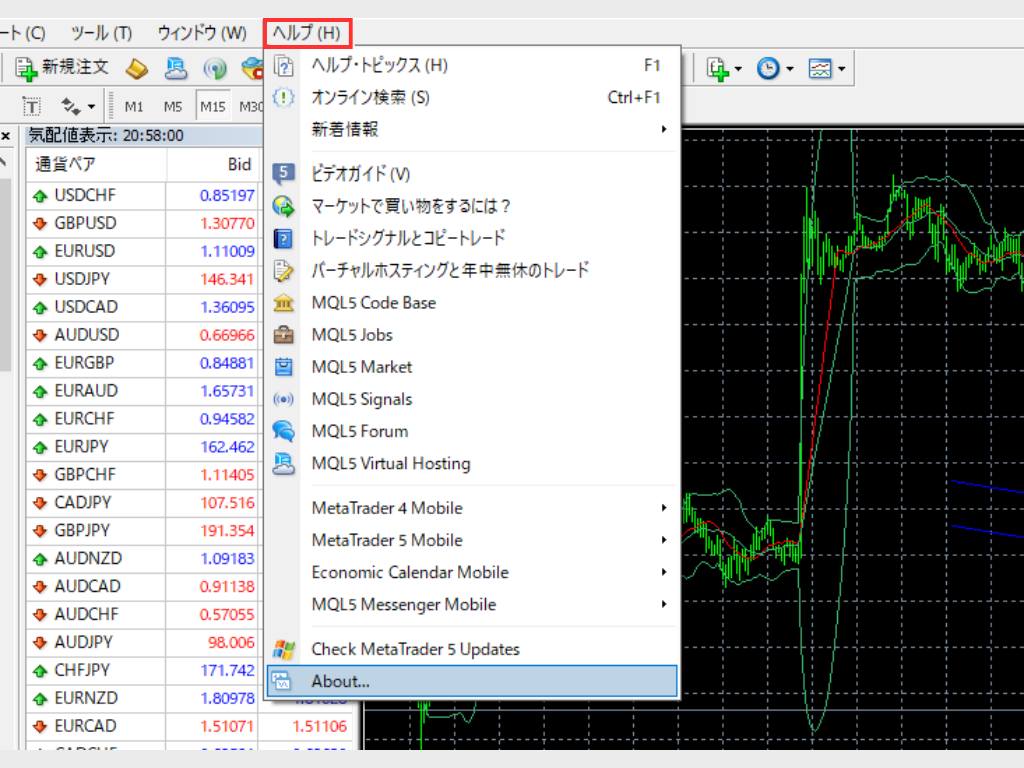
手順①:MT4上部メニューから「ヘルプ」を選択
MT4のツールバー最上部にある「ヘルプ(H)」メニューをクリックします。メニューバーが非表示の場合は、チャート上部の空白部分を右クリック→「ツールバー」→「メニューバー」で表示できます。
手順②:ドロップダウンから「バージョン情報」を選択
「ヘルプ」をクリックすると表示されるドロップダウンメニューから「バージョン情報 (A)」を選択します。ショートカットキーは使用できないため、必ずマウスで操作してください。
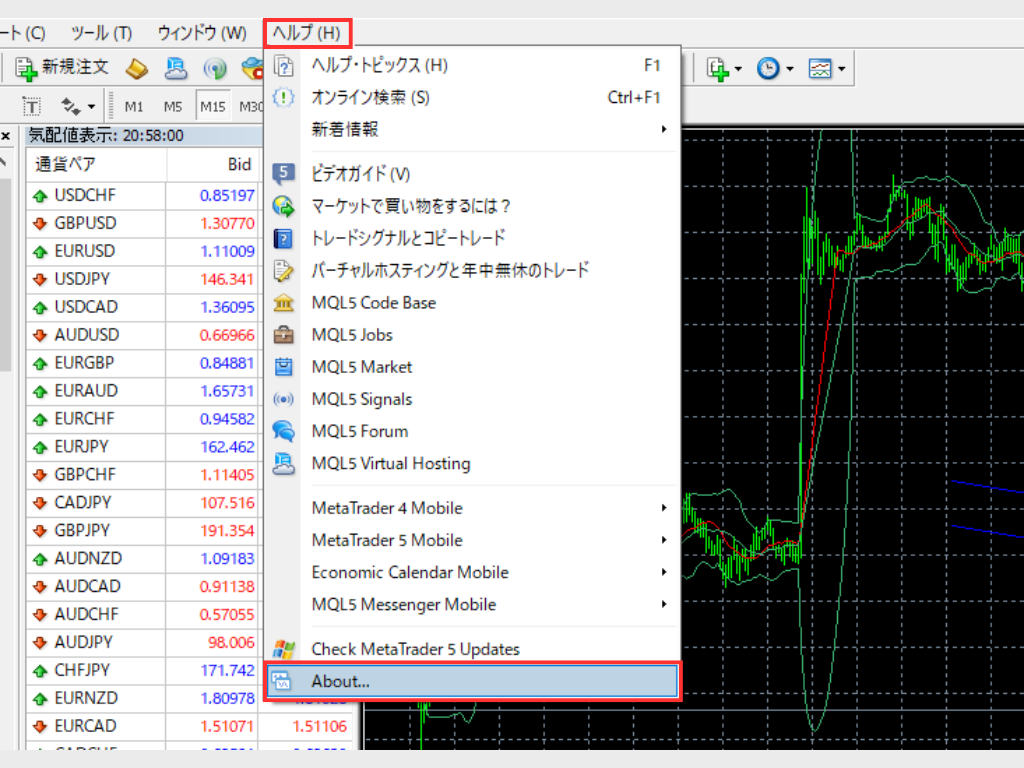
手順③:Build番号とバージョン情報を確認
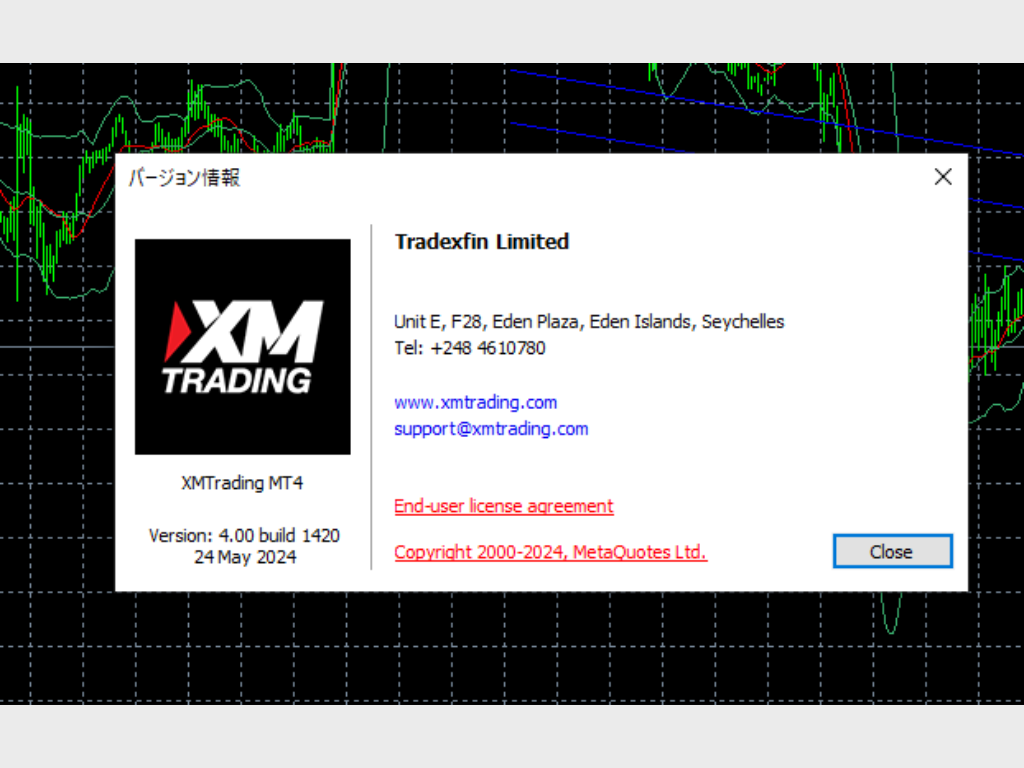
表示される情報には「Build 1420」のような番号が含まれます。これがMT4の実際のバージョン番号です。最新バージョン情報は、各FXブローカーの公式サイトまたはMetaQuotes社の公式ページで確認できます。2026年8月時点での最新安定版はBuild 1470以降です。現在のBuild番号がこれより古い場合は、次のセクションで解説するアップグレード手順を実施してください。

以下のページで各ブローカーごとの最新情報を発信しております!

おすすめ
信頼性の高いFXブローカーの比較と詳細情報。各ブローカーごとに詳細情報を徹底的に解説しています。
Read Moreシストレ.COM編集部では、200種類以上のEAを実運用する過程でMT4を3年以上継続利用しています。過去にBuild 1120(旧バージョン)を使い続けた結果、ブローカーサーバーとの接続が突然切断され、稼働中のEA(月利 約4万円/月 運用中)が緊急停止した経験があります。その後、週末にアップグレードを実施したところ1ヶ月以内に接続問題が解消し、EA運用が安定しました。定期的なアップグレードがEA運用の安定性に直結することを実感しています。
まとめと重要ポイント
MT4の最新版へのアップグレードは、セキュリティ強化と取引環境の最適化に不可欠です。本記事で解説した手順をまとめます:
- バージョン確認:「ヘルプ→バージョン情報」でBuild番号をチェック
- バックアップ:MQL4、Profiles、Templatesフォルダを別の場所に保存
- 最適なタイミング選択:週末や市場が閉じている時間帯に実施
- アップグレード実行:自動更新または公式サイトから手動ダウンロード
- 動作確認:ログイン、チャート表示、インジケーター、EA動作をテスト
- トラブル対応:問題が発生したらブローカーサポートに連絡
定期的な MT4 アップグレード(
3~6ヶ月に1回確認
MT4は常に最新版を維持することが、安全で安定したFX取引の基本です。3〜6ヶ月に一度のアップグレード確認を習慣にしましょう。
シストレ.COM編集部
アップグレード後も、バックアップは定期的に取得し、万が一のトラブルに備えておきましょう。
MT4 アップグレードの設定・インストール完全手順
関連する公式統計・規制機関 source: 日本銀行 外国為替市場統計、 財務省 外国為替市場、 総務省統計局 等の公的データが参考になります。
カスタムインジケーターやEA(自動売買プログラム)を使用している場合は、アップグレード前に以下を確認してください:
- 互換性情報:開発元が新しいBuildに対応しているか
- MQL4バージョン:古いMQL4コードは再コンパイルが必要な場合がある
- バックアップ:「MQL4」「Profiles」「Templates」フォルダを別の場所にコピー保存
アップグレードの最適なタイミングは以下の通りです:
- 週末:土曜日・日曜日は市場が閉じているため最適
- ポジション未保有時:保有ポジションがない時に実施
- 重要経済指標の前後を避ける:FOMC、雇用統計などの発表時は避ける
- EAの稼働停止:自動売買を一時停止してから実施
これにより、アップグレード中の予期せぬ取引中断やデータ損失のリスクを最小化できます。
各ブローカー公式サイトから最新MT4をダウンロード
MT4のアップグレードは2つの方法があります:
- 自動アップデート:MT4起動時に「更新が利用可能」と表示されたら「更新」をクリック(推奨)
- 手動ダウンロード:ブローカー公式サイトから最新版の.exeファイル(約10~15MB)をダウンロードして実行
手動アップグレードの場合、既存のMT4にそのまま上書きインストールすることで、ログイン情報、チャート設定、インジケーターが維持されます。念のため、インストール前に「C:Program Files[ブローカー名] MT4」フォルダ全体をバックアップすることを推奨します。
(出典: BIS 2025年調査:外国為替市場の一日平均取引高7.5兆ドル、前回比14%増)
XM情報
MT4(MetaTrader4)をダウンロードする方法を徹底解説。ダウンロードとインストールのよくある問題と解決方法も網羅できます。
Read More.png)
HFM情報
XM(XMTRADING)のMT4ダウンロードページ、口座タイプ選び、特徴を解説。
Read More
Exness情報
TitanFXのMT4ダウンロードページ、口座タイプ、特徴を解説。
Read More




参考記事
Exnessの口座タイプ、特徴、開設方法を解説。MT4対応ブローカー詳細。
Read More

- アップグレード前に大切なデータやカスタム設定をバックアップすることをお勧めします。
- アップグレード後、カスタムインジケーターやEAの互換性を確認してください。アップグレード後、カスタムインジケーターやEAの互換性を確認してください。
- 問題が発生した場合は、ブローカーのサポートチームに連絡してください。
アップグレード完了後の動作確認チェックリスト:
- ログイン確認:取引サーバーに正常に接続できるか
- チャート表示:価格データが正しく更新されるか
- インジケーター動作:カスタムインジケーターがチャートに正しく表示されるか
- EA動作テスト:ストラテジーテスターで過去データを使った動作確認
- 注文機能:デモ口座で新規注文・決済が正常にできるか
- バージョン再確認:「ヘルプ→バージョン情報」で最新Buildになっているか
特にカスタムインジケーターやEAは、MQL4の仕様変更により再コンパイルが必要になる場合があります。エラーが表示される場合は、MetaEditorで該当ファイルを開いて「F7キー(コンパイル)」を押してください。
(出典: IMF 金融安定報告 2024年:機関投資家がFX取引の60%超を占め主要参加者と報告)
(参考: MetaQuotes 公式 MT4 ページ / 金融庁(JFSA 関東財務局長 第00123号) / BIS デジタル通貨レポート / IMF 金融政策 / World Bank 金融セクター)
MT4(MetaTrader 4)は、MetaQuotes Ltd.(キプロス証券取引委員会 CySEC 登録番号 092/08)が開発・提供するトレーディングプラットフォームです。ブローカーが提供するMT4は各国規制機関(JFSA 金融庁 免許一覧(認可番号制度適用)/FCA 登録 Ref. 509956/ASIC 登録 (AFS Licence 406684)等)の監督下で運営されています。
MT4 アップグレード後の注意点とトラブルシューティング
※ FX業者の規制情報については金融庁 金融商品取引業者等一覧で確認できます。
アップグレード後によくある問題と解決方法:
| 問題 | 原因 | 解決方法 |
|---|---|---|
| ログインできない | サーバー情報の変更 | ブローカーサポートに最新サーバーアドレスを確認 |
| インジケーターが表示されない | MQL4互換性の問題 | MetaEditorで再コンパイル(F7キー) |
| チャートが真っ白 | データフォルダの破損 | 「ファイル→データフォルダを開く→history」フォルダ内のファイル削除後再起動 |
| EAが動作しない | 自動売買の許可設定 | 「ツール→オプション→エキスパートアドバイザ」で「自動売買を許可する」にチェック |
上記の方法で解決しない場合や、自分で解決が難しい場合は、各FXブローカーのサポートチームに連絡しましょう。ライブチャット(最速)、メール、電話などの連絡手段があります。問い合わせ時には①使用しているMT4のBuild番号、②発生している具体的なエラーメッセージ、③いつから問題が起きたかを伝えるとスムーズです。
主要ブローカーのサポート窓口一覧

BigBoss情報
XM(XMTRADING)のサポート連絡方法(ライブチャット・メール・電話)を初心者向けに解説しています。
Read More
AXIORY情報
HFMサポートへの連絡方法(3通りの方法)と利用時の注意点を解説しています。
Read More
ブローカー情報
Exnessサポートへの連絡方法(3通りの方法)と24時間対応体制について解説しています。
Read More
ブローカー情報
TitanFXの問い合わせ方法を初心者向けにわかりやすく解説しています。
Read More
ブローカー情報
AXIORYの問い合わせ手順と対応時間帯について詳しく解説しています。
Read More
ブローカー情報
BigBossの問い合わせ方法とサポート品質について初心者向けに解説しています。
Read Moreブローカー情報
(出典: CME Group 2025年レポート:外国為替先物取引量が前年比8%増の1億7500万枚を記録)
FXGTの問い合わせ方法と特徴的なサポート体制を初心者向けに解説しています。
Read Moreサポート担当者には以下の情報を準備して伝えましょう:
- MT4のBuild番号:「ヘルプ→バージョン情報」で確認
- 口座番号:ログイン画面に表示される番号
- エラーメッセージのスクリーンショット:エラー画面をキャプチャ
- 発生タイミング:アップグレード直後か、数日後か
- 使用OS:Windows 10/11など
大半のブローカーは日本語サポート対応で、平日24時間対応のライブチャットを提供しています。緊急時は電話サポートも活用できます。
シストレ.COMで、プロが開発した高品質なEAを無料で利用できます。裁量と自動売買のハイブリッド運用で、より安定した収益基盤を構築しませんか。
よくある質問(FAQ)
本記事でよく寄せられる質問をまとめました。MT4のアップグレードでお困りの点は、以下のFAQで解決できます。
「ヘルプ→バージョン情報」で現在のBuild番号を確認し、ブローカーの公式サイトから最新版インストーラーをダウンロードして上書きインストールします。設定・EA・インジケーターはそのまま引き継がれます。
MQL4フォルダ・Profiles・Templatesのバックアップ、稼働中のEAの停止が必須です。データフォルダごとコピーしておけば万一の際も完全復元できます。
自動移行機能はありません。MT5を別途インストールし、ブローカーでMT5口座を開設する必要があります。MT4用のEAやインジケーターはMT5で動作しないため、MQL5での書き直しが必要です。
セキュリティリスクの上昇、ブローカーサーバーとの接続不安定、一部EAやインジケーターの動作不良が起きる可能性があります。古いBuildはそもそもブローカー側で接続を切る場合もあります。
MetaEditorで該当ファイルを開いてF7キーでコンパイルし直すと解決するケースが多いです。それでも動かない場合は開発元に最新版がないか確認してください。EAの場合は「自動売買」ボタンとチャートの「アルゴリズム取引を許可」設定もあわせて確認しましょう。
MetaQuotes社はMT5への移行を推進していますが、大半のブローカーがMT4を継続サポートしています。新機能の追加はMT5に集中しているため、長期的にはMT5への移行を検討する価値があります。
MT4を最新版にアップグレードする手順は?
MT4 アップグレード 前にすべきことは?
MT4からMT5への移行(アップグレード)はできますか?
MT4のバージョンが古いとどんな問題が起きますか?
アップグレード後にEAやインジケーターが動かなくなった場合は?
MT4は今後もサポートされますか?
執筆: シストレ.COM編集部
200種類以上のEAをフォワード計測している、運営3年の検証メディア。MetaTrader (MT4/MT5) を実運用してきた編集部が記事を執筆・公開しています。
監修: シストレ編集部 (シストレ.COM 検証メディア / 社内レビュー体制)
※本記事で紹介している取引手法・インジケーターは投資成果を保証するものではありません。FX取引はリスクを伴いますので、ご自身の判断と責任において取引を行ってください。⚠ リスクに関する注意事項
本記事は情報提供を目的としており、特定の金融商品の売買を推奨するものではありません。FX取引はレバレッジ取引の特性上、預託した証拠金以上の損失が生じる可能性があります。取引の際は、ご自身の判断と責任において行ってください。詳しくは特定商取引法に基づく表記をご確認ください。