


シストレ.COMでは、プロが開発した高品質なEAを無料で利用できます。裁量と自動売買のハイブリッド運用で、より安定した収益基盤を構築しませんか。
MT4ヒストリカルデータの基礎知識
ヒストリカルデータとは、FX市場で過去どのように値動きが行われたかを示す記録のことです。MT4ではOHLC形式(始値・高値・安値・終値)で保存され、1分足(M1)から月足(MN)まで9種類の時間足に対応しています。過去の記録から統計を分析し現在の市場でのトレードに活かしましょう。
- ヒストリカルデータの基礎知識
- ヒストリカルデータのメリット
- EAとヒストリカルデータの関係性
- ヒストリカルデータの運用方法
ヒストリカルデータとは
先程、過去の値動きの記録と述べましたが、様々な通貨ペアに対応した記録がある為、膨大なデータがあります。主要な通貨ペア(EUR/USD、USD/JPY等)では20年以上のデータが利用可能で、1つの通貨ペアで数百MBに及ぶこともあります。
取引の勝率をより上げるには、これらの運用方法を学び理解して、うまく利用することが重要となります。特にバックテストでは最低3年以上のデータ期間を使用することで、リーマンショック(2008年)やコロナショック(2020年)などの様々な相場環境でのEA性能を検証できます。
この記事ではMT4で運用することを前提に解説していきます。あらかじめMT4をインストールしておきましょう。

関連記事
シストレ.COMで取扱っているEA(自動売買ツール)は基本的にはMT4(Meta Trader 4)に対応しております。MT4とはコンピュータ上で動作するソフトウェアで、FXブローカーが提供する取引プラットフォームの一つです。このプラットフォームを使うことで、為替市場での取引を行うことができます。
Read MoreMT4にヒストリカルデータをダウンロードするメリット
MT4(MetaTrader 4)というツールにヒストリカルデータをダウンロードすると、取引にとても有利に働きます。特にEA(自動売買プログラム)の検証においては必須のツールです。有利性として、以下の2つのメリットがあります。
- EAのバックテストにより成績を確かめられる
- フォワードテストと違い、長期間のトレード分析がしやすくなる
EAのバックテストにより成績を確かめられる
EAとは、自動で取引を行うプログラムのことです。このEAの性能を確認するには、過去のデータを使って仮想的に取引を行う「バックテスト」という方法があります。MT4のストラテジーテスター機能を使えば、数年分のトレードを数分から数時間で高速シミュレーションできます。
ヒストリカルデータをダウンロードすることで、そのEAがどのような結果を出すか、過去の市場状況でシミュレーションをできます。これにより、EAの強みや弱みを事前に把握できるという仕組みです。例えばトレンド相場での勝率やレンジ相場でのドローダウン傾向などを数値化して評価できます。

関連記事
シストレ.COMで取扱っているEA(自動売買ツール)は基本的にはMT4(Meta Trader 4)に対応しております。MT4とはコンピュータ上で動作するソフトウェアで、FXブローカーが提供する取引プラットフォームの一つです。このプラットフォームを使うことで、為替市場での取引を行うことができます
Read Moreフォワードテストと違い、長期間のトレード分析がしやすくなる
フォワードテストは、実際の市場でリアルタイムでEAを動かして結果を見る方法です。しかしこれには、十分のデータが蓄積されるのに、時間がかかります。例えば1年分の実績を得るには実際に1年間運用する必要があり、その間に市場環境が変化するリスクもあります。
一方、ヒストリカルデータを使ってバックテストを行えば、数年分の取引を短時間でシミュレーションできます。10年分のデータでも数時間でテスト完了し、長期的な視点でEAの性能を分析できるため、より高度にEAの性能を検証できます。
バックテストとフォワードテストの組み合わせで、過去と現在進行形の取引の検証ができます。
どちらも、EAを開発するときや運用するときに非常に役立ちます。
EAとヒストリカルデータの関係性
EAの運用とヒストリカルデータには密接な関係があります。開発者側とトレーダー側の双方にとって不可欠であり、以下の2つの点が重要となります。
- 開発したEAの精度を検証する(開発者)
- バックテストが再検証できる(トレーダー)
開発したEAの精度を検証する(開発者)
EA開発者にとって、ヒストリカルデータは非常に重要です。開発したEAが本当に意図したアルゴリズム通りに動作するか、様々な市場状況で適切に対応できるかを確認するのに使用します。複数の通貨ペアと複数の時間足でテストを行うことで、汎用性や安定性を確認します。
これにより、EAの改善点を見つけたり、予期せぬ動作を修正したりできます。プロフィットファクター(総利益÷総損失)や最大ドローダウンなどの指標を改善し、開発したEAの権威性にもつながります。
バックテストが再検証できる(トレーダー)
トレーダーにとっても、ヒストリカルデータは重要です。購入したEAや、自分で選定したEAの有効性を、自分で確認できます。ロット数やストップロス設定を変更した場合の影響も事前にシミュレーションできます。
同じヒストリカルデータを使えば、開発者が掲示するバックテストを自分で再現できるかどうか確認できます。これにより、EAの信頼性をトレーダー自身が確認できます。異なるブローカーのデータでテストすれば、スプレッドの違いによる影響も把握できます。

当サイトのEAは厳選な審査を元に出品されております!
MT4ヒストリカルデータのダウンロード手順
ダウンロードまでは大きく分けて3つの手順で完了します。所要時間は10~15分程度で、初めての方でも簡単に設定できます。
STEP1:既存のヒストリカルデータを消去する方法
ヒストリカルデータは、1つの通貨ペアにつき1種類のみ保存可能です。そのため、新しいヒストリカルデータをインポートする前に、既存のデータを削除する必要があります。(元々あるデータで良い場合はこのステップをスキップ可能です)
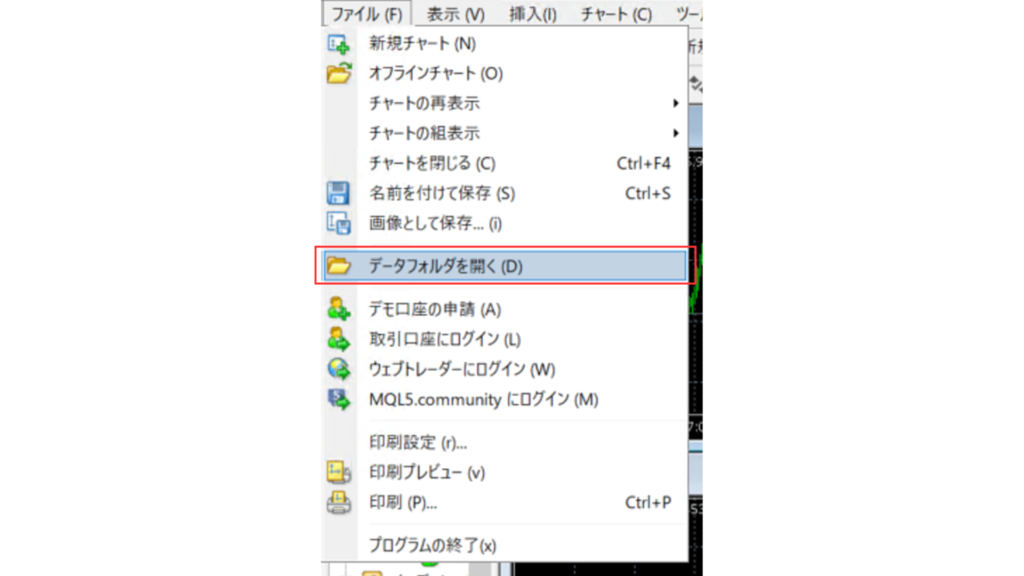
画面上部のメニューバーから「ファイル」→「データフォルダを開く」を選択します。またはショートカットキー「Ctrl + Shift + D」でも同じ操作が可能です。
この操作により、ヒストリカルデータが保存されているフォルダにアクセスできます。ここから、不要なデータを削除できます。
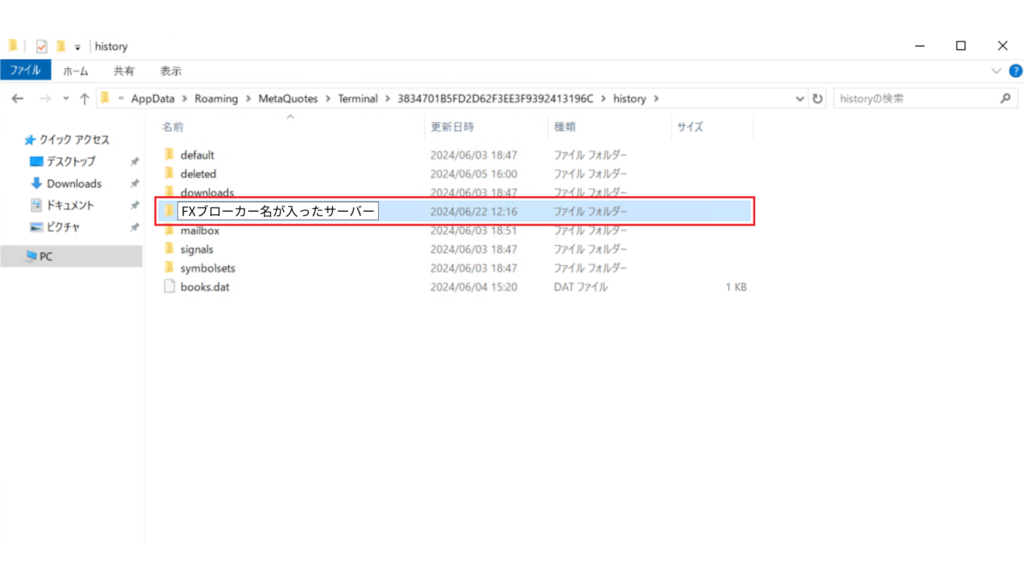
次の手順として、表示されたフォルダ一覧から「history」フォルダをダブルクリックします。その後、データを削除したいサーバー名のフォルダを選択してください。
サーバー名は、海外FX業者からアカウント開設時に通知されるもので、通常であればFXブローカーの名称が含まれています。例:「XMTrading-Real 23」「FXDD-MT4 Demo Server」など。
選択したサーバーのアカウントに保存されているヒストリカルデータが表示されます。この中から、削除したい通貨ペア(銘柄)のすべてのヒストリカルデータを削除してください。ファイル名は「EURUSD60.hst」(1時間足)や「USDJPY1.hst」(1分足)といった形式です。
なお、対象の通貨ペアにヒストリカルデータが初めから存在しない場合は、削除の必要はありません。
この作業により、新しいヒストリカルデータをスムーズにインポートする準備が整います。
- データの削除は慎重に行い、必要なデータを誤って削除しないよう注意してください。
重要なデータについては、事前にバックアップを取っておくことをおすすめします。
STEP2:チャートバー数の上限を解除する
MT4では、データ処理の効率化のため、保存可能な時間足とチャート上に表示できる時間足に制限が設けられています。デフォルトでは「ヒストリー内の最大バー数」が512,000本、「チャートの最大バー数」が65,000本に設定されています。しかし、この制限がかかったままでは長期にわたるバックテストを行うことができません。
そのため、バックテストを実施する前に、保存・表示できる時間足の制限を解除しておく必要があります。
それにはまず、MT4の画面上部にあるメニューバーから「ツール」→「オプション」を選択します。またはショートカットキー「Ctrl + O」でも設定画面を開けます。
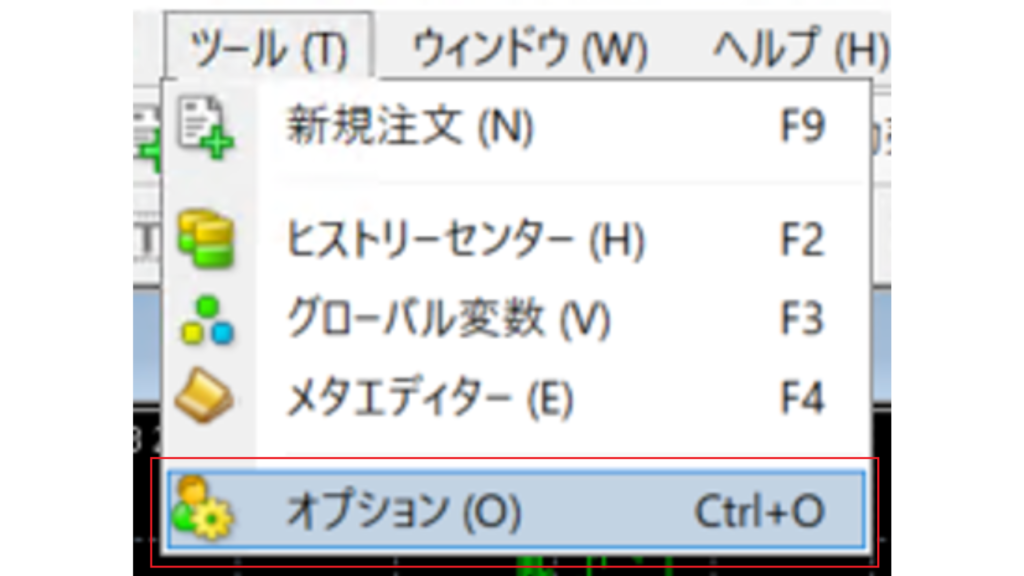
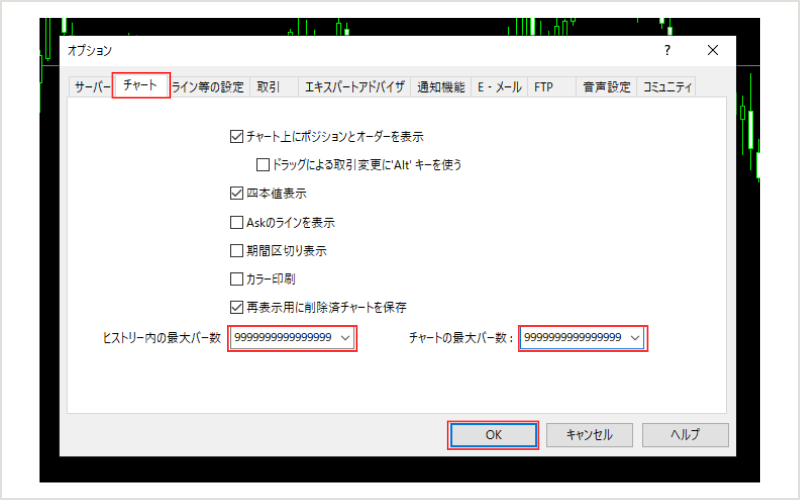
「オプション」をクリックすると表示される設定画面で「チャート」タブを選択します。
次に「ヒストリー内の最大バー数」と「チャートの最大バー数」の両方に「999999999999」(9を12個)と入力して「OK」ボタンをクリックすることで、より長期間のヒストリカルデータを使用したバックテストが可能になります。設定後はMT4を再起動すると確実に反映されます。
- コンピューターの処理能力に大きな負荷をかける可能性があるため、著しい遅延が発生する場合は数値を調整することをおすすめします。
STEP3:FXブローカーからヒストリカルデータをダウンロードする
実際にヒストリカルデータをダウンロードするには各FXブローカーのページからダウンロードしていく流れになります。
利用しているブローカーの手順に従い、ダウンロードを行ってください。
MT4のヒストリカルデータのインポート方法
ダウンロードまでが完了したら、ヒストリカルデータを実際にインポートしていきます。
まず、メニューバーから「ツール」を選択し、「ヒストリーセンター」を開きます。
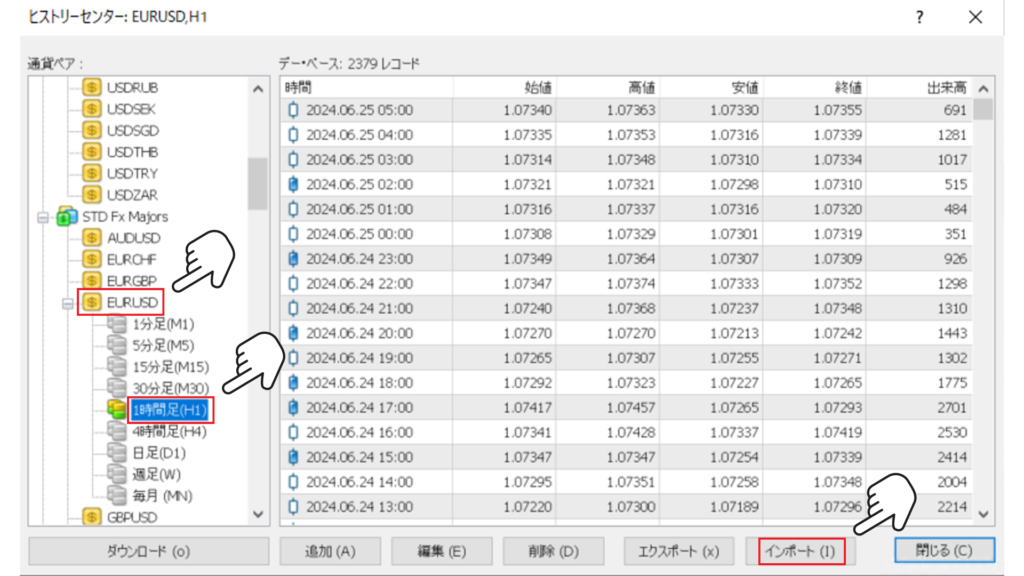
次にインポートする「通貨ペア」の「時間足」を選択し、右下の「インポート」をクリックすればインポートされます。
インポート画面が表示されたときに、右下から「MetaQuotes files」か「All Files」を選択すれば、「.hst」の形式でインポートできます。
インポートされたヒストリカルデータから「過去の相場の分析」を行うことができます。
その他にも、EAと組み合わせれば「バックテスト」を行うことができるので、ぜひ活用してみてください。
バックテストの方法は下記のページにて、解説してます。
ヒストリカルデータの品質を確認する方法
インポートしたヒストリカルデータの品質を確認することは、正確なバックテスト結果を得るために重要です。以下の方法で品質をチェックしましょう。
データの欠損をチェック
ヒストリーセンターで時間足を選択し、データの連続性を確認します。週末や祝日を除いて大きな時間の空白がないかを確認してください。特に1分足データで欠損が多いと、上位時間足の精度も低下します。
スプレッドの設定を確認
バックテスト時には「スプレッド」の設定が結果に大きく影響します。ストラテジーテスターの設定で「現在値」ではなく「カスタム」を選び、実際の平均スプレッド値(EUR/USDなら1.5~2.0pips程度)を入力することで、より現実的な結果が得られます。
モデリング品質を確認
バックテスト後のレポートで「モデリング品質」が90%以上であることを確認してください。この数値が低い場合、データが不完全である可能性があります。特に「全ティック」モードでテストする場合は、1分足データの品質が重要です。
関連記事
シストレ.COMで取扱っているEA(自動売買ツール)は基本的にはMT4(Meta Trader 4)に対応しております。MT4とはコンピュータ上で動作するソフトウェアで、FXブローカーが提供する取引プラットフォームの一つです。このプラットフォームを使うことで、為替市場での取引を行うことができます。
Read Moreまとめ
今回は、MT4を活用した「ヒストリカルデータ」の利用方法に関して、解説しました。
上手に利用すれば、自身の分析能力も格段に向上していきますので、ぜひお試しください。
よくある質問(FAQ)
Q1: ヒストリカルデータはどのくらいの期間分が必要ですか?
A: バックテストの信頼性を高めるには、最低でも3年以上、できれば5~10年分のデータを使用することをおすすめします。これにより、様々な相場環境(トレンド、レンジ、高ボラティリティ期など)でのEA性能を検証できます。
Q2: ヒストリカルデータのインポートに失敗する場合の対処法は?
A: ①MT4を再起動する、②既存データを完全に削除してから再インポート、③データファイルの形式(.hstまたは.csv)を確認、④異なるデータソースを試すの順で対処してください。それでも解決しない場合は、MT4を再インストールすることも有効です。
Q3: 無料と有料のヒストリカルデータに違いはありますか?
A: 有料データは欠損が少なく、ティック単位での精度が高い傾向にあります。また、スプレッドデータも含まれている場合が多く、より現実的なバックテストが可能です。ただし、無料データでも主要通貨ペアであれば十分な品質のものが入手できます。
Q4: バックテストのモデリング品質とは何ですか?
A: モデリング品質は、バックテストで使用されたデータの完全性を示す指標で、0~90%の範囲で表示されます。90%が最高値で、この値が高いほどデータが完全で信頼性の高いテスト結果が得られます。70%以下の場合は、データに欠損がある可能性が高いです。
Q5: 複数の通貨ペアのヒストリカルデータを一度にインポートできますか?
A: MT4の標準機能では通貨ペアごと、時間足ごとに個別にインポートする必要があります。ただし、サードパーティ製のツールやスクリプトを使用すれば、複数通貨ペアの一括インポートも可能です。初心者の方は、まず主要な通貨ペアから始めることをおすすめします。
Q6: ヒストリカルデータはどのくらいの頻度で更新すべきですか?
A: バックテストを定期的に行う場合は、3~6ヶ月ごとに最新データを追加することをおすすめします。特に重要な経済イベント(コロナショック、リーマンショック等)後は、その期間のデータを追加してEAの対応能力を検証すると良いでしょう。
よくある質問
ヒストリカルデータは過去の価格データ(OHLCV)で、バックテストの精度に直結します。MT4では自動ダウンロードのほか、外部からの高品質データのインポートも可能です。
ツール→ヒストリーセンター→通貨ペア選択→時間足選択→ダウンロードで取得できます。ただしMT4標準のデータは品質が低いため、外部ソースの利用が推奨されます。
ツール→ヒストリーセンター→対象通貨ペア→インポートでCSVファイルを読み込みます。日付、時間、始値、高値、安値、終値、出来高のフォーマットが必要です。
Dukascopy、TDS(Tick Data Suite)、ブローカーのサーバーデータが代表的です。ティックデータを使うと最高精度のバックテストが可能ですが、ファイルサイズが大きくなります。
低品質データではバックテスト結果が実際と大きく乖離します。特に1分足以下の精度が重要で、ティックデータを使ったバックテストがEA開発のベストプラクティスです。
ブローカーによって異なりますが、MT4標準サーバーは2〜5年分が一般的です。Dukascopyなど外部ソースでは2000年前後からのデータが入手可能で、長期間のデータほどバックテストの信頼性が上がります。
MT4のヒストリカルデータとは?
MT4でヒストリカルデータをダウンロードする方法は?
ヒストリカルデータのインポート方法は?
高品質なヒストリカルデータの入手先は?
ヒストリカルデータの品質がバックテストに与える影響は?
ヒストリカルデータの最大利用可能期間は?
⚠ リスクに関する注意事項
本記事は情報提供を目的としており、特定の金融商品の売買を推奨するものではありません。FX取引はレバレッジ取引の特性上、預託した証拠金以上の損失が生じる可能性があります。取引の際は、ご自身の判断と責任において行ってください。詳しくは特定商取引法に基づく表記をご確認ください。