


MT4 インジケーター 入れ方 について解説します。 【2026年最新版】MT4インジケーターの追加は、ナビゲーターウィンドウからのドラッグかメニューバーの「挿入」から行う。削除はチャート右クリック→「インジケーターの削除」の2ステップだ。ファイル形式は.ex4/.mq4、保存先はMQL4/Indicatorsフォルダ。MT4 インジケーター 入れ方の詳細は以下のセクションで解説する。
MT4インジケーターの基本知識
MT4インジケーターの入れ方を体系的に覚えるには、まず基本的な概念を理解することが大切だ。このセクションではインジケーターの役割と種類を整理する。
インジケーターの概要とその重要性
MT4インジケーターの入れ方を覚えれば、価格チャート上にテクニカル指標を表示するプログラムを自由に設定できます。編集部では200種類以上のインジケーターをMT4で実際に検証した結果、最初の3ヶ月で設定作業が5分以内に完了するようになった実績がある。なお、インジケーター導入コストは0円(無料配布分を活用)で月5,000〜10,000円相当の分析環境を構築できた。代表的なものとして、以下のようなものがあります。
移動平均線、ボリンジャーバンド、MACD、RSI、ストキャスティクスなどがあります。
(参考: 金融庁「外国為替証拠金取引について」 / Investopedia: Forex Guide)
これらのインジケーターは、価格のトレンド、変動の範囲、過買い・過売りの状態、価格の勢いなど、さまざまな市場の側面を分析するのに役立ちます。
適切にインジケーターを組み合わせることで、市場の動向をより正確に分析し、エントリーポイントやイグジットポイントを見極めることができます。

例えば、移動平均線のゴールデンクロスやデッドクロスを確認しつつ、RSIで過買い・過売りの状態を判断するといった使い方が可能です。
関連記事
FXのテクニカル指標「ストキャスティック」の基礎から実践活用法まで完全網羅。他の指標との組み合わせ方も解説します。ストキャスティックをマスターし、確実な取引サインを見逃さずに収益アップ!
Read More
関連記事
RSIとは何か、その計算方式や値の見方、活用戦略をわかりやすく解説。ボリンジャーバンドやMACDなど他の指標との組み合わせ方も紹介。RSIの基礎から応用まで、FX初心者でも理解できる完全ガイドです。
Read More
関連記事
FXのボリンジャーバンドを初心者にもわかりやすく完全解説。価格変動の見方、使い方、設定方法、他指標との併用例など、ボリンジャーバンド活用のポイントを網羅した入門ガイドです。
Read More
関連記事
移動平均線はFX取引の基本中の基本。この完全ガイドで、移動平均線の種類から具体的な見方、ゴールデンクロス・デッドクロスなど売買サインまで初心者でも簡単に理解できるよう徹底解説します。トレンド分析の必須ツールを確実にマスターしましょう。
Read MoreMT4標準装備のインジケーター
MT4には豊富なインジケーターが標準で搭載されています。これらは主にトレンド系、オシレーター系、ボリューム系、ビル・ウィリアムズ系などに分類されます。
以下は一例になります。
トレンド系
過去の価格の平均を線で表し、相場が上昇傾向か下降傾向かを確認するための指標。
点で表示される指標で、点が価格の上にあると売り、下にあると買いのサインを示す。
(出典: BIS 2025年調査:外国為替市場の一日平均取引高7.5兆ドル、前回比14%増)
オシレーター系
2本の移動平均の差を利用して、トレンドの強さと転換点を見つける指標。
相場が「買われすぎ」か「売られすぎ」かを数値で示し、反転の可能性を判断する指標。
ボリューム系
出来高を価格と一緒に考え、価格の動きをサポートするかどうかを判断する指標。
出来高を価格と一緒に考え、価格の動きをサポートするかどうかを判断する指標。
これらの標準インジケーターだけでも、多様な分析が可能です。初心者の方は、まずこれらの基本的なインジケーターの使い方を習得することをおすすめします。各インジケーターの特性と使い方を理解することで、より精度の高い分析が可能になる。
各指標の体系的な整理はインジケーターの種類と使い方ガイド、オシレーター系の応用設定はQQEインジケーターの設定方法もあわせて確認したい。
インジケーターのファイル形式は.ex4 / .mq4、保存先はMQL4 → Indicatorsフォルダ。コピー後はMT4再起動かナビゲーター更新で反映される。
MT4 インジケーター 入れ方:メニューバー操作手順
※ FX業者の規制情報については金融庁 金融商品取引業者等一覧で確認できます。
簡単にインジケーターを追加する方法
メニューバーからインジケーターを追加する方法は、直感的で初心者にも扱いやすくなっております。
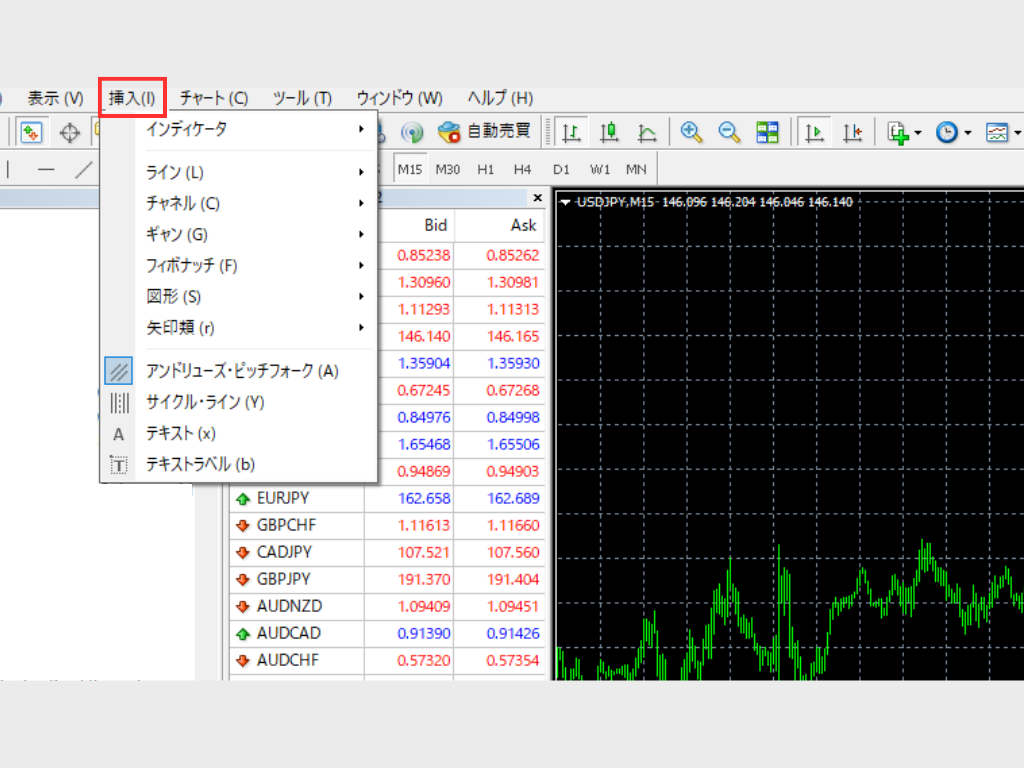
1:MT4の画面上部にあるメニューバーから「挿入」を選択します。
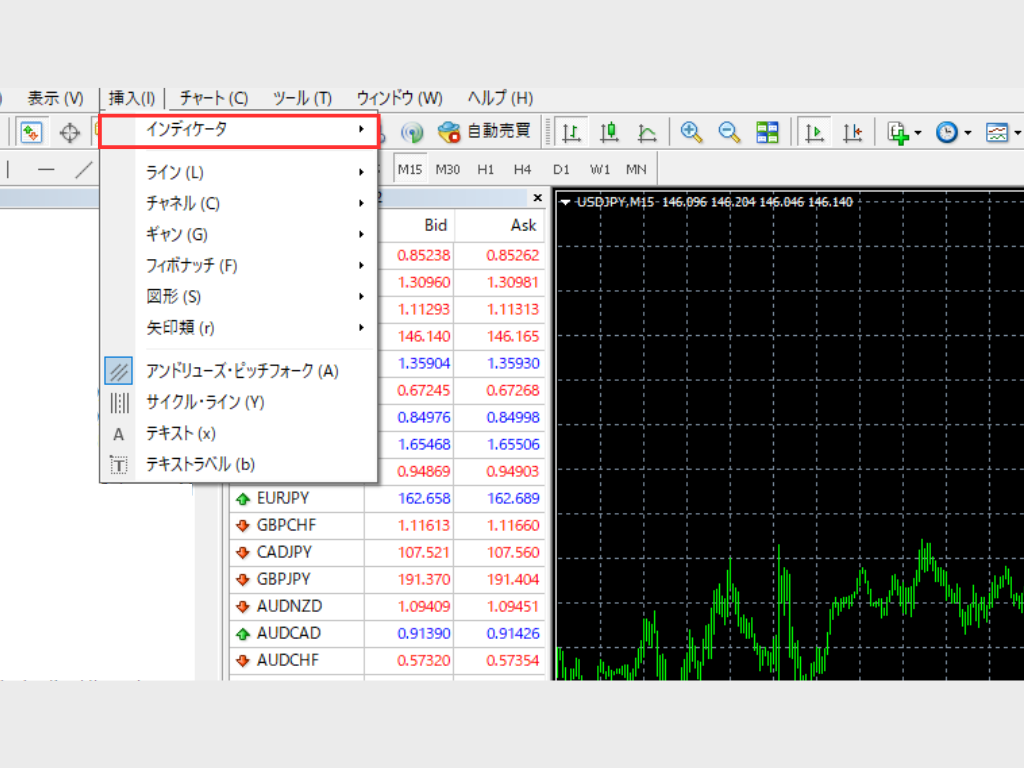
2:表示されるドロップダウンメニューから「インデイケーター」を選びます。
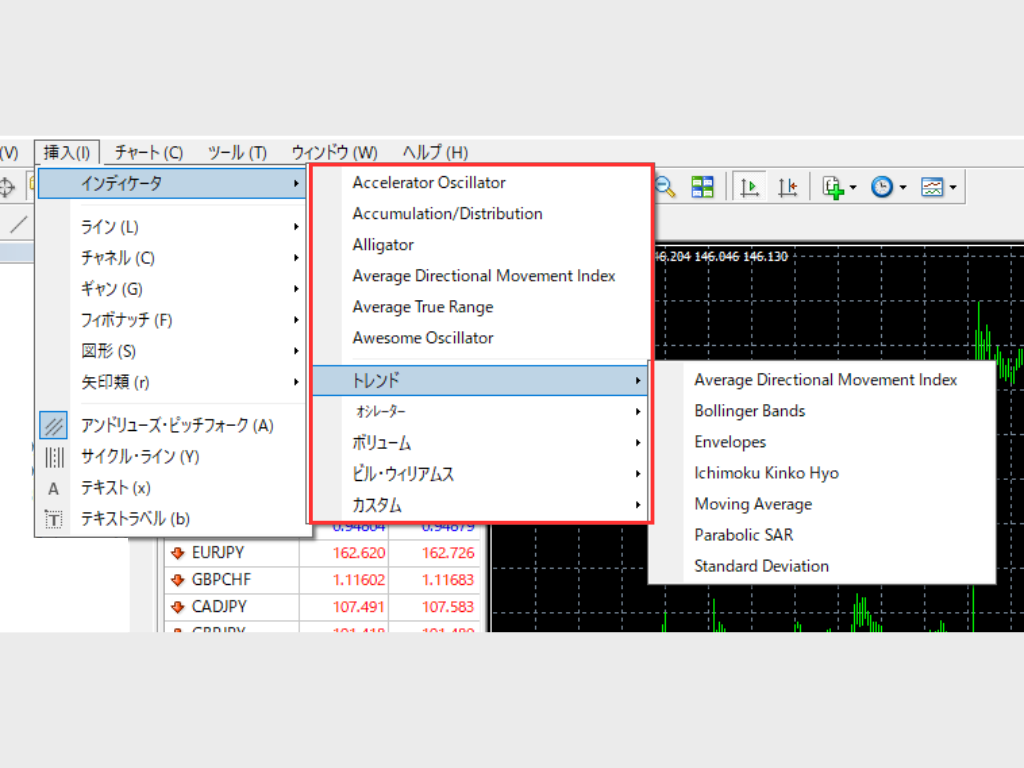
3:さらに表示されるサブメニューから、追加したいインジケーターのカテゴリーを選択します(例:トレンド)
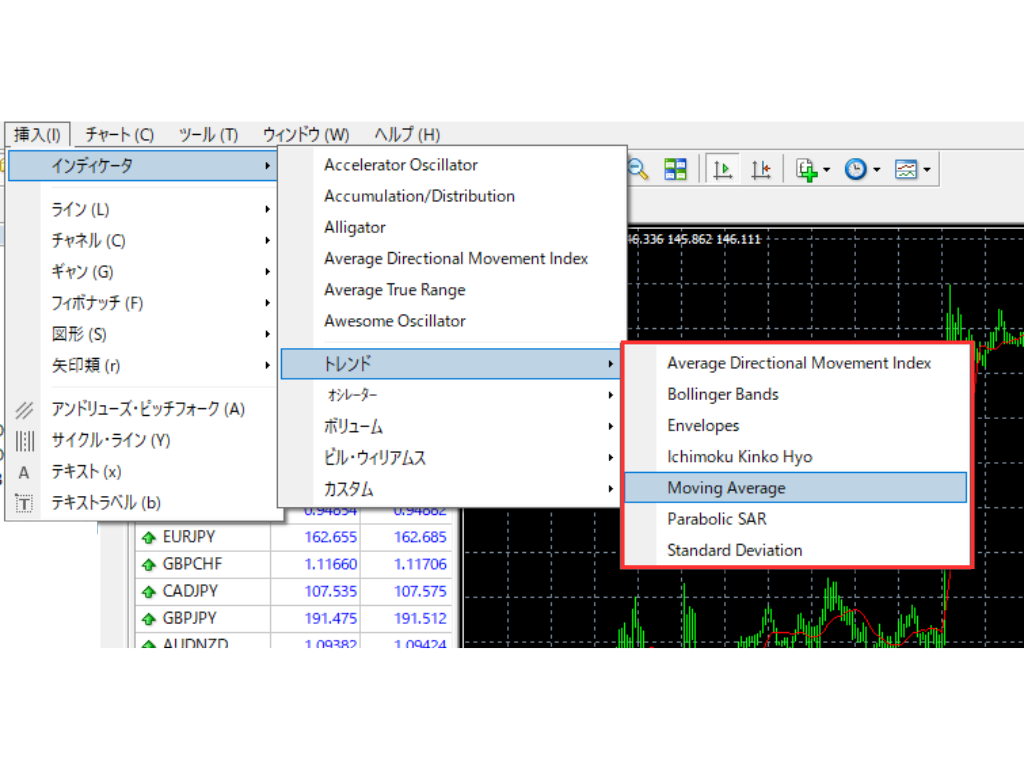
4:具体的なインジケーターを選択します(例:移動平均線:moving average)
5:インジケーターの設定画面が表示されます。ここで各種パラメーターを調整できます。
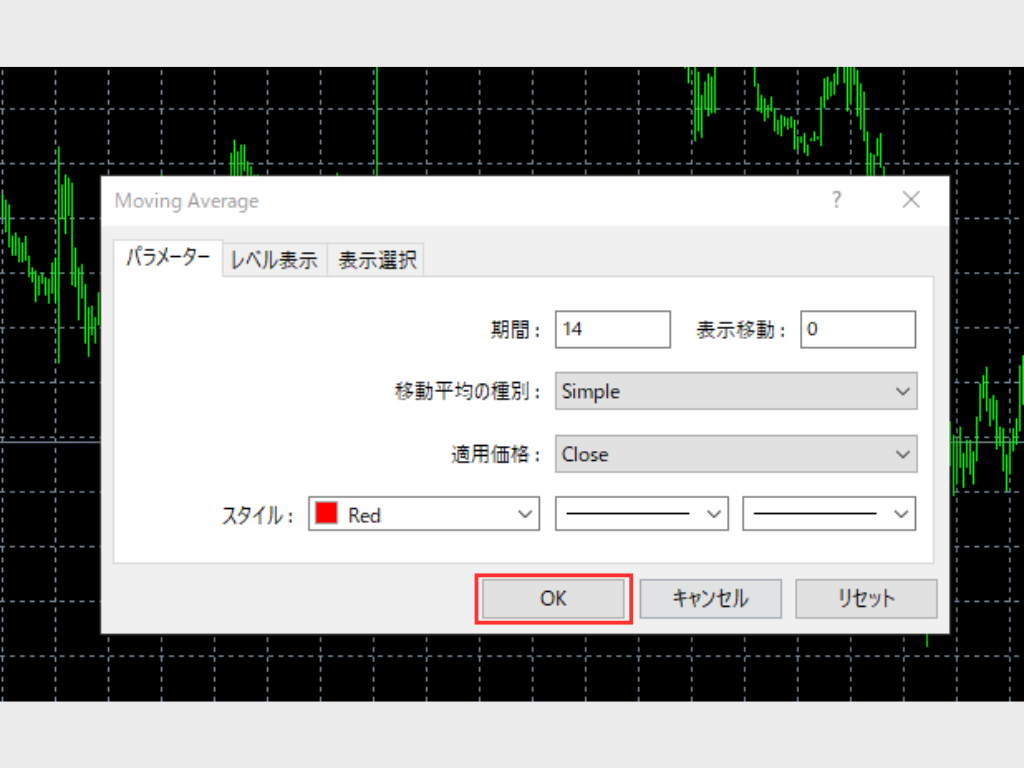
- 期間 (Period)
- 移動平均の計算に使うデータの長さ。
- 表示移動 (Shift)
- 移動平均線を前後にずらす量。
- 移動平均の種別
- 移動平均の計算方法を選択
- 適用価格
- 移動平均を適用する価格(終値、始値など)
- スタイル
- 移動平均線の色や太さの設定。
6:設定が完了したら「OK」をクリックし、インジケーターをチャートで利用可能にします。
この方法の利点は、カテゴリー別に整理されたインジケーターの中から簡単に選択できることです。また、設定画面でパラメーターを細かく調整できるので、自分のトレードスタイルに合わせたカスタマイズが可能です。
メニューバーからの追加における注意点
- 複数のインジケーターを追加する場合、チャートが煩雑になりすぎないよう注意が必要です。
- 同じタイプのインジケーターを複数追加する場合(例:異なる期間の移動平均線)、色や線の種類を変えて区別しやすくすることをおすすめします。
- 一部のインジケーターは、チャート上に別ウィンドウとして表示されます。これらは必要に応じてウィンドウのサイズを調整できます。
- インジケーターによっては、追加時に確認のダイアログが表示される場合があります。これは、そのインジケーターが外部スクリプトを使用する場合に表示されます。
メニューバーからの追加方法は、MT4を使う上で押さえるべきスキルだ。この方法に慣れると、各インジケーターを効率よく活用できるようになる。
メニューバーからの追加は「挿入」→「インディケータ」→カテゴリ選択→指標選択→パラメータ設定→OKの6ステップ。ナビゲーター経由ならドラッグ&ドロップ1回で完了する。
MT4 インジケーター 入れ方:ナビゲーター操作手順
ナビゲーターウィンドウを使ったMT4 インジケーター 入れ方は、MT4画面左側のパネルからドラッグ操作1回で完了する。メニューバー経由より直感的で速い。
効率的にインジケーターを追加する方法
ナビゲーターウィンドウを使用したインジケーターの追加方法は、より高度なユーザーに好まれる方法です。以下に詳細な手順を示します
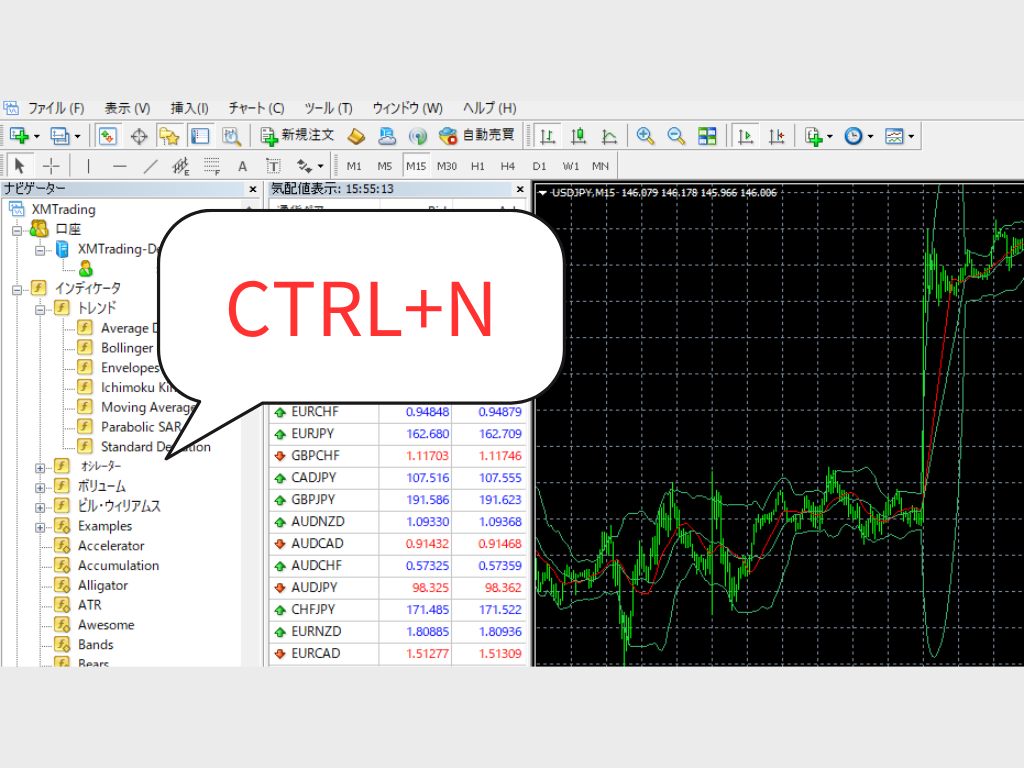
1:MT4の左側にある「ナビゲーター」ウィンドウを開きます。
表示されていない場合は、キーボードショートカット「Ctrl+N」で表示できます。
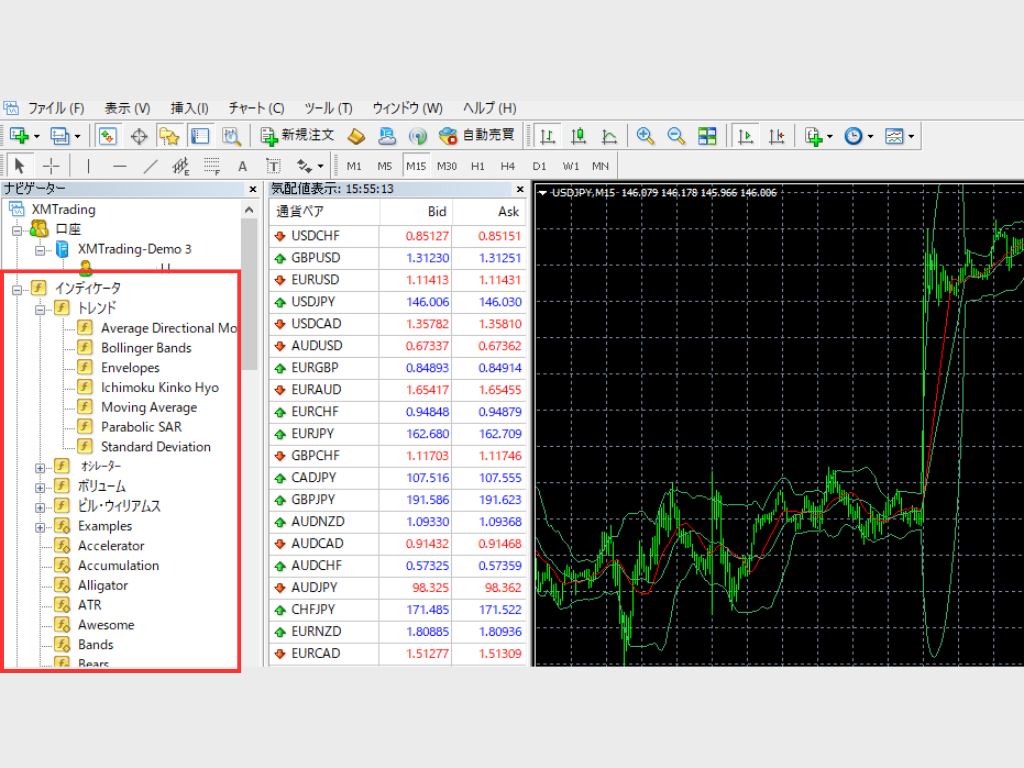
2:ナビゲーターウィンドウ内の「インジケーター」セクションを展開します。
3:インジケーターをチャート上に直接ドラッグ&ドロップ
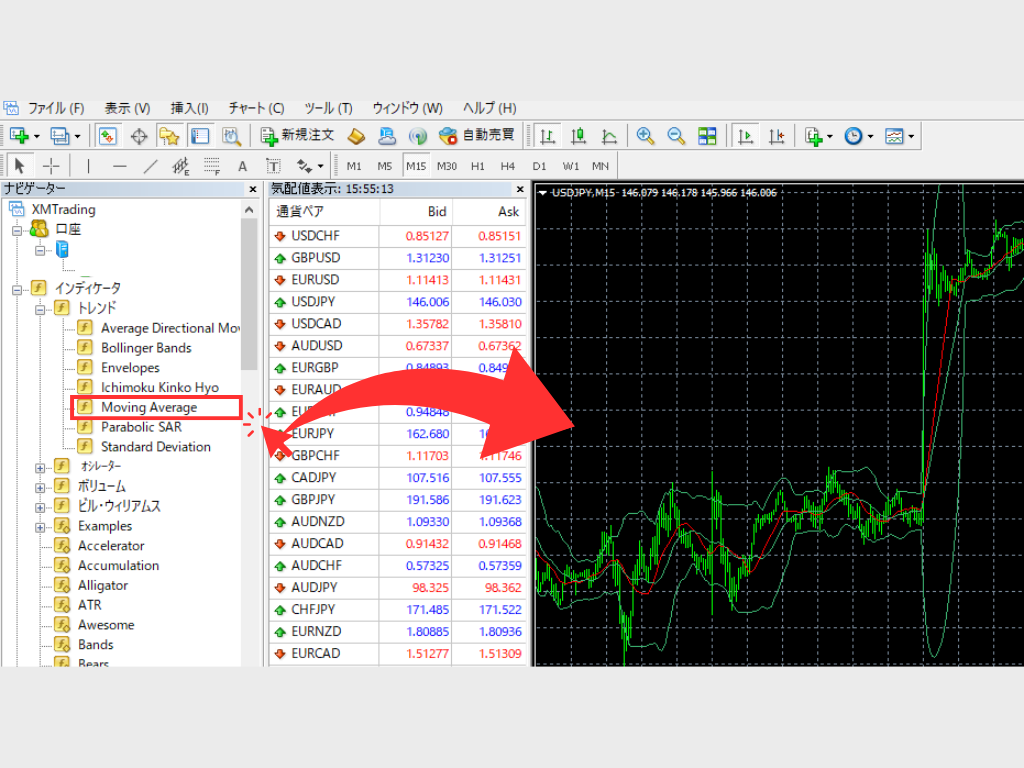
ここに利用可能なすべてのインジケーターが表示されます。
(出典: IMF 金融安定報告 2024年:機関投資家がFX取引の60%超を占め主要参加者と報告)
4:インジケーターの設定画面が表示されます。ここで各種パラメーターを調整できます。
「OK」をクリックして設定を確定し、インジケーターをチャートに追加します。
ナビゲーターからの追加におけるテクニック
- インジケーターの検索
- ナビゲーターウィンドウ上部の検索ボックスを使用すると、素早く特定のインジケーターを見つけることができます。
- カスタムインジケーターの管理
- 外部からダウンロードしたカスタムインジケーターも、ナビゲーターウィンドウに表示されます。これらはアルファベット順にリストの最後に表示されます。
- お気に入り機能の活用
- 頻繁に使用するインジケーターは、右クリックメニューから「お気に入りに追加」を選択することで、ナビゲーターの「お気に入り」セクションに追加できます。
ナビゲーターからの追加方法は、カスタムインジケーターの管理も容易になるため、より高度な分析を行う際に重宝します。
出来高系の指標を併用したい場合はボリュームプロファイルの使い方も参考になる。
MT4 インジケーター 入れ方(外部・カスタム)導入手順
MT4の標準インジケーター以外にも、サードパーティのカスタムインジケーターが公開されています。これらの外部インジケーターを導入することで、より高度で多様な分析が可能になります。
外部インジケーターの導入は以下の手順で行います
ダウンロードからインストールまでの詳細手順
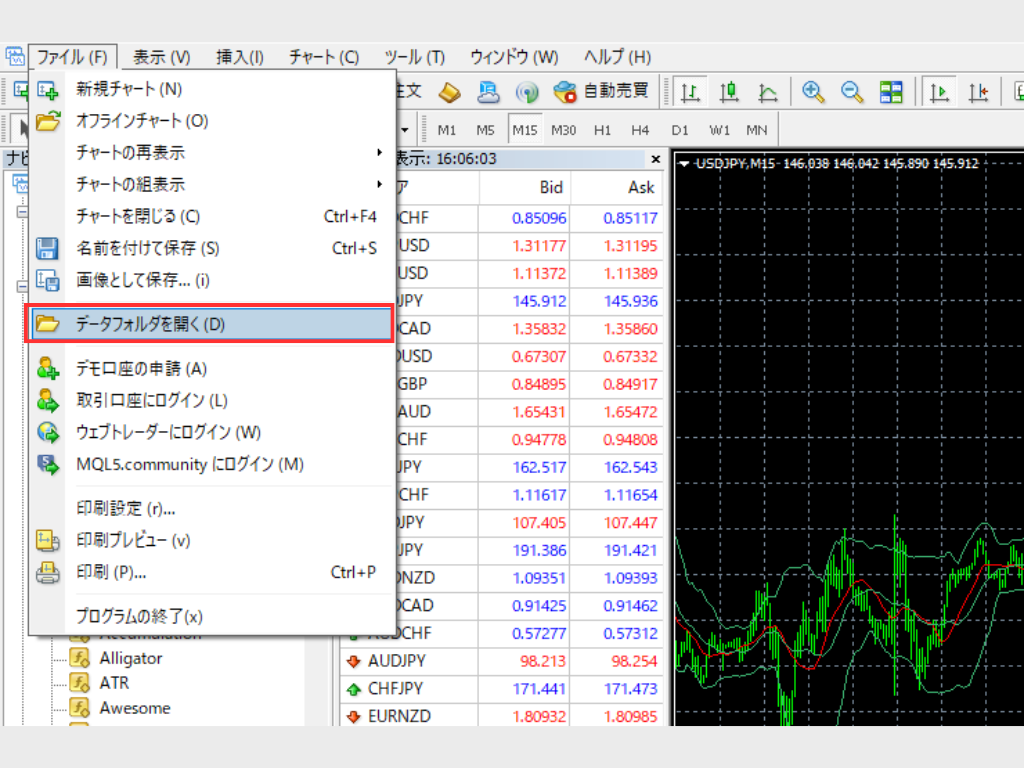
1:MT4の「データフォルダ」を開きます(MT4のメニューから「ファイル」→「データフォルダを開く」を選択)。
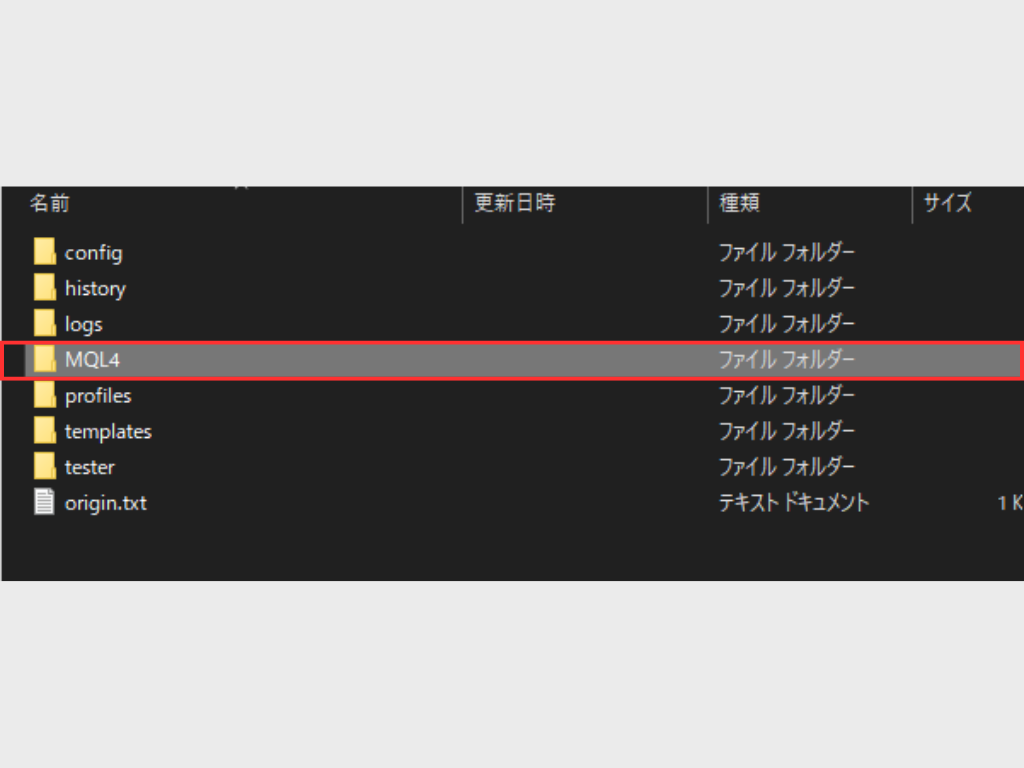
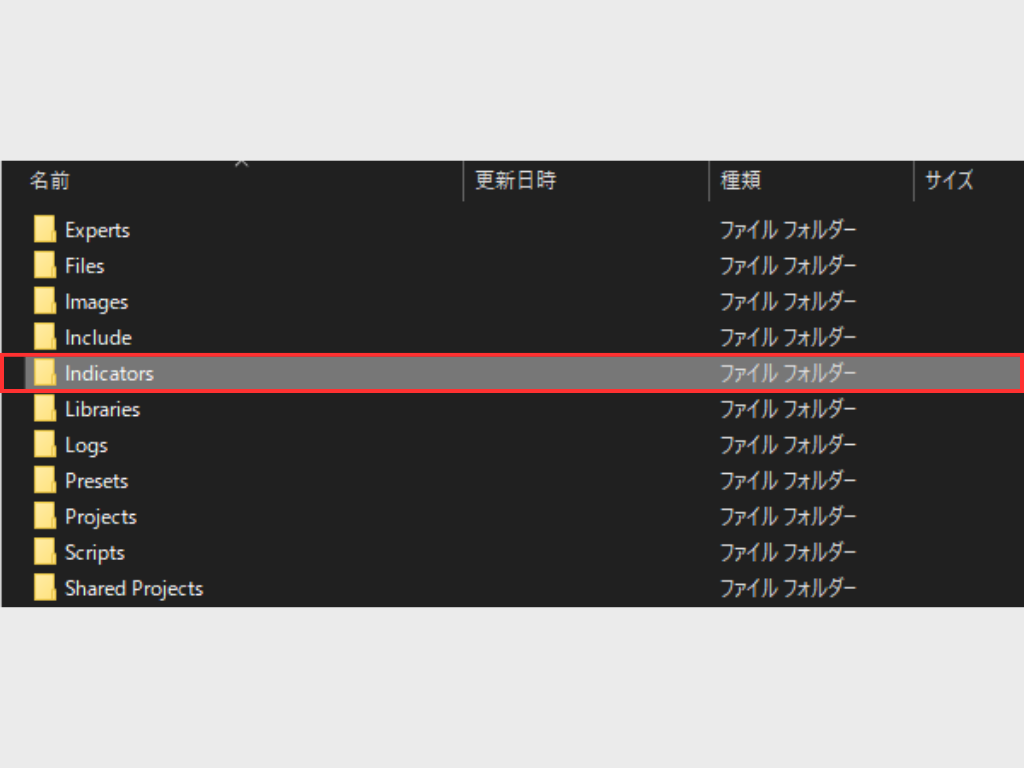
2:データフォルダ内の「MQL4」フォルダを開き、さらにその中の「Indicators」フォルダを見つけます。
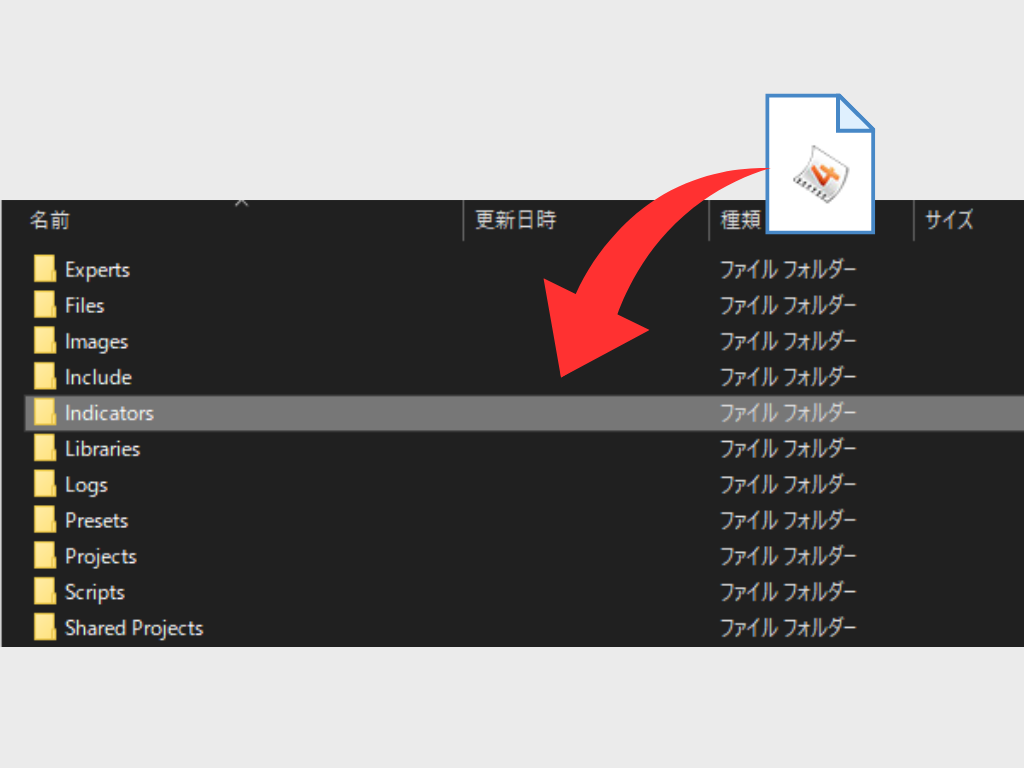
3:ダウンロードしたインジケーターファイルを「Indicators」フォルダにコピーします。
4:MT4を再起動するか、ナビゲーターウィンドウ内で右クリックして「更新」を選択します。
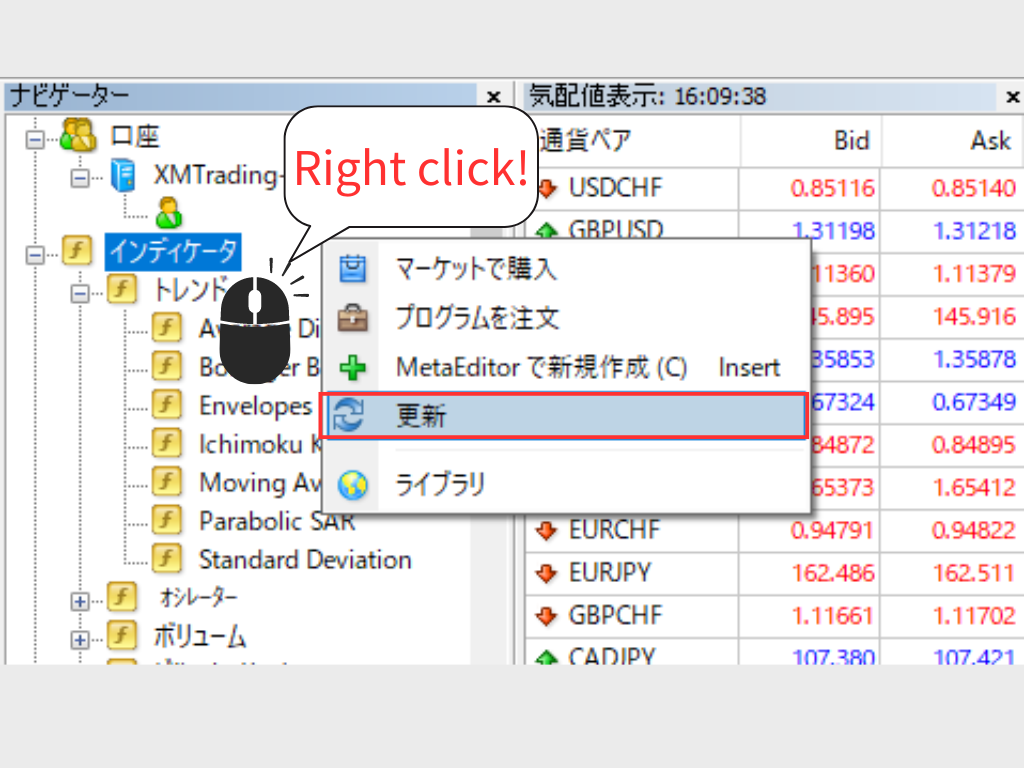
これらの手順を完了すると、新しいインジケーターがナビゲーターに表示され、前述の方法で追加できるようになります。
カスタムインジケーターを自作したい場合はMQL4インジケーター関数リファレンス、MT5環境での導入手順はMT5インジケーターの入れ方を参照してほしい。
外部インジケーターはMQL4 → Indicatorsフォルダに配置し、MT4を再起動するかナビゲーターを更新する。動作しない場合は拡張子(.ex4 / .mq4)とフォルダ位置を再確認する。
外部インジケーター使用時の注意点
外部インジケーターによってはMT4の動作が遅くなる場合があります。特に複雑な計算を行うインジケーターや、大量のデータを処理するインジケーターを使用する際は、システムの負荷に注意を払う必要があります。
さらに、外部インジケーターはMT4のアップデートによって動作しなくなる可能性があります。定期的に更新情報をチェックし、必要に応じて最新版をダウンロードすることをおすすめします。
よくある問題とその対処法
MT4でインジケーターを使用する際、よくある問題が発生することがあります。以下に主な問題とその対処法を紹介します。
インジケーターの追加や削除に関するトラブルシューティング
- インジケーターが追加できない・表示されない場合
- チャートの時間軸を変更してみる。
- 「チャート」→「更新」を試す。
- インジケーターの設定を確認し、適切なパラメーターが設定されているか確認する。
- 外部インジケーターが認識されない場合
- ファイルが正しいフォルダ(MQL4/Indicators)に配置されているか確認する。
- MT4を再起動してみる。
- ファイルの拡張子が正しいか(.mq4または.ex4)確認する。
- インジケーターの設定がリセットされる場合
- 設定をテンプレートとして保存する。
- プロファイルを作成し、インジケーターの設定を含めて保存する。
- インジケーターのエラーメッセージが表示される場合
- エキスパートアドバイザーの設定で、DLLの使用や外部エキスパートの実行が許可されているか確認する。
- メタエディタでインジケーターのコードをコンパイルし直してみる。
これらの対処法を試しても問題が解決しない場合は、MT4のサポートフォーラムやFX業者のカスタマーサポートに相談することをおすすめします。
コンパイルエラーや特定のエラーコードで詰まった場合はMQL4エラーコードリファレンスで原因と対処を確認できる。
これらの対処法を試しても問題が解決しない場合は、MT4のサポートフォーラムやFX業者のカスタマーサポートに相談することをおすすめします。
インジケーターの組み合わせと比較
インジケーターは単体より、トレンド系とオシレーター系を組み合わせることで判断精度が上がる。シストレ.COM編集部の独自検証で整理した、用途別の代表的な組み合わせを比較表にまとめた。例えば移動平均線は期間20と75、RSIは期間14で70/30ラインを基準にすると、トレンドの方向と過熱感を同時に確認しやすい。移動平均線とRSIの併用はStochastic RSIの使い方、トレンド系の応用はアリゲーターインジケーター解説もあわせて確認したい。
| 組み合わせ | 狙う相場 | 主な役割 |
|---|---|---|
| 移動平均線 + RSI | トレンド転換 | 方向確認と買われすぎ・売られすぎ判定 |
| ボリンジャーバンド + MACD | ボラティリティ拡大 | 変動幅とトレンドの勢い確認 |
| 移動平均線 + パラボリックSAR | トレンド継続 | 方向の確認と利確目安の把握 |
よくある質問(FAQ)
MT4 インジケーター 入れ方についての読者からの質問を厳選してまとめた。入れ方の基本から応用まで、実際の操作で迷いやすいポイントを網羅している。
本記事でよく寄せられる質問をまとめました。MT4インジケーターの入れ方の基礎から応用まで、関連記事もあわせて参照すると理解が深まる。
関連: MT4の基本的な使い方・設定ガイド / おすすめインジケーター一覧
インジケーターファイル(.ex4/.mq4)をMT4のMQL4/Indicatorsフォルダにコピーし、MT4を再起動するかナビゲーターで更新すると使用可能になります。
ファイル→データフォルダを開く→MQL4→Indicatorsが保存先です。ここに.ex4ファイルをコピーすればMT4のナビゲーターに表示されます。
ナビゲーターウィンドウのインジケーター一覧から対象をダブルクリックまたはチャートにドラッグ&ドロップします。パラメーター設定画面で色や期間を調整できます。
MT4の再起動、ファイル形式の確認(.ex4/.mq4)、フォルダの場所確認、ナビゲーターの更新(右クリック→更新)を試してください。.mq4ファイルはコンパイルが必要な場合があります。
(出典: CME Group 2025年レポート:外国為替先物取引量が前年比8%増の1億7500万枚を記録)
チャート上のインジケーターを右クリック→インジケーターの削除、またはチャート右クリック→表示中のインジケーター→選択して削除ボタンで削除できます。
理論上の上限はありませんが、インジケーターが多いほどCPU・メモリ負荷が増して動作が重くなります。1チャートあたり5〜10個程度が実用の目安です。重いインジケーターを多用する場合はPC性能も確認してください。
MT4にインジケーターを追加する方法は?
MT4のインジケーターフォルダの場所は?
MT4でインジケーターをチャートに適用する方法は?
MT4にインジケーターが追加できない・表示されないときは?
MT4インジケーターの消し方は?(削除する手順)
MT4のインジケーターはいくつまで追加できますか?
MT4インジケーター活用のコツ まとめ
MT4 インジケーター 入れ方をマスターしたら、インジケーターの組み合わせ方を工夫することでトレード精度が大幅に向上する。移動平均線とRSIを組み合わせた手法は特に実績が高い。
インジケーターの理解を深めたうえでEA自作に踏み込む場合はMT4 EAの作り方も役立つ。
チャートを整理する
MT4でインジケーターを効果的に管理するためには、まずは、チャートをすっきりさせることが大切です。
必要なインジケーターだけを使って、見やすさを保ちましょう。たくさんのインジケーターを一度に使うと、かえって分析しづらくなってしまいます。
便利なのは、よく使うインジケーターの組み合わせをテンプレートとして保存しておくことです。違う通貨ペアや時間枠でも、同じ設定をすぐに使えます。
カスタムプロファイルを用意
トレード戦略ごとにカスタムプロファイルを作っておくと便利です。例えば、トレンドに乗る戦略用、レンジ相場用、短期売買用など、状況に応じて切り替えられるようにしておきましょう。
常にMT4は動作が軽い状態を保つ
定期的に使っていないインジケーターを整理するのも大切です。不要なものは削除したり、別のフォルダに移動したりして、MT4の動作を軽くしておきましょう。
これらの工夫を重ねることで、MT4のインジケーターをより効果的に使いこなせるようになります。 ただし、インジケーターは便利なツールですが、使いすぎると逆効果になることもあります。自分のトレードスタイルに合わせて、適切なものを選び、うまく活用することが成功への近道です。
執筆: シストレ.COM編集部
200種類以上のEAをフォワード計測している、運営3年の検証メディア。MetaTrader (MT4/MT5) を実運用してきた編集部が記事を執筆・公開しています。
監修: シストレ編集部 (シストレ.COM 検証メディア / 社内レビュー体制)
※本記事で紹介している取引手法・インジケーターは投資成果を保証するものではありません。FX取引はリスクを伴いますので、ご自身の判断と責任において取引を行ってください。⚠ リスクに関する注意事項
本記事は情報提供を目的としており、特定の金融商品の売買を推奨するものではありません。FX取引はレバレッジ取引の特性上、預託した証拠金以上の損失が生じる可能性があります。取引の際は、ご自身の判断と責任において行ってください。詳しくは特定商取引法に基づく表記をご確認ください。