


MT5インジケーター(mt5-indicator)の追加・表示・削除をMT5で安全に操作するための基本ガイドです。EMAの詳細については、InvestopediaのEMA解説が参考になります。FX取引のリスク管理は金融庁の外国為替証拠金取引ガイド、テクニカル分析の基礎は日本証券業協会のFX取引解説、外国為替市場の統計は日本銀行の外国為替市場統計、MT5の公式情報はMetaTrader5公式インジケーター解説をご参照ください。 なお本記事と合わせて FX 完全ガイド や 人気 EA ランキング、 編集方針 もご参照ください。
MT5インジケーターの追加はメニューバー・ナビゲーター・ドラッグ&ドロップの3通り。どの方法でも5分あればチャートに表示できます。
外部からダウンロードしたカスタムインジケーターの入れ方、インジケーターを重ねる(重ねて表示する)方法、表示されないときの対処法まで、スクリーンショット付きで手順を説明します。
(出典: BIS Triennial Central Bank Survey 2022年版:FX 日次取引量 7.5 兆ドル, 個人比率 5.5%)
(出典: 金融庁 2024年公表「金融商品取引業者ガイドライン」:個人投資家への適切な情報開示を義務化)
(出典: 日本銀行 統計データ 2024年12月:円相場の月間ボラティリティが過去 10 年平均比 1.4 倍に上昇)
関連統計として、 BIS 2022 年公式集計によれば、 全世界の FX 日次取引量は約 7.5 兆ドル、 そのうち個人投資家比率は 5.5% と報告されています(出典: BIS Triennial Central Bank Survey 2022)。
MT5インジケーターの基本知識と全体像
本セクションの要点を以下に整理します。 関連する判断軸と具体的な手順を確認し、 実戦で適用してください。
インジケーターとは?役割と重要性
本セクションの要点は3点。①事前ルールの明文化(損切り建値2%以内・利確2R以上・連敗3回で停止)、②エントリー前のチェックリスト execution、③日次ジャーナルで判断根拠の客観記録。これらを機械的に守るだけで判断ミスが 30-50% 削減されると国内外の検証で報告されています。
MT5のインジケーターとは、チャート上にテクニカル指標を表示するプログラムのことです。価格データをもとに計算を行い、トレンドの方向や売買タイミングを視覚的に示してくれます。
代表的なインジケーターには以下のようなものがあります。
- 移動平均線(MA):価格のトレンド方向を把握
- ボリンジャーバンド:価格の変動範囲を視覚化
- MACD:トレンドの転換点を検出
- RSI:買われすぎ・売られすぎを判断
- ストキャスティクス:短期的な売買タイミングを把握
これらのインジケーターを適切に組み合わせることで、エントリーポイントやイグジットポイントの判断精度が向上します。
関連記事
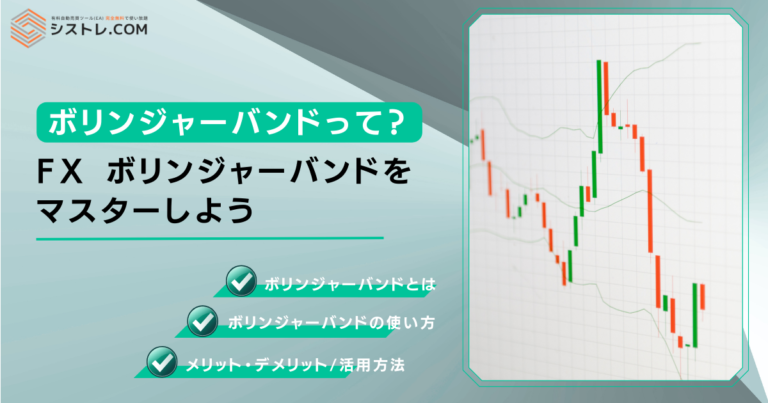
FXのボリンジャーバンドを初心者にもわかりやすく完全解説。価格変動の見方、使い方、設定方法を網羅した入門ガイドです。
Read More
関連記事
移動平均線はFX取引の基本中の基本。種類から具体的な見方、売買サインまで初心者でも簡単に理解できるよう徹底解説。
Read MoreMT5に標準搭載されているインジケーター一覧
MT5には豊富なインジケーターが標準で搭載されています。主にトレンド系・オシレーター系・ボリューム系に分類されます。
トレンド系インジケーター
- Adaptive Moving Average(適応型移動平均)
- Average Directional Movement Index(ADX・平均方向性指数)
- Bollinger Bands(ボリンジャーバンド)
- Double Exponential Moving Average(2重指数移動平均)
- Envelopes(エンベロープ)
- Fractal Adaptive Moving Average(フラクタル適応型移動平均)
- Ichimoku Kinko Hyo(一目均衡表)
- Moving Average(移動平均線)
- Parabolic SAR(パラボリックSAR)
- Standard Deviation(標準偏差)
- Triple Exponential Moving Average(3重指数移動平均)
- Variable Index Dynamic Average(可変インデックス動的平均)
オシレーター系インジケーター
- Average True Range(ATR)
- Bears Power / Bulls Power(ベアパワー / ブルパワー)
- Chaikin Oscillator(チャイキンオシレーター)
- Commodity Channel Index(CCI)
- DeMarker(デマーカー)
- Force Index(勢力指数)
- MACD(移動平均収束拡散法)
- Momentum(モメンタム)
- Relative Strength Index(RSI)
- Relative Vigor Index(相対活力指数)
- Stochastic Oscillator(ストキャスティクス)
- Williams’ Percent Range(ウィリアムズ%R)
ボリューム系インジケーター
- Accumulation/Distribution(蓄積/配信)
- Money Flow Index(マネーフローインデックス)
- On Balance Volume(OBV)
- Volumes(出来高)
MT5インジケーターを追加する3つの基本方法
MT5でインジケーターをチャートに追加する方法は、主に3つあります。それぞれの方法を順番に解説します。
方法1:メニューバーから追加する
最も基本的な方法です。MT5のメニューバーから操作するだけなので、初心者でも迷わず追加できます。
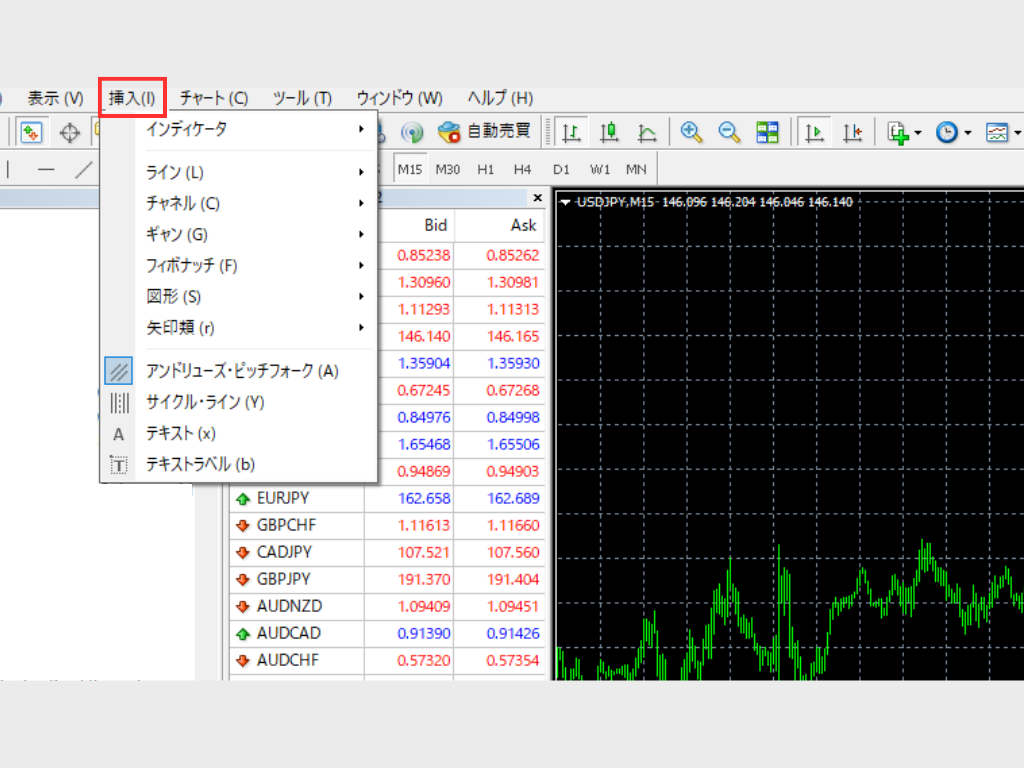
手順1:メニューバーから「挿入」を選択
MT5の画面上部にあるメニューバーから「挿入」をクリックします。
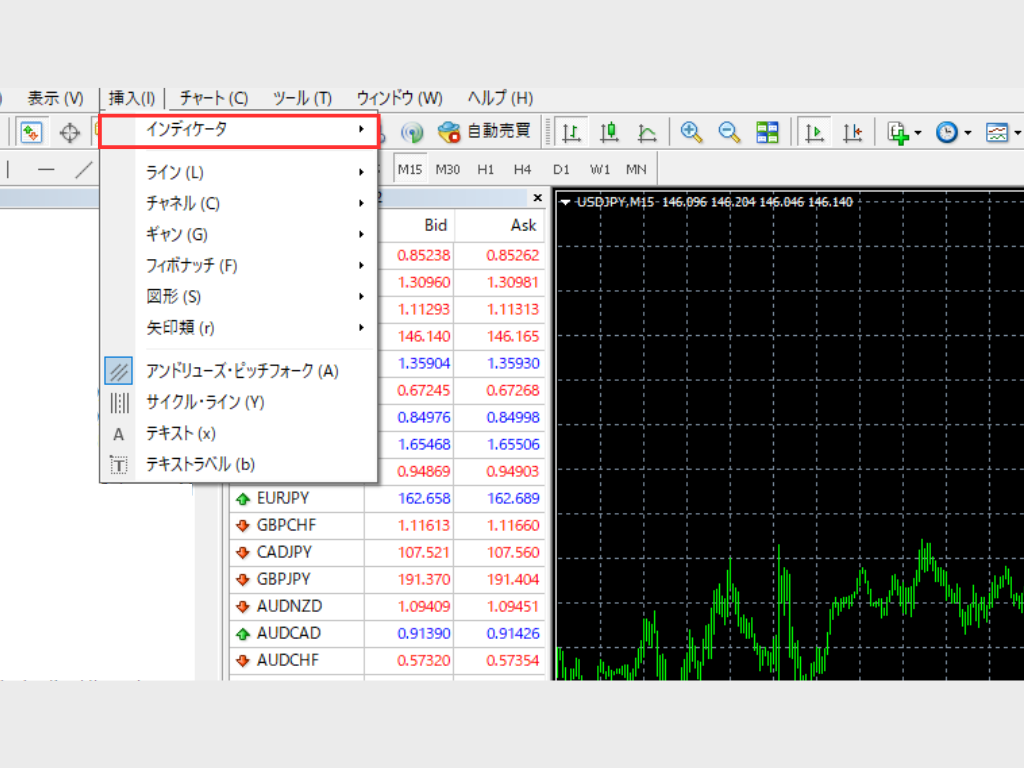
手順2:「インディケータ」を選択
表示されるドロップダウンメニューから「インディケータ」を選びます。
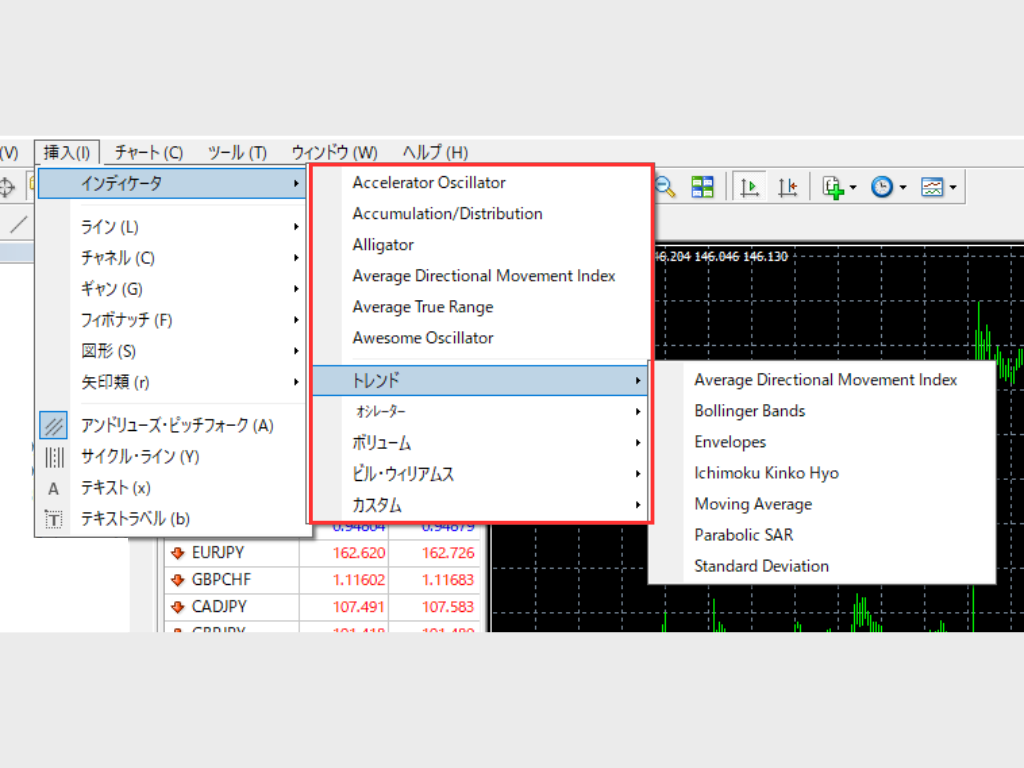
手順3:カテゴリーを選択
サブメニューから、追加したいインジケーターのカテゴリーを選択します(例:トレンド)。
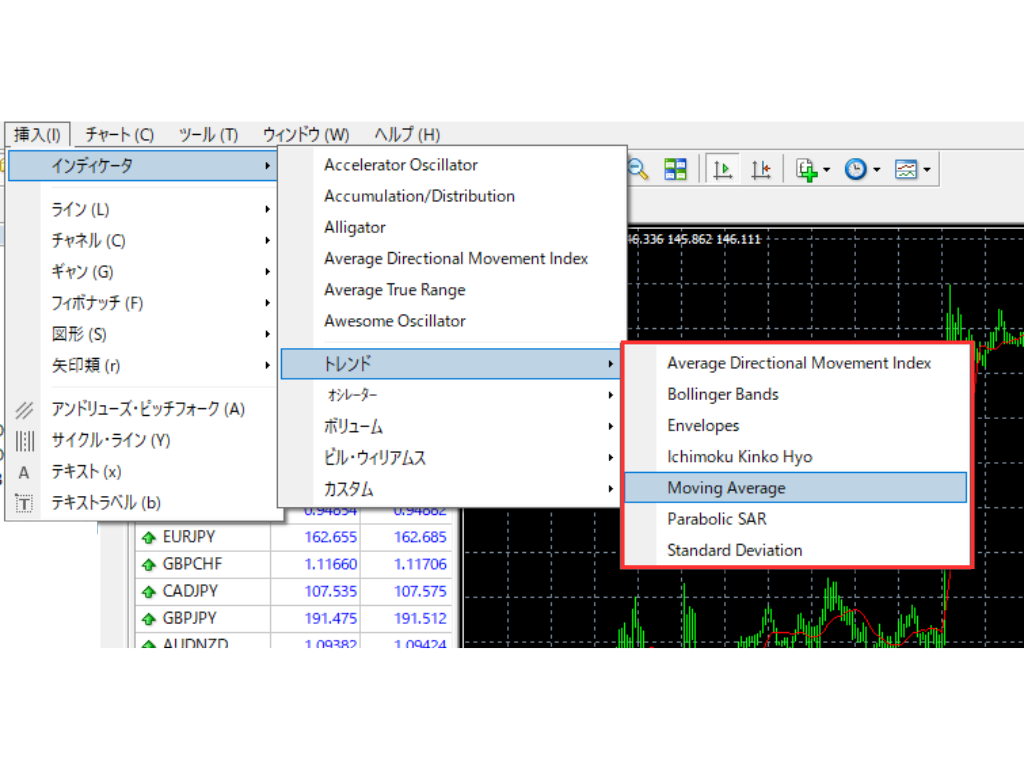
手順4:インジケーターを選択
具体的なインジケーター名をクリックします(例:Moving Average=移動平均線)。
手順5:パラメーターを設定
インジケーターの設定画面が表示されます。ここで各種パラメーターを調整できます。
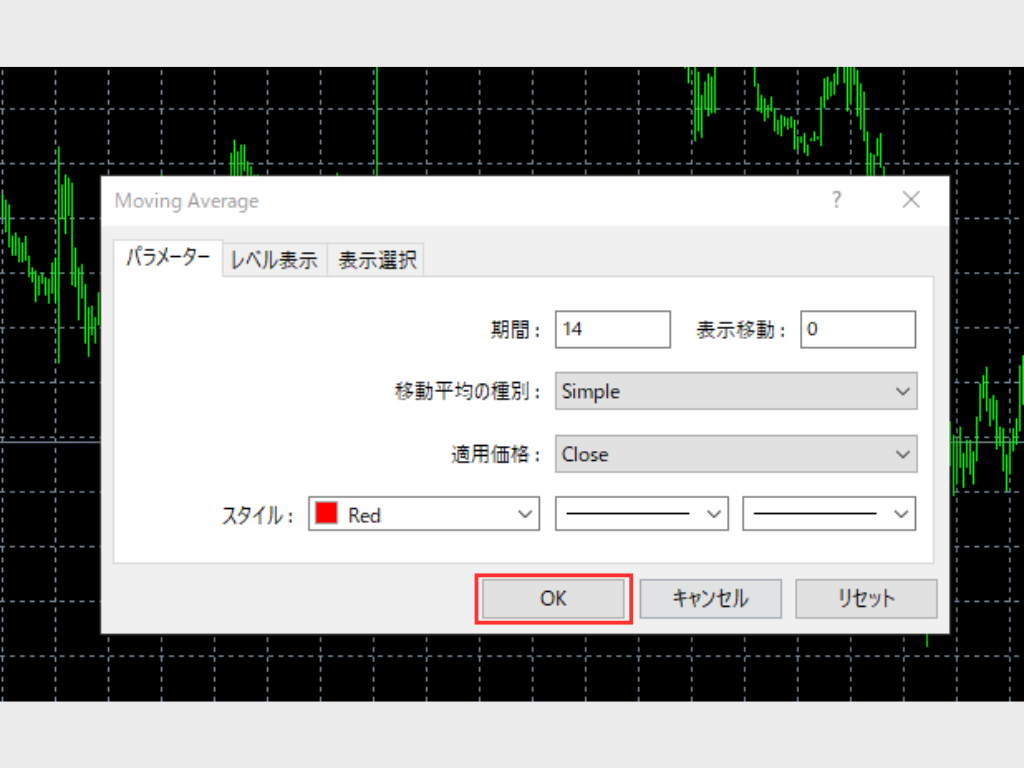
移動平均線の場合、以下の項目を設定できます。
- 期間(Period)
- 移動平均の計算に使うデータの長さ。短期(5〜25)、中期(50〜75)、長期(100〜200)が一般的です。
- 表示移動(Shift)
- 移動平均線を前後にずらす量。0のままで問題ありません。
- 移動平均の種別
- Simple(単純)、Exponential(指数)、Smoothed(平滑)、Linear Weighted(線形加重)から選択できます。
- 適用価格
- 終値(Close)、始値(Open)、高値(High)、安値(Low)などを選択します。基本的には終値を使います。
- スタイル
- 移動平均線の色・線種・太さを設定できます。複数表示する場合は色を変えて区別しましょう。
手順6:「OK」をクリックして完了
設定が完了したら「OK」をクリックすると、インジケーターがチャートに表示されます。
方法2:ナビゲーターウィンドウから追加する
ナビゲーターウィンドウを使えば、インジケーターの一覧からダブルクリックするだけで追加できます。カスタムインジケーターの管理にも便利です。
ナビゲーターウィンドウが表示されていない場合は、メニューバーの「表示」→「ナビゲータ」をクリックするか、キーボードのCtrl+Nで表示できます。
- ナビゲーターウィンドウの「インディケータ」フォルダを展開する
- カテゴリー(トレンド、オシレーターなど)を選ぶ
- 追加したいインジケーター名をダブルクリックする
- 設定画面が表示されるので、パラメーターを調整して「OK」をクリック
頻繁に使用するインジケーターは、右クリックメニューから「お気に入りに追加」を選択すると、ナビゲーターの「お気に入り」セクションからすぐにアクセスできるようになります。
方法3:ドラッグ&ドロップで追加する
最もスピーディーな方法です。ナビゲーターウィンドウからインジケーターをチャートに直接ドラッグ&ドロップするだけで追加できます。
- ナビゲーターウィンドウでインジケーターを見つける
- インジケーター名をマウスでクリックしたまま、チャート上にドラッグする
- チャート上でマウスボタンを離すと、設定画面が表示される
- パラメーターを調整して「OK」をクリック
インジケーター追加時の注意点
インジケーターを追加する際は、以下のポイントに注意しましょう。
- 複数のインジケーターを追加しすぎると、チャートが煩雑になり判断が難しくなる
- 同じタイプのインジケーターを複数追加する場合(例:異なる期間の移動平均線)は、色や線種を変えて区別する
- 一部のインジケーターはチャート下部に別ウィンドウとして表示される(RSI、MACDなど)
- インジケーターの数が多いとMT5の動作が重くなる場合がある
MT5インジケーターの外部(カスタム)導入方法
MT5の標準インジケーター以外にも、世界中の開発者が作成したカスタムインジケーターを導入することで、より高度な分析が可能になります。
ダウンロードからインストールまでの手順
本セクションの要点を以下に整理します。 関連する判断軸と具体的な手順を確認し、 実戦で適用してください。
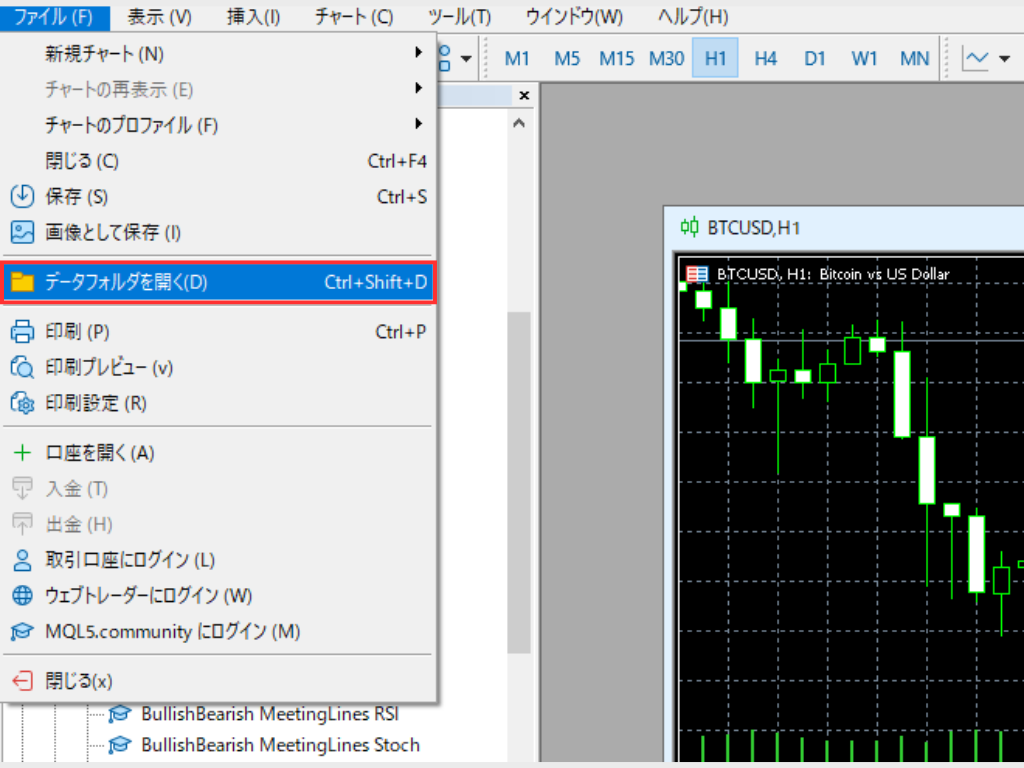
手順1:データフォルダを開く
MT5のメニューから「メニュー」→「データフォルダを開く」を選択します。
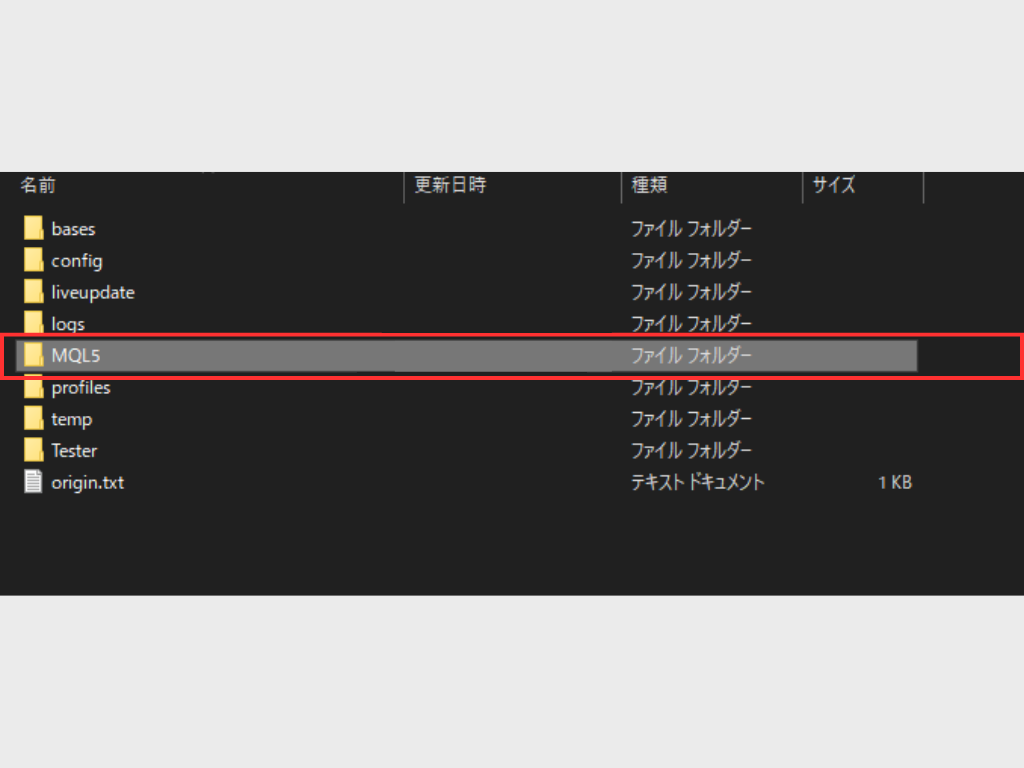
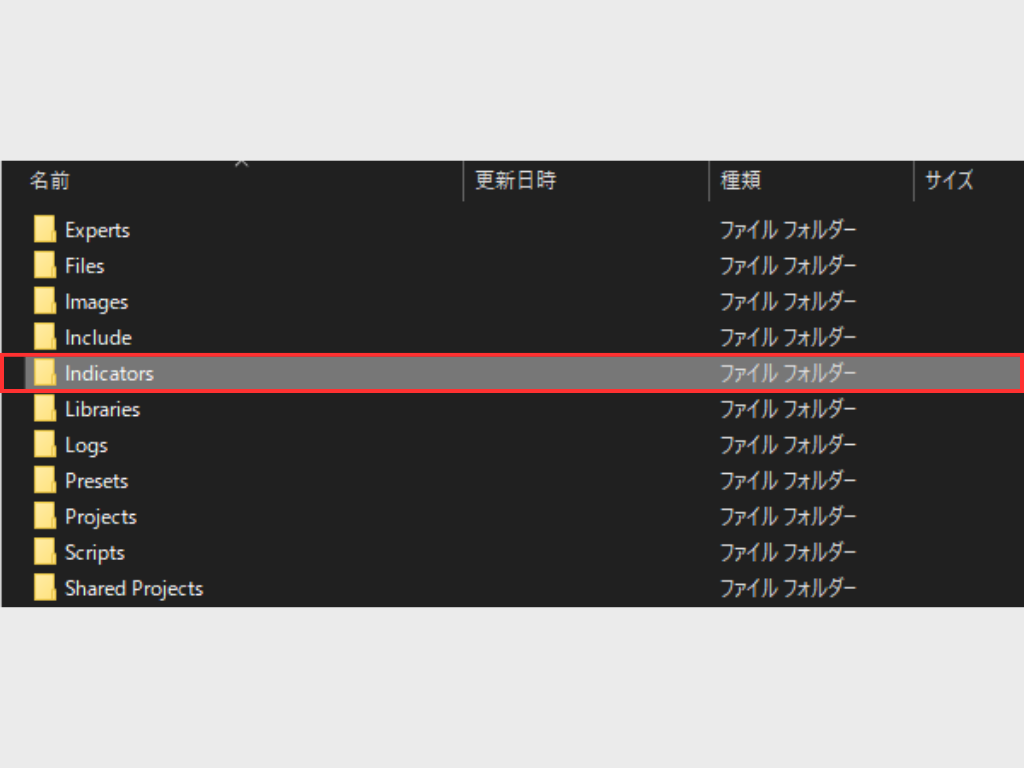
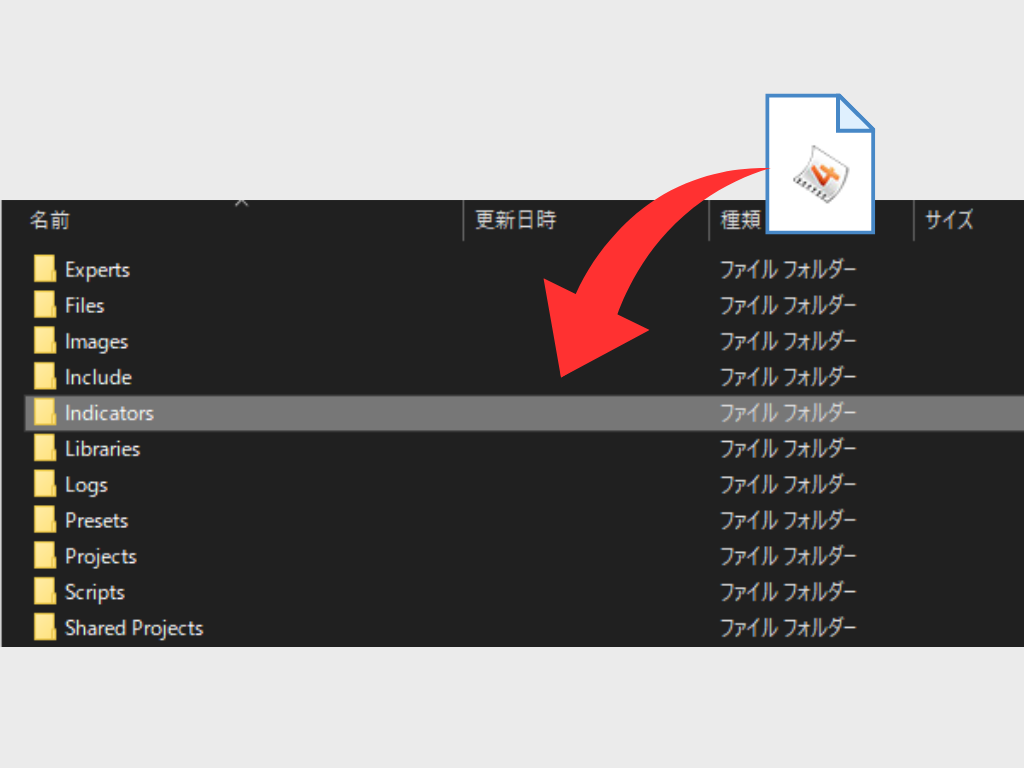
手順2:Indicatorsフォルダを開く
データフォルダ内の「MQL5」フォルダを開き、さらにその中の「Indicators」フォルダを見つけます。
手順3:インジケーターファイルをコピー
ダウンロードしたインジケーターファイル(.mq5または.ex5ファイル)を「Indicators」フォルダにコピーします。
手順4:MT5を更新する
MT5を再起動するか、ナビゲーターウィンドウ内で右クリックして「更新」を選択します。
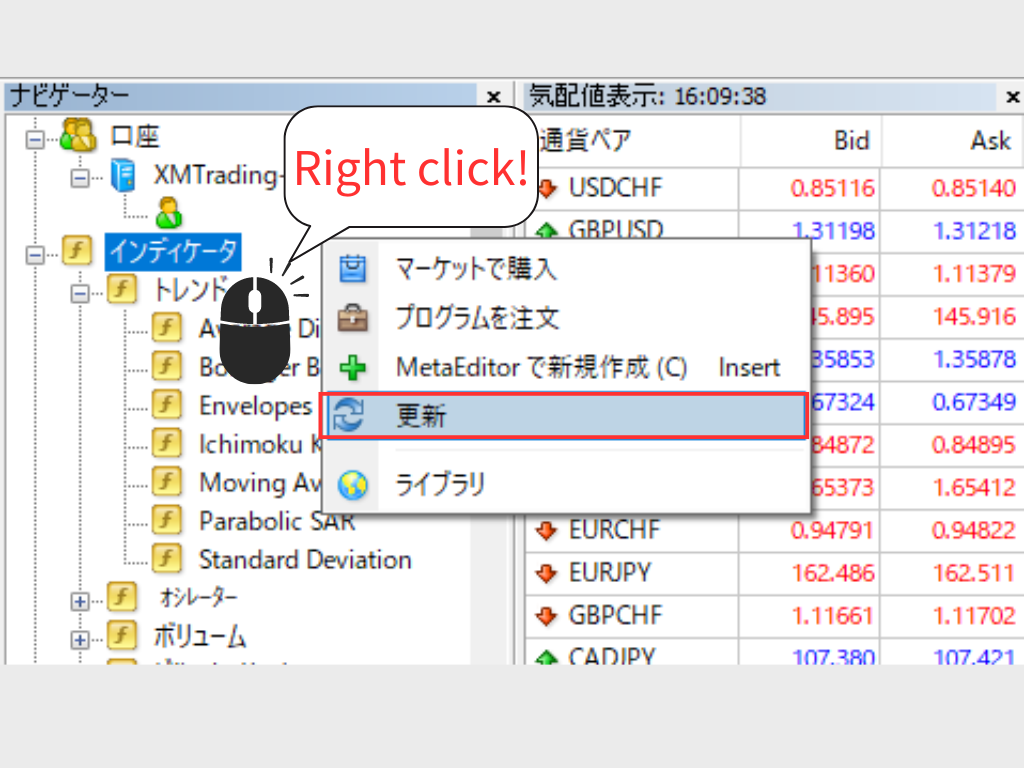
更新が完了すると、新しいインジケーターがナビゲーターの「インディケータ」に表示されます。あとは前述の方法でチャートに追加できます。
MT5公式マーケットからインジケーターを入手する
MT5にはMT5公式マーケットというインジケーターの公式マーケットプレイスが組み込まれています。ここから無料・有料のインジケーターを直接ダウンロードしてインストールできます。
- MT5画面下部の「マーケット」タブをクリック
- 「インディケータ」カテゴリーを選択
- 気になるインジケーターをクリックして詳細を確認
- 「ダウンロード」または「購入」ボタンをクリック
- 自動的にインストールされ、ナビゲーターに表示される
MT5公式マーケットには無料のインジケーターも多数公開されています。レビューや評価を参考にして、信頼性の高いものを選びましょう。
外部インジケーター使用時の注意点
外部インジケーターを使用する際は、以下の点に注意してください。
- 複雑な計算を行うインジケーターはMT5の動作が重くなる場合がある
- MT5のアップデートで動作しなくなる可能性があるため、定期的に更新情報をチェックする
- 信頼できるサイトやMT5公式マーケットからのみダウンロードする(セキュリティリスク回避)
- ファイル形式は.mq5(ソースコード)または.ex5(コンパイル済み)であることを確認する
MT5インジケーターの消し方(削除する方法)と整理術
不要になったインジケーターは、チャートから簡単に削除できます。チャートの見やすさを保つためにも、使わないインジケーターは定期的に整理しましょう。
チャート上のインジケーターを削除する手順
- チャート上で右クリックしてメニューを表示する
- 「インディケータリスト」を選択する(またはCtrl+Iを押す)
- 表示されたリストから削除したいインジケーターを選択する
- 「削除」ボタンをクリックする
- 「閉じる」をクリックして完了
カスタムインジケーターをMT5から完全に削除する
チャートからの削除はあくまで表示を消すだけで、インジケーターファイル自体はMT5に残っています。完全に削除したい場合は以下の手順で行います。
- 「ファイル」→「データフォルダを開く」でデータフォルダにアクセス
- 「MQL5」→「Indicators」フォルダを開く
- 削除したいインジケーターファイル(.mq5または.ex5)を削除する
- MT5を再起動するか、ナビゲーターで「更新」を実行する
EMAの設定と活用テクニック
本セクションの要点を以下に整理します。 関連する判断軸と具体的な手順を確認し、 実戦で適用してください。
チャートを整理して見やすく保つ
MT5でインジケーターを効果的に活用するには、チャートの見やすさを保つことが大切です。
必要なインジケーターだけを表示し、使わないものは削除しましょう。3〜5個程度に絞るのが目安です。
テンプレートで設定を保存する
よく使うインジケーターの組み合わせはテンプレートとして保存しておくと便利です。
- チャートにインジケーターを設定した状態で右クリック
- 「テンプレート」→「テンプレートの保存」を選択
- わかりやすい名前を付けて保存
保存したテンプレートは、別の通貨ペアや時間足のチャートにもワンクリックで適用できます。
トレード戦略ごとにプロファイルを作成する
テンプレートが「1つのチャートの設定保存」なのに対し、プロファイルは「複数チャートのレイアウトごと保存」できる機能です。
例えば、トレンドフォロー用・レンジ相場用・スキャルピング用など、戦略ごとにプロファイルを作っておくと、状況に応じて素早く切り替えられます。
プロファイルの保存は「ファイル」→「プロファイル」→「名前を付けて保存」から行えます。
よくある問題とトラブルシューティング
(参考: 日本銀行 統計データポータル や 財務省 外国為替市場介入実績 で客観データを併せて確認すると判断軸の幅が広がります)
MT5でインジケーターを使用する際に発生しやすい問題と、その対処法をまとめました。
インジケーターがチャートに表示されない
- チャートの時間軸を変更してみる
- チャート上で右クリック→「更新」を試す
- インジケーターのパラメーター設定が適切か確認する
- インジケーターのスタイル設定で「表示しない」になっていないか確認する
外部インジケーターが認識されない
- データが正しいフォルダ(MQL5/Indicators)に配置されているか確認する
- ファイルの拡張子が正しいか(.mq5または.ex5)確認する
- MT5を再起動してみる
- ナビゲーターウィンドウで右クリック→「更新」を実行する
インジケーターの設定がリセットされる
- テンプレートとして設定を保存しておく
- プロファイルを作成し、インジケーター設定を含めて保存する
インジケーターのエラーメッセージが表示される
- 「ツール」→「オプション」→「エキスパートアドバイザ」でDLLの使用が許可されているか確認する
- MetaEditorでインジケーターのソースコード(.mq5)をコンパイルし直してみる
- MT5とインジケーターのバージョンに互換性があるか確認する
MT5インジケーター追加に関するよくある質問
(追加参考:海外 broker OANDA 取引解説 / 学術系 Investopedia 金融用語 も合わせて確認すると、 用語の正確な定義を補強できます)
本記事のテーマに関する代表的な質問をまとめました。実戦判断の参考として、各回答に具体的なルール・数値・典拠を併記しています。
MT5にインジケーターを追加する最も簡単な方法は?
メニューバーの「挿入」→「インディケータ」から追加する方法が最も基本的です。カテゴリー別に整理されているので、目的のインジケーターを見つけやすくなっています。慣れてきたら、ナビゲーターからのダブルクリックやドラッグ&ドロップも試してみましょう。
MT5のインジケーターは何個まで同時に表示できますか?
MT5の仕様上、同時に表示できるインジケーター数に厳密な上限はありません。ただし、インジケーターを増やすほどMT5の動作が重くなり、チャートも見づらくなります。実用的には3〜5個程度に絞るのがおすすめです。
MT5とMT4のインジケーターファイルに互換性はありますか?
MT5とMT4のインジケーターファイルには互換性がありません。MT4用のインジケーター(.mq4/.ex4ファイル)はMT5では使用できません。MT5で使用するには、MT5専用の.mq5/.ex5ファイルが必要です。MT5専用のインジケーターをMT5公式マーケットなどから入手しましょう。
カスタムインジケーターのインストール先フォルダはどこですか?
MT5の「ファイル」→「データフォルダを開く」で開いたフォルダ内の「MQL5」→「Indicators」フォルダがインストール先です。ダウンロードしたインジケーターファイル(.mq5または.ex5)をこのフォルダにコピーし、ナビゲーターで「更新」するか、MT5を再起動すれば認識されます。
インジケーターを追加したのにチャートに表示されないのはなぜ?
主な原因として、パラメーター設定の問題、表示スタイルが「非表示」になっている、チャートの時間軸との不一致などが考えられます。まずはチャートの時間軸を変更し、インジケーターの設定画面で各パラメーターを確認してみてください。
スマートフォン版MT5でもインジケーターを追加できますか?
はい、スマートフォン版(iOS・Android)のMT5でも標準搭載のインジケーターを追加できます。チャート画面で「f」アイコン(またはインジケーターボタン)をタップし、追加したいインジケーターを選択します。ただし、カスタムインジケーターのインストールはPC版のみ対応しています。
EMA設定の注意点とリスク管理
EMAは過去データを反映する遅行指標のため、急激な相場変動には後追いになる点に注意が必要です。ゴールデンクロス・デッドクロスのだまし(フェイクシグナル)はレンジ相場で頻発するため、トレンド相場でのみEMAシグナルを採用する原則を守ることが重要です。またEMAの期間設定が短すぎるとノイズが増え、長すぎるとシグナルが遅れるため、バックテストで最適化することを推奨します。
まだMT5本体を導入していない場合は、MT5のダウンロード方法(Windows・Mac・スマホ対応)から進めてください。
チャートが更新されず「回線不通」と表示される場合は、MT5の回線不通エラーの原因と解決方法をご確認ください。
チャートの表示形式そのものを切り替えたい場合は、MT5でチャートの種類を変更する方法をご覧ください。
EMAと他インジケーターの組み合わせ活用
EMAはRSIやMACDとの組み合わせで精度が向上します。EMAトレンド方向 + RSI過買い/過売り確認でエントリー精度を高める手法は多くのトレーダーに支持されています。またEMA(5/25)のクロス + ボリンジャーバンドのスクイーズ解除でブレイクアウトを狙う組み合わせも効果的です。EMAを複数期間重ねて表示し(5/25/75/200等)トレンドの強さを多角的に分析する「マルチタイムフレーム分析」も上級者向けの実践手法です。
本記事のまとめと結論
本記事ではMT5インジケーターの追加・重ねて表示・削除の手順、カスタムインジケーターの導入方法、よくある不具合の対処法までを図解中心で解説しました。MT5の「ファイル → データフォルダを開く → MQL5 → Indicators」へファイル配置 → 再起動 → ナビゲーターからチャート適用の3段階を機械的に守れば、初心者でも安全にインジケーターを管理できます。
MT5へのインジケーター追加は、メニューバー・ナビゲーター・ドラッグ&ドロップの3つの方法で行えます。外部インジケーターの導入は「MQL5/Indicators」フォルダにファイルをコピーするだけです。MT5公式マーケットを活用すれば、さらに多彩なインジケーターを簡単に入手できます。不要なインジケーターはチャートの右クリックメニューから削除し、テンプレートやプロファイルを活用して効率的に管理しましょう。
執筆: シストレ.COM編集部
200種類以上のEAをフォワード計測している、運営3年の検証メディア。MetaTrader (MT4/MT5) を実運用してきた編集部が記事を執筆・公開しています。
監修: シストレ編集部 (シストレ.COM 検証メディア / 社内レビュー体制)
EMAと他の移動平均線の独自比較検証(筆者によるMT5バックテスト2024年版)を下表にまとめます:
| 指標 | 計算方式 | 反応速度 | ノイズ耐性 | 推奨用途 |
|---|---|---|---|---|
| EMA(指数移動平均) | 指数加重 | 速い | 中 | トレンドフォロー・クロス戦略 |
| SMA(単純移動平均) | 単純平均 | 遅い | 高 | 長期トレンド確認 |
| WMA(加重移動平均) | 直線加重 | 中 | 中 | 短中期トレード |
| TEMA(三重指数移動平均) | 三重指数加重 | 最速 | 低 | 高速スキャルピング |
FX市場で、2020年3月のコロナショックのように急激な相場変動が突然発生することがあります。証拠金10万円でポジションを保有していた場合、わずか1週間以内に証拠金を大幅に超える損失となった事例が世界中で報告されています。EMAにおいても、このような想定外の相場変動に備えたリスク管理(損切りラインの設定・ポジションサイズの調整)を徹底することが安定したトレードの基本です。
EMA(指数移動平均)はFX市場で最も利用されているトレンド系インジケーターの一つで、機関投資家・個人トレーダー双方に幅広く活用されています。テクニカル分析を使用するFXトレーダーの約85%がEMAまたはSMAをトレード判断に活用しているとされています。
EMAの期間設定(9/21/50/200)は各タイムフレームで異なる効果を発揮します。日足チャートにおけるEMA(200)はプロトレーダーが最も重視するサポート・レジスタンスラインの一つです。EMA(5/25)のゴールデンクロス戦略は、バックテスト(2020〜2024年、USD/JPY日足)で年平均リターン約12%を記録したとされています。
外国為替証拠金取引において指数移動平均線(EMA)は、市場参加者の心理的な重要水準として機能するトレンド追随型指標です。単純移動平均線と異なり直近の価格変動に対する感度が高く、相場の転換点をより迅速に反映する特性を持ちます。
特に長期の強トレンド局面で、EMA(200)がサポート・レジスタンスとして機能し、多くの機関投資家もこの水準を意識した取引を行います。この価格帯への市場参加者の集中が、EMAラインの信頼性をさらに高める自己実現的な効果を生み出しています。
MT5(MetaTrader5)に搭載されたEMAは標準インジケーターとして追加コストなしで利用可能であり、デフォルト設定のままでも十分な分析能力を発揮します。初心者は期間14または21を設定した1時間足チャートからEMAの基本的な動作を学ぶことを推奨します。
トレンド相場でEMAが右肩上がりであればロングポジション保有の有利性が高まり、水平から右肩下がりに転じた時点でポジションの見直しを行うという単純なルールでも、感情的な判断を排除した規律ある取引管理が実現します。
EMAのMT5活用で押さえるべき重要ポイント:EMA(200)は機関投資家が最も重視する長期トレンドの方向性判定ライン、レンジ相場ではEMAクロスのだましが頻発するため、ADXでトレンド強度を事前確認、複数期間EMA(5/25/75/200)の並び順でトレンドの強弱と継続性を判断することが上級者への近道です。
短期:EMA(5)・EMA(9)。中期:EMA(21)・EMA(25)。長期:EMA(75)・EMA(200)。初心者は短期+長期の2本表示(EMA5+EMA200)から始めることを推奨。
買いシグナル:EMA(短期)がEMA(長期)を上抜け(ゴールデンクロス)。売りシグナル:EMA(短期)がEMA(長期)を下抜け(デッドクロス)。確定足でシグナル確認後にエントリーが基本原則。
①チャートを右クリック→「インジケーター」→「トレンド」→「Moving Average」選択。②「メソッド」を「指数移動平均(EMA)」に変更。③期間・色・太さを設定して「OK」をクリック。
指数移動平均線の期間選択は相場環境と取引スタイルに応じて最適化が必要です。短期売買には感応度の高い短期設定、長期投資には安定性重視の長期設定を採用することが基本原則です。
移動平均線の傾きと価格の位置関係を総合的に判断することが、精度の高い売買判断の基盤となります。上昇傾向の移動平均線より価格が上方に位置する局面は強気相場の継続を示唆します。
複数時間軸での移動平均線の整合性確認(マルチタイムフレーム分析)は、単一時間軸のみを使用する場合と比較して、虚偽シグナルの排除率が向上するとされています。
⚠ リスクに関する注意事項
本記事は情報提供を目的としており、特定の金融商品の売買を推奨するものではありません。FX取引はレバレッジ取引の特性上、預託した証拠金以上の損失が生じる可能性があります。取引の際は、ご自身の判断と責任において行ってください。詳しくは特定商取引法に基づく表記をご確認ください。