
MT5(メタトレーダー5)のダウンロード方法をPC・スマートフォン別に詳しく解説します。
MT5はFX取引で広く使われる高機能プラットフォームです。2010年にリリースされて以来、世界中の数百万人のトレーダーが利用しています。この記事では、Windows・Mac・スマートフォンそれぞれのダウンロード手順を、初心者にもわかりやすくステップ形式で解説します。インストール容量は約500MB、所要時間は平均3~5分です。
ダウンロード時のよくあるトラブルと解決方法もまとめていますので、ぜひ参考にしてください。
MT5(メタトレーダー5)とは
まずはMT5の基本と主な特徴を押さえましょう。
MT5の概要
MT5はMetaQuotes Software社が開発した次世代のFX取引プラットフォームです。MT4の後継として2010年にリリースされました。最新ビルドは6100番台(2026年8月時点)で、定期的にアップデートが提供されています。
MT4がFX取引に特化していたのに対し、MT5は株式・先物・CFDなど幅広い金融商品にも対応しています。動作速度は約30%高速化され、チャート分析機能も大幅に強化されています。特にマルチスレッド対応のバックテスト機能は、MT4と比較して最大10倍以上の高速処理を実現しています。
MT5の主な特徴
- 21種類の時間足に対応(MT4は9種類):1分・2分・3分・4分・5分・6分・10分・12分・15分・20分・30分・1時間・2時間・3時間・4時間・6時間・8時間・12時間・日足・週足・月足
- 38種類のテクニカル指標を標準搭載(トレンド系・オシレーター系・ボリューム系・ビル・ウィリアムズ系を網羅)
- MQL5言語による高度なEA(自動売買)開発:オブジェクト指向プログラミングに対応し、C++に近い文法で記述可能
- 板情報(DOM:Depth of Market)の表示に対応:リアルタイムで注文の厚みを確認可能
- マルチスレッド対応でバックテストが高速:CPUの複数コアを活用し、MT4比で最大10倍以上の処理速度を実現
- 株式・先物・CFDなど複数の金融商品を取引可能
MT5はMT4より高機能ですが、MT4用のEA(.ex4形式)はMT5では動作しません。MT5用のEAは.ex5形式です。プログラム言語が異なる(MQL4 vs MQL5)ため、互換性はゼロです。利用したいEAがどちらに対応しているか事前に確認しましょう。すでに数千種類以上のMT5専用EAがマーケットで公開されています。
| 項目 | MT4 | MT5 |
|---|---|---|
| 時間足 | 9種類 | 21種類 |
| テクニカル指標 | 30種類 | 38種類 |
| プログラム言語 | MQL4 | MQL5 |
| 板情報(DOM) | 非対応 | 対応 |
| バックテスト | シングルスレッド | マルチスレッド |
| 対応商品 | FXメイン | FX・株式・先物・CFD |
MT5の対応デバイスとダウンロード先
MT5は各FXブローカー経由でダウンロードします。
MT5は開発元から直接ダウンロードするのではなく、各FXブローカーの公式サイトを通じてダウンロードします。ブローカーごとに専用サーバー情報が埋め込まれたインストーラーが提供されるため、必ず取引予定のブローカーの公式サイトからダウンロードしてください。MetaQuotes公式サイトからのダウンロードも可能ですが、その場合は手動でサーバー情報を入力する必要があります。
対応デバイス
- Windows PC
- Mac(Wine・CrossOver等の互換ソフトが必要。一部ブローカーはMac専用版を提供)
- iOS(iPhone / iPad)
- Android端末
主なMT5対応ブローカー
以下のFXブローカーがMT5に対応しています。口座開設後に各社の公式サイトからMT5をダウンロードできます。
- XM(XMTRADING)
- BigBoss
- AXIORY
- TITAN FX
- FXGT
- Exness
- HFM
- Milton Markets
PCでのMT5ダウンロード方法
Windows・Macそれぞれの手順を解説します。
Windowsの場合
WindowsへのMT5インストールは3ステップで完了します!
FX業者の公式サイトにアクセス
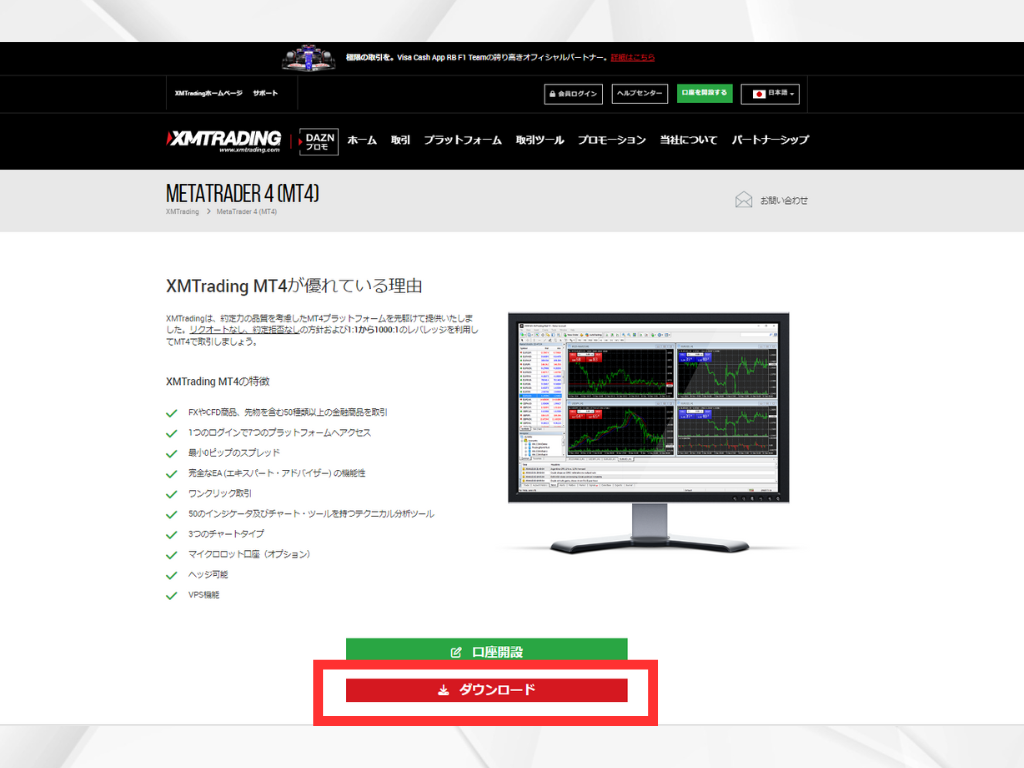
利用するFXブローカー(例:XM)の公式サイトにアクセスし、「プラットフォーム」または「ダウンロード」ページを開きます。メニューバー上部またはフッター部分にリンクがあるのが一般的です。
.png)
「MT5ダウンロード」リンクをクリック
MT5のWindows版ダウンロードリンクをクリックし、インストーラー(.exeファイル、約3~5MB)をダウンロードします。ダウンロード時間は通常30秒~1分程度です。
ダウンロードした.exeファイルを実行
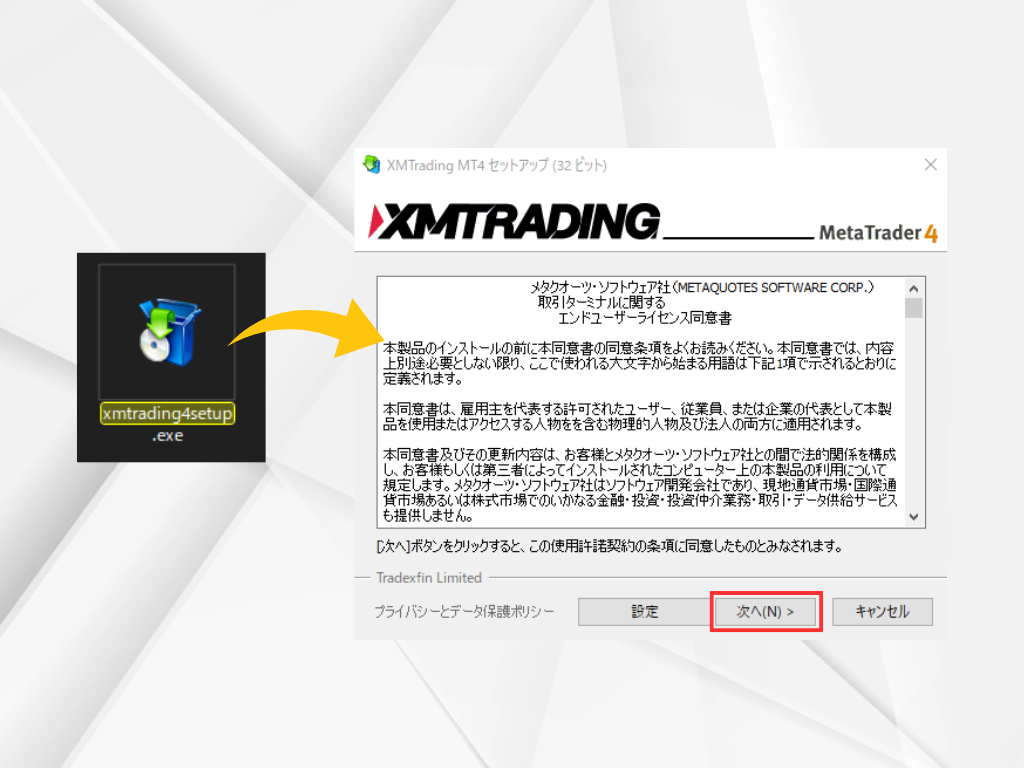
ダウンロードされた.exeファイル(例:xmtrading5setup.exe)をダブルクリックし、画面の指示に従ってインストールを完了させます。インストール先はデフォルトで「C:\Program Files\[BrokerName] MT5」に設定されます。インストール時間は約2~3分です。
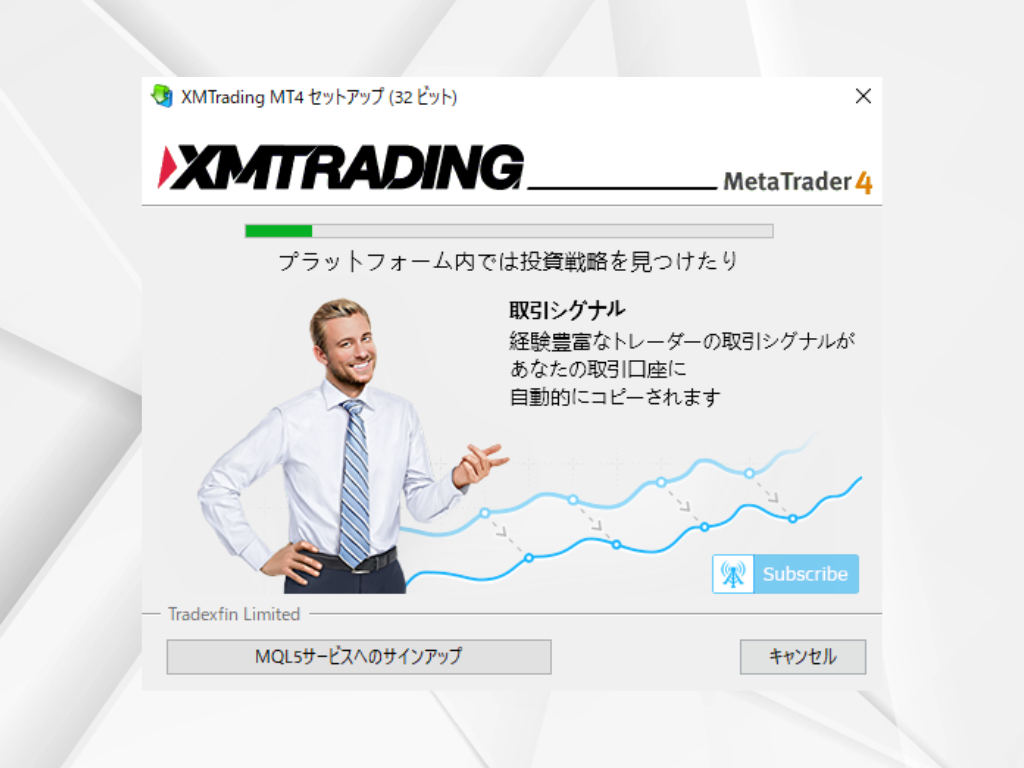
インストール完了後、デスクトップにMT5のショートカットアイコンが自動作成されます。ダブルクリックで起動し、ブローカーのサーバーを選択してログインしましょう。初回起動時は自動的にサーバー選択画面が表示されます。サーバー名は口座開設完了メールに記載されています(例:XMTrading-Real 27)。
Macの場合
MacでMT5を使用するには、Windows用MT5を動作させるための互換ソフトウェア(例:Wine、CrossOver)が必要です。CrossOverは有料(約7,000円)ですが、Wineは無料で利用できます。ただし、XM・BigBoss・AXIORY等の一部ブローカーはMac専用のMT5を提供しているため、そちらを利用すれば互換ソフトは不要です。
Wine・CrossOverなどの互換ソフトをインストール
Macの公式App StoreまたはCrossOverの公式サイト(https://www.codeweavers.com)から、Windows互換ソフトをインストールします。Wineの場合はHomebrewからインストールすることも可能です(ターミナルで「brew install wine」コマンドを実行)。
FX業者のサイトからWindows用MT5をダウンロード
利用するFXブローカーの公式サイトから、Windows版のMT5インストーラー(.exeファイル)をダウンロードします。Mac版が提供されている場合は、そちらを優先してください。Mac版は.dmgファイル形式で提供されます。
ダウンロードしたファイルをWine・CrossOverで開く
ダウンロードした.exeファイルを右クリックし、Wine・CrossOverで開いてインストールを進めます。
一部のブローカー(XM・BigBoss・AXIORY・TITAN FX等)はMac専用のMT5を提供しています。互換ソフトなしで直接インストールできるため、まずはブローカーの公式サイトで「Mac版ダウンロード」の有無を確認しましょう。Mac版は.dmgファイルをダブルクリックしてアプリケーションフォルダにドラッグ&ドロップするだけでインストール完了です。
スマートフォンでのMT5ダウンロード方法
スマホ版MT5はアプリストアから簡単にダウンロードできます。
iOS(iPhone / iPad)の場合
App Storeを開く
iPhoneまたはiPadでApp Storeを開きます。
「MetaTrader 5」で検索
検索バーに「MetaTrader 5」と入力し、MetaQuotes Software Corp.が開発元のアプリを選択します。青いアイコンが目印です。類似名のアプリに注意してください。評価は4.5以上、ダウンロード数は数千万件以上の実績があります。
インストールしてログイン
「入手」をタップしてインストールし(容量約150~200MB)、アプリを起動後にFXブローカーのサーバーを検索してログインします。サーバー検索は「+」ボタン → 「既存のアカウントにログイン」 → ブローカー名またはサーバー名で検索してください。
Androidの場合
Google Play ストアを開く
Android端末でGoogle Play ストアを開きます。
「MetaTrader 5」で検索
検索バーに「MetaTrader 5」と入力し、MetaQuotes Software Corp.が開発元のアプリを選択します。
インストールしてログイン
「インストール」をタップし、アプリを起動後にFXブローカーのサーバーを選択してログインします。
スマホ版MT5でも基本的なチャート分析や取引はできますが、EAの稼働にはPC版が必要です。
MT5ダウンロード後の初期設定
ダウンロード後にやるべき初期設定をまとめます。
サーバー選択とログイン
MT5を初めて起動すると、取引サーバーの選択画面が自動的に表示されます。利用するFXブローカーのサーバー名(例:XMTrading-Real 27)を選択し、口座番号(ログインID)とパスワードを入力してログインします。サーバー名が見つからない場合は、検索ボックスにブローカー名を入力してください。
チャートの基本表示設定
ログイン後は以下の基本設定を行うことで、スムーズに取引を開始できます。設定時間は約3~5分です。
ログイン後は以下の設定を行うと、スムーズに取引を開始できます。
- 通貨ペアの追加:「表示」→「気配値表示」でウィンドウを開き、右クリック → 「銘柄」 → 取引したい通貨ペアにチェックを入れて「表示」をクリック
- チャートの表示:気配値ウィンドウの通貨ペアを右クリック → 「チャートウィンドウ」を選択、または通貨ペアをドラッグ&ドロップしてチャートエリアに配置
- 時間足の変更:チャート上部のツールバーから選択、またはチャート上で右クリック → 「時間足設定」から選択。ショートカットキー「M1」~「MN」でも切り替え可能
- インジケーターの追加:「挿入」→「インジケーター」 → カテゴリ(トレンド・オシレーター等)から使用したい指標を選択。またはナビゲーターウィンドウからドラッグ&ドロップでも追加可能
よくあるトラブルと解決方法
ダウンロード・インストール時のトラブル対処法です。
ダウンロードが完了しない場合
- インターネット接続を確認:Wi-Fiやルーターの再起動を試みてください。ダウンロード速度が1Mbps以上あることを確認しましょう
- ブラウザのキャッシュをクリア:キャッシュやクッキーがダウンロードを妨げることがあります
- 別のブラウザで試す:Chrome・Firefox・Edgeなど別のブラウザで再試行してください。Internet Explorerは非推奨です
インストールが途中で止まる場合
- アンチウイルスソフトを一時無効化:セキュリティソフトがインストールを妨げている可能性があります
- 管理者として実行:インストーラーを右クリック → 「管理者として実行」を選択してください
- ディスク容量を確認:空き容量が十分にあるか確認してください(MT5は約500MB必要)
起動時にエラーが発生する場合
- MT5を最新バージョンに更新:ヘルプメニュー → バージョン情報からアップデートを確認
- MT5を再インストール:一度アンインストールしてから再度インストールしてください
- Windowsを最新に更新:OSのアップデートが未適用の場合、動作に影響することがあります
トラブルが解決しない場合は、利用しているFXブローカーのサポートに問い合わせましょう。
MT5でEA(自動売買)を始めるには
MT5を使った自動売買の始め方を紹介します。
MT5をダウンロードしたら、EA(Expert Advisor)を使った自動売買にも挑戦してみましょう。EAを使えば、事前に設定したルール通りに24時間自動で取引を行えます。
EAの導入手順
EAファイル(.ex5)を入手
EAマーケットプレイスなどからEAファイルをダウンロードします。MT5用のEAは.ex5形式です。
Expertsフォルダに配置
MT5のメニューから「ファイル」→「データフォルダを開く」→「MQL5」→「Experts」フォルダにEAファイルをコピーします。
EAを有効化して取引開始
MT5を再起動し、ナビゲーターからEAをチャートにドラッグ&ドロップ。「自動売買を許可する」にチェックを入れて取引を開始します。
シストレ.COMでは、厳選された200種類以上のEAを提供しています。すべてのEAにフォワードテスト結果が公開されており、実績を確認してからEAを選べます。
無料版でもEAの性能は有料版と完全に同一です。提携ブローカー(XM・BigBoss・AXIORY等)で口座を開設すれば、EAが使い放題になります。
EAランキング機能で実績上位のEAを簡単に見つけられるほか、ポートフォリオ機能で複数EAの組み合わせもシミュレーションできます。
MT5をダウンロードしたら、まずはフォワードテスト実績でEAを選んでみましょう!
よくある質問(FAQ)
MT5ダウンロードに関するよくある疑問をまとめました。
はい、MT5は完全無料でダウンロードできます。各FXブローカーの公式サイトから、Windows版・スマートフォン版ともに無料で入手可能です。
利用したいEAやインジケーターがMT4用かMT5用かで判断しましょう。MT4用のEAはMT5では動作しないため、使いたいツールの対応状況を事前に確認してください。チャート分析やバックテスト速度を重視するならMT5がおすすめです。
はい、MT4とMT5は別のソフトウェアなので、同じPCに両方インストールして同時に使用できます。インストール先フォルダを別々に設定すれば問題ありません。
スマートフォン版MT5でもチャート分析や注文・決済など基本的な取引操作は可能です。ただし、EA(自動売買)の稼働やカスタムインジケーターの追加にはPC版が必要です。
MT5のインストーラーがセキュリティソフトに誤検知されることがあります。FXブローカーの公式サイトからダウンロードしたファイルであれば安全です。一時的にセキュリティソフトを無効化してインストールし、完了後に再度有効化してください。
MT5は通常、起動時に自動でアップデートチェックを行います。手動で確認する場合は、メニューの「ヘルプ」→「バージョン情報」からアップデートの有無を確認できます。
MT5は無料でダウンロードできますか?
MT4とMT5のどちらを使うべきですか?
MT4とMT5を同じPCに同時にインストールできますか?
スマートフォンだけでFX取引はできますか?
MT5のダウンロード時にウイルス警告が出るのはなぜですか?
MT5のアップデートはどうすればいいですか?
まとめ
MT5のダウンロードは、FXブローカーの公式サイトからインストーラーを入手し、画面の指示に従って進めるだけで完了します。Windows・Mac・スマートフォンいずれも数分でインストールが可能です。ダウンロード後はサーバー選択とログインを行い、チャート表示やインジケーターの追加など基本設定を整えましょう。EA(自動売買)を活用すれば、24時間自動で取引を行うこともできます。
シストレ.COM編集部|200種類以上のEAをフォワード計測する運営3年の検証メディア。MetaTrader (MT4/MT5) を実運用してきた編集部が監修・執筆しています。⚠ リスクに関する注意事項
本記事は情報提供を目的としており、特定の金融商品の売買を推奨するものではありません。FX取引はレバレッジ取引の特性上、預託した証拠金以上の損失が生じる可能性があります。取引の際は、ご自身の判断と責任において行ってください。詳しくは特定商取引法に基づく表記をご確認ください。