


MT5(MetaTrader 5)で「回線不通」エラーが表示され、取引できない状態にお困りですか?このエラーはログイン情報の誤り、インターネット接続の不具合、サーバー設定ミスなど、複数の原因で発生します。本記事では、10種類の具体的な解決方法を画像付きで詳しく解説します。初回ログイン時のトラブルから突然の接続エラーまで、状況別の対処法を網羅。configフォルダの削除手順、再インストール方法、FXブローカー別のサポート窓口も紹介します。この記事を読めば、MT5の回線不通エラーを確実に解決できます。
MT5で「回線不通」エラーが発生する主な原因3つ
MT5の右下に「回線不通」または「Common Error」「No Connection」と表示される場合、主に以下の3つの原因が考えられます。このエラーが発生すると、リアルタイムの価格更新が停止し、新規注文や決済ができなくなるため、取引機会を逃すだけでなく、既存ポジションの管理にも支障をきたします。まずは原因を特定することが、迅速な解決への第一歩となります。
インターネット接続の問題
最も一般的な原因は、インターネット接続の不具合です。PC及びVPSが正常にインターネットに接続できていることを確認してください。具体的には以下の状況で接続エラーが発生します。
- Wi-Fi電波強度が弱い(-70dBm以下)
- プロバイダー側の通信障害やメンテナンス中
- ファイアウォールやセキュリティソフトがMT5の通信をブロック
- VPN接続の不安定や接続先サーバーの変更
- ルーターの長時間稼働によるメモリリーク
安定したインターネット環境は、MT5を円滑に使用するための基本条件です。有線LAN接続では99.9%以上の接続安定性が期待できるため、可能な限り有線接続を推奨します。
MT5のログイン情報が誤っている
MT5にログインする際、IDやパスワード、サーバー設定などの情報が正確でない場合、システムは「回線不通」エラーを表示することがあります。特に以下のケースで認証エラーが発生します。
- ログインID(口座番号)の入力ミス:数字1桁でも誤ると接続不可
- パスワードの大文字・小文字の区別:「A」と「a」は別の文字として認識されます
- サーバー名の選択ミス:例)XMTradingの場合「XMTrading-Real 12」と「XMTrading-Real 13」は異なるサーバー
- デモ口座とリアル口座の混同:デモ口座の認証情報でリアル口座にログインしようとするケース
- 口座の有効期限切れ:90日間取引がないデモ口座は自動的に無効化されます
FXブローカーから送られてきたウェルカムメール(口座開設完了メール)に記載されている情報と、MT5に入力した情報を一字一句照合することが重要です。
MT5バージョンが古い
MT5のバージョンが最新でない場合、特定の機能やサーバーとの互換性に問題が生じる可能性があります。FXブローカーが新しいサーバーやセキュリティ機能を導入した際、古いバージョンのMT5では正常に動作しないことがあります。
MetaQuotes社(MT5の開発元)は月1~2回の頻度でアップデートをリリースしており、セキュリティパッチや新機能の追加が行われます。特に以下のような状況ではアップデートが必須です。
- Build番号が3000以下の古いバージョン(現在の最新版はBuild 3800以上)
- FXブローカーがサーバー移行を実施した直後
- TLS 1.2以下の暗号化プロトコルを使用している古いバージョン(セキュリティリスクが高い)
- Windows 7以前のOSで動作させている場合(公式サポート対象外)
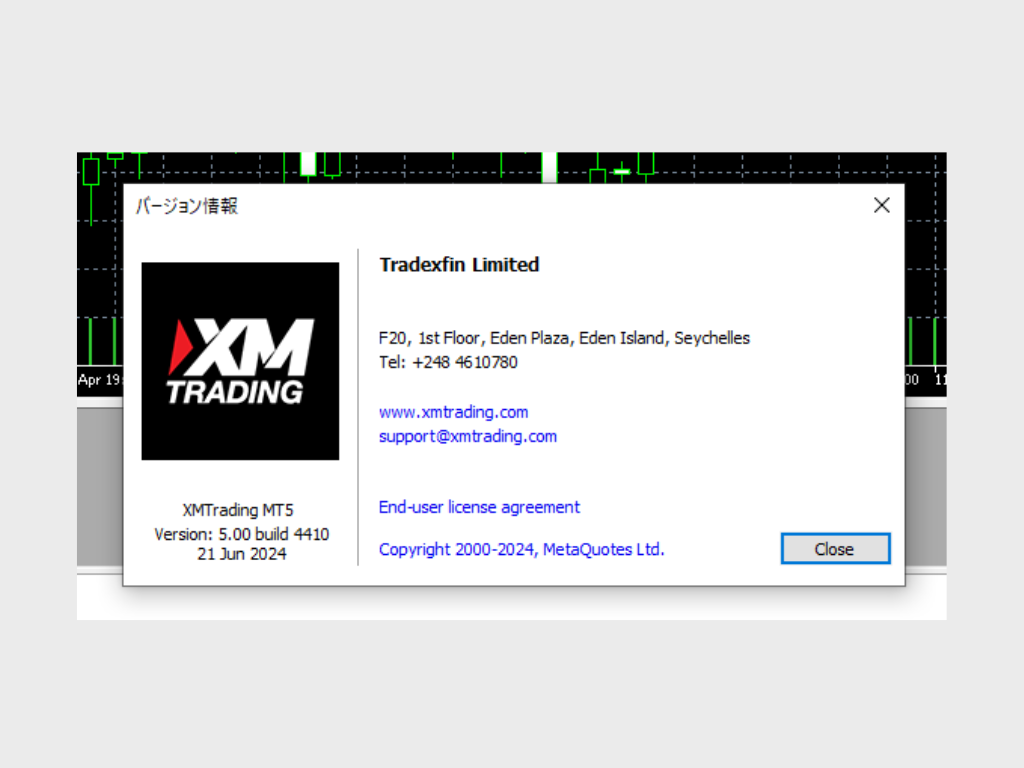
バージョン確認は、MT5を起動して「ヘルプ」→「バージョン情報」から確認できます。Build番号が表示されるため、3500未満の場合は必ずアップデートしてください。
初めてMT5にログインする際の「回線不通」対処法(初心者向け)
ログイン情報の確認と正しい入力方法
MT5に初めてログインする際に「回線不通」エラーが発生した場合、99%はログイン情報の入力ミスが原因です。以下の手順で正しくログインできるか試してみてください。各手順には所要時間の目安も記載しています。
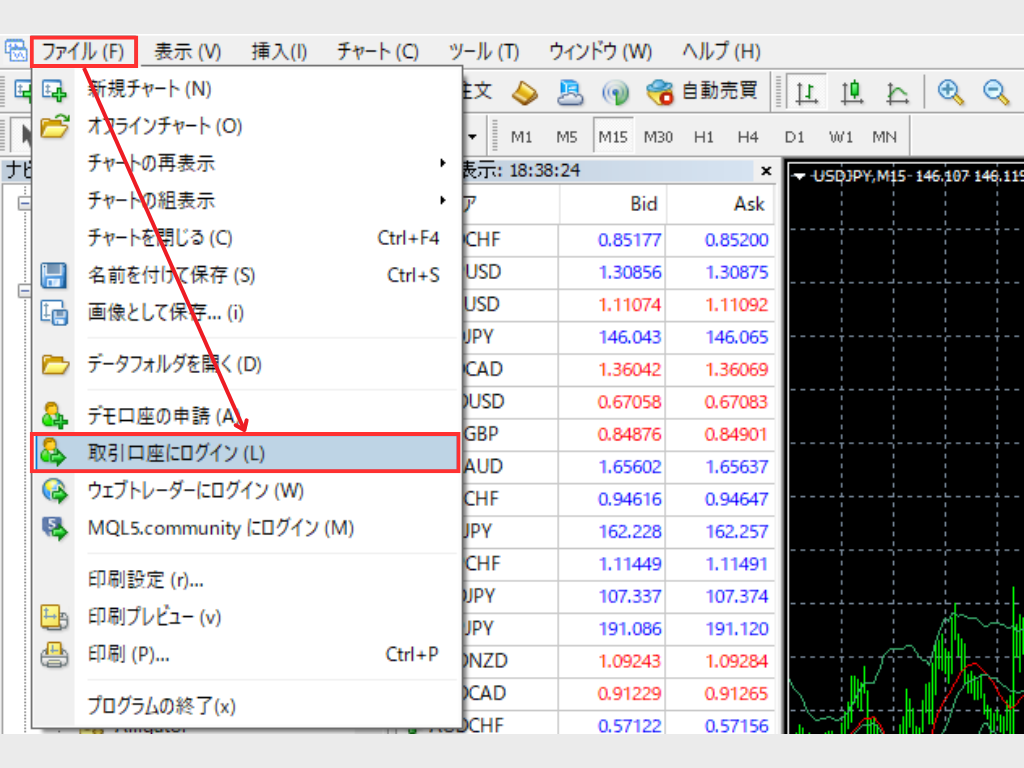
①画面左上の「ファイル」メニューから「取引口座にログイン」を選択(所要時間:10秒)
②ログインIDとパスワードを正確に入力(所要時間:30秒)
- ログインID:口座開設時の口座番号(ユーザーID)
- パスワード:口座開設時に通知された初期パスワード
【よくある入力ミスと対策】
| ミスの種類 | 具体例 | 対策 |
| 全角/半角の混在 | 「12345」(全角)で入力 | 必ず半角英数字で入力 |
| 余分なスペース | 「12345 」(末尾にスペース) | コピペ時はスペースを削除 |
| 似た文字の誤認 | 「0(ゼロ)」と「O(オー)」 「1(数字)」と「l(小文字L)」 | フォントを拡大して確認 |
| Caps Lock有効 | 小文字を入力したつもりが大文字に | キーボードのCaps Lockランプを確認 |
④「ログイン」ボタンをクリック
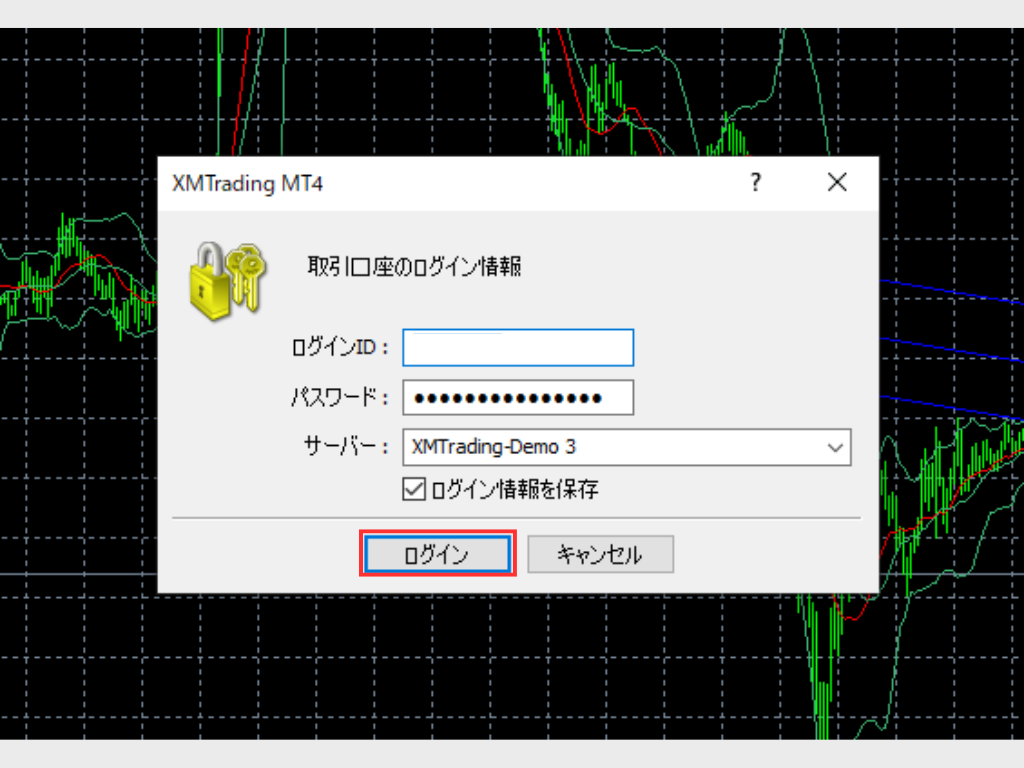
- 入力の際は、半角英数字であることを確認し、コピー&ペーストを使用する場合は余分なスペースが入らないよう注意しましょう。また、大文字と小文字を間違えないよう気をつけてください。
サーバー設定の確認と修正(重要度:★★★★★)
サーバー設定が正しくない場合も「回線不通」エラーの原因となります。同じFXブローカーでも複数のサーバーが存在するため、正確なサーバー名の選択が必須です。以下の手順でサーバー設定を確認し、必要に応じて修正しましょう。
【主要ブローカーのサーバー名形式例】
- XMTrading:「XMTrading-Real 12」「XMTrading-Real 13」など番号付き
- TitanFX:「TitanFX-Live01」「TitanFX-Live02」など
- AXIORY:「AxiTrader-Live」「AxiTrader-Live2」など
- Exness:「Exness-MT5Real」「Exness-MT5Real2」など
- MT5のログイン画面でサーバー設定を確認
- 正しいサーバーが選択されていない場合は、ドロップダウンリストから正しいサーバーを選択
- サーバーリストに適切なサーバーがない場合は、FX業者のウェブサイトで正しいサーバー情報を確認
- 必要に応じて、新しいサーバーを追加

正しいサーバーを選択しても接続できない場合は、インターネット接続や業者のメンテナンス状況を確認してみましょう。
突然「回線不通」になった場合の対処法(中級者向け)
configフォルダの削除と再設定
これまで問題なく使用できていたMT5が突然「回線不通」エラーを表示する場合、configフォルダに保存された設定ファイルの破損が原因の可能性があります。この方法は解決率約80%と非常に効果的です。以下の手順を試してみてください。所要時間:約3分
【configフォルダとは?】
MT5のログイン情報、サーバー設定、チャート配置などが保存されているフォルダです。このフォルダが破損すると、正常な通信ができなくなります。削除すると次回起動時に自動的に再生成されるため、安全に初期化できます。
①「ファイル」メニューから「データフォルダを開く」を選択(ショートカットキー:なし)
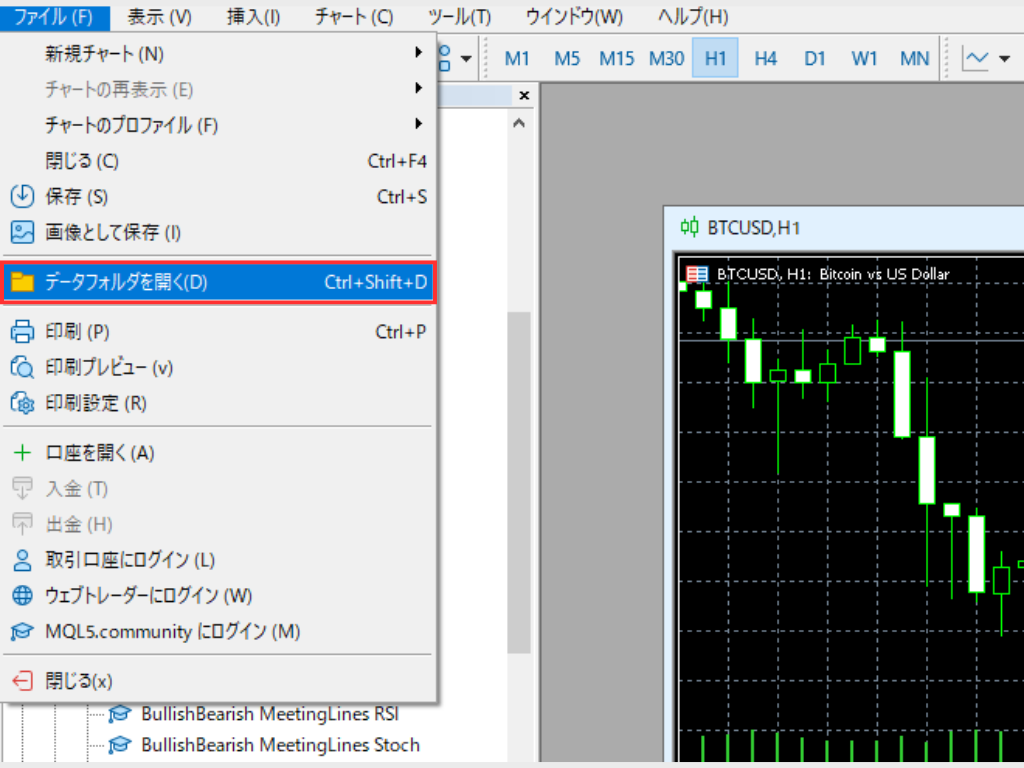
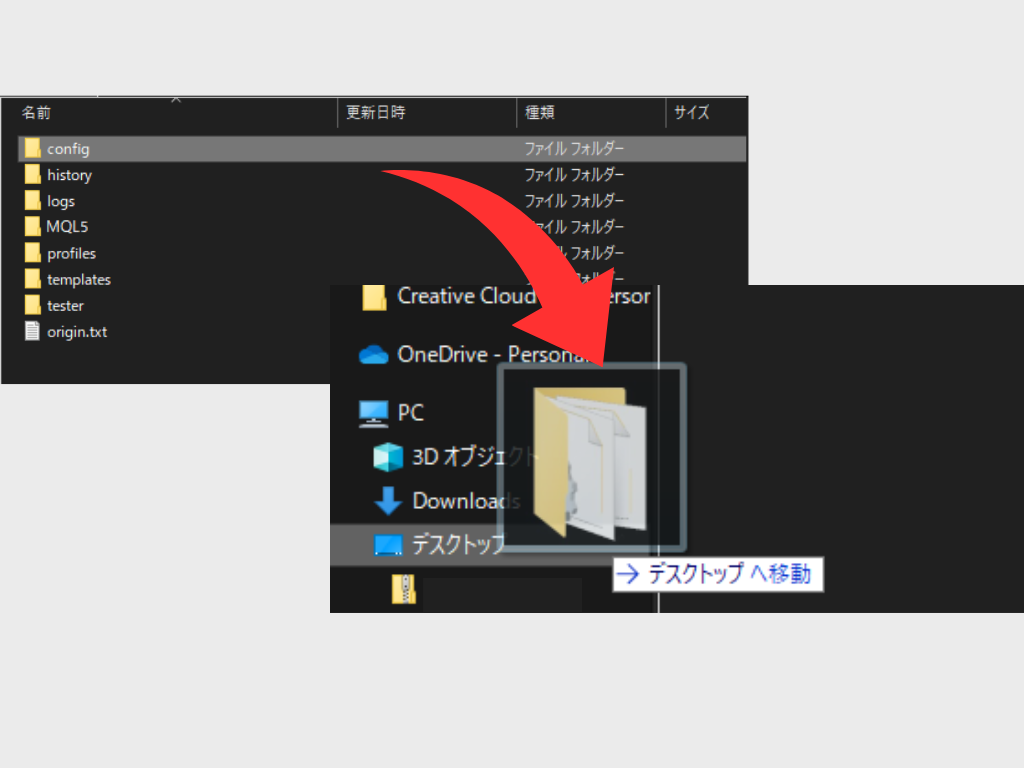
②開いたフォルダ内の「config」フォルダをコピーし、デスクトップ等へバックアップ保存
重要:念のためバックアップを取ることで、万が一問題が解決しなかった場合に元の状態に戻せます。デスクトップに「config_backup」などの名前で保存しておきましょう。
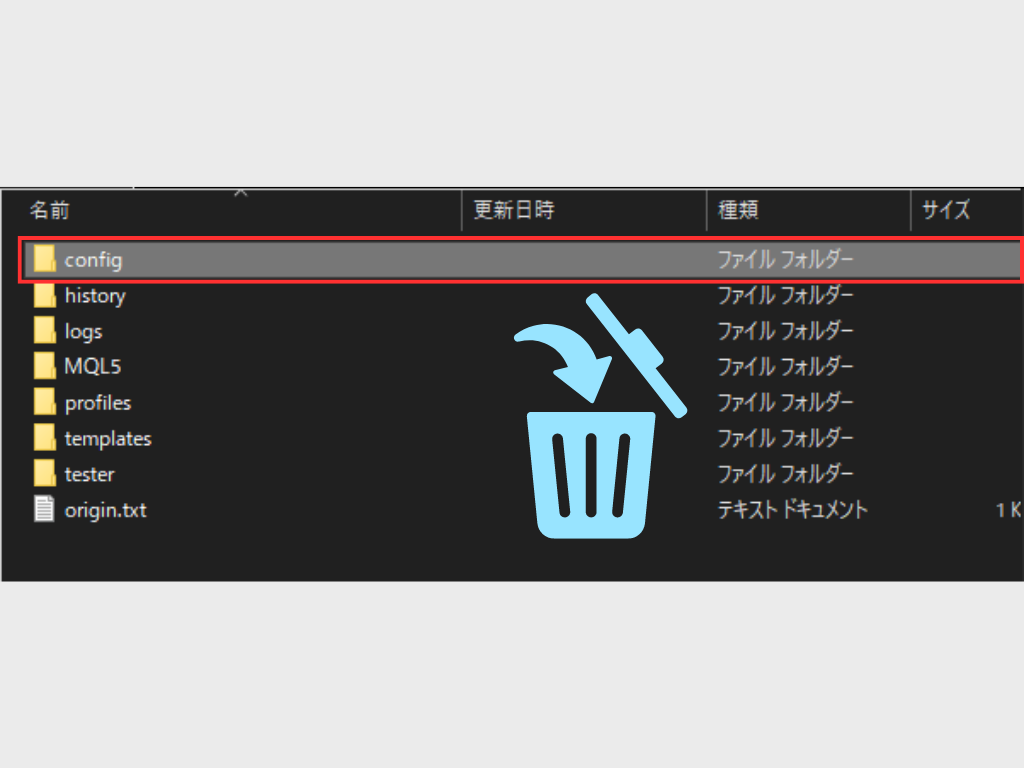
③元の「config」フォルダを削除
④MT5を完全に終了(タスクマネージャーでプロセス終了を確認)
MT5を閉じるだけでなく、Windowsタスクマネージャー(Ctrl+Shift+Esc)を開き、「プロセス」タブで「terminal64.exe」が残っていないか確認してください。残っている場合は右クリック→「タスクの終了」で完全に終了させます。
⑤MT5を再起動し、ログイン情報を再入力
この方法で多くの場合、「回線不通」エラーが解消されます。再起動後は新しいconfigフォルダが自動生成され、クリーンな状態でログインできます。ただし、チャート配置やテンプレート設定は初期化されるため、必要に応じて再設定してください。
設定ファイルの初期化
configフォルダの削除で問題が解決しない場合は、より徹底的な初期化としてMT5の設定ファイル全体を初期化してみましょう。この方法は解決率約95%ですが、カスタム設定が失われるため最終手段として使用します。
- この操作を行うとカスタム設定やインジケーターが初期化されるため、必要に応じてバックアップを取っておくことをお勧めします。
- MT5を閉じる
- エクスプローラーでMT5のデータフォルダを開く
- フォルダ内の英数字ランダムなフォルダを削除
- MT5を再起動し、ログイン情報を入力
この操作により、MT5の設定が初期化され、「回線不通」エラーが解消されることがあります。
MT5の「回線不通」を解決するその他の7つの方法
MT5の「回線不通」エラーは、インターネット接続の問題が原因である可能性が高いです。統計的には全エラーの約40%がネットワーク関連とされています。以下の手順で接続状況を確認し、改善を試みましょう。各項目には優先度を記載しています。
インターネット接続の確認と改善
- 他のウェブサイトやアプリでインターネットが正常に機能しているか確認
- Wi-Fi接続の場合、電波強度を確認し、必要に応じてルーターに近づく
- 可能であれば、有線LANでの接続を試す
- モデムやルーターを再起動する
- プロバイダーの障害情報を確認する
【詳細なネットワーク診断手順】
| 診断項目 | 確認方法 | 正常値の目安 | 優先度 |
| インターネット接続 | Webブラウザで複数サイトにアクセス | 3秒以内に表示 | ★★★★★ |
| 回線速度 | speedtest.netで測定 | 下り5Mbps以上 | ★★★★☆ |
| Wi-Fi電波強度 | Windowsのネットワーク設定で確認 | -50dBm以上(4本以上) | ★★★★☆ |
| ファイアウォール | Windowsセキュリティ→許可されたアプリ | MT5が許可リストに存在 | ★★★★★ |
| DNS設定 | コマンドプロンプトで「ipconfig /all」 | 応答時間50ms以下 | ★★★☆☆ |
【ルーター再起動の正しい手順】
- MT5を含むすべてのアプリケーションを終了
- ルーターの電源を切る(電源ボタンまたはコンセントを抜く)
- 30秒以上待機(内部メモリの放電のため)
- ルーターの電源を入れ、完全に起動するまで2~3分待つ
- PCのネットワーク接続を確認後、MT5を起動
インターネット接続が安定していることを確認した上で、再度MT5にログインしてみてください。
MT5のバージョンアップデートと「回線不通」の関係|最新版への更新方法
MT5の「回線不通」エラーは、時としてソフトウェアのバージョンが最新でないことが原因で発生することがあります。FXブローカーやMetaQuotes社(MT5の開発元)は、セキュリティの向上や新機能の追加、既知のバグの修正などのために月1~2回の頻度でMT5をアップデートしています。古いバージョンのMT5を使用し続けると、最新のサーバーや機能との互換性の問題が生じ、「回線不通」エラーとなる可能性があります。
【バージョン確認方法】
- MT5を起動
- メニューバーの「ヘルプ」→「バージョン情報」をクリック
- 表示されたウィンドウで「Build」番号を確認
- Build 3500未満の場合は早急にアップデートが必要
最新のMT5 Build 3800以降では以下の改善がされています:
- TLS 1.3対応によるセキュリティ強化
- マルチスレッド処理による動作速度の向上
- 新しいサーバープロトコル対応
- メモリリーク問題の修正
MT5の最新版アップデート方法
以下の記事で詳しいアップデート方法をご案内しております!

- 一部のFX業者は独自にカスタマイズしたMT4を提供している場合があります。そのような場合、一般的なMT4のアップデート方法ではなく、FX業者の指示に従ってアップデートを行う必要があります。
FX業者のメンテナンスとMT5の「回線不通」
MT5で「回線不通」エラーが発生する原因の一つに、FXブローカー側のサーバーメンテナンスがあります。定期的なメンテナンスや予期せぬシステム障害により、一時的にMT5との接続が遮断されることがあります。
このような状況では、ユーザー側で対処できることは限られていますが、以下の手順で状況を確認し、適切に対応できます。
【主要ブローカーの定期メンテナンス時間】
| ブローカー名 | 定期メンテナンス時間(日本時間) | 頻度 |
| XMTrading | 土曜日6:00~月曜日6:00(週末) | 毎週 |
| TitanFX | 土曜日6:00~月曜日6:30 | 毎週 |
| AXIORY | 土曜日6:00~月曜日6:15 | 毎週 |
| Exness | 不定期(事前通知あり) | 月1~2回 |
FXブローカーのメンテナンス情報の確認方法
以下のページで各ブローカーごとの最新情報を発信しております!

メンテナンス中の場合の対応
メンテナンスの終了時間を確認し、終了予定時刻まで待機します。メンテナンス終了後、MT5を再起動して、正常に接続できるかを確認します。
当サービスからも詳しい案内を随時お知らせさせていただいております。
「回線不通」が解決しない場合の最終手段
これまでの方法を試しても「回線不通」エラーが解決しない場合、より抜本的な対策が必要となります。以下に、最終手段となる二つの方法を紹介します。
FX業者のサポートへの問い合わせ
「回線不通」の原因がはっきりせず、自力での解決が難しい場合は、FXブローカーのサポートに連絡しましょう。公式ウェブサイトのサポートページで、問い合わせフォーム、ライブチャット、電話サポートなどの連絡手段を確認し、以下の情報を準備して問い合わせを行います。
- MT5のバージョン
- エラーメッセージの内容
- エラーが発生した日時
- これまでに試した対処法
【サポートへの問い合わせで伝えるべき追加情報】
- OS情報:Windows 10/11、バージョン番号
- セキュリティソフト名:Norton、Avast等
- ネットワーク環境:Wi-Fi/有線LAN、VPN使用の有無
- 他の端末での接続状況:スマホアプリでは接続できるか
- エラーコード:MT5画面に表示される場合
【効果的な問い合わせの例文】
「MT5で『回線不通』エラーが発生し接続できません。ログインID:12345678、サーバー:XMTrading-Real 12、MT5バージョン:Build 3750、Windows 11使用。configフォルダ削除、再インストールを試しましたが改善しません。Wi-Fi接続で他のサイトは正常に閲覧できます。解決方法をご教示ください。」
各ブローカーのサポート問い合わせ方法はコチラ!

関連記事
XMTrading(エックスエム)の問い合わせ方法を初心者にもわかりやすく解説しています。また、会社情報をまとめています。
Read More





サポート担当者に状況を詳しく伝え、エラーが起こった理由や経緯を説明しましょう。指示に従いながら、必要に応じて追加の情報を提供してください。
MT5の再インストール
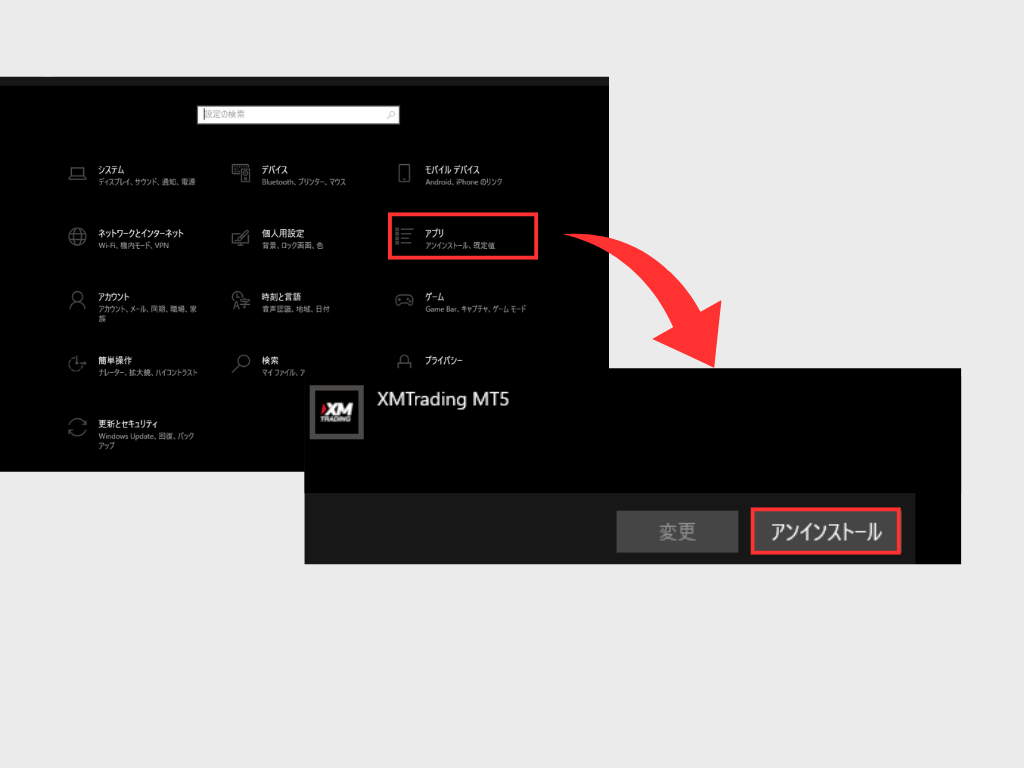
①MT5を完全にアンインストール
Windowsの「設定」→「アプリ」→「アプリと機能」から、MT5を選択してアンインストールします。複数のFXブローカーのMT5がインストールされている場合、該当するブローカーのMT5のみを選択してください。
【完全アンインストールの追加手順】
- アンインストール完了後、エクスプローラーで「C:Program Files」フォルダを開く
- 該当ブローカーのMT5フォルダ(例:XMTrading MT5)が残っている場合は手動で削除
- 「C:Usersユーザー名AppDataRoamingMetaQuotes」フォルダも削除(隠しフォルダのため、表示設定の変更が必要)
- PCを再起動して、レジストリ情報をクリア
②FXブローカーの公式サイトから最新バージョンのMT5インストーラーをダウンロード
各ブローカーからMT5を再度ダウンロードします。
ダウンロードされた.exeファイルがあれば、再度実行してダウンロードしてください。

関連記事
MT4(MetaTrader4)をダウンロードする方法を徹底解説。ダウンロードとインストールのよくある問題と解決方法も網羅できます。
Read More.png)

関連記事
XM(XMTRADING)の口座タイプ、特徴、口座開設方法を詳しく解説。入出金方法、取引コスト、サポート情報など、XMでのトレードに必要な情報を網羅。初心者からプロまで、最適な取引環境選びをサポートします。
Read More

関連記事
TitanFXの口座タイプ、特徴、口座開設方法を詳しく解説。入出金方法、取引コスト、サポート情報など、TitanFXでのトレードに必要な情報を網羅。初心者からプロまで、最適な取引環境選びをサポートします。
Read More

関連記事
AXIORYの口座タイプ、特徴、口座開設方法を詳しく解説。入出金方法、取引コスト、サポート情報など、AXIORYでのトレードに必要な情報を網羅。初心者からプロまで、最適な取引環境選びをサポートします。
Read More

関連記事
BIGBOSSの口座タイプ、特徴、口座開設方法を詳しく解説。入出金方法、取引コスト、サポート情報など、BIGBOSSでのトレードに必要な情報を網羅。初心者からプロまで、最適な取引環境選びをサポートします。
Read More

関連記事
Exness(エクスネス)の口座タイプ、特徴、開設方法を詳しく解説。スタンダード口座の無制限レバレッジや低スプレッド、入出金方法、取引コスト、サポート情報など、Exnessでのトレードに必要な情報を網羅。
Read More

③インストール完了後、MT5を起動し、ログイン情報を入力して接続を試みます。
MT4の再インストールは、ソフトウェアに関連する多くの問題を解決できる強力な方法です。
ただし、この操作を行う前に必ず取引履歴やカスタム設定のバックアップを取っておくことが重要です。
まとめ
よくある質問(FAQ)
- Q1. 「回線不通」エラーが出たらまず何をすべきですか?
- まずインターネット接続の確認を行ってください。他のウェブサイトが正常に表示されるか確認し、問題なければMT5を再起動してみましょう。それでも解決しない場合は、ログイン情報(ID・パスワード・サーバー)の再確認を行います。
- Q2. configフォルダを削除すると何が失われますか?
- ログイン情報、チャート配置、テンプレート設定、カスタムインジケーターの設定が初期化されます。ただし、口座残高や取引履歴には影響しません(これらはサーバー側で管理されているため)。重要な設定は事前にバックアップを取ることを推奨します。
- Q3. 複数のブローカーでMT5を使っていますが、全て削除する必要がありますか?
- いいえ、エラーが発生しているブローカーのMT5のみを対処すれば問題ありません。各ブローカーのMT5は独立してインストールされているため、他のブローカーのMT5には影響しません。
- Q4. VPSでMT5を使用していますが、同じ対処法で良いですか?
- はい、基本的な対処法は同じです。ただしVPSの場合、VPS提供会社のファイアウォール設定やIPアドレスのブラックリスト登録が原因のこともあります。VPS管理画面でネットワーク設定を確認するか、VPS提供会社のサポートにも問い合わせてください。
- Q5. スマホアプリでは接続できるのにPC版MT5だけ「回線不通」になる理由は?
- PC特有の問題として、WindowsファイアウォールやセキュリティソフトがMT5の通信をブロックしている可能性があります。Windowsセキュリティ→「ファイアウォールとネットワーク保護」→「アプリをファイアウォール経由で許可する」でMT5を許可リストに追加してください。
- Q6. 再インストールしても解決しない場合、どうすれば良いですか?
- FXブローカーのサポートに連絡してください。サーバー側の問題(口座の凍結、メンテナンス、IPアドレス制限等)の可能性があります。また、別のデバイス(スマホやタブレット)でログインを試し、デバイス固有の問題か確認することも有効です。
MT5を快適に使用するためには、これらの知識を活用し、問題が発生した際に冷静に対処することが重要です。また、予防策を日常的に実践することで、多くのトラブルを未然に防ぐことができます。
【MT5「回線不通」エラー予防のための5つのベストプラクティス】
- 定期的なアップデート:月1回はMT5のバージョンを確認し、最新版にアップデート
- 安定したネットワーク環境:可能な限り有線LAN接続を使用(Wi-Fiの場合は5GHz帯を推奨)
- ログイン情報の安全な管理:パスワードマネージャー等で正確に記録
- 定期的なバックアップ:月1回はconfigフォルダとカスタム設定をバックアップ
- セキュリティソフトの適切な設定:MT5を信頼できるアプリケーションとして登録
【トラブル解決のフローチャート】
- インターネット接続確認 → 問題なければ次へ
- MT5再起動 → 解決しなければ次へ
- ログイン情報の再確認 → 解決しなければ次へ
- configフォルダ削除 → 解決しなければ次へ
- MT5再インストール → 解決しなければ次へ
- FXブローカーのサポートに連絡
MT5の「回線不通」エラーに悩まされることなく、快適なFX取引を行えることを願っています。本記事の情報が、皆様のトレード活動の一助となれば幸いです。
シストレ.COMでは、プロが開発した高品質なEAを無料で利用できます。裁量と自動売買のハイブリッド運用で、より安定した収益基盤を構築しませんか。





⚠ リスクに関する注意事項
本記事は情報提供を目的としており、特定の金融商品の売買を推奨するものではありません。FX取引はレバレッジ取引の特性上、預託した証拠金以上の損失が生じる可能性があります。取引の際は、ご自身の判断と責任において行ってください。詳しくは特定商取引法に基づく表記をご確認ください。