「EA 移行」は、EAのファイルを新しいPCやVPSにコピーするだけでは完了しません。本記事では移行の対象範囲、5ステップの具体手順、二重発注などの落とし穴、移行後の動作確認までを順に整理しました。読み終える頃には、自分の環境で何をどの順番で作業すればよいかが具体的に見えてきます。
EA 移行の結論|先に押さえる要点と全体の流れ
結論から言えば、必要な作業はMT4/MT5本体の用意・EAと設定ファイルの配置・口座へのログインの3点です。新しい環境を先に立ち上げ、動作を確認してから旧環境を止める順序で進めると、途中でつまずいてもすぐ元の環境に戻せます。
EAのファイルをコピーするだけじゃ、そのまま動かないの…?
EA 移行で本当に必要な作業は3つに整理できる
EA本体(.ex4/.ex5)は、MT4ならMQL4/Experts、MT5ならMQL5/Expertsに置きます。ただしファイルを置いただけでは動かず、同じブローカーのMT4/MT5を新環境に導入し、口座にログインしてチャートへ適用して初めて稼働します。
逆に言えば、この3点さえ揃えば旧環境のフォルダを丸ごと完全再現する必要はありません。EAの導入操作そのものに不安があるなら、MT4へのEA設定方法で基本の流れを先に確認しておくと迷いません。
旧環境はすぐに消さないのが原則です。新環境で初回のエントリーを確認するまでは、いつでも戻せる状態を残しておきます。
移行にかかる時間と事前に準備するものの目安
作業時間は、稼働中のEAが1〜3本で回線が安定していれば、目安として30分〜1時間程度です。VPSの新規契約から始める場合は、OSの初期設定やMT4/MT5の導入を含めて半日みておくと余裕があります。
準備物は、EAの配布ファイル、設定ファイル(.set)、口座番号とパスワード、ライセンス発行元の問い合わせ窓口の4点。VPS側をこれから整えるなら、EA常時稼働の方法も合わせて確認しておくと、切り替え後の停止トラブルを避けやすくなります。
まずは、そもそも何が移行の対象で、何が新環境で入力し直しになるのかを切り分けていきます。
EA 移行とは?引き継ぐ対象と持ち出せない設定
EA 移行とは、EA単体を運ぶ作業ではなく「EAが動く環境」を新しいPCやVPSに作り直す作業です。ここでは、コピーで持ち運べるものと新環境で入力し直すものを対応表で切り分けます。
EA本体(ex4/ex5)とソースファイルの置き場所の違い
ファイルの置き場所は、MT4/MT5の[ファイル]→[データフォルダを開く]から辿るのが確実です。Windowsではインストール先のProgram Files配下ではなく、AppData配下の別フォルダが実体になっていることが多いためです。
この中のMQL4(MT5はMQL5)フォルダに、Experts・Indicators・Presetsといった置き場が並んでいます。EA本体もソース(.mq4/.mq5)も同じExpertsに入りますが、動作に必要なのはコンパイル済みの.ex4/.ex5の方です。
| 移行の対象 | コピーで引き継げるか | 新環境での置き場所 |
|---|---|---|
| EA本体(.ex4/.ex5) | 引き継げる | MQL4(5)/Experts |
| ソースファイル(.mq4/.mq5) | 引き継げる | MQL4(5)/Experts |
| インジケーター | 引き継げる | MQL4(5)/Indicators |
| 設定ファイル(.set) | 引き継げる | MQL4(5)/Presets |
| テンプレート(.tpl) | 引き継げる | templates |
| 口座番号・パスワード | 入力し直し | ファイルではない |
| ライセンス認証 | 再申請が必要な場合あり | 販売元の管理画面 |
| バックテスト結果・ティックデータ | 引き継ぎ不要 | tester フォルダ |
口座情報・パスワードは移行対象になるのか
口座番号とパスワードはローカルのファイルではなく、ブローカー側で管理されている情報です。新環境のMT4/MT5で「取引口座にログイン」から入力し直せば、そのまま同じ口座に接続できます。
ログイン時はサーバー名の選択も必要になるため、ブローカーの会員ページで正確なサーバー名を控えておきます。なおMT4とMT5では口座自体が別物になるため、EAのMT4とMT5の違いを踏まえ、EAが対応する側のプラットフォームを選びます。
テンプレートやチャート設定はどこまで引き継げるか
チャートの色や表示中のインジケーターはテンプレート(.tpl)で、EAのパラメータはプリセット(.set)で持ち運べます。移行前に旧環境でチャートを右クリックし、定型チャートとして保存しておくと再現が早くなります。
一方、過去検証に使うテスト結果や価格データは、稼働そのものに必須ではありません。新環境で改めて検証する予定があるときだけ、ヒストリカルデータの取得手順に沿って揃えれば十分です。
対象が整理できたところで、実際の移行手順を5つのステップに分けて見ていきます。
EA 移行の手順|新PC・VPSへ環境を引き継ぐ5ステップ
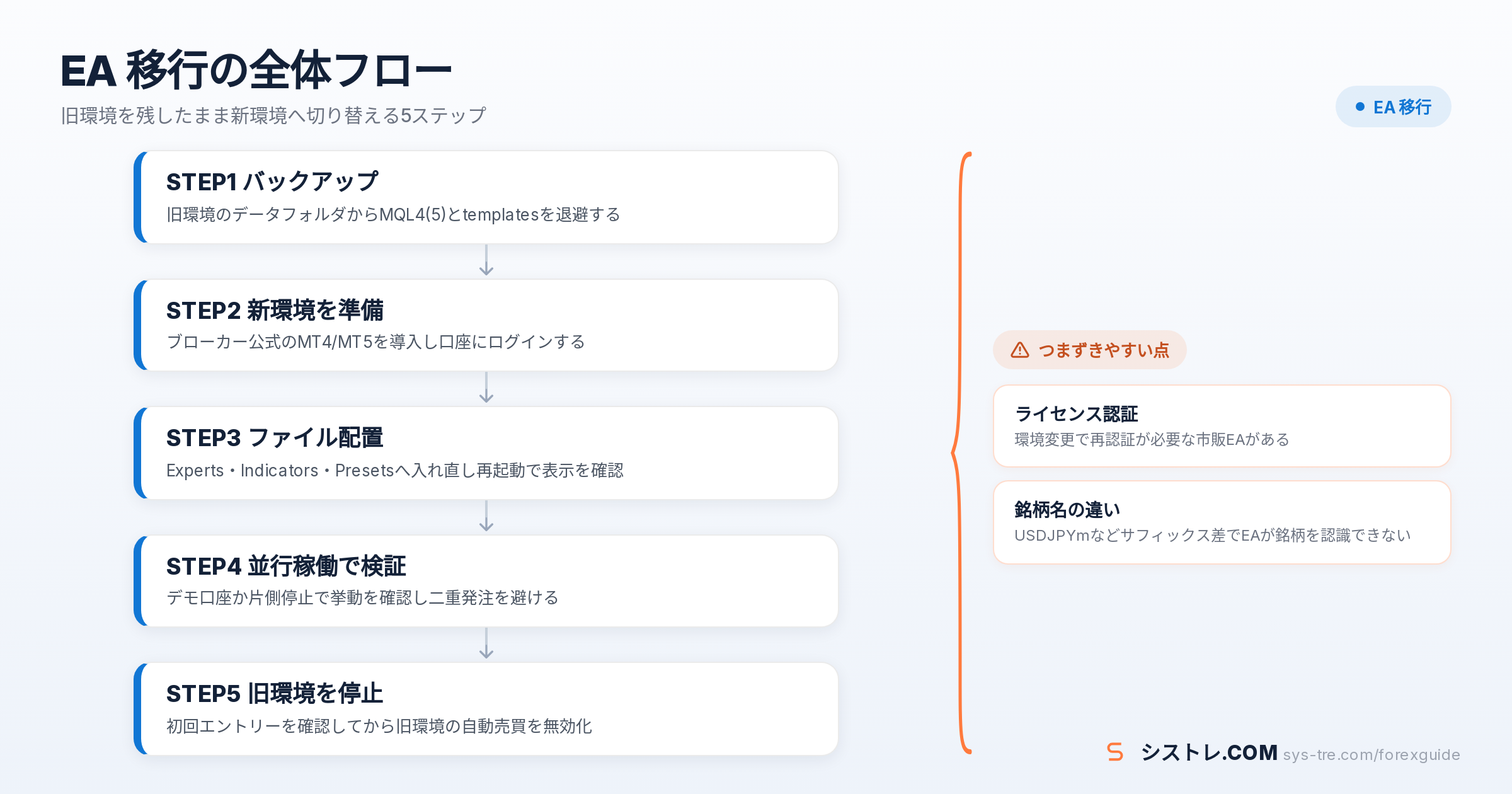
ここからは実際の作業手順です。旧環境を残したまま新環境を立ち上げ、動作を確認してから切り替えるという流れを守ると、失敗しても元に戻せます。
- 旧環境のデータフォルダをバックアップする
- 新環境にMT4/MT5を導入し、口座にログインする
- EA・インジケーター・設定ファイルを配置し直す
- デモ口座または片側停止の状態で挙動を確認する
- 新環境の初回エントリーを確認してから旧環境を停止する
STEP1 旧環境のデータフォルダをバックアップする
旧環境のMT4/MT5で[ファイル]→[データフォルダを開く]を選び、MQL4(MT5はMQL5)フォルダとtemplatesフォルダをまとめてコピーします。USBメモリでもクラウドストレージでも構いません。
このとき、Experts・Indicators・Presets・templatesの4か所が揃っているかだけ確認しておきます。旧PCが故障してからでは取り出せないため、移行を決めた時点で先にバックアップを取っておくのが安全です。
STEP2 新しい環境にMT4/MT5を入れて口座にログインする
新環境のMT4/MT5は、必ず利用中のブローカー公式サイトが配布するインストーラを使います。ブローカーごとにサーバー情報が同梱されており、汎用版を入れるとサーバー名が候補に出てこないことがあるためです。
導入手順はMT4/MT5のダウンロード方法にまとまっています。インストール後は口座番号・パスワード・サーバー名でログインし、気配値が更新されるところまで確認します。
STEP3 EA・インジケーター・設定ファイルを配置し直す
新環境でもデータフォルダを開き、バックアップしたファイルを同じ名前のフォルダへ貼り付けます。貼り付け後にMT4/MT5を再起動するか、ナビゲーターを右クリックして更新すると、EAの一覧に表示されます。
表示されない場合は、ExpertsではなくIndicatorsに入れてしまっているケースが大半です。判断に迷うときはMT5のEA設定方法の手順と照らし合わせると原因を切り分けやすくなります。
STEP4 旧環境を残したまま片側だけ稼働させて確認する
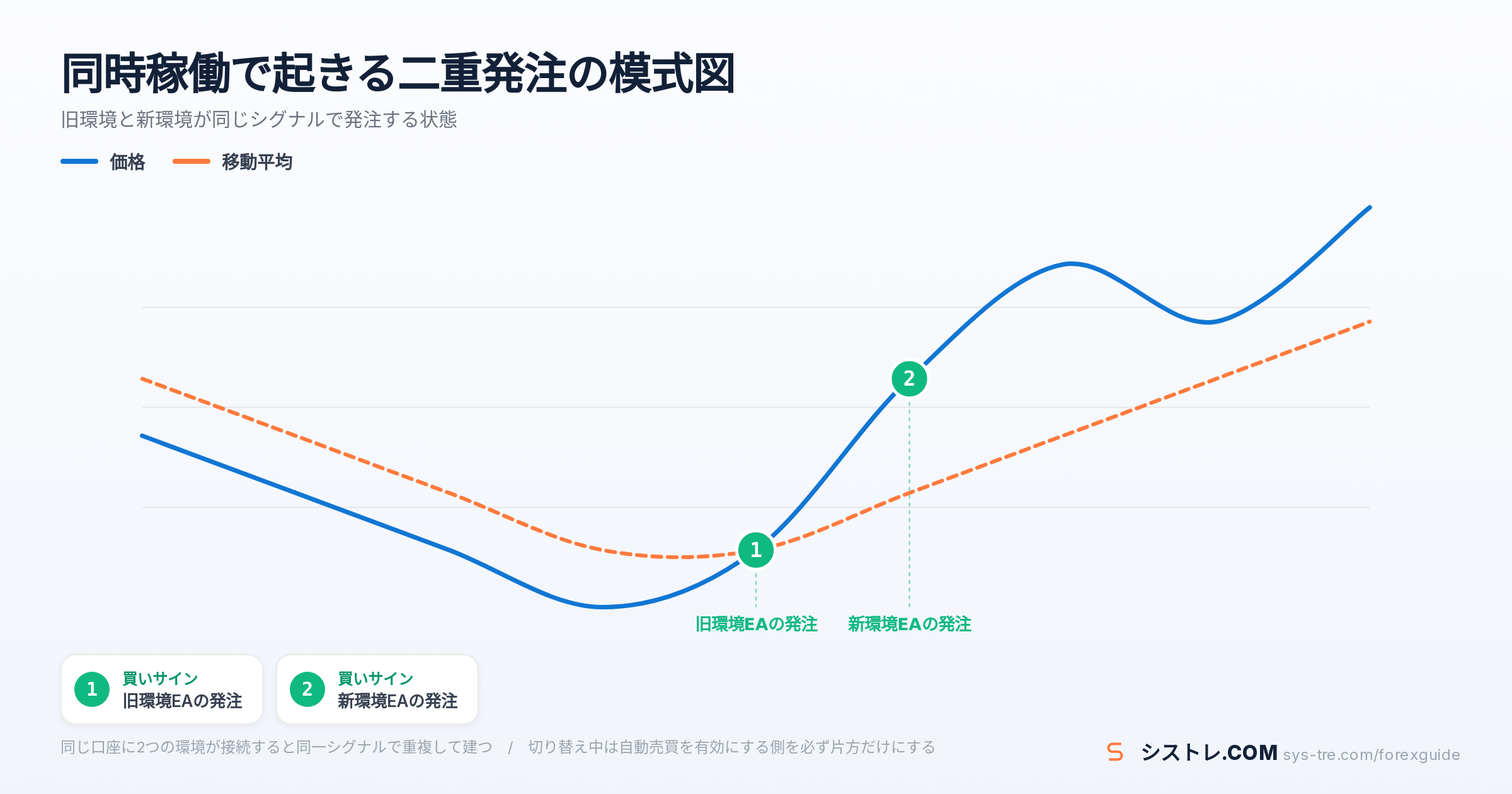
ここが最も事故が起きやすい工程です。ここでいう並行稼働とは「旧環境をいつでも戻せる状態で残しておく」という意味で、自動売買を有効にする側は必ず片方だけにします。旧環境と新環境の両方が同じ口座に接続し、同じEAで自動売買を有効にしていると、同一シグナルで二重に発注されたり、互いのポジションを誤って決済したりする恐れがあります。
①新環境の検証はデモ口座で行う、②本番口座で確認するなら旧環境の自動売買を先に無効化する、③どうしても同時に触る場合はマジックナンバーを重複させない、の3点を守ります。旧環境のEAは削除せず、自動売買ボタンをオフにして待機させておくと、いつでも戻せます。
新環境で最初のエントリーと決済が想定どおりに動いたことを確認できたら、旧環境のMT4/MT5を終了し、移行は完了です。次章では、この流れの中で実際につまずきやすい点を見ていきます。
EA 移行で失敗しやすい落とし穴と対処法
作業自体は難しくありませんが、つまずくポイントはほぼ決まっています。ここでは相談の多い3つの落とし穴を、原因と具体的な対処法の順に整理します。
手順どおりに入れたのに、新しい環境だけEAが動かないのはなぜ…?
ライセンス認証が新しい環境で通らないケース
市販EAの多くは、口座番号やPC固有の情報に紐づく認証を備えています。そのため、PCやVPSを変えた直後に「認証エラー」で初期化に失敗し、チャートに適用してもエントリーしないことがあります。
対処は販売元への解除・再発行の申請です。移行を決めた段階で、販売ページの規約に環境変更時の再認証条件が書かれているかを先に確認し、必要なら申請してから作業日を決めると待ち時間を減らせます。
マジックナンバー重複による二重発注のリスク
マジックナンバーは、EAが「自分が建てたポジション」を見分けるための識別番号です。旧環境と新環境で同じEAを同じ番号のまま同一口座につなぐと、双方が同じポジションを自分のものとして扱おうとします。
その結果、同じシグナルで同時に2つのポジションが建ったり、片方のEAが想定外の決済を出したりします。切り替えが完了するまでは、稼働させる側を必ず片方だけにしておくのが確実です。
ビルド差・ブローカー差で挙動が変わる問題
MT4/MT5は自動更新でビルドが上がるため、長く使った旧環境と入れたばかりの新環境ではビルド番号が違うのが普通です。ビルドが変わるとコンパイル時の警告や関数の扱いが変わることがあり、古いEAほど影響を受けやすくなります。
移行後は「ヘルプ」→「バージョン情報」で新旧のビルドを控えておくと、挙動が変わったときに切り分けやすくなります。MT5は口座タイプがネッティングかヘッジングかでポジションの持ち方が変わるため、ヘッジング前提のEAをネッティング口座に載せると想定と違う建玉になります。
移行を機にブローカーも変える場合は、銘柄名の違いに注意します。同じドル円でも「USDJPY」「USDJPYm」「USDJPY.」のようにサフィックスが異なり、EAが銘柄を見つけられずエラーになることがあります。
- ビルドが上がって挙動が変わる: 新旧のビルド番号を控えてログの差を確認する
- 銘柄名が違う: EAのパラメータで対象シンボルを指定し直す
- 気配値に銘柄が無い: 気配値表示を右クリックして全表示に切り替える
- DLLを使うEAが止まる: ツール→オプションでDLLの使用許可を確認する
- スプレッドや最小ロットが違う: 設定ファイルのロット・ストップ幅を見直す
DLL関連の設定はEA DLLの許可設定手順に詳しくまとまっています。それでもエントリーしない場合は、EAがポジションを取らない原因と対処法のチェック項目を上から順に潰していくと原因にたどり着きやすくなります。
こうした事故は、そもそもどの方式で移行するかによっても起きやすさが変わります。次は2つの方式を比べます。
EA 移行の方式比較|新規インストールとフォルダ複製
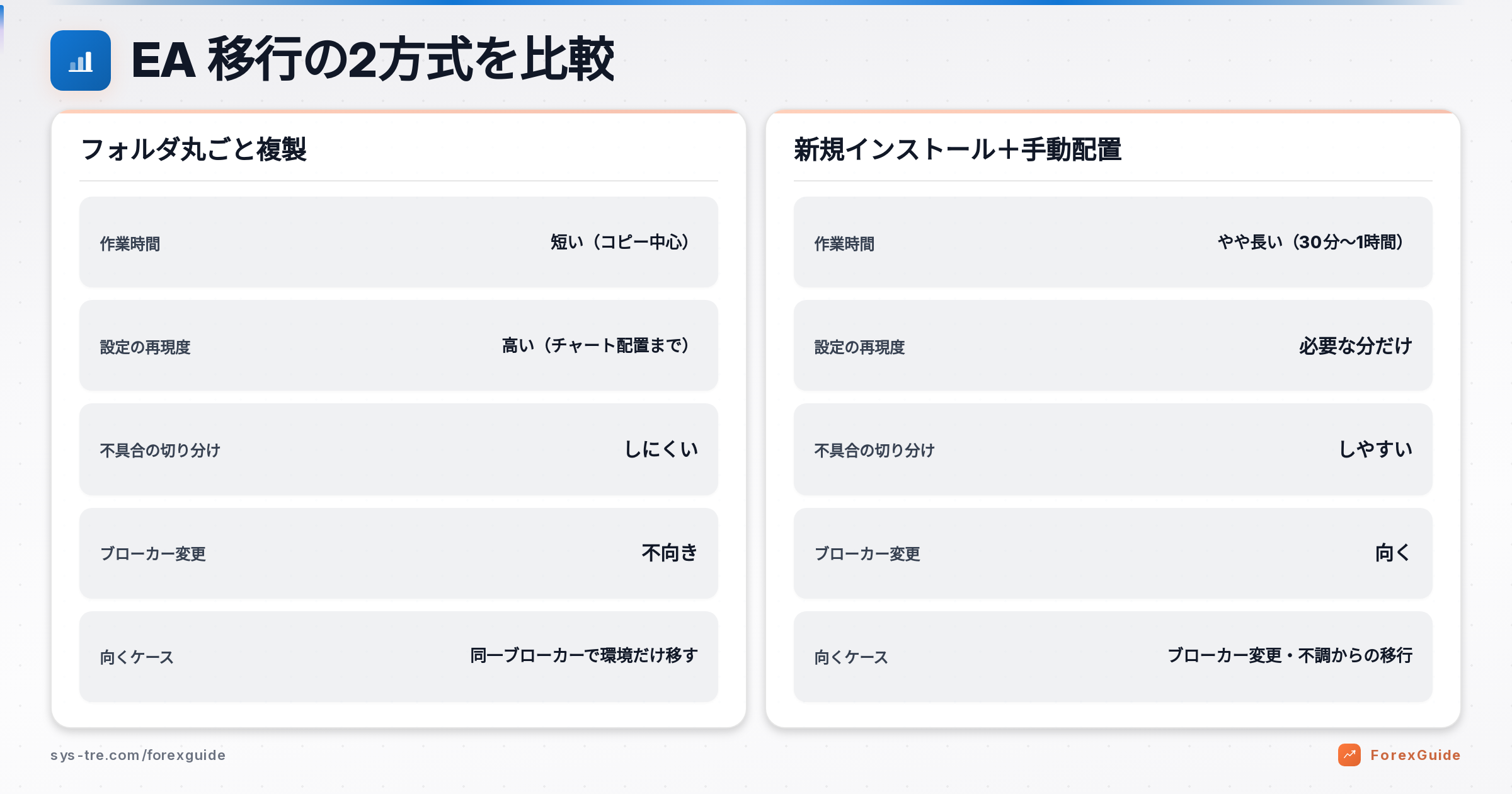
移行のやり方は大きく2つあります。データフォルダを丸ごと複製する方式と、新規インストールして必要なファイルだけ入れ直す方式です。作業時間と切り分けやすさが逆になるため、状況で選びます。
| 比較軸 | フォルダ丸ごと複製 | 新規インストール+手動配置 |
|---|---|---|
| 作業時間 | 短い(コピー中心) | やや長い(30分〜1時間) |
| 設定の再現度 | 高い(チャート配置まで再現) | 必要な分だけ再現 |
| 不具合の切り分け | しにくい(旧環境の問題も持ち込む) | しやすい(構成が最小) |
| ブローカー変更 | 不向き(サーバー情報が合わない) | 向く(公式版を新規導入) |
| 向くケース | 同一ブローカー・同一口座で環境だけ移す | ブローカー変更・不調からの移行 |
データフォルダ丸ごと複製が向くケースと限界
同じブローカーの同じ口座を、PCからVPSへそのまま移すだけなら複製方式が速い選択です。チャートの並びやテンプレートまで再現できるため、複数チャートでEAを動かしている環境ほど手間の差が出ます。
複製方式を選ぶ場合の流れは次のとおりです。前章の5ステップのうち、STEP1からSTEP3をこの手順に置き換え、STEP4以降の確認と切り替えは同じように行います。
- 旧環境のMT4/MT5を終了してから、データフォルダとtemplatesフォルダをコピーする
- 新環境に同じブローカーの同じプラットフォームを導入し、一度起動してから終了する
- 新環境のデータフォルダを開き、コピーした中身を同じ階層に貼り付ける
- 起動して口座番号・パスワード・サーバー名でログインし直す
- チャートの並びとEAの表示が旧環境どおりか確認する
ログイン情報だけはコピーで持ち越せないことがあるため、口座番号とパスワードは手元に用意しておきます。
ただし、旧環境で起きていた不調も一緒に持ち込みます。動作が重い、ログにエラーが出続けているといった心当たりがある場合は、複製ではなく作り直した方が結果的に早く片付きます。
新規インストール+手動配置が安全といえる理由
新規インストール方式は、公式インストーラで入れた素の状態に、EA・設定ファイル・テンプレートだけを足していきます。構成が最小なので、動かないときに原因の切り分けが容易です。
移行先のスペックが足りているかが気になる場合は、EAの動作環境やスペックの目安も確認しておくと、後から環境を変える二度手間を避けられます。
方式が決まったら、最後は移行後に必ず踏む確認作業です。
EA 移行後に必ず行う動作確認とチェックリスト
ファイルを置いてEAをチャートに適用しただけで稼働するとは限りません。移行直後は次の5点を上から順に確認すると、抜けを防げます。
- 自動売買が有効になっているか(ツールバーのボタン)
- ナビゲーターと該当チャートにEAが表示されているか
- エキスパートタブに初期化ログが出ているか
- 最初のシグナルで想定どおりのエントリーが入るか
- VPSの再起動後もMT4/MT5が自動起動するか
自動売買ボタンとEA許可設定の確認ポイント
チャート右上のEA名の横が笑顔のマークなら稼働中、しかめ面なら停止中です。MT5では有効・無効のアイコン表示になります。まずはツールバーの「自動売買(アルゴ取引)」がオンかを確認します。
次に[ツール]→[オプション]→[エキスパートアドバイザ]を開き、自動売買の許可と、必要ならDLLの使用許可にチェックが入っているかを見ます。許可設定は環境ごとなので、旧環境で有効でも新環境では初期値に戻っています。
ログとジャーナルで初回シグナルを追う方法
ターミナル下部の「エキスパート」タブには、EAの初期化メッセージやパラメータ読み込みの記録が出ます。「操作履歴(ジャーナル)」タブには接続やログインの記録が出るため、切り分けに使い分けます。
初期化で止まっている場合は認証やパラメータの問題、初期化は通るのに発注しない場合は相場条件や時間フィルターの可能性が高くなります。稼働の見張り方はEA監視の方法とトラブル対応が参考になります。
VPS特有の再起動・時刻ずれに関するチェック
VPSはWindows Updateなどで再起動が入ります。MT4/MT5がスタートアップに登録されていないと、再起動後は自動売買が止まったままになるため、意図的に再起動して復帰を確かめておきます。
もう一つの注意点が時刻のずれです。MT4/MT5のチャートに表示されるのはブローカーのサーバー時刻で、GMTからのオフセットも夏時間の切り替え方もブローカーごとに違います。移行先のブローカーが変わると、旧環境と同じ設定のままでもEAが実際に動く時間帯がずれます。
確認は、気配値やチャート上の時刻と手元の時計を見比べて、何時間ずれているかを数えるだけで足ります。時間帯フィルターやGMTオフセットの入力欄を持つEAは、そのずれに合わせて設定し直します。VPS自体の時刻もずれていないか、日付と時刻の同期状態をあわせて確認します。
①新環境で初回のエントリーと決済が想定どおり、②再起動後も自動売買が復帰、③エキスパートタブにエラーが出ていない。この3点が揃ってから旧環境を停止します。接続が不安定なときはMT4の回線不通エラーの対処も確認しておくと安心です。
ここまでで作業は一通り完了です。最後に、読者から寄せられることの多い疑問をまとめて解消しておきます。
EA 移行のよくある質問(Q&A)
最後に、環境の引っ越しでつまずきやすい疑問を5つ取り上げます。作業前に目を通しておくと、当日の判断が早くなります。
EAファイルをコピーするだけで移行は終わりますか?
終わりません。MT4/MT5本体の導入と口座へのログイン、チャートへの適用まで済ませて初めて稼働します。設定ファイル(.set)とテンプレート(.tpl)も一緒に運ぶと、旧環境と同じパラメータで再開できます。
移行すると口座履歴や検証データは消えますか?
取引履歴はブローカー側に残るため消えません。新環境でログインすれば同じ履歴を参照できます。一方、過去検証のテスト結果や価格データはローカル保存なので、必要なら旧環境から持ち出すか新環境で取り直します。
ポジションを持ったまま移行しても大丈夫ですか?
可能ですが、決済ロジックの取りこぼしを避けるためノーポジションの状態で切り替えるのが安全です。保有したまま進める場合は、旧環境の自動売買を止めてから新環境を有効にし、同じポジションを2つのEAが同時に管理しないようにします。
PCからVPSへ移す場合、追加で必要な作業はありますか?
VPS側でMT4/MT5をスタートアップに登録し、再起動後も自動で立ち上がるかを確認します。あわせてWindows Updateの再起動時刻や、リモート接続を切断してもEAが動き続けることを確かめておきます。
移行後にEAがナビゲーターに表示されません。どこを見ますか?
置き場所の取り違えが最も多い原因です。[ファイル]→[データフォルダを開く]からMQL4(5)/Expertsに入っているかを確認し、MT4/MT5を再起動します。それでも出ない場合は、ファイル形式が対応プラットフォームと合っているかを見直します。
疑問が解消できたら、最後に移行全体の要点を振り返ります。
まとめ|EA 移行を安全に終えるための要点
EA 移行は、ファイルを運ぶ作業ではなく「EAが動く環境を作り直す作業」です。2026年時点でも押さえるべき勘所は変わらず、次の3点に集約されます。
- 旧環境は消さずに残し、新環境の動作確認が済んでから停止する
- ライセンスの再認証条件とマジックナンバーの重複を事前に確認する
- 移行後は自動売買の許可・ログ・初回エントリーの3点で稼働を確かめる
特に事故につながりやすいのは、旧環境と新環境を同じ口座で同時に動かしてしまうケースです。稼働させる側は常に片方だけと決めておけば、二重発注の大半は防げます。
移行を機に稼働させるEAの組み合わせを見直したい場合は、シストレ.COMのポートフォリオ作成ツールで、EAを選んでロット比率を変えながら合算の損益曲線と最大ドローダウンを無料でシミュレーションできます(登録不要)。
環境が変われば、スプレッドや約定の条件も変わります。切り替え後しばらくは少なめのロットで様子を見ながら、旧環境と同じ挙動になっているかを確認していくと安心して運用を続けられます。
シストレ.COM編集部|FXテクニカル分析・システムトレード専門メディア。200種類以上のEAをフォワード計測している運営3年の検証メディアで、MetaTrader(MT4/MT5)を実運用してきた編集部が監修・執筆しています。
⚠ リスクに関する注意事項
本記事は情報提供を目的としており、特定の金融商品の売買を推奨するものではありません。FX取引はレバレッジ取引の特性上、預託した証拠金以上の損失が生じる可能性があります。取引の際は、ご自身の判断と責任において行ってください。詳しくは特定商取引法に基づく表記をご確認ください。