

MT4でチャートを拡大・縮小するには、ツールバー・メニュー・右クリックの3通りがある。表示倍率は6段階で、分析スタイルに合わせて即座に切り替えられる。
スキャルピングやデイトレードなど短期的に分析したい場合はチャートを拡大し、スイングトレードや週足・月足など長期的な視点で捉えたい場合は縮小することで、取引スタイルに合わせた視点を得ることができます。特に1分足チャートでは最大ズームにすることで数分間の値動きを詳細に観察でき、月足チャートでは縮小することで数年分のトレンドを一目で把握できます。

チャートウィンドウ自体のサイズも自由に変更可能ですので、自分にとって見やすいレイアウトを設定するのがおすすめです。
MT4でチャートを拡大・縮小する3つの方法
MT4でチャートのサイズを変更する方法は主に3つあります。メニューから操作する方法、ツールバーのアイコンを使う方法、そしてチャート上で右クリックする方法です。どの方法も簡単に実行でき、拡大(ズームイン)と縮小(ズームアウト)をそれぞれ最大5回まで実行可能で、合計6段階の表示倍率から選択できます。最も効率的なのはツールバーのアイコンをクリックする方法で、プロトレーダーが好んで使っている。
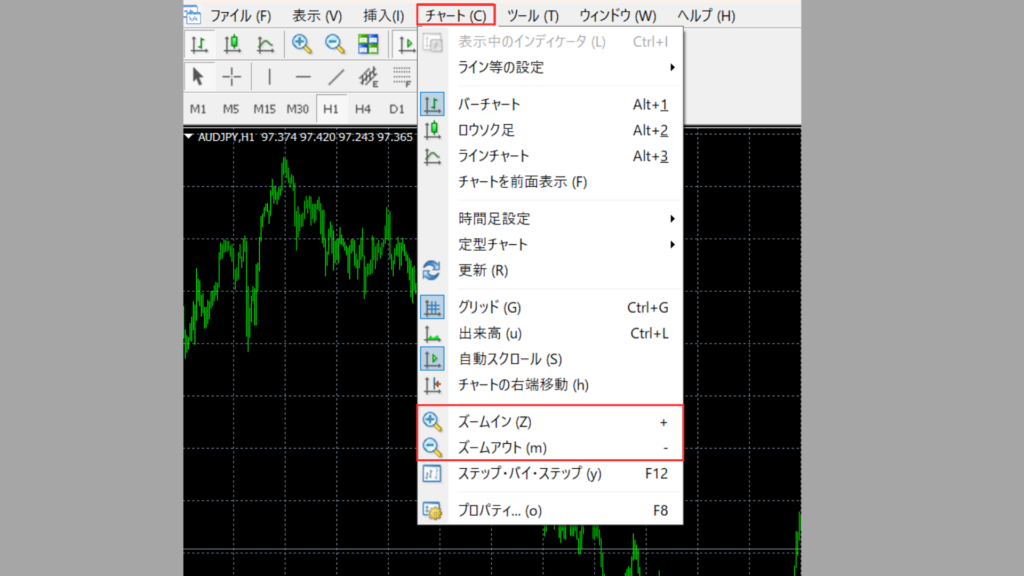
方法1:メニューから操作する(チャート→ズームイン/ズームアウト)
MT4の画面上部にある「チャート」メニューをクリックし、表示される「ズームイン」または「ズームアウト」を選択します。
ズームインをクリックするとチャートが拡大され、ローソク足1本あたりの表示幅が広がります。逆にズームアウトをクリックすれば縮小され、より広い範囲のローソク足を画面内に表示できる。この方法は、メニューパス「チャート → ズームイン(またはズームアウト)」という明確な手順で実行できるため、初心者にも分かりやすい操作方法です。
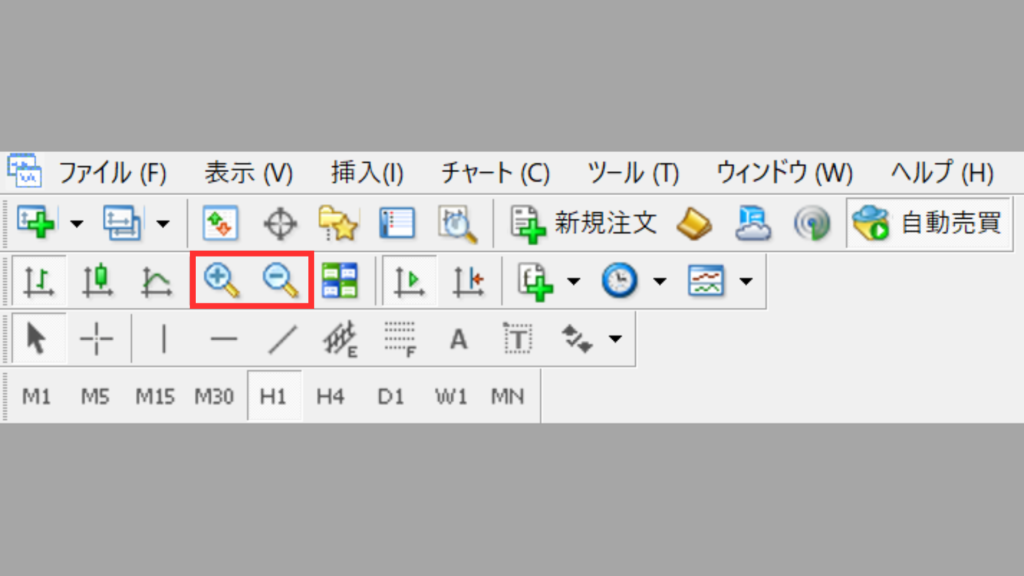
方法2:ツールバーのアイコンを使う(虫眼鏡アイコン)
画面上部のツールバーにある虫眼鏡のアイコンをクリックすることで、簡単にズームインやズームアウトを実行できます。
プラス(+)記号の虫眼鏡アイコンをクリックするとチャートが拡大され、マイナス(-)記号の虫眼鏡アイコンをクリックすると縮小されます。この方法は最も直感的で素早く操作できるため、プロトレーダーの定番操作だ。アイコンの位置はMT4画面上部のツールバー中央付近にあり、他のチャート操作アイコンと並んで配置されています。
頻繁にチャート倍率を変更する場合は、この虫眼鏡アイコンを使う方法が最も効率的です。
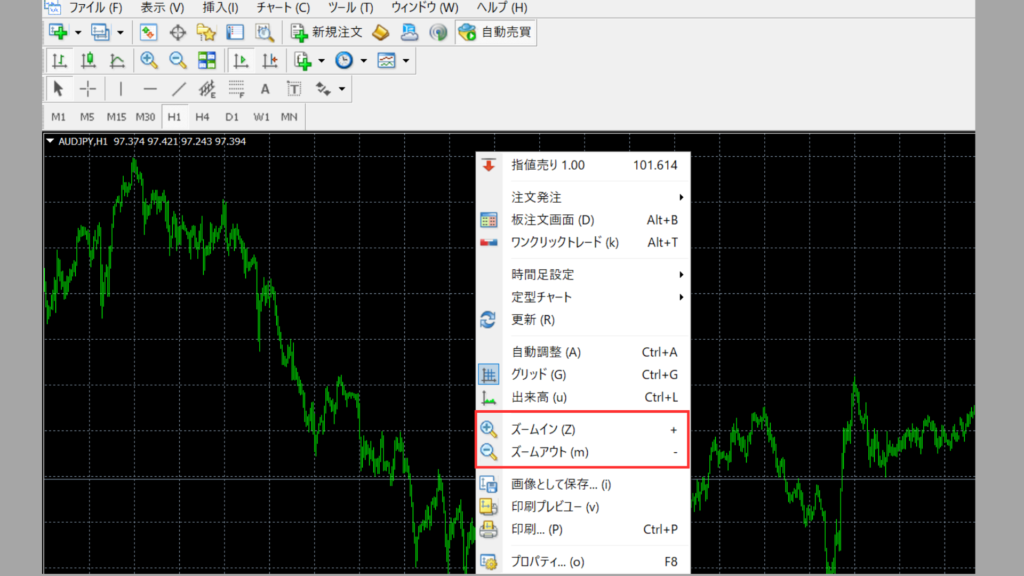
方法3:右クリックメニューから操作する(コンテキストメニュー)
チャート上で右クリックすると表示されるコンテキストメニューの中から、「ズームイン」や「ズームアウト」を選択することでも、チャートのサイズを変更できます。
この方法は、マウスカーソルがすでにチャート上にある状態で使用するのに便利で、他のメニュー項目(インジケーターの追加やプロパティ設定など)と合わせて操作できるため、一連の作業フロー内で効率的に使用できます。右クリックメニューには他にも便利な機能がまとまっているため、慣れてくると非常に使いやすい操作方法です。
ショートカットキーによる高速操作(上級者向け)
MT4では、キーボードショートカットを使ってさらに素早くチャートの拡大・縮小を実行できます。ただし、標準のMT4には専用のショートカットキーが割り当てられていないため、大半のトレーダーはマウスホイールのスクロールを活用しています。
チャート上でマウスホイールを上に回転させると縮小(ズームアウト)、下に回転させると拡大(ズームイン)が可能です。この方法は、ツールバーやメニューを使うよりも圧倒的に速く、リアルタイムで相場を分析する際に非常に便利です。
さらに、一部のMT4ブローカーでは、「+」キーと「-」キーでズームイン・ズームアウトができるカスタマイズ版を提供している場合もあります。自分の使用しているMT4で試してみることをおすすめします。
MT4チャートウィンドウの最大化・最小化テクニック
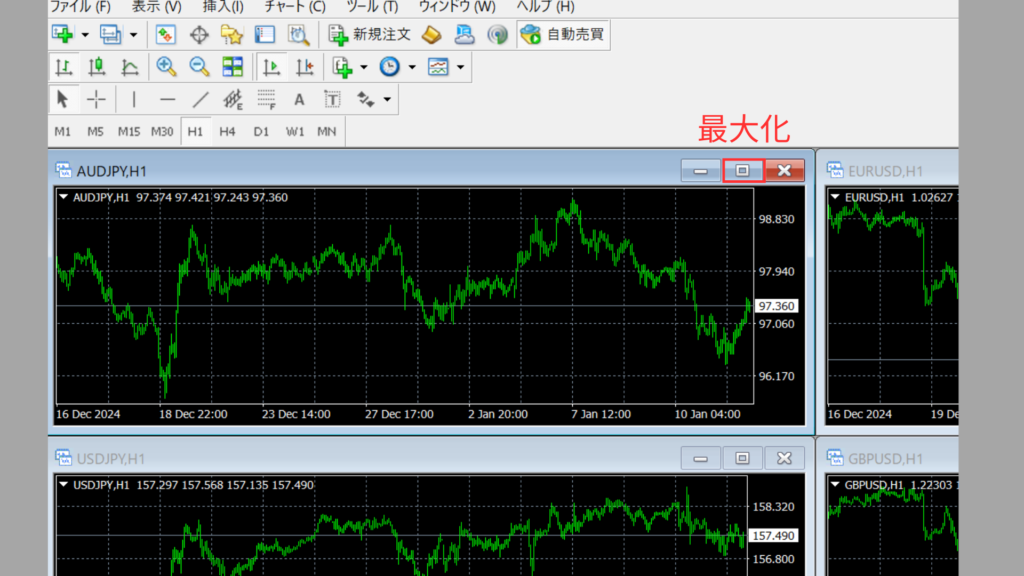
MT4では、特定のチャートウィンドウを最大化して、より大きな画面で確認することもできます。複数の通貨ペアを同時に表示している場合でも、分析したいチャートだけを画面全体に拡大表示することで、細かいプライスアクションやインジケーターのシグナルを見逃すことなく観察できます。
対象のチャートの右上にある最大化アイコン(□マーク)をクリックすると、チャートが画面全体に表示されます。元に戻すには、同じく右上にある「元に戻す」アイコン(二重□マーク)をクリックすれば、元のサイズに戻る。
この機能は、エントリー直前の最終確認や経済指標発表時のリアルタイム監視に特に有効です。また、デュアルモニター環境では、メインモニターで最大化したチャートを表示し、サブモニターで他の通貨ペアや時間足を監視するという使い方も可能です。
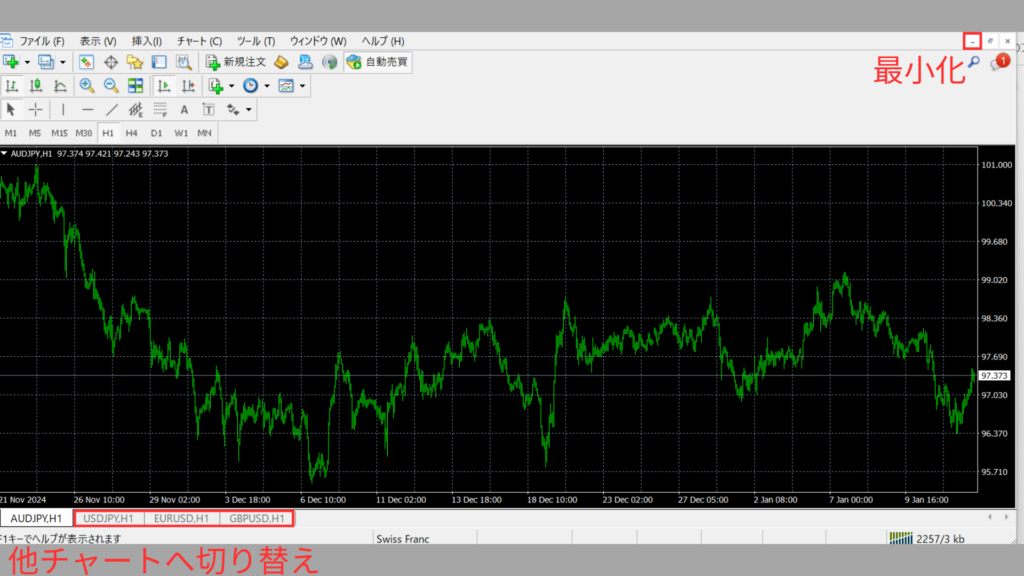
チャートを最小化して非表示にすることも可能です。右上の最小化アイコン(-マーク)をクリックすると、対象チャートが非表示になります。最小化したチャートを再度表示したい場合は、画面下部にある通貨ペアのタブをクリックすることで、簡単に再表示できます。
この機能は、一時的に監視する必要のない通貨ペアを隠す際に便利です。例えば、複数の通貨ペアでトレードチャンスを探している場合、現在注目していないチャートを最小化することで、画面をすっきりさせつつ、必要なときに素早くアクセスできます。チャートを閉じる(×マーク)と完全に削除されてしまいますが、最小化なら後で簡単に復元できるため、作業効率が大幅に向上します。
複数チャート表示時のウィンドウサイズ調整テクニック
MT4では、複数のチャートウィンドウを同時に表示する際、ウィンドウ → ウィンドウの整列メニューから自動的にレイアウトを調整できます。
主な整列オプション:
- 「ウィンドウの整列」:開いているすべてのチャートを均等に並べて表示
- 「水平分割」:チャートを上下に分割して表示
- 「垂直分割」:チャートを左右に分割して表示
- 「タイル表示」:チャートをタイル状に整列(4分割、6分割など)
これらの機能を活用することで、複数の通貨ペアや時間足を同時に監視する際に、画面スペースを最大限に活用できます。特にマルチタイムフレーム分析や相関性の高い通貨ペアの同時監視を行う場合に非常に便利です。
また、手動でウィンドウのサイズを調整したい場合は、チャートウィンドウの端をドラッグすることで自由にサイズ変更が可能です。自分のトレードスタイルに合わせた最適なレイアウトを設定しましょう。
MT4が使える海外FXブローカーの紹介!
.png)

関連記事
XM(XMTRADING)の口座タイプ、特徴、口座開設方法を詳しく解説。入出金方法、取引コスト、サポート情報など、XMでのトレードに必要な情報を網羅。初心者からプロまで、最適な取引環境選びをサポートします。
Read More
関連記事
TitanFXの口座タイプ、特徴、口座開設方法を詳しく解説。入出金方法、取引コスト、サポート情報など、TitanFXでのトレードに必要な情報を網羅。初心者からプロまで、最適な取引環境選びをサポートします。
Read More

関連記事
AXIORYの口座タイプ、特徴、口座開設方法を詳しく解説。入出金方法、取引コスト、サポート情報など、AXIORYでのトレードに必要な情報を網羅。初心者からプロまで、最適な取引環境選びをサポートします。
Read More

関連記事
BIGBOSSの口座タイプ、特徴、口座開設方法を詳しく解説。入出金方法、取引コスト、サポート情報など、BIGBOSSでのトレードに必要な情報を網羅。初心者からプロまで、最適な取引環境選びをサポートします。
Read More
関連記事
Exness(エクスネス)の口座タイプ、特徴、開設方法を詳しく解説。スタンダード口座の無制限レバレッジや低スプレッド、入出金方法、取引コスト、サポート情報など、Exnessでのトレードに必要な情報を網羅。
Read More

チャートを拡大・縮小する方法のまとめ
MT4のチャート拡大縮小はツールバーの虫眼鏡アイコン・キーボードの+/-キー・マウスホイールの3つの方法で操作できる。どれも同じ結果なので、作業中に手が離れにくい方法を使えばいい。
チャートウィンドウ自体の最大化はダブルクリックか右クリックで切り替えられる。複数通貨を同時に監視したい場合はタイル表示も使えるので、自分の分析スタイルに合わせて組み合わせると便利だ。
約定や接続の変化を音で知りたい場合は、MT4サウンドアラートの設定方法が便利です。
よくある質問
MT4でチャートを拡大・縮小するには?
ツールバーの虫眼鏡(+/-)アイコン、キーボードの+/-キー、マウスホイールの3つの方法がある。マウスホイールはチャート上にカーソルを置いてスクロールするだけで操作できる。
チャート拡大縮小のキーボードショートカットは?
+キーで拡大、-キーで縮小できる。マウスから手を離さずに操作したい場合はマウスホイール、素早く切り替えたい場合はキーボードショートカットが便利。
チャートウィンドウを全画面表示にするには?
チャートウィンドウをダブルクリックするか、右クリックメニューから「ウィンドウの最大化」を選ぶ。もう一度ダブルクリックまたは右クリックで元のサイズに戻せる。
自動スクロールとは何か?
ツールバーの緑の三角アイコン(自動スクロール)をオンにすると、常に最新のバーがチャート右端に表示される。過去のチャートを分析するときはオフにしてからスクロールする。
チャートシフトの使い方は?
チャートシフト(緑の三角+線アイコン)をオンにすると右端に余白ができ、将来の価格帯を見やすくなる。トレンドラインやフィボナッチの延長を確認したいときに便利だ。
MT4で複数チャートを同時に表示するには?
「ウィンドウ」メニューから「タイル表示(横)」または「タイル表示(縦)」を選ぶと複数のチャートウィンドウを並べて表示できる。通貨ペアの比較や複数時間足の同時確認に使える。
シストレ.COMでは、プロが開発した高品質なEAを無料で利用できます。裁量と自動売買のハイブリッド運用で、より安定した収益基盤を構築しませんか。




⚠ リスクに関する注意事項
本記事は情報提供を目的としており、特定の金融商品の売買を推奨するものではありません。FX取引はレバレッジ取引の特性上、預託した証拠金以上の損失が生じる可能性があります。取引の際は、ご自身の判断と責任において行ってください。詳しくは特定商取引法に基づく表記をご確認ください。