

MT5レイアウトはチャート・マーケットウォッチ・ターミナルの配置を自由に変えられる。ワークスペース機能で複数パターンを保存し、トレードスタイルごとに瞬時に切り替えできる。
シストレ.COMでは、プロが開発した高品質なEAを無料で利用できます。裁量と自動売買のハイブリッド運用で、より安定した収益基盤を構築しませんか。
ワークスペース機能で複数レイアウトを管理
ウィンドウの移動
- 変更したいウィンドウのタイトルバーをクリック
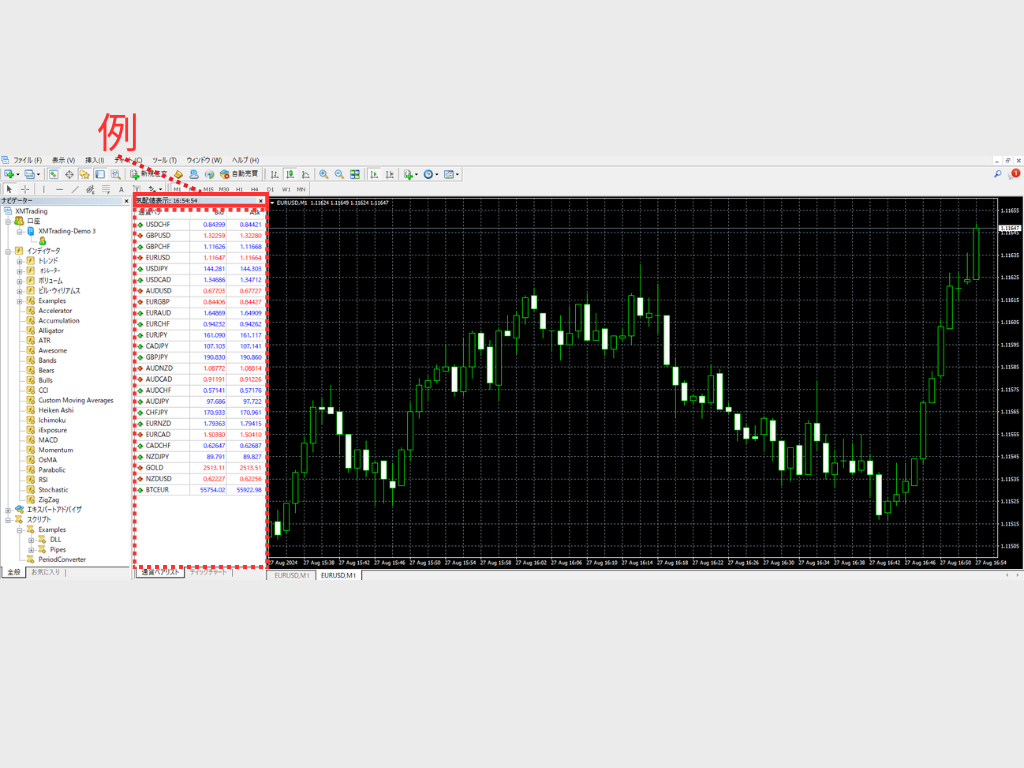
- マウスボタンを押したまま、目的の位置までドラッグ
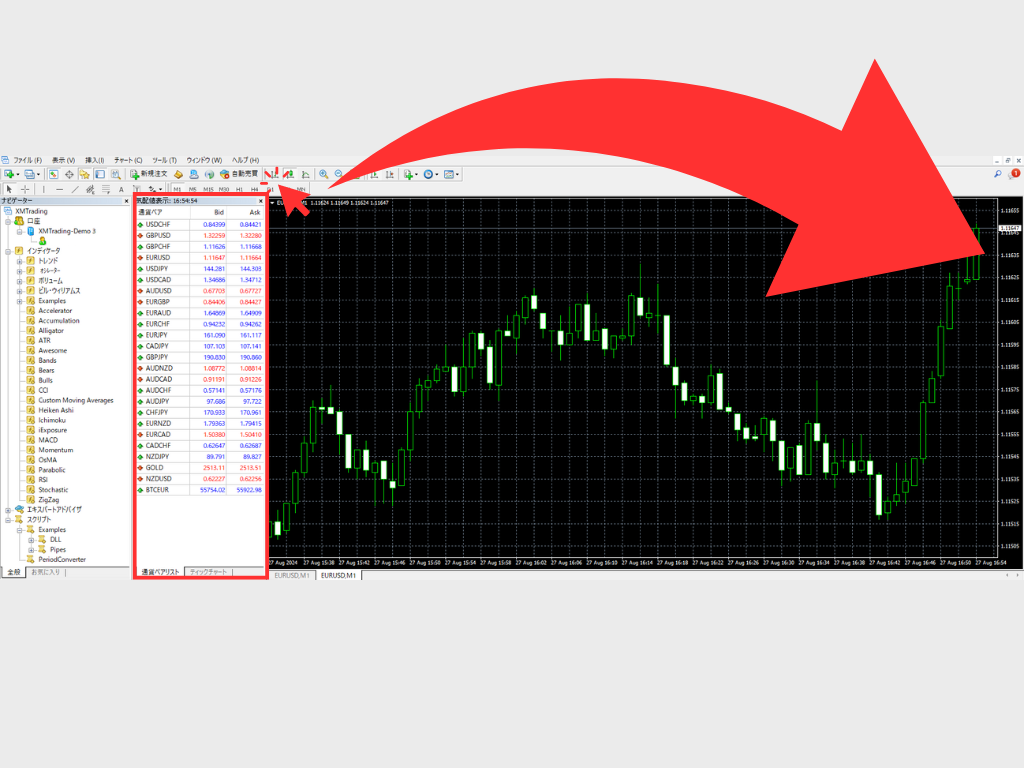
- 好みの場所でマウスボタンを離す
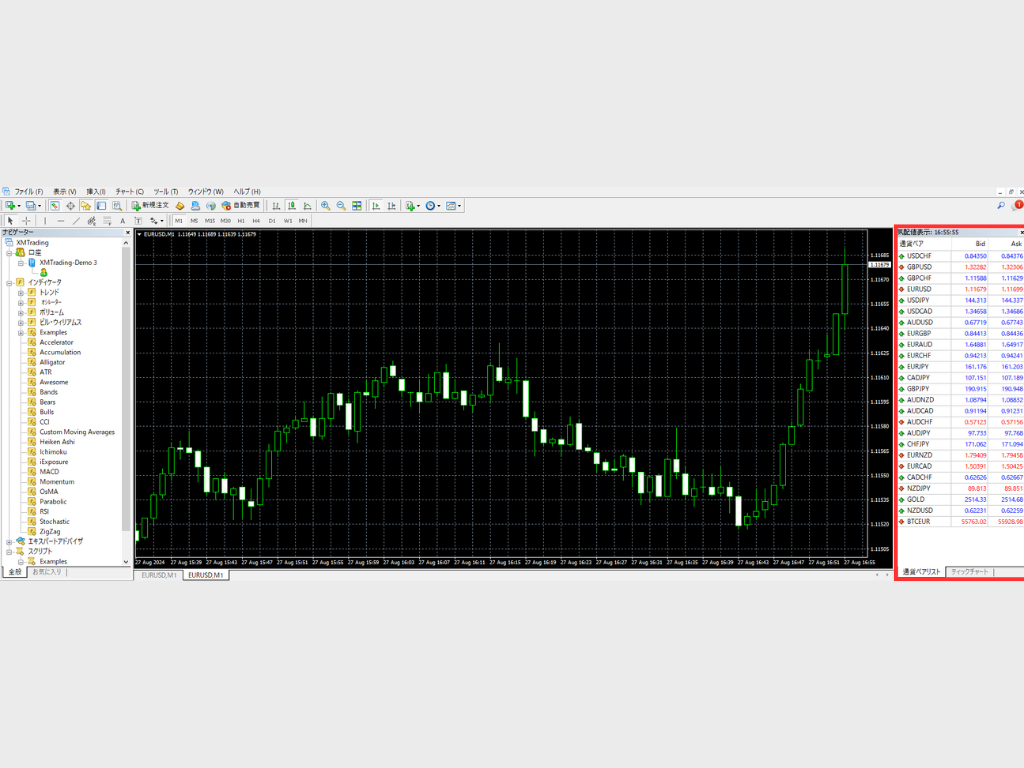
ウィンドウサイズの調整
- ウィンドウの端にカーソルを合わせる
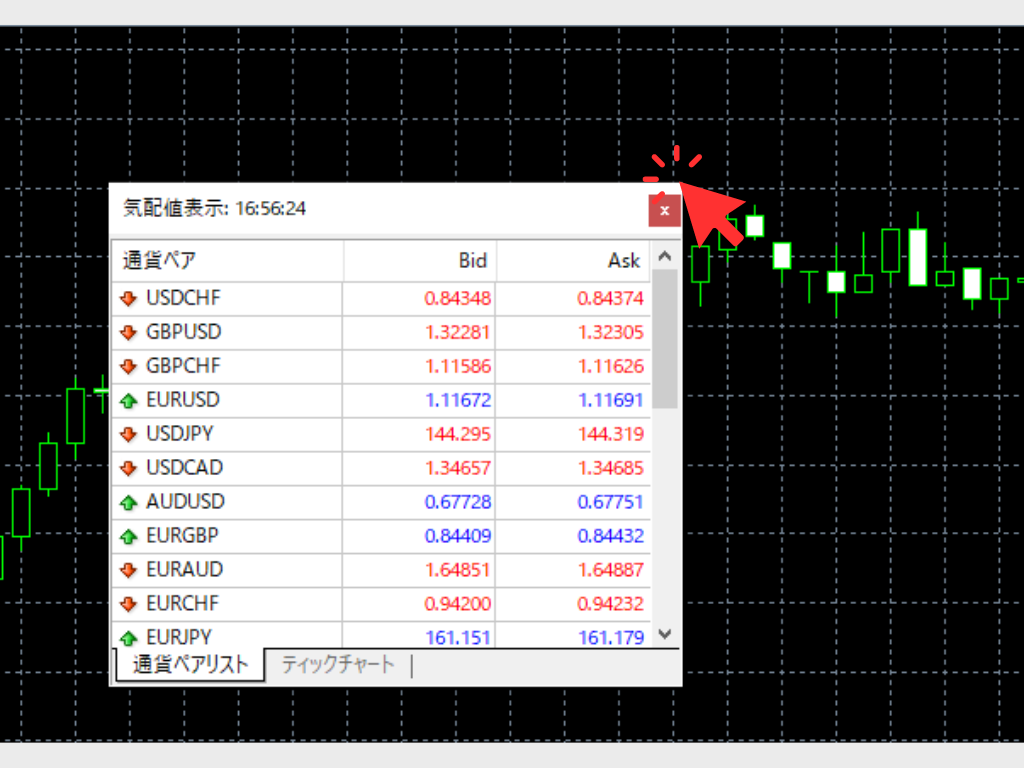
- カーソルが両方向矢印に変わったら、クリックしてドラッグ
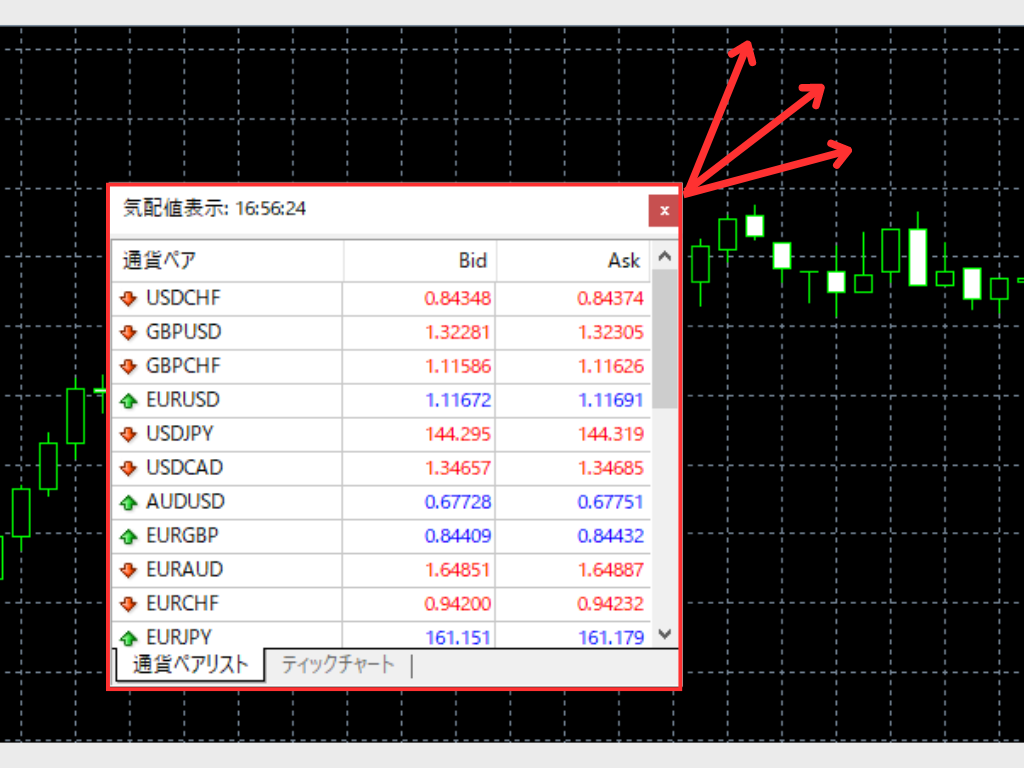
- 適切なサイズになったらマウスボタンを離す
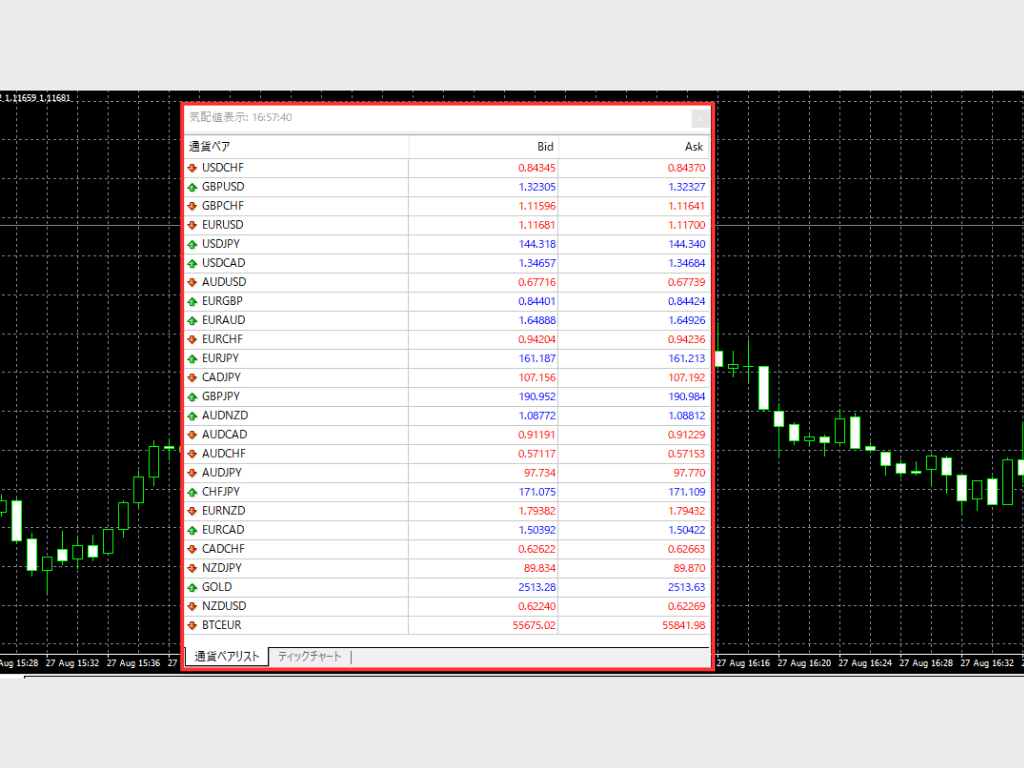
レイアウトの保存と確認
メニューパス:「表示」→「ワークスペース」から現在のレイアウトを名前をつけて保存できます。
変更内容は自動的に保存されますので、特に手動で保存する必要はありません。
ただし、新しいレイアウトが正しく反映されているかを確認するためには、MT5を再起動することをお勧めします。再起動後に、新しい設定やレイアウトが正常に適用されているかどうかをご確認ください。これにより、変更が正しく反映されたかを確実に確認できます。
MT4とMT5のレイアウト機能比較
MT5のワークスペース機能を使うと、トレードシーンに応じて複数のレイアウトを保存し、瞬時に切り替えられます。
ワークスペースの保存手順
- メニューバーから「表示」→「ワークスペース」→「名前を付けて保存」を選択
- わかりやすい名前を入力(例:「スキャルピング用」「4画面分割」「EA監視用」)
- 「OK」をクリックして保存完了
保存したワークスペースの呼び出し
「表示」→「ワークスペース」から保存済みの名前を選択するだけで、即座にレイアウトが切り替わります。
推奨ワークスペース例
- デイトレード用:メインチャート大きく表示+マーケットウォッチ+ターミナル下部配置
- マルチ通貨ペア監視用:4〜6分割チャート+気配値ウィンドウ右側固定
- EA自動売買用:チャート最小化+エキスパートログ大きく表示
- チャートとマーケットウォッチを並べて配置すると、価格変動を素早く把握できます
- ナビゲーターウィンドウは、頻繁に使用するツールへのアクセスを容易にするため、手の届きやすい位置に配置しましょう
- ターミナルウィンドウは、取引履歴や口座情報を確認しやすいよう、画面下部に配置するのが一般的です
| 機能 | MT4 | MT5 |
|---|---|---|
| ワークスペース保存 | △(プロファイル機能のみ) | ◎(名前付き複数保存可) |
| ウィンドウドッキング | ○ | ○ |
| レイアウト自動保存 | ○ | ○ |
| マルチモニター対応 | ○ | ◎(ワークスペース別管理可) |
| チャート一括設定 | △(テンプレートのみ) | ○(ワークスペース単位) |
MT5の優位性:ワークスペース機能により、取引戦略ごとに最適化されたレイアウトを瞬時に切り替えられる点が最大の利点です。MT4のプロファイル機能よりも直感的で、複数の取引スタイルを使い分けるトレーダーに特に有効です。
MT5レイアウト設定のよくある質問
チャートの配置・ウィンドウサイズ・インジケーター設定など、画面全体の表示構成を指します。保存しておけば次回起動時に同じ状態で再現でき、複数の取引スタイル用にレイアウトを使い分けることができます。
「ファイル」→「プロファイル」→「名前を付けて保存」でレイアウトを保存できます。呼び出しは同メニューから保存済みのプロファイル名を選択するだけです。複数のレイアウトを切り替えて使えます。
通貨ペアや時間足ごとに独立したチャートセットを管理できる点が最大のメリットです。スキャルピング用・スイング用など用途別にワークスペースを分けると、切り替えが一瞬で完了します。
MT5はワークスペースとプロファイルが独立しており、より細かい管理が可能です。MT4のプロファイルはウィンドウ配置のみ保存しますが、MT5はウィンドウグループ単位での保存・切り替えに対応しています。
チャートウィンドウをサブモニター側にドラッグして配置し、その状態のままプロファイルに保存します。次回以降は同じプロファイルを呼び出せばマルチモニター配置が再現されます。OS側のモニター設定と解像度が変わると再設定が必要です。
「ファイル」→「プロファイル」から以前保存したプロファイルを選び直すのが最速の対処法です。保存していない場合は「表示」→「全ウィンドウを整列」で自動整理できます。それでも解決しない場合はMT5を再起動してください。
MT5のレイアウトとは何ですか?
MT5でレイアウトを保存・呼び出すには?
ワークスペース機能は何が便利ですか?
MT4とMT5ではレイアウト管理の何が違いますか?
マルチモニターでMT5のレイアウトを設定するには?
MT5のレイアウトが崩れた・元に戻せない場合は?
MT5レイアウトカスタマイズのまとめ
マルチモニター環境でのレイアウト設定
複数モニターを使用する場合、MT5は各モニターに独立してウィンドウを配置できます。
推奨配置例(2モニター)
- メインモニター:主要通貨ペアのチャート2〜4枚+マーケットウォッチ
- サブモニター:監視用チャート+ターミナル(取引履歴・ポジション)+ナビゲーター
注意点:モニター構成変更時の対応
モニター接続状況が変わる(ノートPC+外部モニター→ノートPC単体など)と、ウィンドウ位置が画面外に配置されることがあります。この場合は以下で対処できます。
- 「表示」→「ワークスペース」→「すべてのウィンドウを整列」を選択
- または保存済みワークスペースを再度読み込む
トラブルシューティング
レイアウトが保存されない場合
- 原因:MT5のインストールフォルダに書き込み権限がない
- 解決策:MT5を管理者権限で起動するか、
C:Users[ユーザー名]AppDataRoamingMetaQuotesTerminal[ID]profilesフォルダの権限を確認
ウィンドウが消えた・見つからない
- メニューバーから「表示」→該当ウィンドウ名(「ナビゲーター」「ターミナル」等)をクリックして再表示
- ショートカットキー:Ctrl+N(ナビゲーター)、Ctrl+T(ターミナル)
別のPCにレイアウトを移行したい
- エクスプローラーで
C:Users[ユーザー名]AppDataRoamingMetaQuotesTerminal[口座ID]profilesを開く - 該当の.tplファイルをコピー
- 移行先PCの同じパスに貼り付け
注意:口座IDは環境ごとに異なるため、新しいPCではTerminalフォルダ内の最新日付のフォルダを確認してください。
MT5レイアウト変更の基本ステップ
制限はありません。ただし実用上は5〜10個程度が管理しやすいです。「相場分析用」「発注用」「EA監視用」など用途別に作成するのがおすすめです。
直接インポートはできません。ファイル形式が異なるため、MT5で手動で再設定する必要があります。ただしチャートテンプレート(.tpl)は互換性がある場合があります。
はい、ワークスペースにはインジケーターの設定も含めて保存されます。パラメータ、色、ラインスタイルなどすべて記憶されるため、環境を完全に復元できます。
ウィンドウのタイトルバーをドラッグして画面端に近づけると青いハイライト表示が出ます。そこでドロップするとドッキングされます。解除は再度ドラッグして画面中央で離します。
MT5はデスクトップアプリのため自由度が高く、マルチモニター配置やウィンドウの完全な独立配置が可能です。TradingViewはブラウザベースで制約があります。ただしクラウド保存はTradingViewが優れています。
①MT5の異常終了、②データフォルダの権限エラー、③ブローカーサーバーの再接続時の設定競合が主な原因です。定期的にワークスペースを保存しておくことで復旧が容易になります。
MT5の画面レイアウトのカスタマイズは、ドラッグ&ドロップの直感的操作で誰でも簡単に行えます。自分の取引スタイル(スキャルピング、デイトレード、スイングトレード)に合わせてウィンドウを配置し、情報取得速度と発注効率を大幅に向上させましょう。レイアウトは何度でも変更可能で、ワークスペース機能により複数パターンを保存できるため、時間帯や相場状況に応じて最適な環境を瞬時に切り替えられます。
この柔軟性こそが、MT5が世界中のプロトレーダーや機関投資家に支持される理由の一つです。MT4にはないワークスペース機能、マルチモニター対応の強化、そして将来的な機能拡張性により、長期的に使い続けられる取引プラットフォームとして評価されています。ぜひ自分だけの最適な取引環境を構築し、取引パフォーマンスの向上を実現してください。
⚠ リスクに関する注意事項
本記事は情報提供を目的としており、特定の金融商品の売買を推奨するものではありません。FX取引はレバレッジ取引の特性上、預託した証拠金以上の損失が生じる可能性があります。取引の際は、ご自身の判断と責任において行ってください。詳しくは特定商取引法に基づく表記をご確認ください。