


「MT4 横線」は、プロパティ画面の「パラメータ」タブに価格を入力すると、マウスでは合わせにくいキリ番ぴったりの位置に置けます。水平線の引き方から、価格の数値指定、色や表示時間足の設定、複数本の管理と削除、スマホ版とMT5の違いまで、2026年時点の画面表記に沿って順番に整理しました。
MT4 横線とは?水平線の役割と数値設定が必要な場面
MT4 の横線は、チャート上の1つの価格に水平な線を引く「水平線(Horizontal Line)」のことです。直近の高値や安値、キリのいい価格帯に置いて、売買の目安や位置の確認に使います。マウスで引くと誤差が出るため、プロパティで価格を数値入力して合わせるのが確実です。
横線(水平線)は価格の一点を示す線
水平線はどの時間足でも同じ高さに伸びる線で、置いた価格より上か下かが一目でわかります。例えば直近の安値に1本引けば、価格がその線を下回ったかどうかを目で追えます。線そのものは注文ではなく、チャート上の目印にすぎません。
この線を売買にどう使うかはライントレードの解説で、コードで自動描画する方法はMQL4 オブジェクト関数のリファレンスで扱っています。
マウスで引くと価格がずれる理由
クリックした位置は画面のピクセルで決まり、チャートの拡大率によって1ピクセルが表す値幅が変わります。縮小表示では1ピクセルが1 pips 前後に当たることもあり、150.000 のようなキリ番に合わせたつもりでも小さなずれが残ります。
数値で設定すると何が変わるか
価格を数値で入力すると、誰が引いても同じ位置になり、後から正確に直せます。150.000 と 150.500 のような等間隔の線も揃えやすくなります。
- 狙った価格にぴったり置ける
- 後から同じ値に何度でも直せる
- 複数本を等間隔に揃えられる
 アドバイス
アドバイス線は目印だから、引いてから数値で直す流れをつかもう。
MT4 横線の引き方|ボタンとメニューから挿入する手順
水平線は、ツールバーのボタンかメニューの「挿入」から引けます。どちらも選んだあとにチャート上の狙う価格付近を1回クリックするだけで、その高さに線が入ります。
ツールバーの水平線ボタンで引く方法
ライン系のボタンが並ぶツールバーで水平線のボタンを選ぶと、カーソルが水平線を引くモードに変わります。続けて引きたい価格付近を1回クリックすれば完了です。ドラッグ操作は要りません。
メニューの「挿入」から引く方法
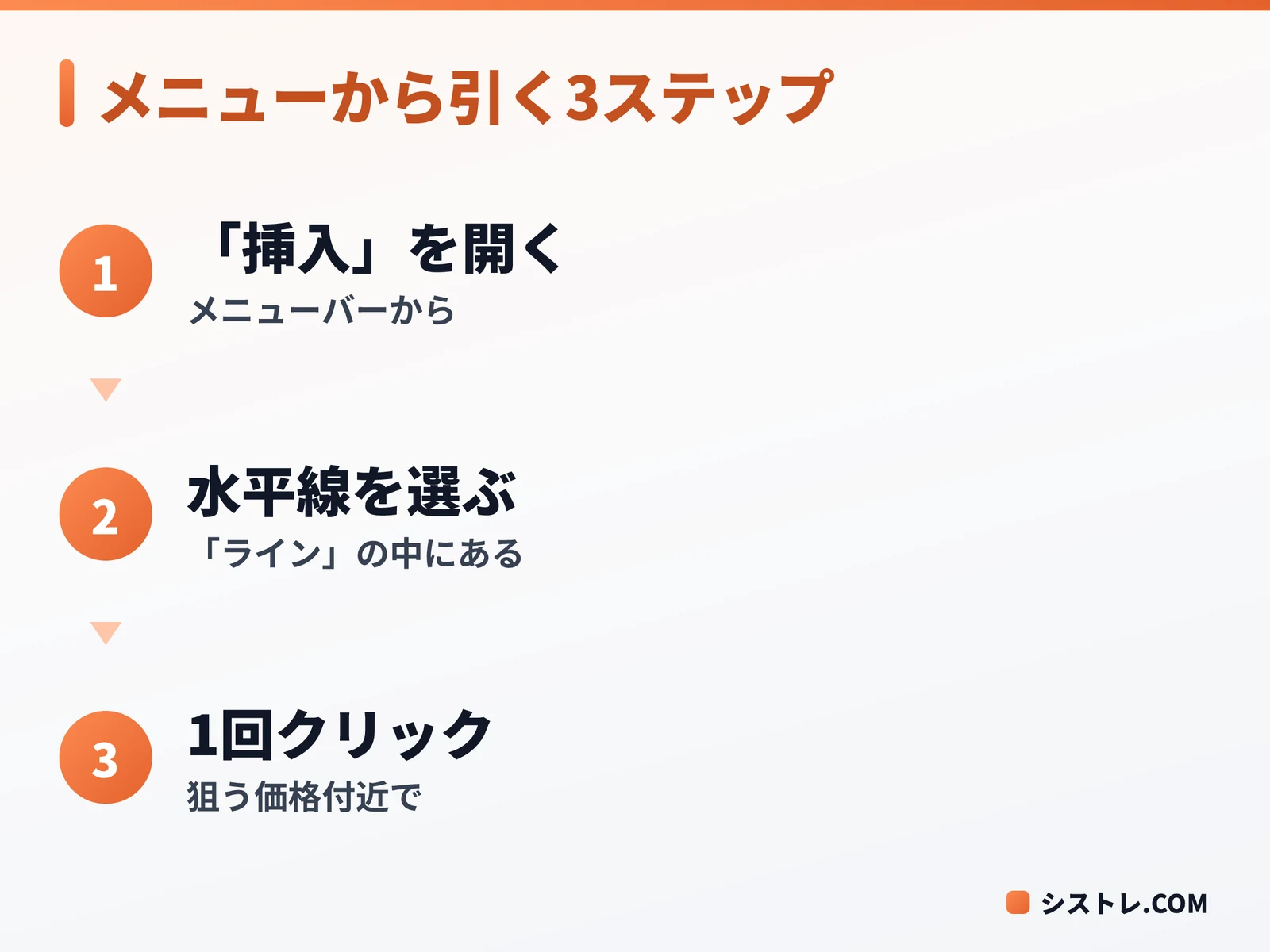
ツールバーを閉じているときやボタンの場所が分からないときは、メニューから同じ操作ができます。手順は次の3つです。
- メニューの「挿入」を開き、「ライン」から「水平線」を選ぶ
- カーソルの形が変わったことを確認する
- チャート上の引きたい価格付近を1回クリックする
斜めの線を使う手法はFXトレンドライン手法、平行な2本線はチャネルラインの引き方が参考になります。
引いた線の選択と移動(ダブルクリック)
引いた線を動かすときは、線をダブルクリックして選択します。選択中は線の両端に小さな□が表示され、上下にドラッグすると位置を変えられます。
移動が終わったら、もう一度ダブルクリックして選択を解除します。この時点の位置は目分量なので、正確な価格は次の章で数値に直します。
アドバイス引いた直後は目分量の位置だよ。次の手順で数字にそろえよう。
MT4 横線の数値設定|プロパティ3タブの使い分け
価格を数値で決めるには、線を選択して右クリックし、プロパティ画面の「パラメータ」タブで価格を入力します。色や太さは「全般」タブ、表示する時間足は「表示選択」タブで変えます。
| タブ | 主な設定項目 | できること |
|---|---|---|
| 全般 | 名前・説明 | 線の識別名とメモを付ける |
| 全般 | 色・線種・線の太さ・背景として表示 | 見た目を変える。背景表示にすると線がローソク足の背面に回る |
| パラメータ | 価格 | 線の位置を数値で指定する |
| 表示選択 | すべての時間足に表示 | チェックを外して表示する時間足だけを選ぶ |
水平線のプロパティを開く手順
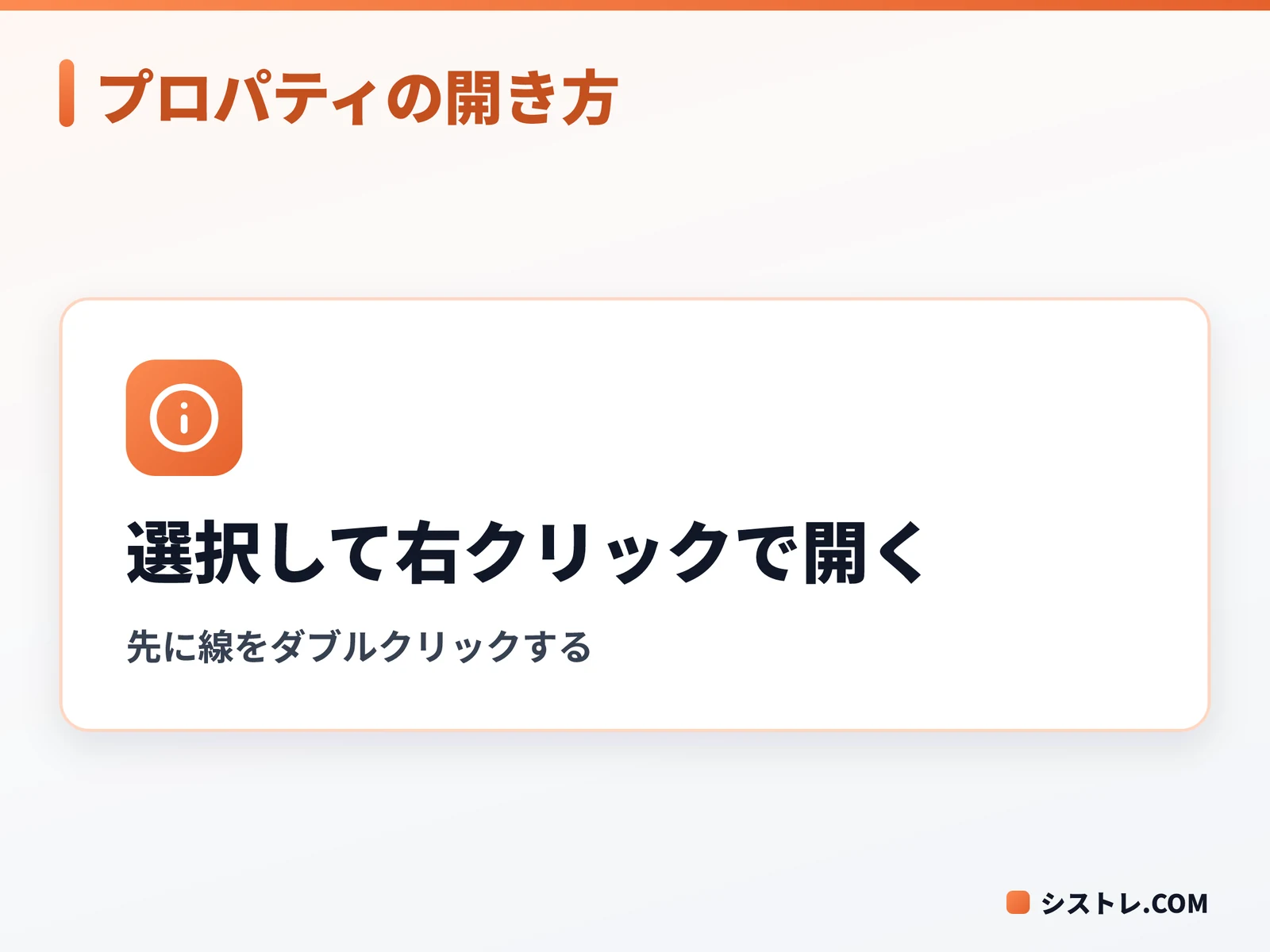
プロパティは次の3ステップで開きます。メニューの表記は「Horizontal Line プロパティ」のように線の種類名が入る形で、版によって言い回しが少し異なります。
- 線をダブルクリックして選択する(両端に□が出ます)
- 選択した線の上で右クリックする
- 表示されたメニューから水平線のプロパティを選ぶ
もう1つの開き方として、Ctrl+B で「表示中のライン等」の一覧を開き、線を選んで「編集」を押す方法もあります。線が重なって選びにくいときに役立ちます。
「パラメータ」タブで価格を入力する
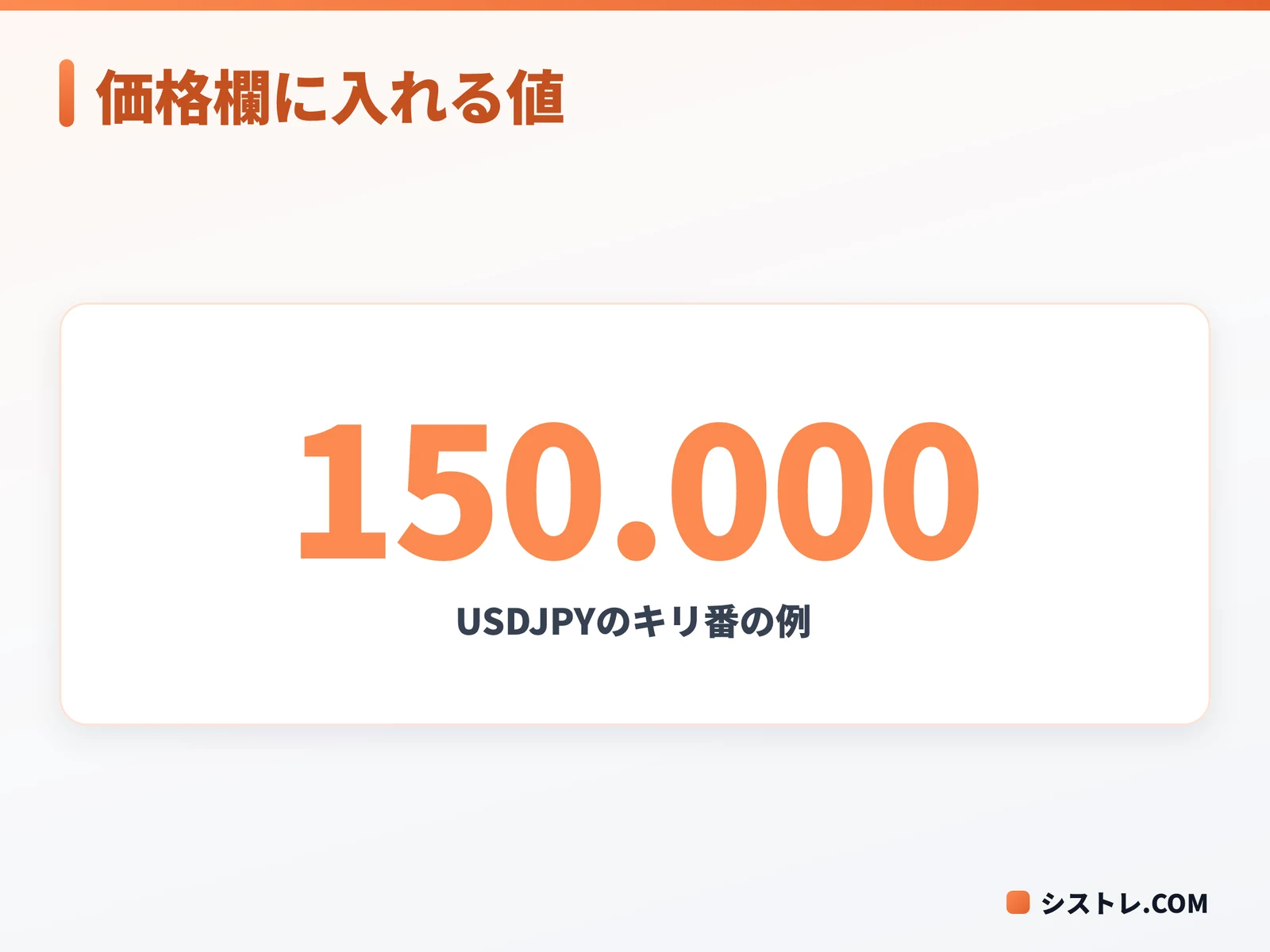
「パラメータ」タブの価格欄に水準を入力して「OK」を押すと、線がその価格へ移動します。例えば USDJPY で 150.000 と入れれば、キリ番ちょうどの位置に水平線が置かれます。
小数点以下の桁数は、チャートの価格目盛りに表示されている桁数に合わせて入力します。ブローカーや通貨ペアで桁数は変わり、円絡みの通貨ペアでは2桁か3桁の表示がよく見られます。
「全般」タブで色・線種・太さ・説明を変える
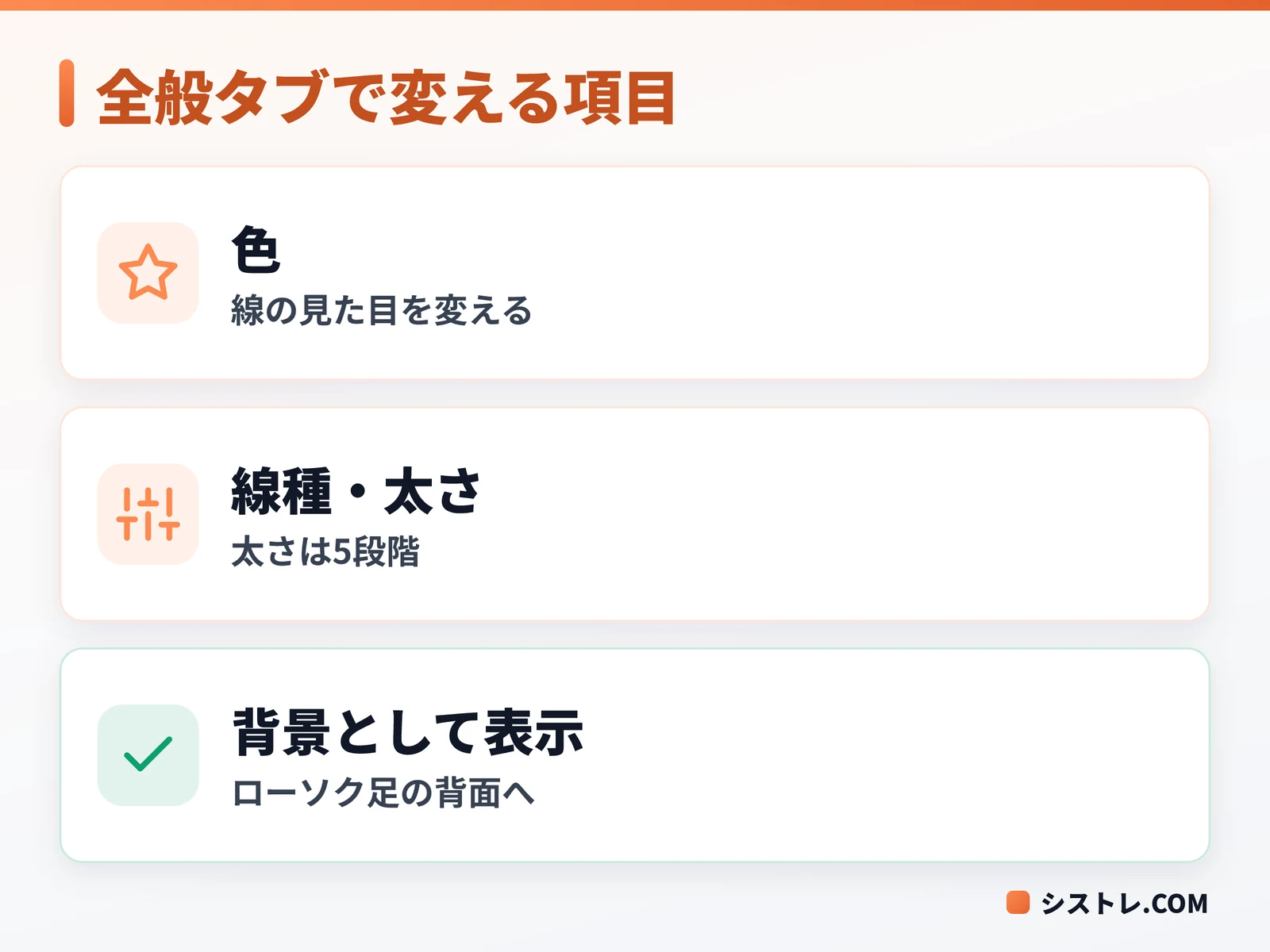
「全般」タブでは名前、説明、色、線種、線の太さを変えられます。太さは5段階で、実線から点線などへ線種を変えたいときは、太さを最も細くしておく必要があります。
「背景として表示」にチェックを入れると、線がローソク足の背面に回ってローソク足が見やすくなります。説明を入力した場合は、チャートのプロパティの「全般」タブで、ライン等の説明を表示する項目をオンにするまで画面には出ません。
「表示選択」タブで表示する時間足を絞る
「表示選択」タブでは、「すべての時間足に表示」が初期状態でオンです。チェックを外すと、表示したい時間足だけを選べます。例えば日足で引いた重要な水準を、H1 以下の時間足では出さないといった使い分けができます。
アドバイス迷ったら、価格は「パラメータ」、見た目は「全般」と覚えるといいよ。
MT4 横線を複数本引く・コピー・まとめて削除する方法
複数本は、線を Ctrl キーを押しながらドラッグしてコピーし、価格を線ごとに「パラメータ」タブで直すと揃います。削除は選択した線の右クリックか、Ctrl+B の一覧から行います。
Ctrl キーを押しながらドラッグしてコピーする
選択した水平線を Ctrl キーを押しながらドラッグすると、同じ設定の線をコピーできます。色や太さを揃えた線を何本も作りたいときは、1本目の見た目を整えてからコピーすると手間が減ります。
キリ番に数値で等間隔の横線を並べる手順
例えば USDJPY で 150.000・150.500・151.000 の3本を並べる手順です。コピー直後の位置がずれていても、あとで価格を数値で直すので問題ありません。
- 水平線を1本引き、「全般」タブで色と太さを整える
- 「パラメータ」タブの価格欄に 150.000 を入力して「OK」を押す
- その線を Ctrl キーを押しながら上へドラッグして2本目をコピーする
- 2本目のプロパティを開き、価格を 150.500 に直す
- 同じ要領で3本目をコピーし、価格を 151.000 に直す
- 各線の「説明」に価格を入れておくと、あとで見分けやすい
キリ番は意識されやすい価格帯なので、サポートとレジスタンスの考え方はサポートラインとレジスタンスラインの引き方にまとめています。
等間隔の線は、コピーしてから価格を数値で直すと、ドラッグだけで合わせるよりずれません。
一覧で確認して削除・全削除する方法
Ctrl+B で「表示中のライン等」の一覧を開くと、チャート上のオブジェクトが並びます。削除したい線を選んで削除ボタンを押します。先頭の線をクリックし、Shift キーを押しながら最後の線をクリックすると、全部をまとめて選べます。
メニューの「チャート」→「オブジェクト」→「すべて削除」でも一括削除できます。ただし、EA やインジケーターが描いた線まで消える場合があるため、手動の線だけを消したいときは一覧から選びます。EA の導入手順はMT4 EA 入れ方の完全ガイドを参照してください。
アドバイス全部消す前に、一覧で手動の線と自動の線を見分けよう。
MT4 横線をスマホで設定する手順とMT5との違い
iPhone 版の MT4 では、水平線を追加したあと、線の長押しで開く「設定」の「ポイント」に価格を入力します。MT5 の PC 版は、MT4 と同じくプロパティの「パラメータ」タブで価格を指定します。
iPhone 版 MT4 で水平線を追加する
画面下部の「チャート」を開き、「オブジェクト」アイコンをタップします。チャート画面の長押しで出るメニューから「オブジェクト」を選んでも同じです。
「オブジェクト追加」から「水平線(横線)」を選び、引きたい価格付近をタップすると線が入ります。線の左右に出る円形の点を指で上下にずらすと、位置を調整できます。
スマホ版で価格を数値で直す手順
水平線を長押しして出るメニューから「設定」を開き、「ポイント」の項目に価格を入力すると、その価格へ線が移動します。同じ画面で、名前、色、線の太さ、時間足の指定も変えられます。
アプリの版や OS によって表記が変わることがあります。見つからないときは、線の長押しメニューを手がかりに探します。
MT5 の水平線と操作・画面名の違い
MT5 のプロパティも3つのタブで、名前は「共有」「パラメータ」「表示選択」です。MT4 の「全般」に当たるタブの名前だけが違い、価格を入れる場所は同じ「パラメータ」タブです。
| 項目 | PC版 MT4 | iPhone版 MT4 | MT5 PC版 |
|---|---|---|---|
| 線を引く | ツールバーのボタン、または「挿入」→「ライン」→「水平線」 | 「オブジェクト」→「オブジェクト追加」→「水平線(横線)」 | ツールバーの水平線アイコン |
| 価格を数値で指定 | プロパティの「パラメータ」タブ | 長押し→「設定」→「ポイント」 | プロパティの「パラメータ」タブ |
| 色・太さを変える | 「全般」タブ | 「設定」画面 | 「共有」タブ |
| 表示する時間足を絞る | 「表示選択」タブ | 「設定」画面の時間足指定 | 「表示選択」タブ |
MT4 と MT5 の全体の違いはMT4 MT5 比較、EA を動かす前提での選び方はEA MT4 MT5 違いで詳しく扱っています。
アドバイススマホは長押しから「設定」へ。PC版と名前が少し違うだけだよ。
MT4 横線でつまずきやすい点と確認ポイント
線が勝手に動く、別の時間足で見えない、価格がずれるといったつまずきは、選択状態、「表示選択」タブ、Bid と Ask の違いの3点を確認すると多くは解決します。
線が動いてしまう・選べないとき
線は選択中にドラッグすると動きます。移動が終わったらダブルクリックで選択を解除しておくと、ほかの操作でうっかり動かすのを防げます。近くに別の線や図形があって選びにくいときは、Ctrl+B の一覧から選ぶと確実です。
別の時間足で線が見えないとき
H1 で引いた線が H4 で見えない場合は、「表示選択」タブで時間足を限定している可能性があります。プロパティを開いて「すべての時間足に表示」にチェックを入れ直すと、全時間足に出ます。
入力した価格と約定価格がずれるとき
チャートの価格は通常 Bid(売値)で描かれます。買い注文の約定には Ask が使われるため、スプレッド分だけ線と約定価格にずれが出ます。例えばスプレッドが 0.5 pips(USDJPY で0.005円)なら、線から約0.005円離れた価格で約定することがあります。
水平線を引いただけでは、損切りや決済は注文になりません。注文は注文画面で別に入れます。
アドバイス線は目印だから、損切りは注文画面で別に入れておこう。
MT4 横線のよくある質問
水平線の価格入力、時間足ごとの表示、スマホでの設定、一括削除の4点について、結論から短く答えます。
MT4 の横線に価格を数値で入力するには?
線をダブルクリックで選択し、右クリックでプロパティを開いて、「パラメータ」タブの価格欄に入力して「OK」を押します。
横線を特定の時間足だけに表示できますか?
できます。「表示選択」タブで「すべての時間足に表示」のチェックを外し、表示したい時間足だけを選びます。
スマホ版 MT4 でも価格を数値で指定できますか?
iPhone 版では、水平線を長押しして「設定」を開き、「ポイント」の項目に価格を入力すると指定できます。
横線をまとめて消すにはどうすればよいですか?
Ctrl+B の一覧で Shift キーを使って複数選択して削除するか、メニューの「チャート」→「オブジェクト」→「すべて削除」を使います。EA の線も消える場合があります。
まとめ|MT4 横線を数値で設定する要点
MT4 横線の数値設定は、線を引く、ダブルクリックで選択する、右クリックでプロパティを開く、「パラメータ」タブに価格を入力する、の4手順が基本です。見た目は「全般」タブ、表示する時間足は「表示選択」タブで整えます。
複数本は線ごとに価格を入力して揃え、Ctrl+B の一覧で管理します。スマホ版は長押しから「設定」の「ポイント」、MT5 はタブ名が「共有」に変わるだけで流れは同じです。線は目印にすぎないため、注文は別に入れます。
引いた線を手がかりに自動売買も試したい場合は、シストレ.COMで 200 本以上の EA を、提携ブローカーの口座開設のみで無料で試せます。
⚠ リスクに関する注意事項
本記事は情報提供を目的としており、特定の金融商品の売買を推奨するものではありません。FX取引はレバレッジ取引の特性上、預託した証拠金以上の損失が生じる可能性があります。取引の際は、ご自身の判断と責任において行ってください。詳しくは特定商取引法に基づく表記をご確認ください。