


MT5のヒストリカルデータはヒストリーセンターから無料でダウンロードできます。操作は3ステップ、5分もかかりません。
ダウンロード手順をスクリーンショット付きで説明し、時間足ごとのデータ特性やバックテストへの活用法も整理しました。
MT5のヒストリカルデータとは?FXバックテストに不可欠な理由
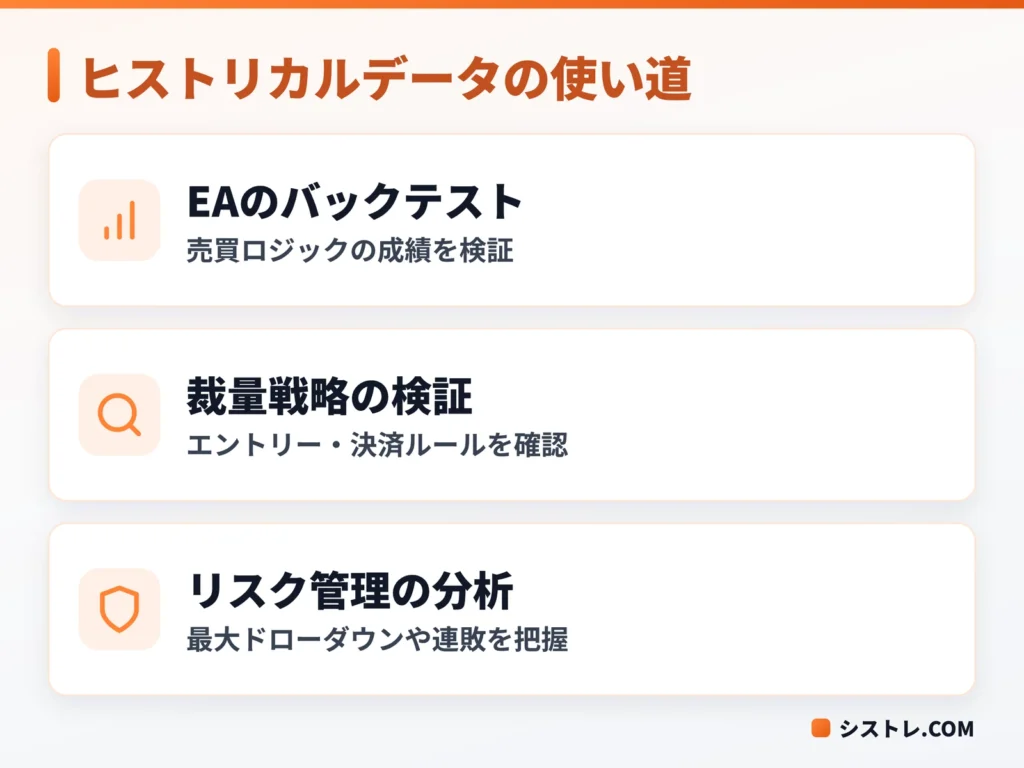
ヒストリカルデータとは、過去の為替レートの値動きを時系列で記録したデータのことです。MT5(メタトレーダー5)では、このデータを使ってEA(自動売買)のバックテストや裁量トレードの検証を行います。
ヒストリカルデータが重要な理由は、過去の相場を再現することでトレード戦略の有効性を客観的に評価できるからです。十分な量のデータがなければ、バックテストの信頼性は大きく低下します。
- EA(自動売買)のバックテスト:過去データで売買ロジックの成績を検証
- 裁量トレード戦略の検証:エントリー・決済ルールの有効性を確認
- リスク管理の分析:最大ドローダウンや連敗パターンを把握
- 市場の季節性分析:特定時期に繰り返すパターンを発見
- インジケーターの有効性確認:テクニカル指標のシグナル精度を検証
 アドバイス
バックテストの信頼性はデータの量しだい。まずは十分な期間のデータをそろえよう
MT5ヒストリカルデータのダウンロード前に必要な準備
ヒストリカルデータを正しくダウンロードするには、事前にMT5の設定を変更する必要があります。この準備を怠ると、十分な期間のデータを取得できません。
データ保存容量の設定を変更する
MT5の初期設定では保存できるバー数(ローソク足の数)が制限されています。長期間のデータを扱うには、この上限を引き上げる必要があります。
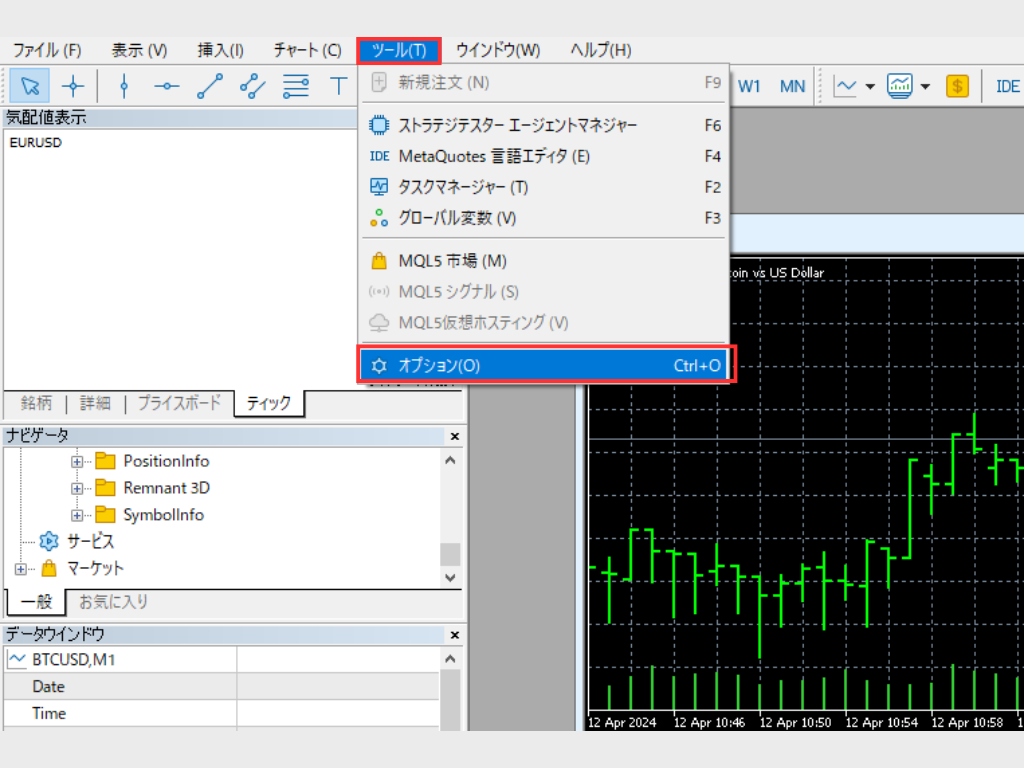
MT5を起動し、上部メニューバーから「ツール」→「オプション」を選択します。
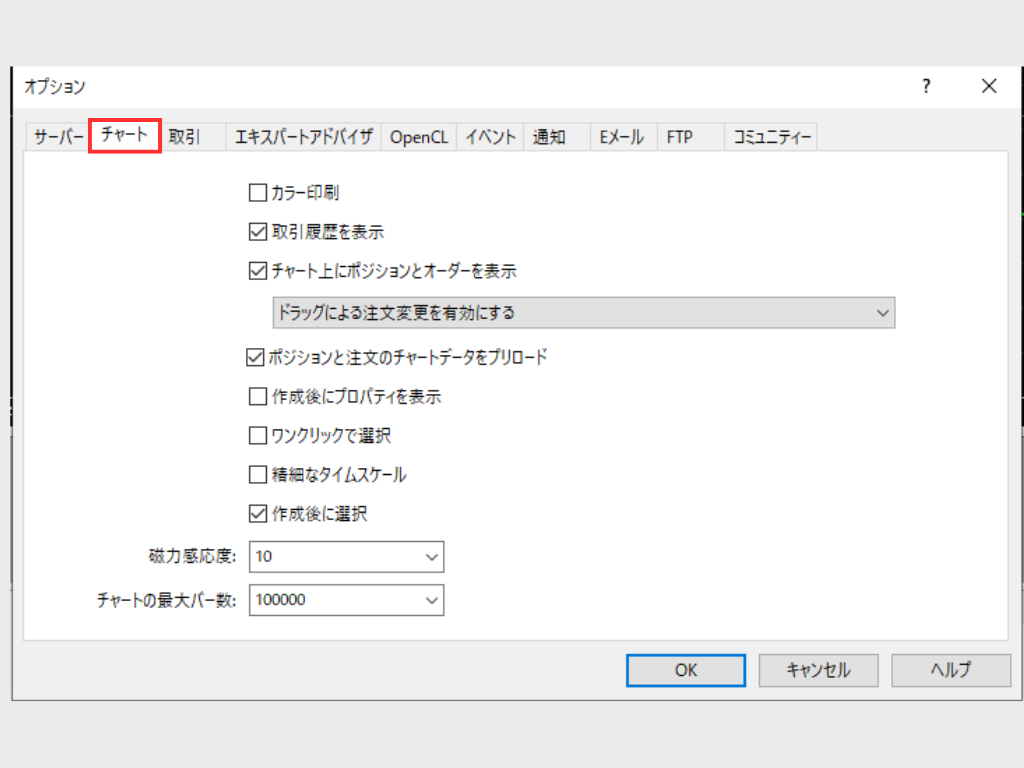
オプション画面が開いたら、上部の「チャート」タブをクリックします。
「チャートの最大バー数」の値を、「999999999999」のように大きな数値にします。一覧から選ぶか、直接入力してください。
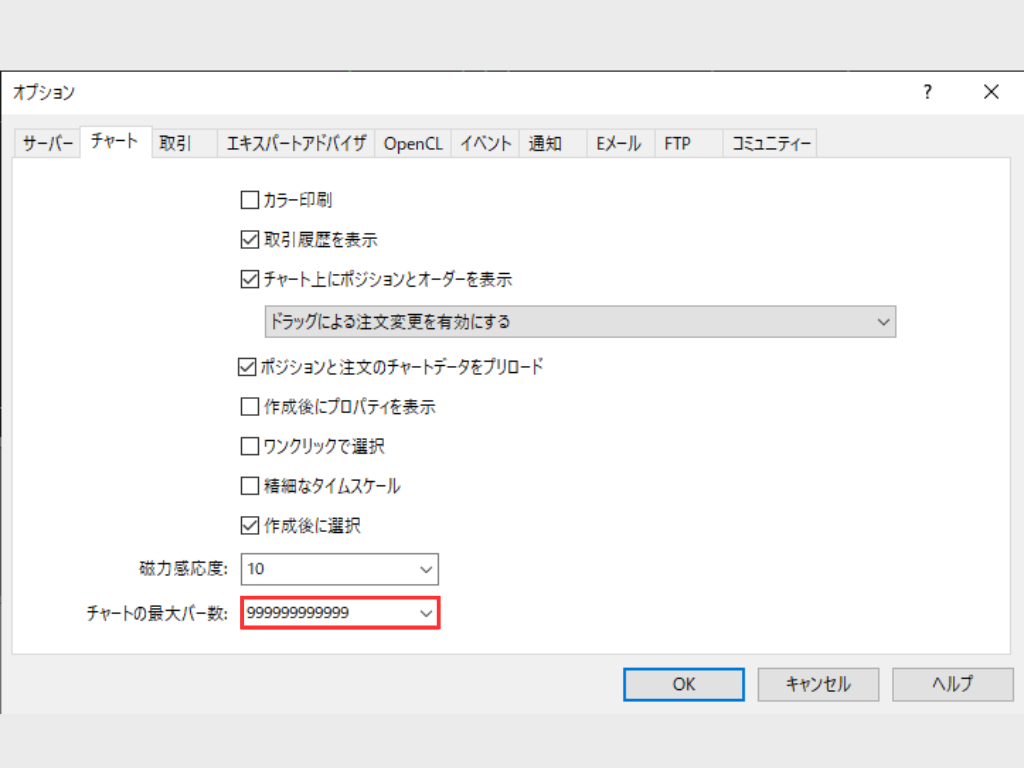
「OK」をクリックして変更を保存します。

設定を反映させるため、MT5を一度閉じてから再起動してください。
最大バー数を増やすと、MT5の使用メモリが増加します。PCのスペックが低い場合は動作が重くなることがあるため、必要に応じて値を調整してください。
既存のヒストリカルデータを削除する(任意)
ブローカーから取得した既存データと、新しくダウンロードするデータが混在すると不整合が起きる場合があります。正確なバックテストを行いたい場合は、事前にデータを削除しておくのがおすすめです。
MT5の「ファイル」→「データフォルダを開く」を選択し、表示されたフォルダ内の「history」フォルダを開きます。
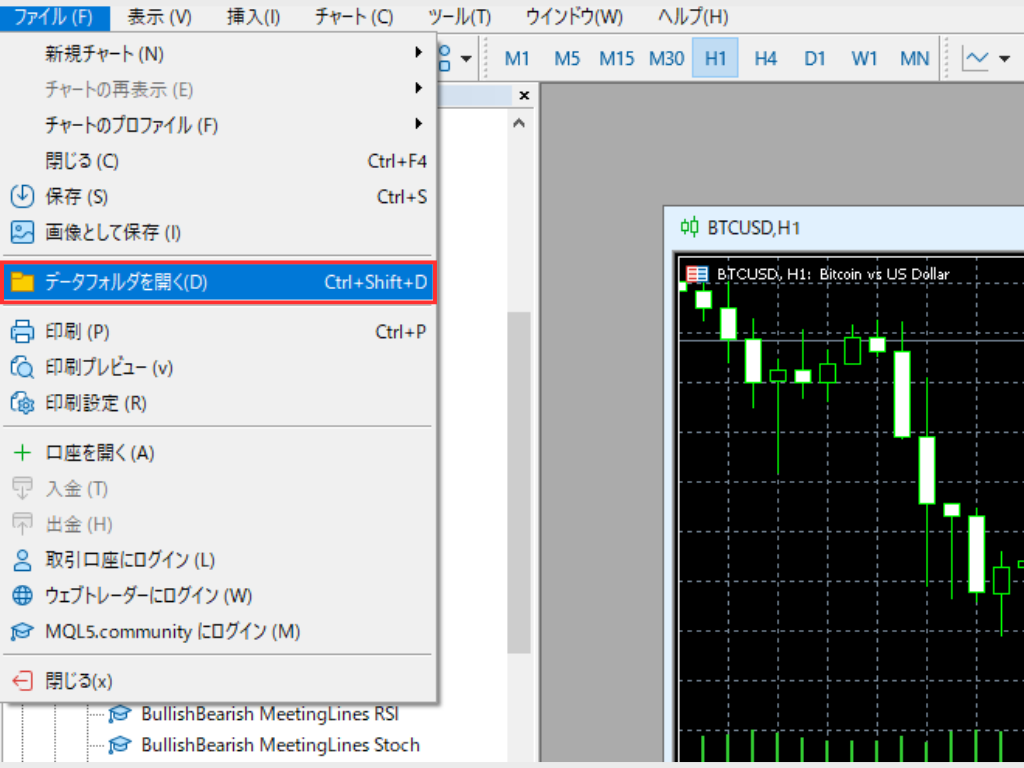
history フォルダ内にある、現在接続中のブローカーのサーバー名フォルダを開きます。

削除したい通貨ペアのデータファイル(.hcc ファイル)を選択し、削除します。
データ削除は必須の作業ではないよ。まずはダウンロードだけ試してみて、バックテスト結果がおかしい場合に削除を検討しよう!
MT5でヒストリカルデータをダウンロードする手順【図解】
準備が完了したら、実際にヒストリカルデータをダウンロードしましょう。MT5には「銘柄」ウィンドウからデータを取得する機能が標準搭載されています。
MT5上部メニューバーの「表示」→「銘柄」をクリックします(ショートカット:Ctrl + U)。
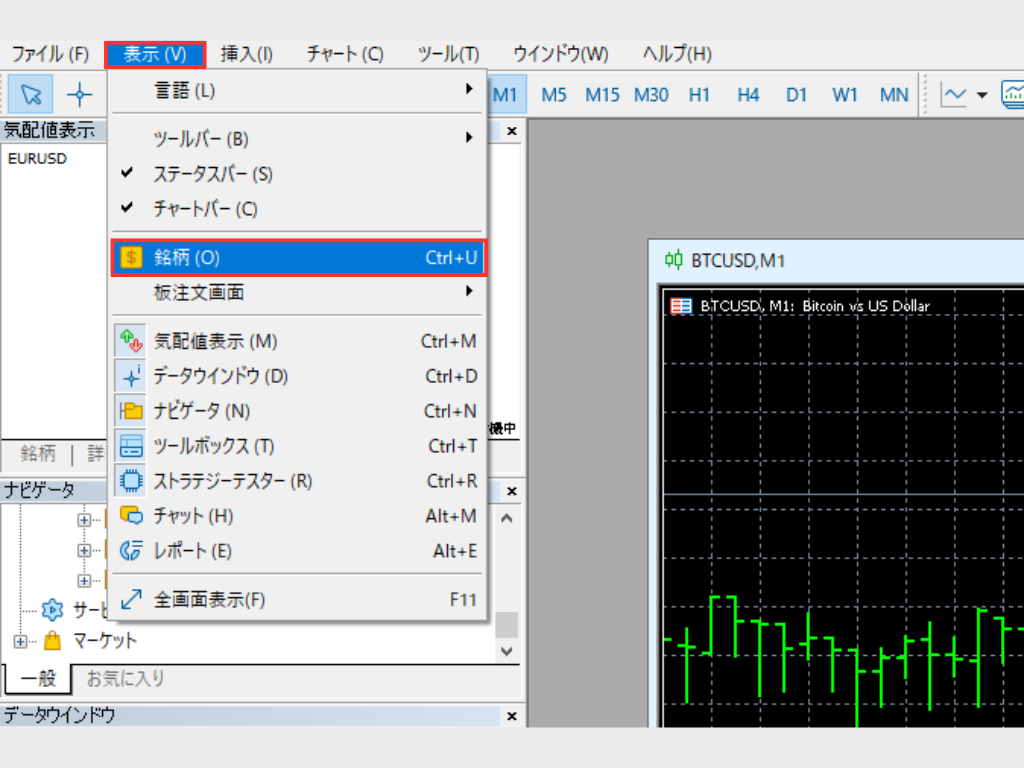
銘柄ウィンドウが開いたら、「チャートバー」タブを選択します。上部の欄でダウンロードしたい通貨ペアを選び、その右の欄で時間足(M1, M5, H1など)と期間を指定してください。

「情報呼出」ボタン(英語版では「Request」)をクリックします。確認の警告メッセージが表示されたら「OK」を押してください。ダウンロードの進行状況が画面下部に表示されます。
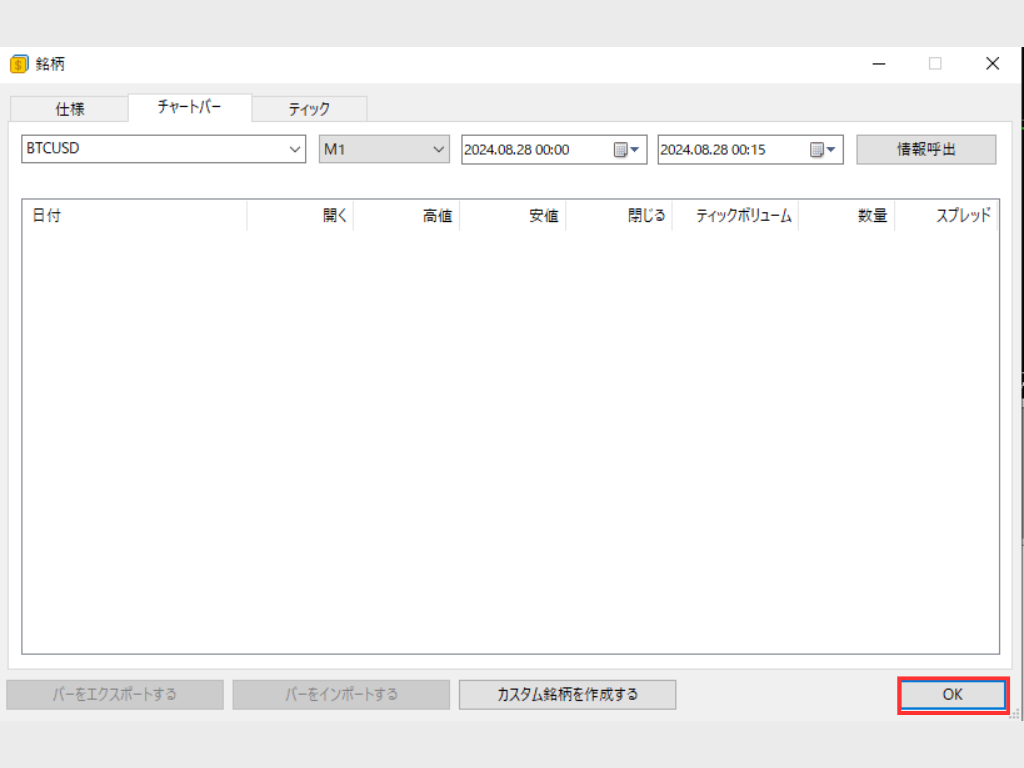
ダウンロード完了後、MT5を再起動します。対象の通貨ペアのチャートを開き、過去の期間までデータが表示されていれば成功です。
MT5でティックデータをダウンロードする方法
時間足のバーではなく、値動き1回ごとの記録(ティックデータ)を取得したい場合は、同じ銘柄ウィンドウの「ティック」タブを使います。通貨ペアと期間を指定してリクエストすると、接続中のFX会社のサーバーに保存されているティックデータが読み込まれ、CSV形式で書き出すこともできます。
ストラテジーテスターのモデルで「リアルティックに基づいた全ティック」を選んだ場合は、バックテスト期間のティックデータが自動でダウンロードされます。取得できる期間はFX会社のサーバーに残っている範囲までで、会社ごとに異なります。なお、MT4には過去のティックデータを取得する標準機能がないため、ティック単位で検証したい場合はMT5を使うのが近道です。
MT5ヒストリカルデータの時間足別の特徴と選び方
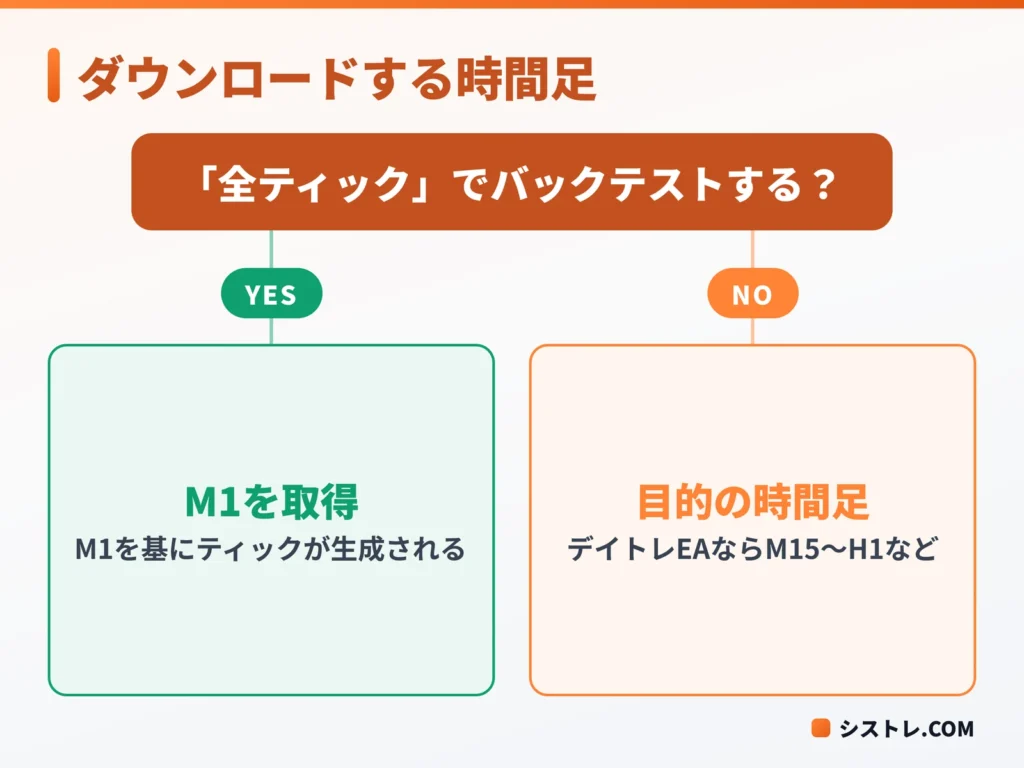
MT5では複数の時間足のヒストリカルデータをダウンロードできます。バックテストの目的に応じて適切な時間足を選ぶことが重要です。
- M1(1分足):スキャルピングEAのテストに最適。データ量が最も多く、精度の高い検証が可能
- M5(5分足):短期トレード戦略の検証に適している。M1より軽量で扱いやすい
- M15〜H1(15分足〜1時間足):デイトレードEAの検証向け。バランスの良いデータ量
- H4〜D1(4時間足〜日足):スイングトレードの検証に使用。長期トレンドの分析にも有効
MT5のバックテストでは「全ティック」モードを使う場合、M1データを基にティックが生成されます。そのため、精度の高いバックテストを行うにはM1データのダウンロードが必須です。
アドバイス「全ティック」で検証するならM1データが土台になるよ。先にM1を取っておこう
MT5ヒストリカルデータを活用したバックテストの実践
ヒストリカルデータのダウンロードが完了したら、実際のバックテストで活用しましょう。ここでは代表的な活用方法を紹介します。
EA(自動売買)のバックテスト
EAとは「Expert Advisor」の略で、プログラムに基づいて自動的に取引を行うシステムです。ヒストリカルデータを使ったバックテストは、EAの性能を評価する最も基本的な方法です。
| 項目 | 内容 |
|---|---|
| 利益率 | トータルでプラスになるかどうか |
| 最大ドローダウン | 資金がどこまで減るリスクがあるか |
| 勝率 | 全取引のうち利益が出た取引の割合 |
| プロフィットファクター | 総利益と総損失の比率 |

関連記事
MT5でバックテストを行う手順を完全解説。過去のチャートデータから自動売買EAの取引実績をシミュレーションできます。十分なヒストリカルデータ設定、適切なパラメーター設定など、しっかりとEAを検証する重要なプロセスを画像付きで分かりやすく紹介します。
Read Moreバックテストで好成績だったEAが、リアル相場でも同じ成績になるとは限りません。過去の結果は将来の利益を保証するものではないことを理解したうえで活用しましょう。
裁量トレード戦略の検証
ヒストリカルデータは、手動トレードの戦略改善にも活用できます。過去のチャートをスクロールしながら、自分のルールが機能するかを確認しましょう。
- サポート・レジスタンスラインの有効性を過去チャートで検証
- トレンドフォロー手法のエントリータイミングを確認
- 経済指標発表前後の値動きパターンを分析
アドバイスバックテストの好成績がリアルでも続くとは限らないよ。結果は過信せずに使おう
MT5ヒストリカルデータの注意点とトラブル対策
ヒストリカルデータを使用する際には、いくつかの注意点があります。これらを理解しておくことで、より正確な分析が可能になります。
スプレッド情報が含まれていない
多くのヒストリカルデータには、売値と買値の差(スプレッド)の情報が含まれていません。特にスキャルピングのような短期売買戦略では、スプレッドが利益に大きく影響するため、バックテスト結果と実際の成績に差が生じやすくなります。
データの欠落がある場合
古い時期のデータやマイナー通貨ペアでは、一部の期間のデータが欠落していることがあります。データが歯抜けの状態だと、バックテスト結果の信頼性が低下します。
- メジャー通貨ペア(USDJPY, EURUSD等)はデータが充実している
- マイナー通貨ペアやエキゾチック通貨ペアはデータが少ない傾向
- MT5のデータサーバーによって取得可能な期間が異なる
ブローカーごとのデータの違い
ヒストリカルデータはブローカーによって価格が若干異なります。これはブローカーごとにリクイディティプロバイダー(流動性供給元)が違うためです。
同じEAでもブローカーが違えばバックテスト結果が変わることがあるため、実際に運用するブローカーのMT5でデータを取得するのがベストです。
リアルタイム市場との違いを理解する
ヒストリカルデータで検証した結果がそのままリアル相場に当てはまるとは限りません。主な違いは以下の通りです。
| 項目 | 内容 |
|---|---|
| スリッページ | 注文価格と約定価格のずれが発生する |
| 市場環境の変化 | 規制変更や世界的イベントで相場構造が変わる |
| 流動性の変動 | 経済指標発表時はスプレッドが拡大する |
バックテストの結果を過信しすぎないことが大切!フォワードテスト(デモ口座での実運用テスト)も必ず行おう。
アドバイススプレッドは実際に近い値を入れよう。運用するブローカーのデータで検証するのがコツ
MT5ヒストリカルデータがダウンロードできない時の対処法

ヒストリカルデータのダウンロードがうまくいかないケースがあります。よくある原因と解決策をまとめました。
- インターネット接続を確認:MT5右下のステータスバーで接続状態をチェック
- MT5を最新バージョンに更新:古いバージョンではサーバーに接続できない場合がある
- ブローカーのサーバーに正しくログイン:口座情報を確認してログインし直す
- ファイアウォール・ウイルス対策ソフトの設定:MT5の通信がブロックされていないか確認
- 別の時間帯に再試行:サーバー混雑時はダウンロードが失敗することがある
MT5ヒストリカルデータに関するよくある質問(FAQ)
ブローカーのサーバーによりますが、多くの場合メジャー通貨ペアでは2000年代前半までのデータが取得可能です。ただし、M1(1分足)データは比較的新しい期間に限定されることが多いです。
はい、MT5に内蔵されているダウンロード機能は無料です。デモ口座でもリアル口座でも、ブローカーが提供するサーバーからヒストリカルデータを取得できます。
通貨ペアと時間足によって異なります。H1(1時間足)のデータは数秒から数十秒、M1(1分足)のデータは数分程度かかることがあります。インターネットの速度やサーバーの混雑状況によっても変わります。
MT5はMT4よりも多くの時間足(M2・M3・M4・M6・M10・M12・M20・H2・H3・H6・H8・H12)をサポートしています。MT5のデータはM1を基に自動生成されるため、MT4のように個別の時間足データをインポートする必要がありません。
MT5の標準機能では通貨ペアごとに個別にダウンロードする必要があります。一括ダウンロード機能はありませんが、バックテスト実行時に対象通貨ペアのデータが自動的にダウンロードされる仕組みもあります。
チャートを最も古い期間までスクロールして、データの開始日を確認してください。また、銘柄ウィンドウの「チャートバー」タブで各時間足のデータ件数と期間を確認できます。明らかにデータが少ない場合は再ダウンロードを試みましょう。
MT5のヒストリカルデータはどこまで遡れますか?
MT5のヒストリカルデータは無料でダウンロードできますか?
ヒストリカルデータのダウンロードにはどのくらい時間がかかりますか?
MT4とMT5のヒストリカルデータに違いはありますか?
複数の通貨ペアのヒストリカルデータを一括ダウンロードできますか?
ヒストリカルデータのダウンロード後、データが正しいか確認する方法は?
MT5ヒストリカルデータのまとめ
MT5のヒストリカルデータは、EAのバックテストや裁量トレードの検証に欠かせないものです。ダウンロードの手順は「チャート設定の変更→銘柄ウィンドウからダウンロード→再起動して確認」のたった3ステップ。スプレッドの不在やデータ欠落など注意点を理解したうえで、トレード戦略の改善に役立てましょう。
ヒストリカルデータの取得後は、実際にバックテストを実行して戦略の有効性を検証することが重要です。以下の関連記事も参考にしてください。




⚠ リスクに関する注意事項
本記事は情報提供を目的としており、特定の金融商品の売買を推奨するものではありません。FX取引はレバレッジ取引の特性上、預託した証拠金以上の損失が生じる可能性があります。取引の際は、ご自身の判断と責任において行ってください。詳しくは特定商取引法に基づく表記をご確認ください。





この記事を書いた人

関連記事
-
 cTraderとは?MT4・MT5との違いと手数料を1時間足33万本で実測【2026年版】
-
MT4を最新版にアップグレードする手順|バージョン確認と更新が反映されない原因
-
MT4 MT5 比較:違いと選び方完全ガイド|FXブローカー対応状況2026
-
MT4のダウンロード方法|公式サイトからWindows・Mac・スマホ・ウェブ版まで
-
Expert Advisors (EAs) and MT5 Setup Guide
-
MT5のダウンロード方法完全ガイド|Windows・Mac・スマホ対応
-
MT4ヒストリカルデータの入れ方|ダウンロード・インポートと、5通貨の足の欠けを測定
-
MT4バックテストのやり方|ストラテジーテスターの設定と結果の見方