


MT4インジケーターとは|標準で入っているグループ
インジケーターの役割とグループ分け
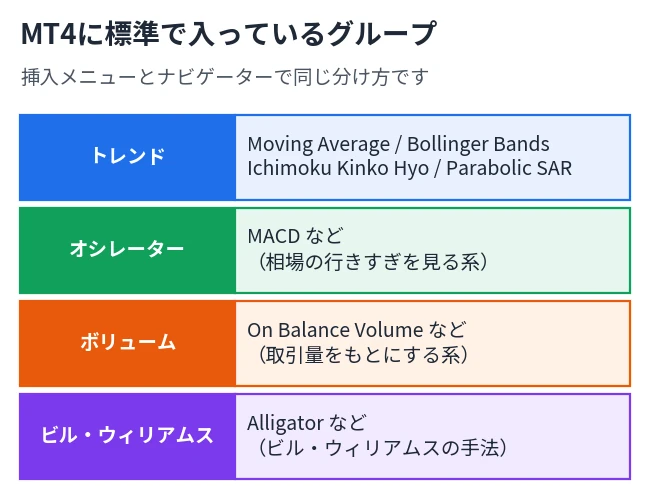
インジケーター(テクニカル指標)は、価格や取引量を計算し直してチャートに描く道具です。MT4のメニューでは、「トレンド」「オシレーター」「ボリューム」「ビル・ウィリアムス」の4つのグループに分かれて並んでいます。トレンド系は価格の向きを、オシレーター系は行きすぎの場面を見るために使われます。
外部から入れたインジケーターは、メニューでは「カスタム」のグループに並びます。標準のものと入れ方は同じで、ファイルを置く手順だけが増えます。
チャートに描く場所は2種類
移動平均線のように価格のチャートに直接重ねて描くものと、MACDのように独自の縦軸を持つ別のウィンドウに描くものがあります。この違いは、あとで説明する「重ねる」操作や消し方にも関わります。標準のインジケーターの一覧は、MetaQuotes社のMetaTrader 4 公式ヘルプの「テクニカル指標」で確認できます。個別のインジケーターの使い方は、次の記事にまとめています。


どんなインジケーターを選ぶかで迷うときは、インジケーターの種類と選び方の記事も参考になります。
 アドバイス
まずは「価格に重ねるもの」と「別ウィンドウに出るもの」の2種類があると覚えておいてね。
MT4インジケーターの入れ方|挿入メニューから追加する手順
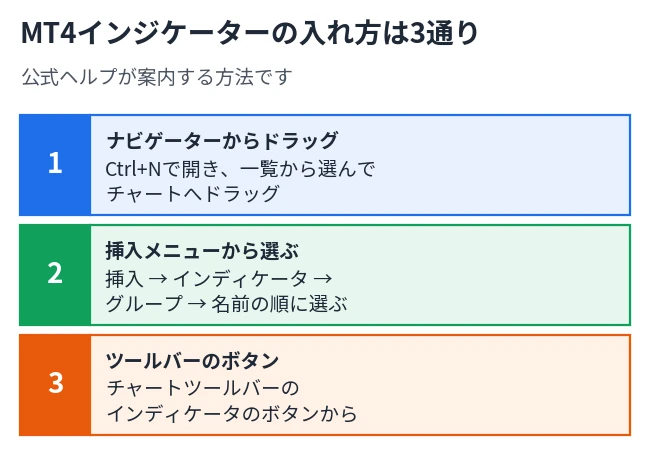
挿入メニューで入れる6ステップ
画面の表示でそのまま追えるように、移動平均線(Moving Average)を例にして順番に進めます。画面は、デモ口座のMT4で撮影したものです。
- メニューバーの「挿入」をクリックします。
- 表示された一覧から「インディケータ」を選びます。
- サブメニューから、追加したいグループ(例:トレンド)を選びます。
- インジケーター名(例:Moving Average)をクリックします。
- 設定画面でパラメーターを確認します。
- 「OK」を押すと、インジケーターがチャートに表示されます。
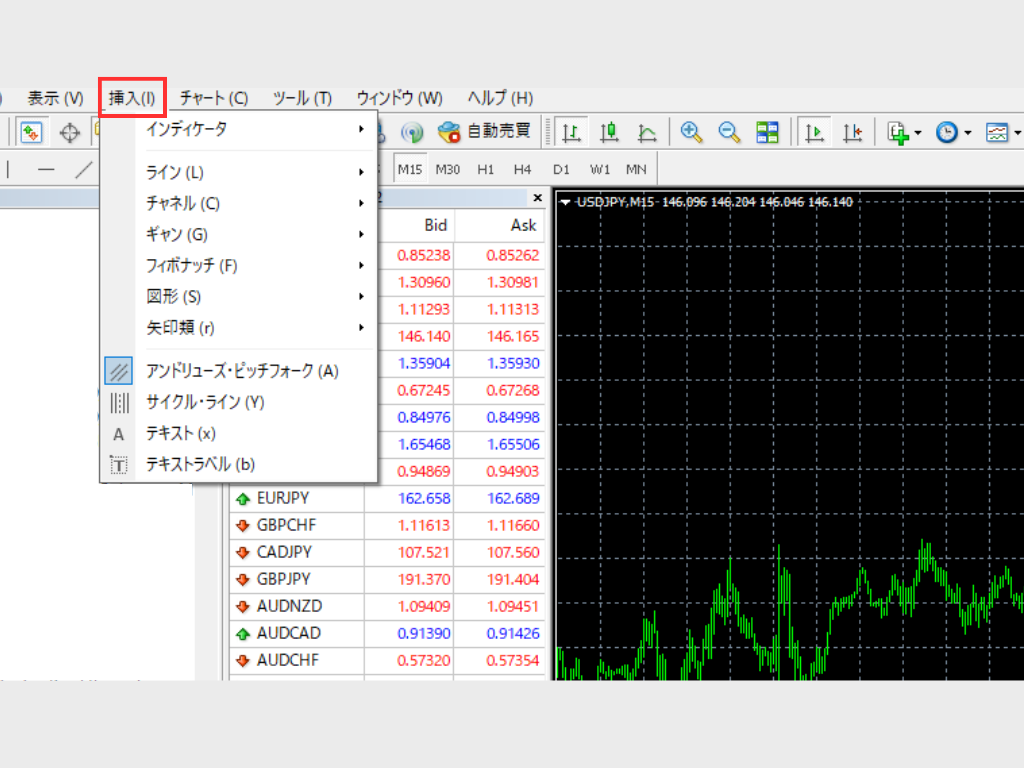
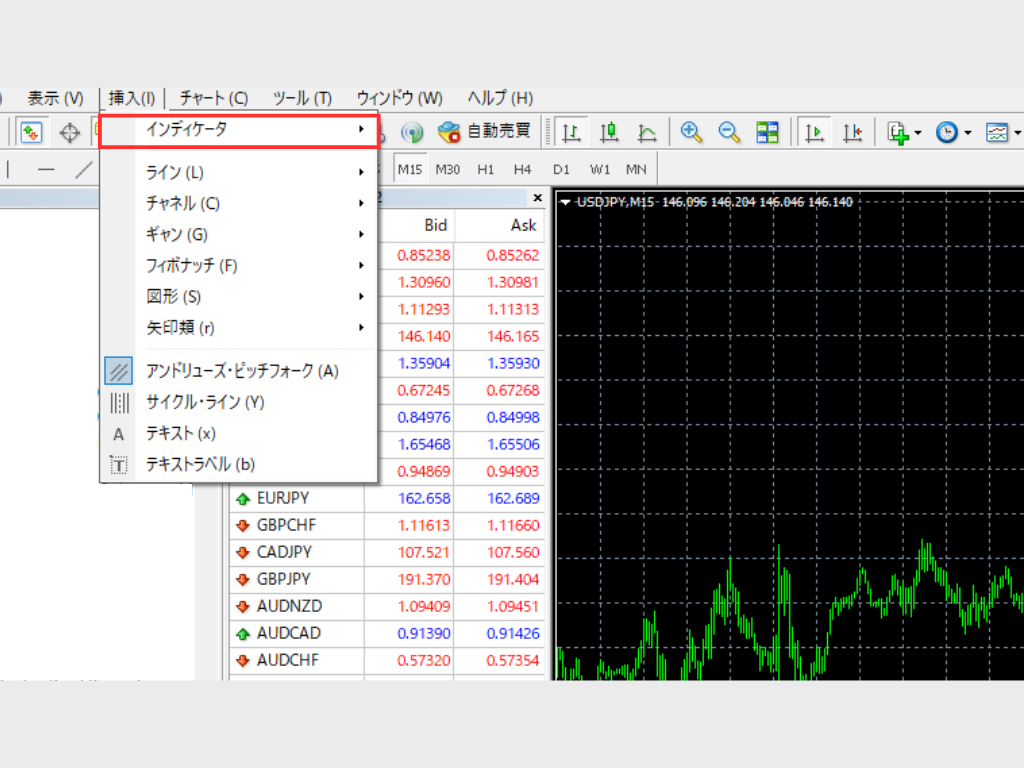
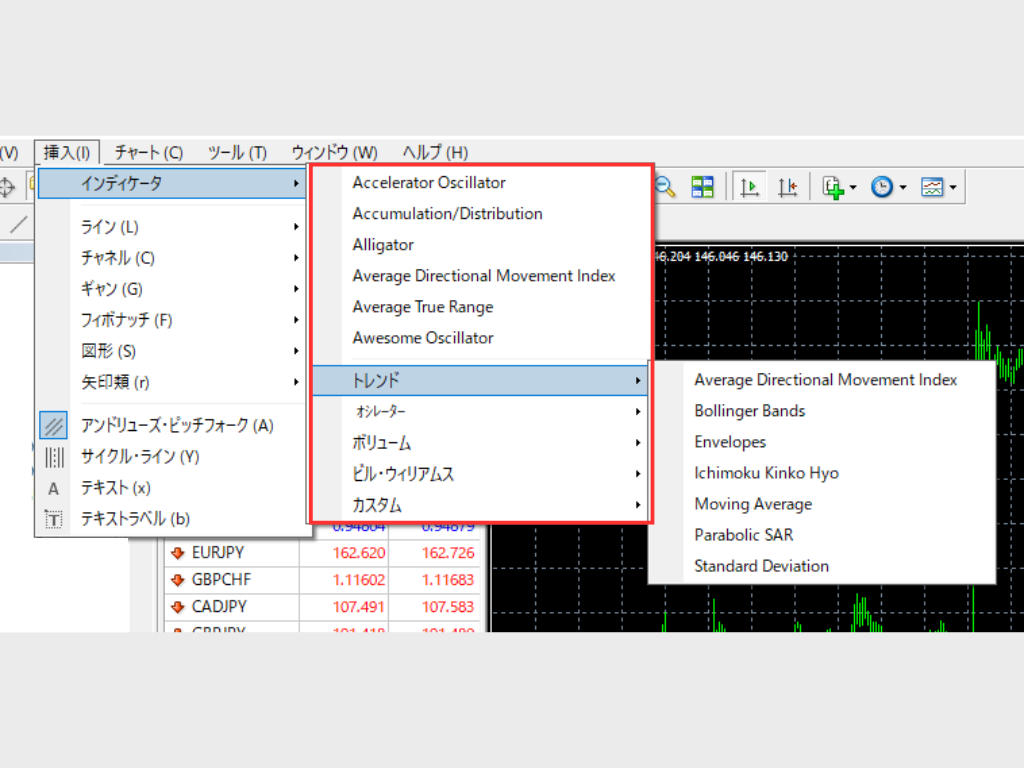
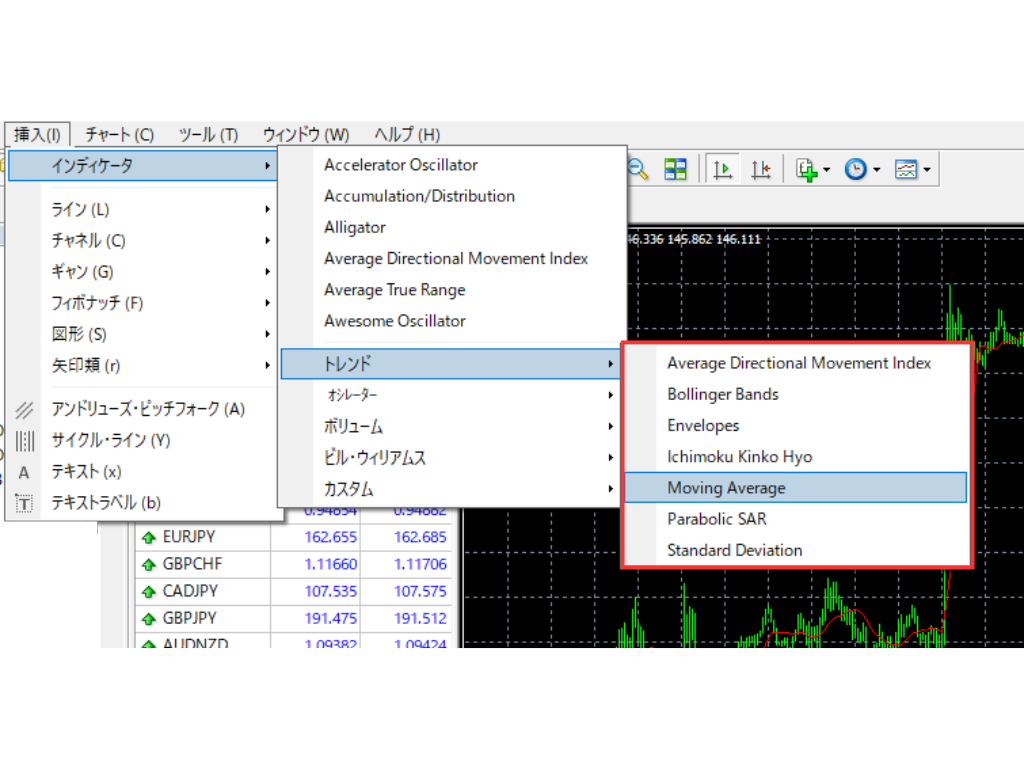
設定画面の項目(移動平均線の例)
手順5で開く設定画面は、インジケーターごとに項目が違います。画面は「パラメーター」「レベル表示」「表示選択」のタブに分かれています。移動平均線では、次の項目があります。
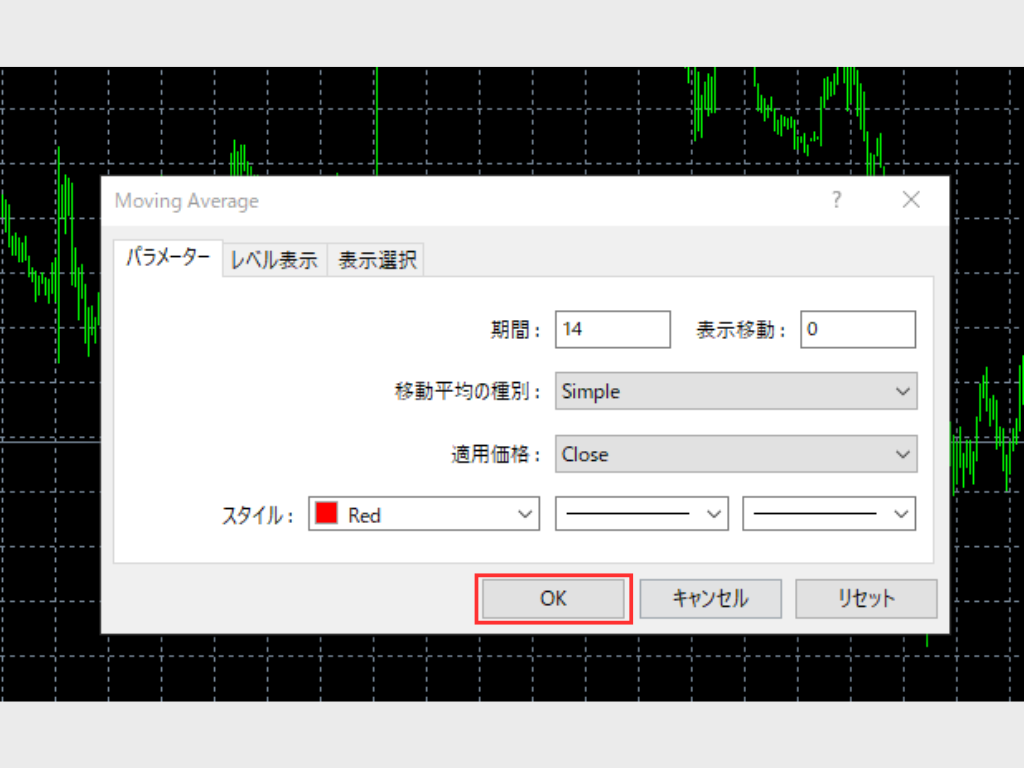
| 項目 | 意味 | 画面の初期値 |
|---|---|---|
| 期間 | 平均を取る足の本数。大きいほど線がなめらかになります | 14 |
| 表示移動 | 線を左右にずらす本数 | 0 |
| 移動平均の種別 | Simple(単純)などから選びます | Simple |
| 適用価格 | 計算に使う価格。Close(終値)などから選びます | Close |
| スタイル | 線の色・種類・太さ | Red |
初期値は、上の画面で確認した値です。使う期間は目的と時間足で変わるため、自分のチャートで見え方を確かめて決めます。
実画面で確かめたこと(デモ口座のMT4)
- 挿入メニューの「インディケータ」の中には、グループ(トレンド・オシレーター・ボリューム・ビル・ウィリアムス・カスタム)が並びます。
- トレンドのグループには、Moving Average・Bollinger Bands・Ichimoku Kinko Hyo・Parabolic SARなど7つの名前が並んでいました。
- 「挿入」メニューには、インジケーターのほか、ライン・チャネル・フィボナッチ・矢印類などの項目があります。矢印などの印は、インジケーターではなく「オブジェクト」なので、入れ方が別です。
チャートに出す「印」や「アイコン番号」で探している場合は、この最後の違いが入口になります。印は「挿入」メニューの矢印類やテキストから入れます。
アドバイス手順は「挿入 → インディケータ → グループ → 名前 → OK」。この5つを覚えれば、ほかのインジケーターも同じだよ。
MT4インジケーターをナビゲーターから追加する方法
ナビゲーターを開いてドラッグする
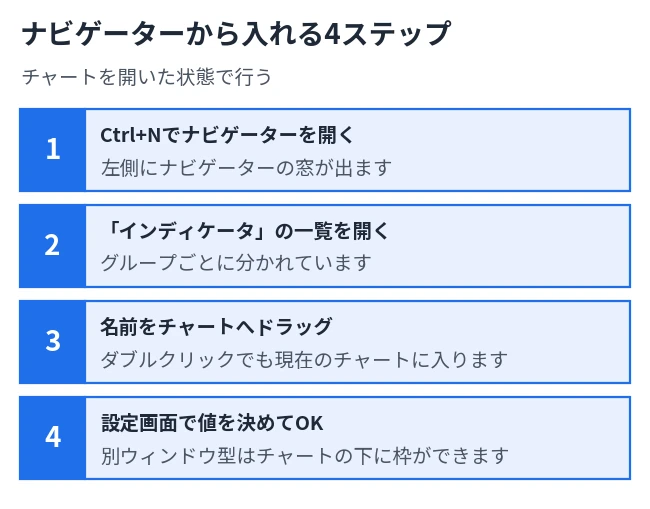
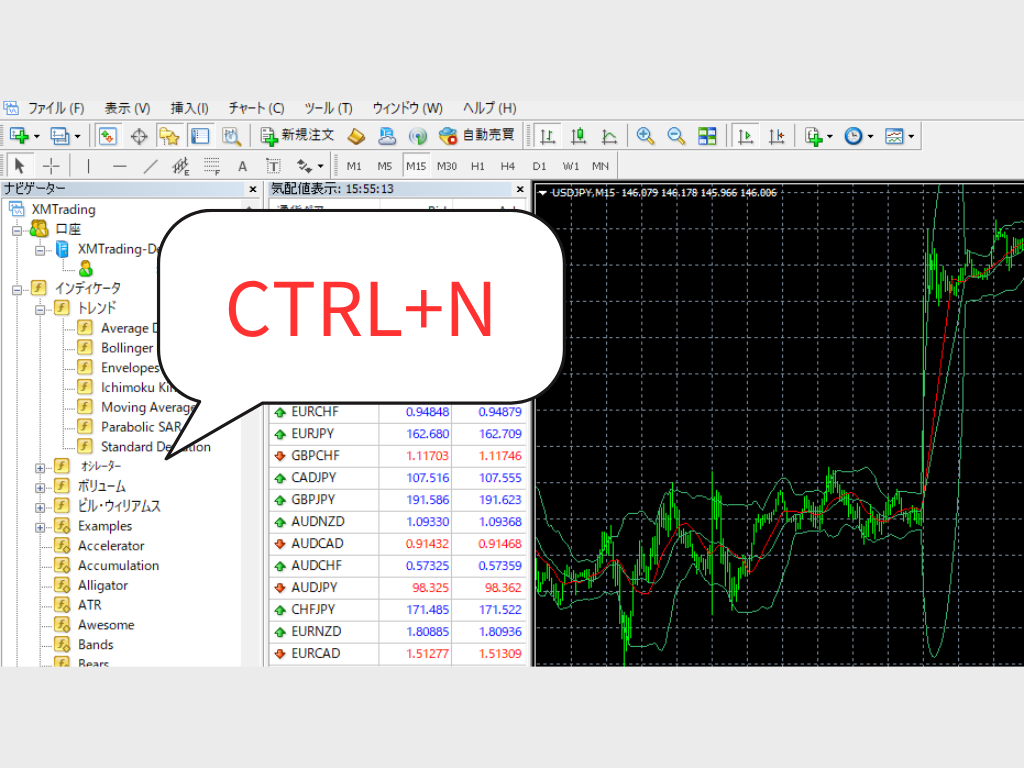
ナビゲーターは、左側に出る一覧の窓です。インジケーターを入れる方法として、ドラッグが公式ヘルプにも載っています。ダブルクリックでも、いま開いているチャートに適用できます。
- Ctrl+Nを押して、ナビゲーターを開きます(表示されている場合は、そのまま使えます)。
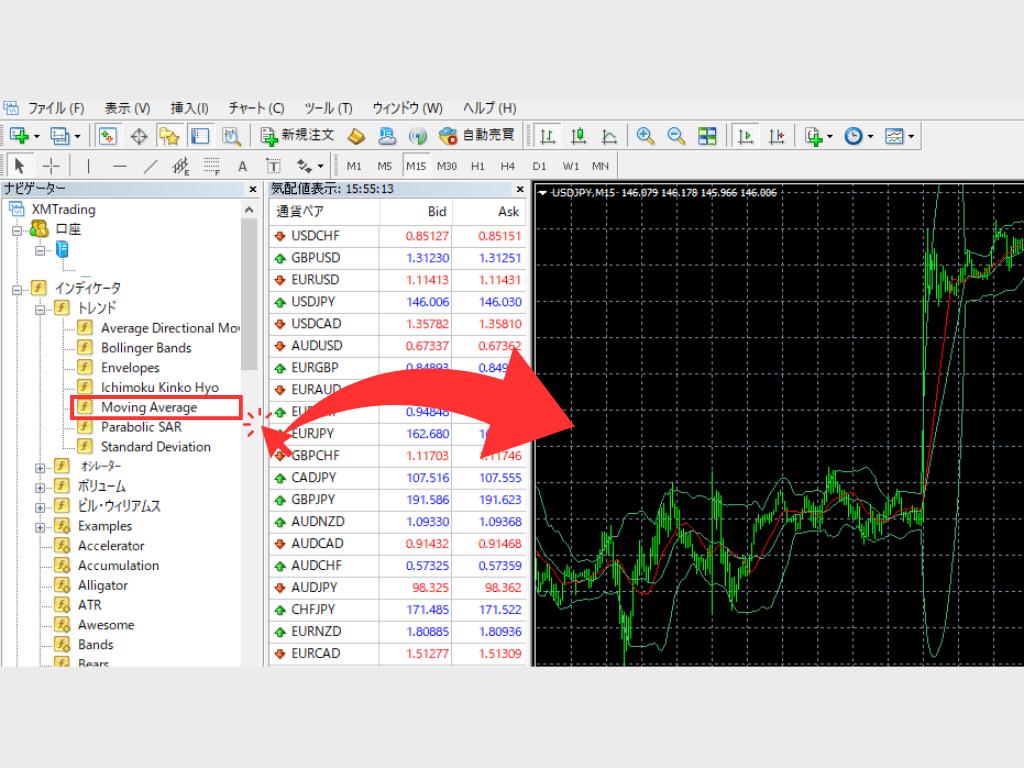
- 「インディケータ」の項目を開き、追加したいインジケーターを探します。
- インジケーター名を、チャートの上へドラッグします。
- 設定画面が開くので、必要なら項目を変えて「OK」を押します。

ナビゲーターに出ない場合
ナビゲーターに出るのは、実行できる形のファイル(.ex4)だけです。外部のインジケーターが一覧にないときは、ファイルの置き場所と形式の確認が必要です。くわしくは、このあとの「外部導入」と「追加できない・表示されないとき」の章に書いています。
お気に入りに入れて探す手間を減らす
ナビゲーターには「お気に入り」のタブがあります。よく使うインジケーターを入れておくと、一覧から探す手間が減ります。
アドバイス急ぐときはCtrl+Nでナビゲーターを出して、チャートへドラッグ。いちばん早い入れ方だよ。
MT4インジケーターを重ねる方法|適用先の設定
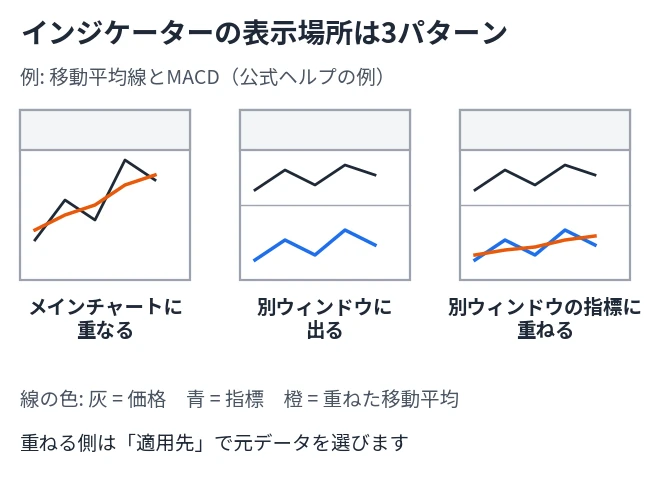
同じチャートに複数のインジケーターを入れる
1つのチャートには、複数のインジケーターを入れられます。入れる操作を繰り返すだけです。PC版で入れられる数の上限は、公式ヘルプには見当たりませんでした。
価格に重ねるタイプ(移動平均線など)はメインチャートに、MACDのようなタイプは下に別のウィンドウが自動で作られて表示されます。
別のインジケーターの上に重ねる手順
設定画面の「適用先」で、元にするデータを選びます。公式ヘルプには、「前のインディケータのデータ」(Previous Indicator Data)と「最初のインディケータのデータ」(First Indicator Data)の2つが書かれています。
- 先に、土台にするインジケーター(例:MACD)をチャートへ入れます。
- 次に、重ねたいインジケーター(例:Moving Average)を、先のインジケーターのウィンドウへ入れます。
- 設定画面の「適用先」で「前のインディケータのデータ」を選びます。
- 「OK」を押します。
「最初の」と「前の」の違い
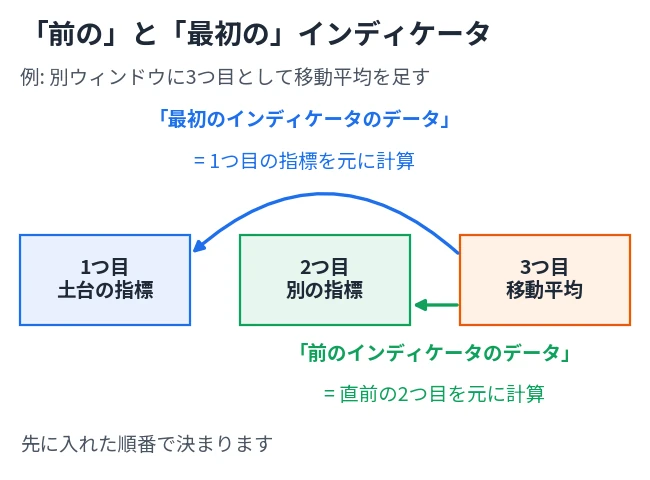
「前のインディケータのデータ」は、1つ前に入れたインジケーターの値が元になります。「最初のインディケータのデータ」は、最初に入れたインジケーターの値が元になります。3つ以上重ねるときは、この2つが別のものを指します。
アドバイス重ねたいときは、土台を先に入れて、あとから足す側の「適用先」を変える。この順番がポイントだよ。
MT4インジケーターの設定を変更する方法
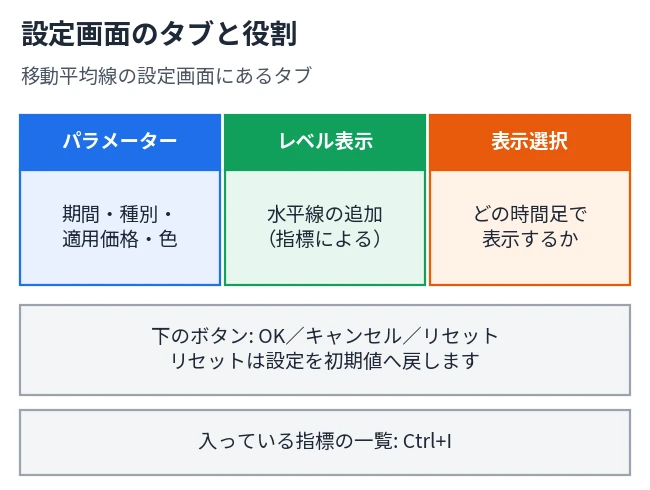
設定画面を開く方法
- チャート上のインジケーターの線を右クリックし、設定(プロパティ)を選びます。
- Ctrl+Iでチャートに入っているインジケーターの一覧を開き、対象を選んで設定を開きます。
メニュー名は、MT4のバージョンや表示で少し違う場合があります。見つからないときは、右クリックのメニューを上から順に見てください。
タブで変えられる内容
| タブ | できること |
|---|---|
| パラメーター | 期間や適用先など、計算に使う項目を変える |
| レベル表示 | 指標によっては、水平線などのレベルを追加する |
| 表示選択 | どの時間足で表示するかを選ぶ |
設定画面の「リセット」ボタンは、設定を初期の状態へ戻すためのものです。変更を試して分からなくなったときに使えます。
アドバイス設定を変えたいときは、右クリックかCtrl+Iの一覧。覚えやすい方でいいよ。
MT4インジケーターの消し方|削除する3つの方法
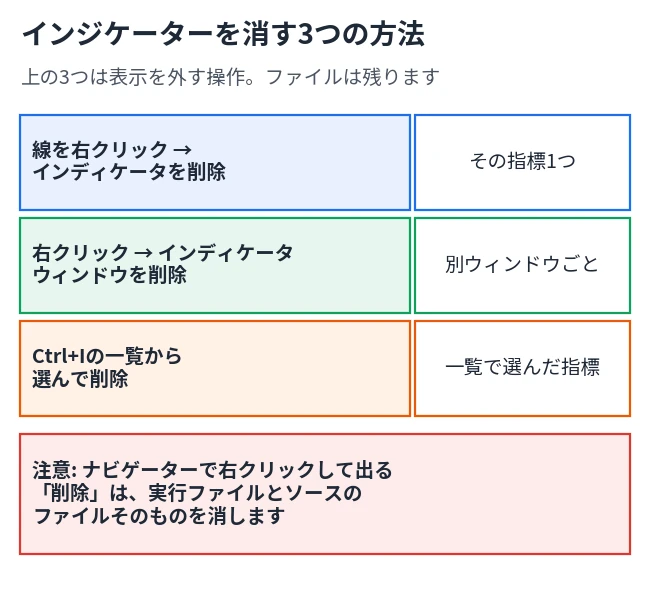
右クリックのメニューから消す
消したいインジケーターの線の上で右クリックし、「インディケータを削除」を選びます。そのインジケーター1つが、チャートから外れます。
MACDなどの別ウィンドウに出ているインジケーターでは、「インディケータウィンドウを削除」も選べます。ウィンドウごとまとめて消したいときに使います。
Ctrl+Iの一覧から消す
Ctrl+Iで、チャートに入っているインジケーターの一覧を開きます。一覧から消したいインジケーターを選んで、削除します。複数入れていて線が重なり、右クリックで選びにくいときに便利です。
ナビゲーターの「削除」はファイルを消す
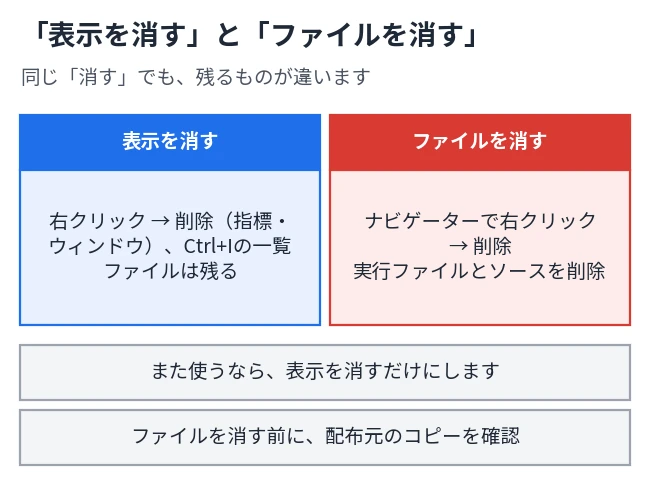
ナビゲーターでインジケーターを右クリックして出る「削除」は、チャートの表示を外す操作ではありません。公式ヘルプでは、実行ファイル(.ex4)とソースファイル(.mq4)の両方を削除するコマンドと説明されています。
また使うかもしれないインジケーターは、チャートの表示を外すだけにしておきます。ファイルを消す前に、配布元からもう一度入手できるかを確かめてください。
アドバイス消えたのは「表示」だけのことが多いよ。ナビゲーターの削除だけは、ファイルごと消えるから気をつけてね。
MT4インジケーターの外部導入|mq4・ex4とIndicatorsフォルダ
mq4とex4の違い
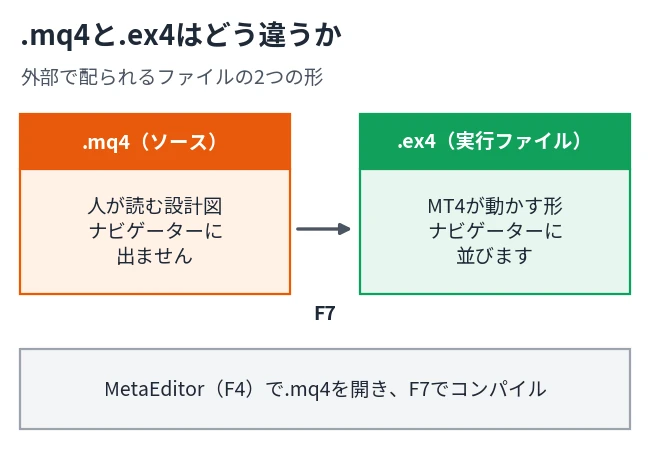
外部で配られるインジケーターには、拡張子が「.mq4」のものと「.ex4」のものがあります。「.mq4」はソースコード、「.ex4」は実行できる形(コンパイル済み)です。ナビゲーターに出るのは「.ex4」だけです。
「.mq4」だけを置いた場合は、MetaEditor(ツールメニューのMetaQuotes Language Editor、ショートカットF4)で開いてF7でコンパイルすると、「.ex4」ができます。
Indicatorsフォルダに入れる手順
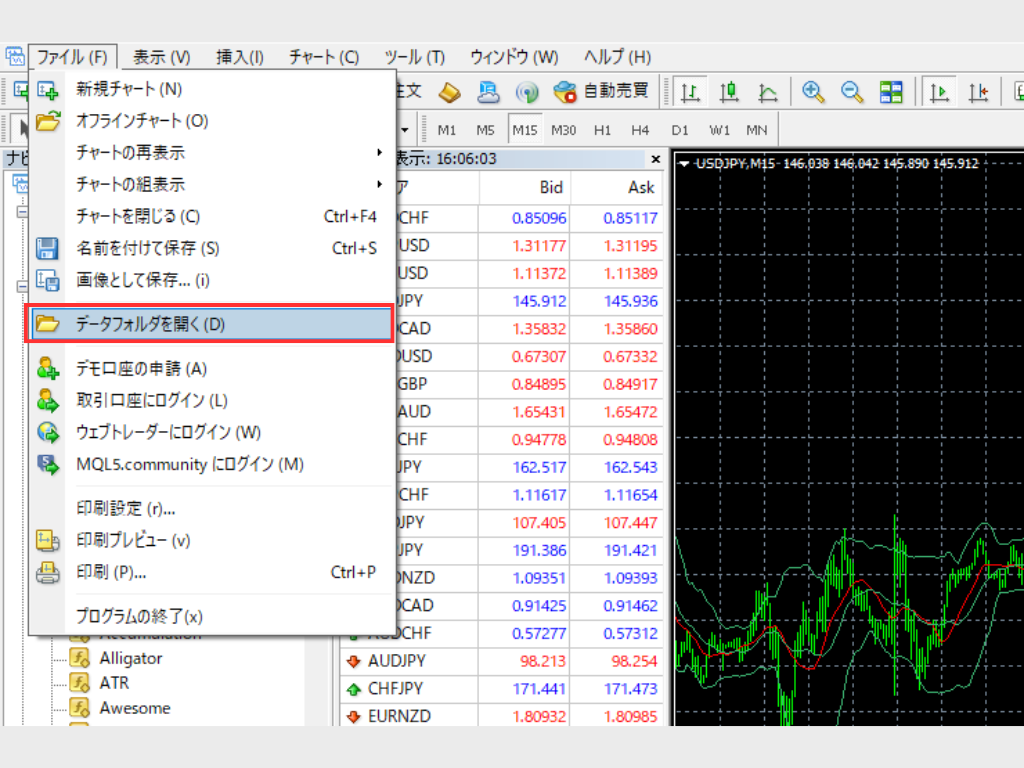
- MT4のメニュー「ファイル」から「データフォルダを開く」を選びます。
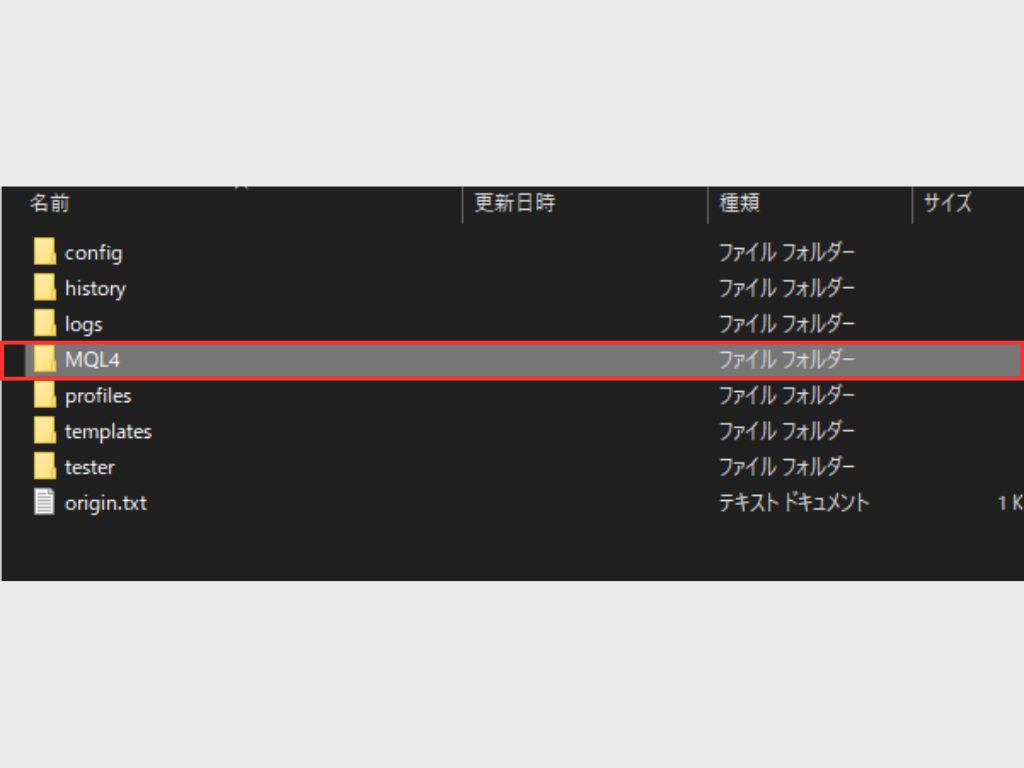
- 開いたフォルダの中の「MQL4」フォルダを開きます。
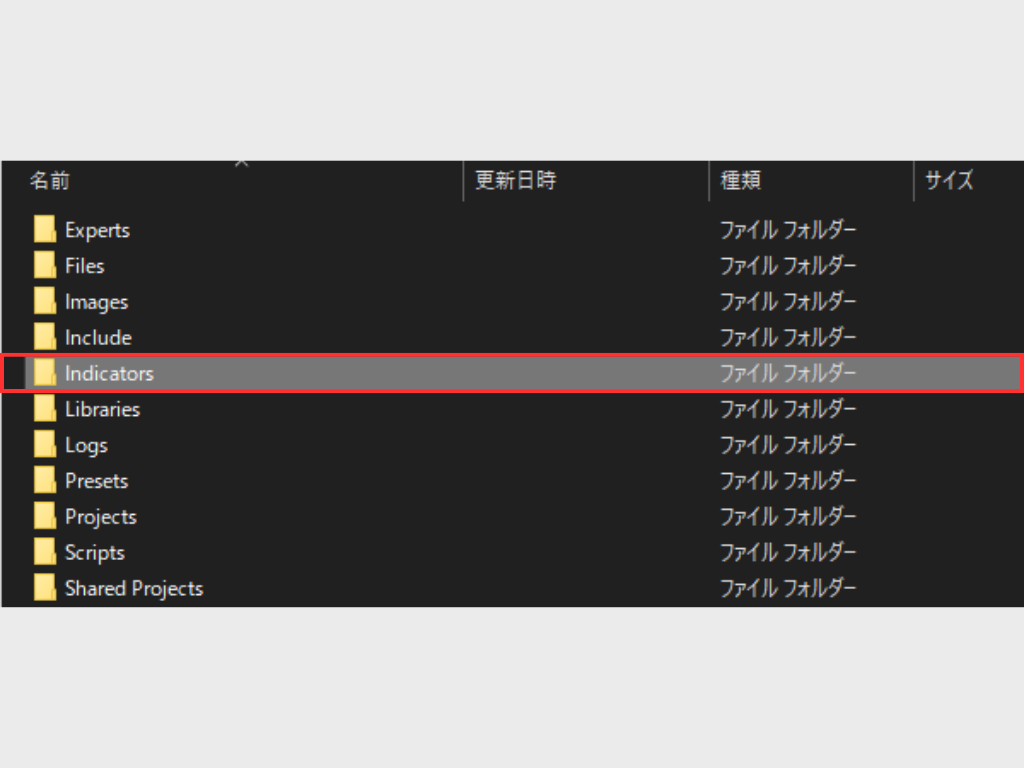
- その中の「Indicators」フォルダを開きます。
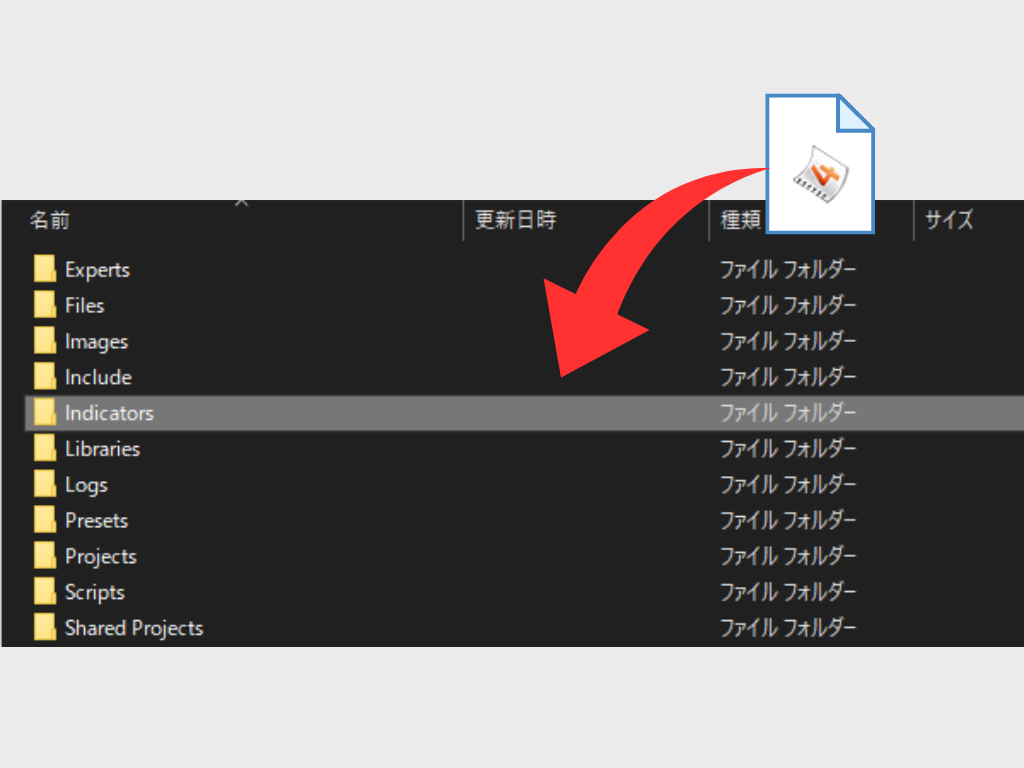
- ダウンロードした「.ex4」(または「.mq4」)を、このフォルダへコピーします。
- ナビゲーターの「インディケータ」を右クリックして「更新」を選びます。MT4を再起動しても、読み込み直されます。
- 「.mq4」の場合は、MetaEditorでコンパイルし、もう一度「更新」します。
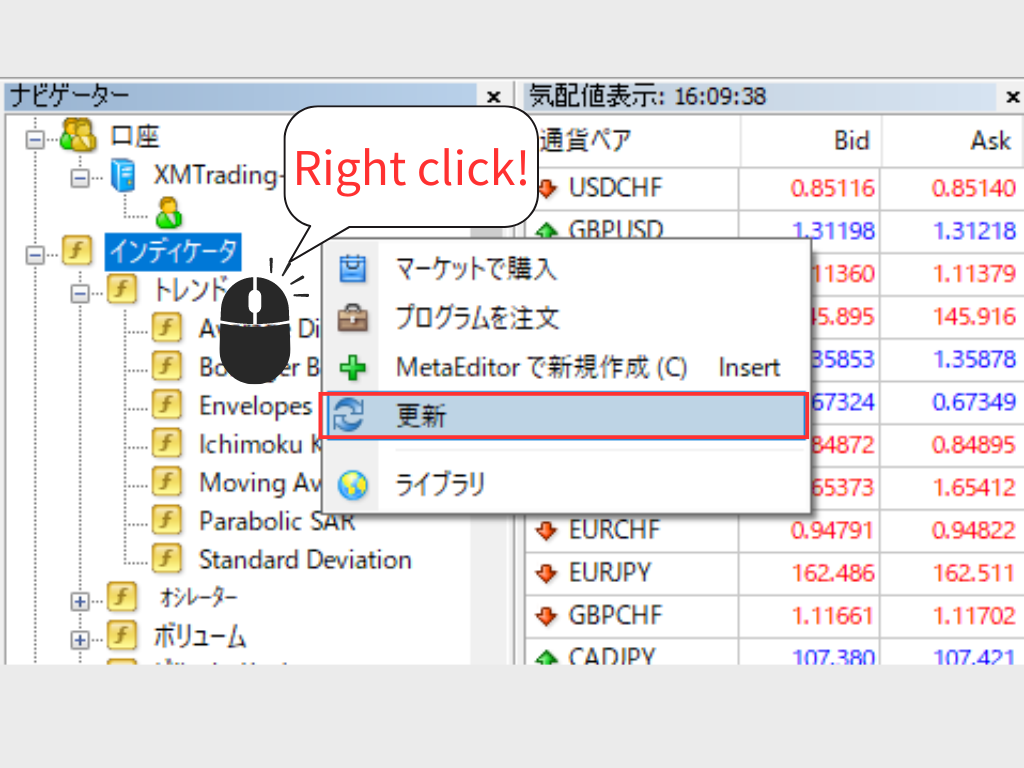
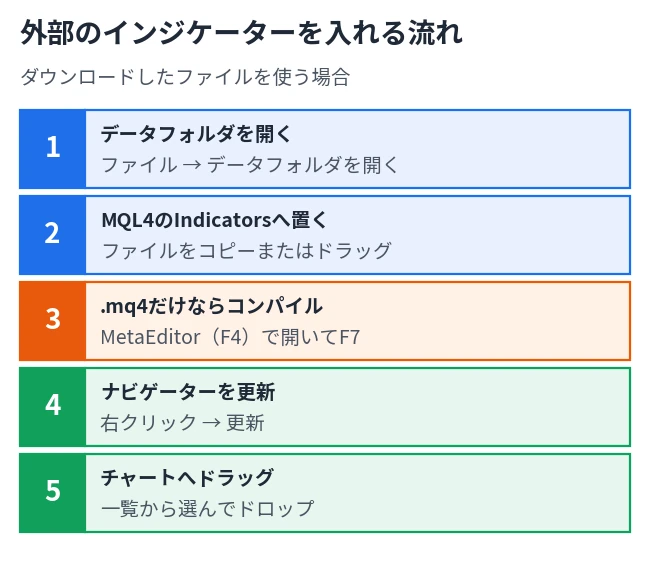
「更新」は、コンパイル済みのインジケーターの情報を、ディスクから読み直す操作です。ファイルをフォルダへコピーしたあとに使います。
データフォルダの中身を知っておく
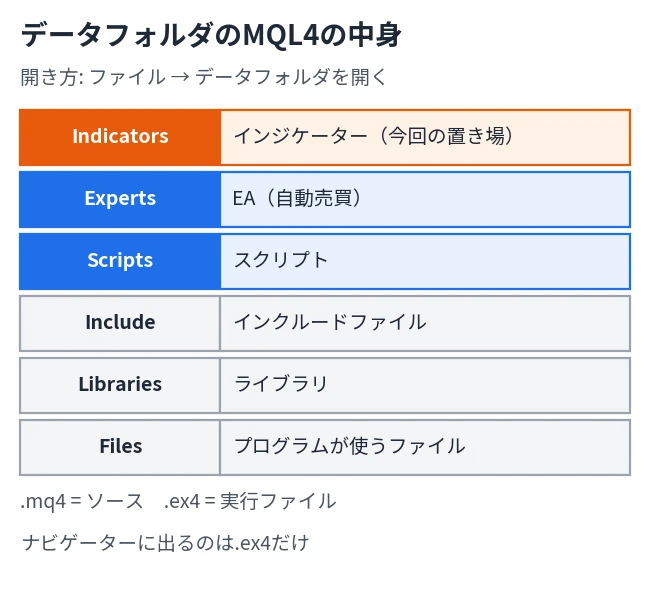
データフォルダの直下には、config・history・logs・MQL4・profiles・templates・testerなどのフォルダがあります(実画面で確認)。MQL4の中には、Indicators(インジケーター)のほか、Experts(EA)、Scripts(スクリプト)、Include、Libraries、Filesなどが並びます。種類ごとに置く場所が違うため、インジケーターは必ずIndicatorsへ置きます。MT4自体の更新(ビルドの更新)のあとの扱いは、MT4の更新方法の記事で説明しています。
外部のインジケーターを使うときの注意
- 出所の分からないファイルは使わないでください。
- MT5用のファイルを、そのままMT4で使えるとは限りません。MQL4とMQL5は言語の違いがあります。
- デモ口座で、表示と設定を確かめてから本番のチャートで使います。
- インジケーターを自作したいときは、MQL4のインジケーター関数の記事と、MT4のEAの作り方の記事が入口になります。
MT4をまだ入れていない場合は、MT4のダウンロードと使い方の記事を先に見てください。ここで紹介した手順は、MT4が入っていれば同じです。
アドバイス置き場所は「データフォルダ → MQL4 → Indicators」。ここだけ覚えておけば大丈夫だよ。
MT4インジケーターのスマホ(iPhone・Android)での追加方法
スマホ版で使えるインジケーター
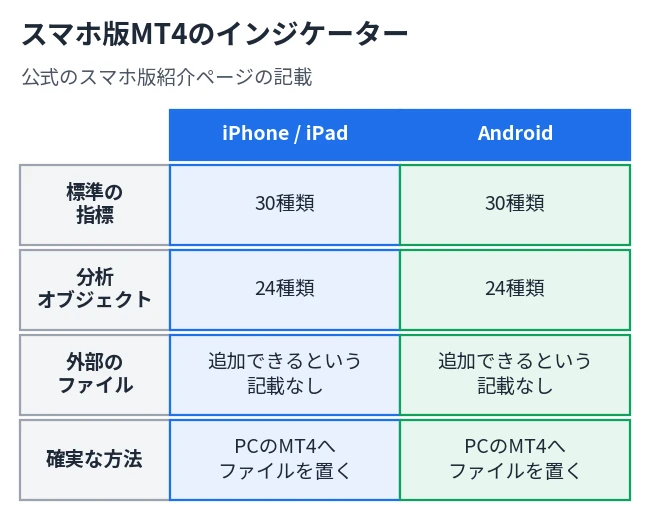
MetaTrader 4公式のスマホ版の紹介ページには、iPhone・iPad版もAndroid版も、標準で30種類のテクニカル指標と、24種類の分析オブジェクトが使えると書かれています。スマホ版でも、チャートにインジケーターを足して、価格の動きを見られます。
外部のインジケーターはスマホ版に入れられるか
公式の紹介ページには、外部のインジケーター(mq4・ex4)を追加できるという記載はありません。この記事では、スマホ版で使えるのは標準の指標と説明します。外部のインジケーターを使いたいときは、PCのMT4へファイルを置く方法が確実です。
PCを常に起動しておけない場合は、PC版のMT4を24時間動かせる環境を用意する方法もあります。自動売買の動かし方は、MT4のEAの記事でも触れています。
アドバイススマホは、標準の指標を使うのが基本。細かい設定や外部のファイルは、PCでやるのが楽だよ。
MT4インジケーターの設定を保存する|定型チャートとプロファイル
定型チャートで、インジケーターの組み合わせを保存する
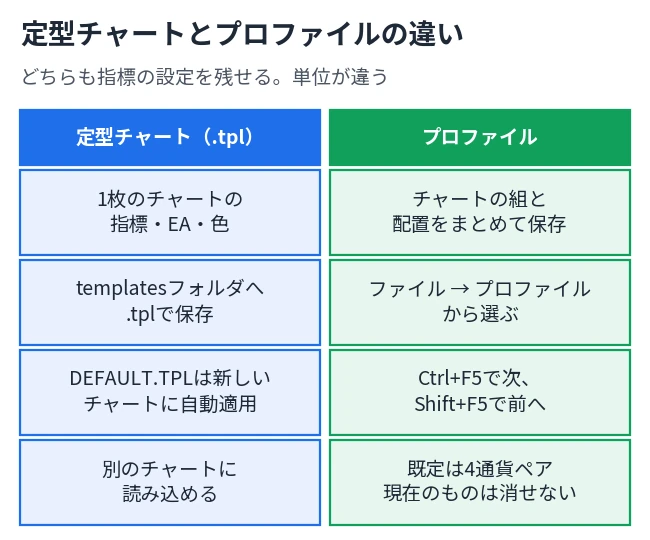
インジケーターの組み合わせは、定型チャート(テンプレート)として保存して、別のチャートへ呼び出せます。公式ヘルプによると、定型チャートには、チャートの種類や色、スケール、EAとその設定、インジケーターとその設定、ラインスタディなどが保存されます。
- チャートに、使いたいインジケーターを入れて設定します。
- 「チャート」メニューの定型チャート(Template)から、保存を選びます。チャートの右クリックやツールバーからも開けます。
- 名前を付けて保存します。
- 別のチャートで同じ並びにするときは、同じメニューから読み込みます。
「DEFAULT.TPL」は、MT4を入れたときに作られる定型チャートで、新しく作るチャートに自動で適用されます。公式ヘルプによると、DEFAULT.TPLは削除できません。
プロファイルで、チャートの組をまとめて保存する
プロファイルは、開いているチャートの組と配置を保存します。メニューは「ファイル」→「プロファイル」です。切り替えはCtrl+F5(次)とShift+F5(前)です。初期のプロファイルには、4つの通貨ペア(EUR/USD・USD/CHF・GBP/USD・USD/JPY)が入っています。現在のプロファイルとDEFAULTは、削除できません。
設定が毎回元に戻ってしまうときは、ここで説明した定型チャートに保存しておくと、同じ並びを呼び出せます。
アドバイス組み合わせを毎回入れ直すのは大変だから、気に入った並びは定型チャートで残しておこう。
MT4インジケーターが追加できない・表示されないときの対処法
ナビゲーターの一覧に出てこない
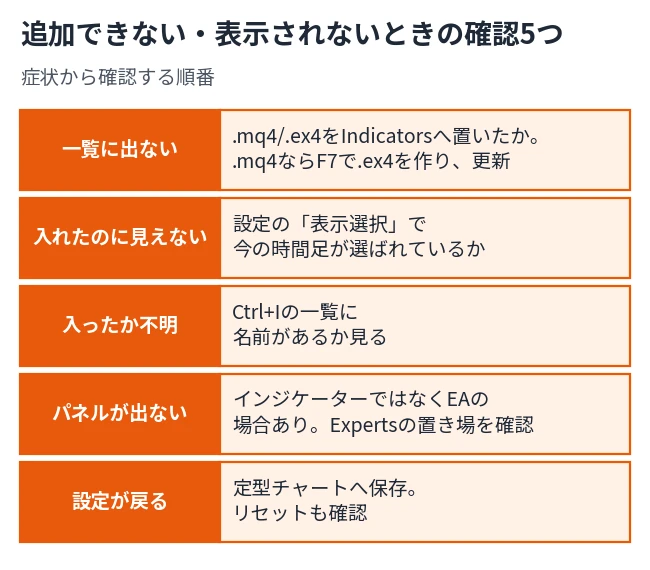
外部のインジケーターを入れたのに一覧に出ないときは、ファイルを置いた場所が「MQL4」の「Indicators」フォルダか確認します。置いたあとは、ナビゲーターを右クリックして「更新」を選びます。ナビゲーターに出るのは「.ex4」だけなので、ファイルが「.mq4」だけのときは、MetaEditorでF7を押してコンパイルし、「.ex4」を作ります。
入れたのにチャートで見えない
設定画面の「表示選択」のタブで、今開いている時間足が選ばれているか確認します。特定の時間足だけに表示する設定にしていると、ほかの時間足では見えません。
そもそもチャートに入っているかが分からないときは、Ctrl+Iの一覧に名前があるかを見ます。名前があれば、チャートには入っています。
パネル型のツールが出てこない
チャートに操作パネルを出すツールは、配布物によって、インジケーターの場合とEA(自動売買)の場合があります。EAは、インジケーターとは別の「Experts」フォルダへ置きます。配布元の説明で、どちらの種類かを確かめてください。
設定が元に戻ってしまう
気に入った設定は、定型チャートに保存します。設定画面の「リセット」ボタンを押していないかも確認します。操作が合っているかは、デモ口座のチャートで試すと、取引への影響なしに確かめられます。
MT4自体の動作がおかしいときは、MQL4のエラーの原因と対処の記事も参考になります。
本記事は情報提供のみを目的としており、投資勧誘を目的とするものではありません。FX取引はリスクを伴うため、投資は自己責任で、余剰資金の範囲で慎重に判断してください。
アドバイス困ったら「置いた場所」「更新」「コンパイル」「時間足」の4つを順に見てね。
要点
・インジケーターは、「挿入」→「インディケータ」か、ナビゲーター(Ctrl+N)からのドラッグで入れます。
・重ねるときは、土台を先に入れ、足す側の「適用先」で「前のインディケータのデータ」を選びます。
・消すのは右クリックの「インディケータを削除」かCtrl+Iの一覧で、ナビゲーターの「削除」はファイルを消します。
・外部のインジケーターは、データフォルダのMQL4の中のIndicatorsへ置き、ナビゲーターを更新します。
MT4インジケーターのよくある質問
MT4にインジケーターを追加する方法は?
メニューの「挿入」→「インディケータ」から選ぶか、ナビゲーター(Ctrl+N)の「インディケータ」からチャートへドラッグします。ダブルクリックでも、いま開いているチャートに入ります。
MT4のインジケーターフォルダの場所は?
メニューの「ファイル」から「データフォルダを開く」を選び、「MQL4」の中の「Indicators」フォルダです。ファイルを置いたあとは、ナビゲーターを右クリックして「更新」を選びます。
MT4でインジケーターをチャートに適用する方法は?
ナビゲーターから名前をチャートへドラッグするか、挿入メニューから選んで、設定画面で「OK」を押します。別のインジケーターの値に重ねたいときは、設定画面の「適用先」で「前のインディケータのデータ」を選びます。
MT4にインジケーターが追加できない・表示されないときは?
まず、ファイルを「MQL4」の「Indicators」へ置いたかと、ナビゲーターを「更新」したかを確認します。ナビゲーターに出るのは「.ex4」だけなので、「.mq4」だけのときはMetaEditorのF7でコンパイルします。入れたのに見えないときは、設定の「表示選択」で今の時間足が選ばれているかを見ます。
MT4インジケーターの消し方は?(削除する手順)
チャート上のインジケーターを右クリックして「インディケータを削除」を選ぶか、Ctrl+Iの一覧から選んで削除します。別ウィンドウのものは「インディケータウィンドウを削除」でウィンドウごと消せます。ナビゲーターの「削除」はファイルを消す操作なので、使い分けてください。
MT4のインジケーターはいくつまで追加できますか?
PC版では、公式ヘルプに入れられる数の上限は見当たりませんでした。数を絞るかどうかは、チャートの見やすさで決めてください。
MT4のインジケーターはスマホ版でも追加できますか?
追加できます。公式のスマホ版の紹介ページでは、iPhone・iPad版もAndroid版も、標準の30種類のテクニカル指標が使えると案内されています。外部のファイルを追加できるという記載はありません。
MT5のインジケーターをMT4で使えますか?
そのままでは使えない場合があります。MQL4とMQL5は言語に違いがあり、ファイルによっては書き直しが必要です。MT5側の入れ方は、MT5のインジケーターの記事で説明しています。
MT4インジケーターのまとめ
MT4のインジケーターは、「挿入」→「インディケータ」か、ナビゲーターからのドラッグで入れられます。重ねるときは、土台を先に入れて、足す側の「適用先」で「前のインディケータのデータ」を選びます。消すときは、右クリックの「インディケータを削除」かCtrl+Iの一覧を使い、ナビゲーターの「削除」はファイルを消す操作だと覚えておきます。外部のインジケーターは、データフォルダのMQL4の中のIndicatorsに置き、ナビゲーターを更新すれば入ります。まずはデモ口座のチャートで一通り操作し、気に入った組み合わせは定型チャートに保存してください。MT5をお使いの場合は、MT5のインジケーターの入れ方の記事も参考になります。関連して、おすすめインジケーター一覧もあります。
⚠ リスクに関する注意事項
本記事は情報提供を目的としており、特定の金融商品の売買を推奨するものではありません。FX取引はレバレッジ取引の特性上、預託した証拠金以上の損失が生じる可能性があります。取引の際は、ご自身の判断と責任において行ってください。詳しくは特定商取引法に基づく表記をご確認ください。





この記事を書いた人

関連記事
-
 cTraderとは?MT4・MT5との違いと手数料を1時間足33万本で実測【2026年版】
-
MT4を最新版にアップグレードする手順|バージョン確認と更新が反映されない原因
-
MT4 MT5 比較:違いと選び方完全ガイド|FXブローカー対応状況2026
-
MT4のダウンロード方法|公式サイトからWindows・Mac・スマホ・ウェブ版まで
-
Expert Advisors (EAs) and MT5 Setup Guide
-
MT5ヒストリカルデータのダウンロード方法|手順・設定・バックテスト活用
-
MT5のダウンロード方法完全ガイド|Windows・Mac・スマホ対応
-
MT4ヒストリカルデータの入れ方|ダウンロード・インポートと、5通貨の足の欠けを測定