


MT5インジケーターとは|標準で入っている4つのグループ
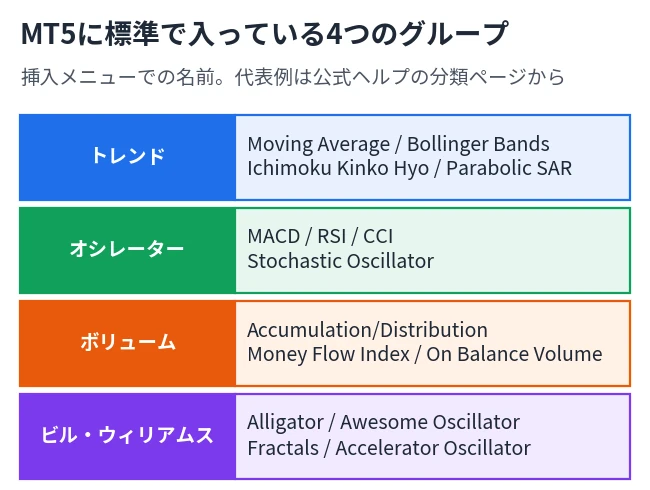
インジケーターの役割とグループ分け
インジケーター(テクニカル指標)は、価格や取引量を計算し直してチャートに描く道具です。公式ヘルプでは、働きの違いから「トレンド指標」と「オシレーター」に分けて説明されています。トレンド指標は価格の向きや反転の場面を、オシレーターは反転しそうな場面を見るために使われます。
このほかに、取引量をもとにした「ボリューム」と、ビル・ウィリアムスの取引システムに出てくる「ビル・ウィリアムス」の2つのグループがあります。ナビゲーターのインジケーター一覧も、この4つに分けて並んでいます。
チャートに描く場所は2種類
移動平均線のように価格のチャートに直接重ねて描くものと、MACDのように独自の縦軸を持つ別のウィンドウに描くものがあります。この違いは、あとで説明する「重ねる」操作や「サブウィンドウを削除」のメニューにも関わります。
標準のインジケーターは、MetaQuotes社のMetaTrader 5 公式ヘルプ(テクニカル指標)で一覧を確認できます。主要なインジケーターの使い方は、次の記事にまとめています。


 アドバイス
まずは「価格に重ねるもの」と「別ウィンドウに出るもの」の2種類があると覚えておいてね。
MT5インジケーターの入れ方|挿入メニューから追加する手順

挿入メニューで入れる6ステップ
画面の表示でそのまま追えるように、移動平均線(Moving Average)を例にして順番に進めます。
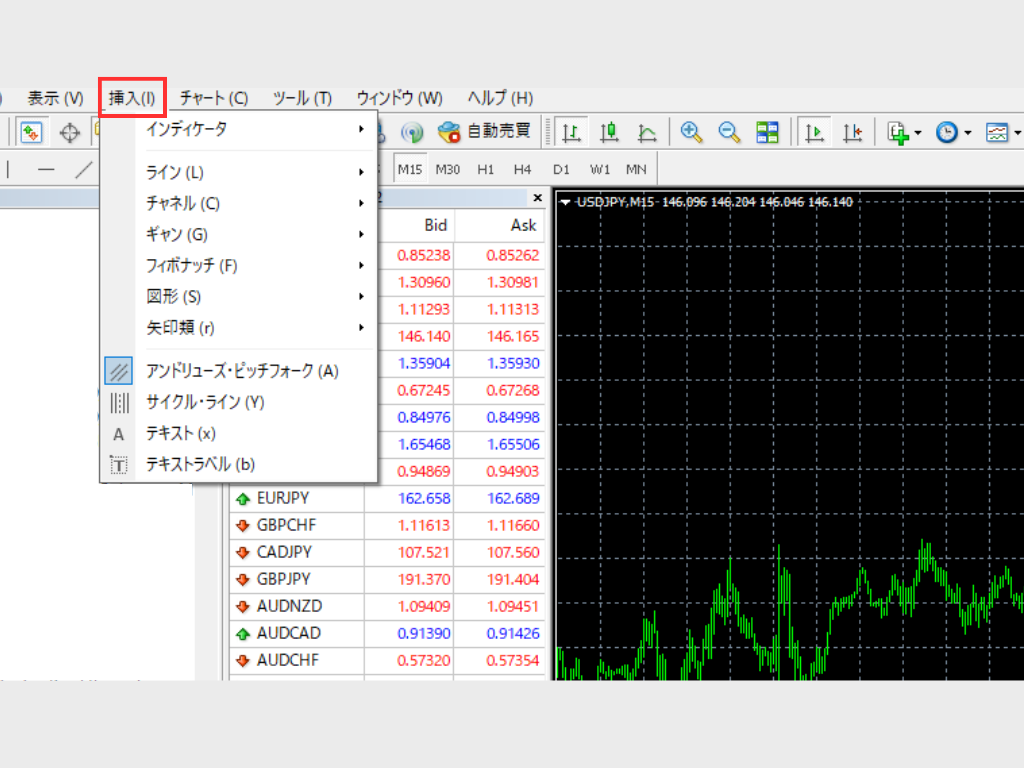
- メニューバーの「挿入」をクリックします。
- 表示された一覧から「インディケータ」を選びます。
- サブメニューから、追加したいグループ(例:トレンド)を選びます。
- インジケーター名(例:Moving Average)をクリックします。
- 設定画面でパラメーターを確認します。
- 「OK」を押すと、インジケーターがチャートに表示されます。
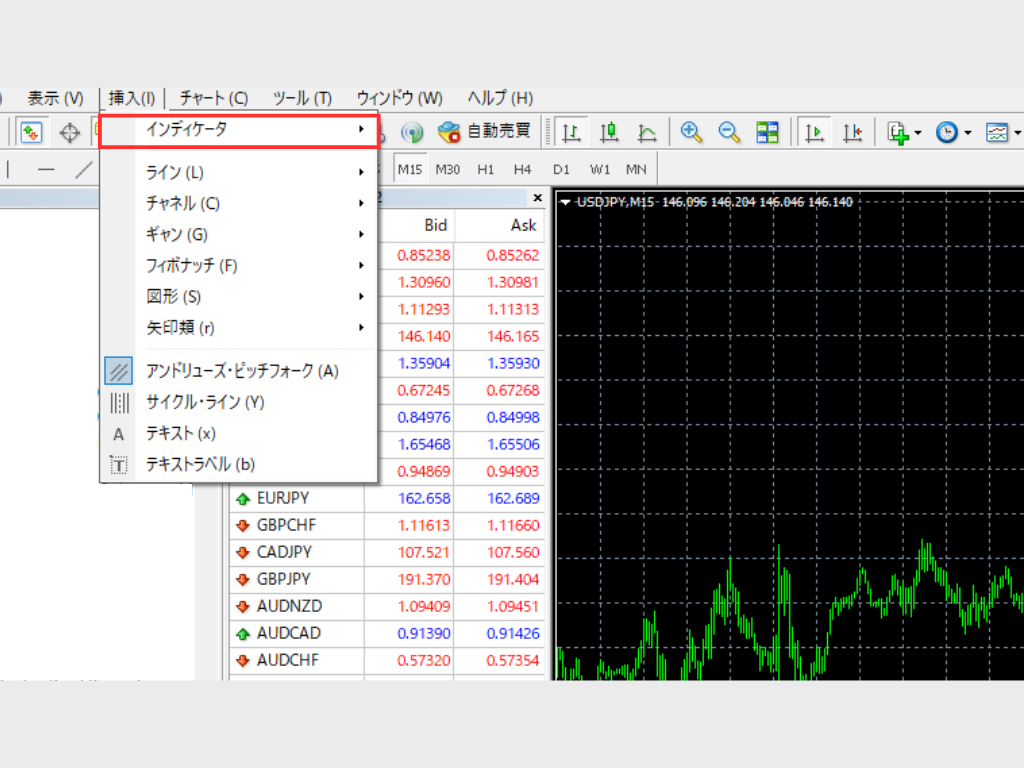
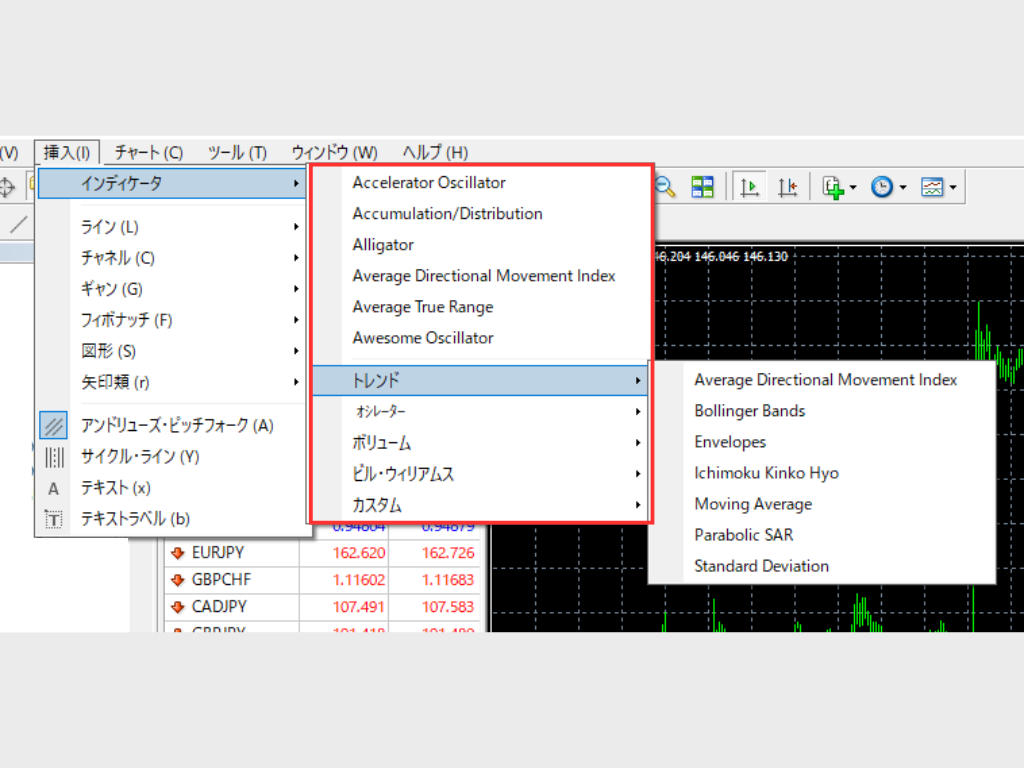
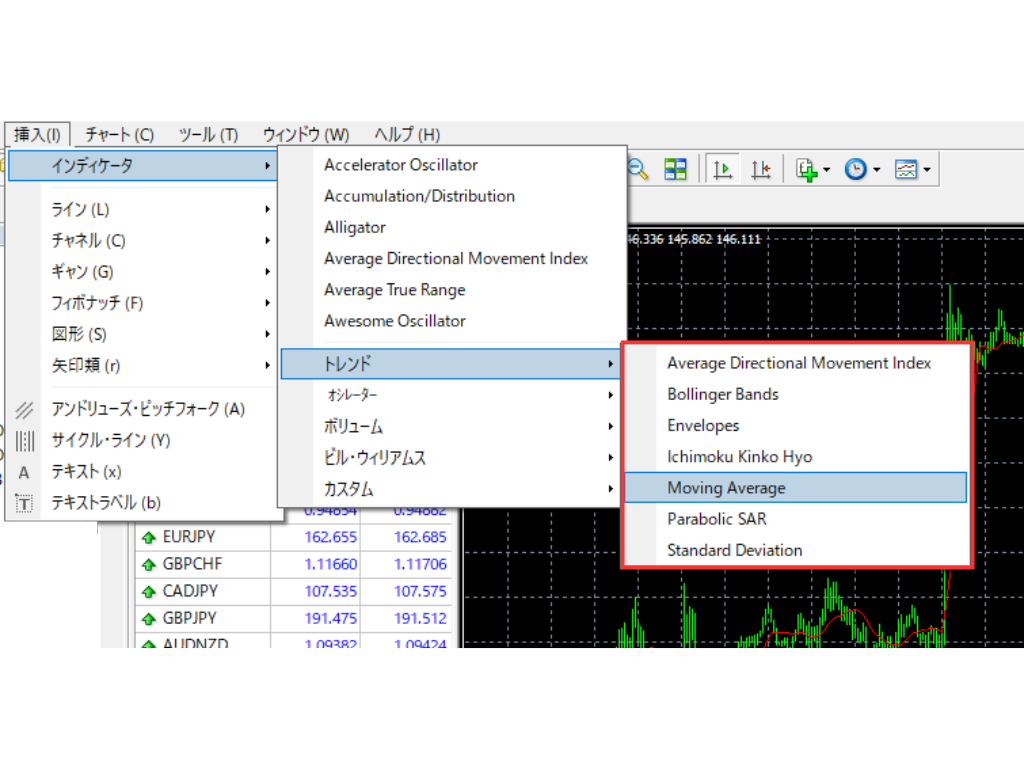
設定画面の項目(移動平均線の例)
手順5で開く設定画面は、インジケーターごとに項目が違います。移動平均線では、次の項目があります。画面は「パラメーター」「レベル表示」「表示選択」のタブに分かれています。
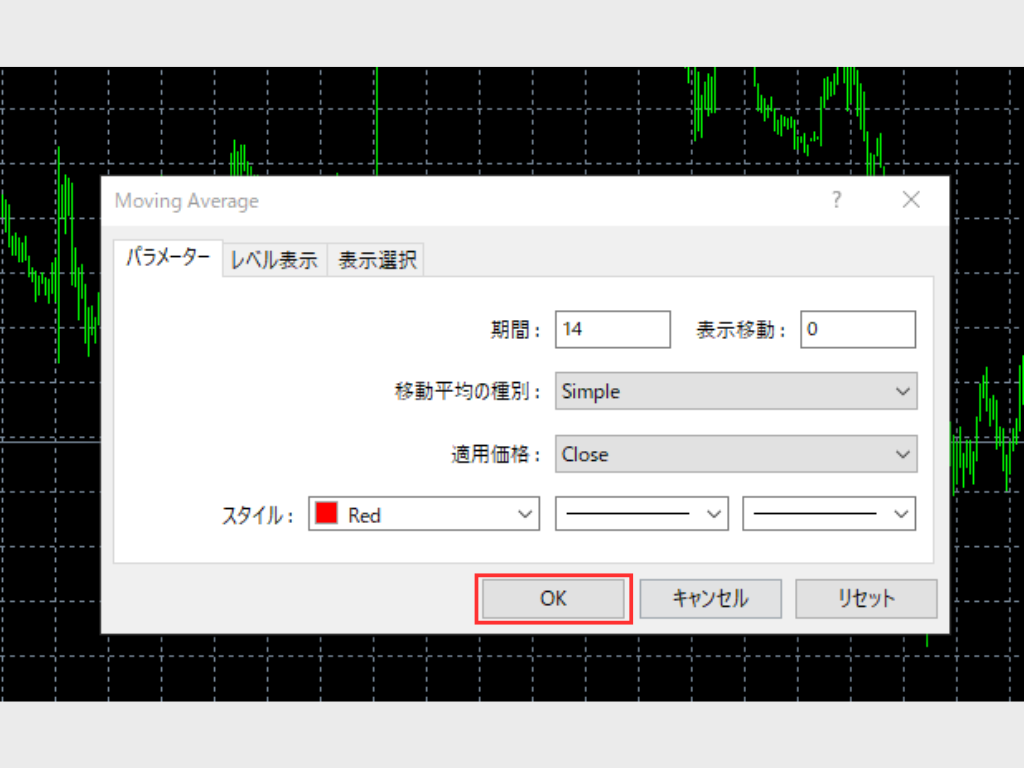
| 項目 | 意味 | この画面の値 |
|---|---|---|
| 期間 | 平均を取る足の本数。大きいほど線がなめらかになります | 14 |
| 表示移動 | 線を左右にずらす本数 | 0 |
| 移動平均の種別 | Simple(単純)・Exponential(指数)・Smoothed(平滑)・Linear Weighted(線形加重)から選びます | Simple |
| 適用価格 | 計算に使う価格。Close(終値)・Open(始値)・High(高値)・Low(安値)などから選びます | Close |
| スタイル | 線の色・種類・太さ | Red |
右の列は、上の設定画面に出ている値です(MT5の初期値とは限りません)。使う期間は目的と時間足で変わるため、自分のチャートで見え方を確かめて決めます。
種別ごとの計算の違いは、MetaQuotes社のMoving Average(移動平均)の公式解説にあります。公式の説明では、種類の違いは最新のデータに与える重みの違いだけとされています。
アドバイス手順は「挿入 → インディケータ → グループ → 名前 → OK」。この5つを覚えれば、ほかのインジケーターも同じだよ。
MT5インジケーターをナビゲーターから追加する方法
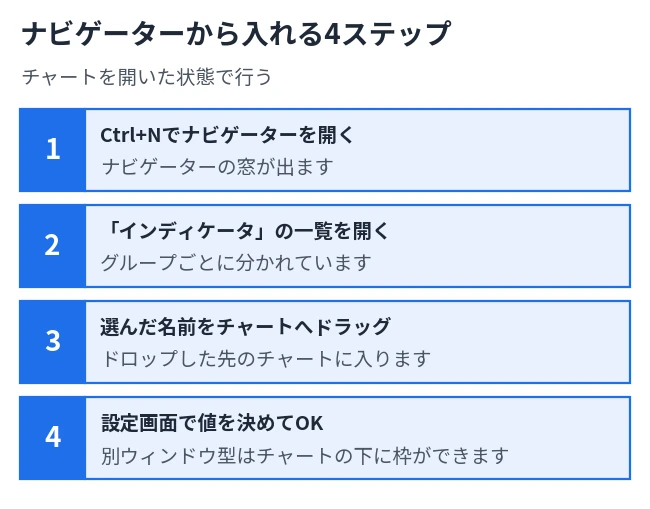
ナビゲーターを開いてドラッグする
公式ヘルプでは、インジケーターを入れるいちばん便利な方法として、ナビゲーターからのドラッグが挙げられています。挿入メニューも同じことができます。
- Ctrl+Nを押して、ナビゲーターを開きます(表示されている場合は、そのまま使えます)。
- 「インディケータ」の項目を開き、追加したいインジケーターを探します。
- インジケーター名を、チャートの上へドラッグします。
- 設定画面が開くので、必要なら項目を変えて「OK」を押します。
ナビゲーターのインジケーターは、挿入メニューと同じく、グループ分けされて並んでいます。目当ての名前が見つからないときは、グループを順に開いて確かめます。
ナビゲーターに出ない場合
ナビゲーターの一覧に出てくるのは、プラットフォームに入っている標準のインジケーターと、自分で入れた外部のインジケーターです。外部のインジケーターが一覧にないときの確認は、このあとの「外部導入」と「表示されないとき」の章に書いています。
アドバイス急ぐときはCtrl+Nでナビゲーターを出して、チャートへドラッグ。いちばん早い入れ方だよ。
MT5インジケーターを重ねる方法|インジケーターウィンドウへの追加

同じチャートに複数のインジケーターを入れる
1つのチャートには、複数のインジケーターを入れられます。公式ヘルプにも、チャートに入れられる数に上限があるという記載は見当たりませんでした(PC版)。インジケーターを入れる操作を繰り返すだけです。
価格に重ねるタイプ(移動平均線など)はメインチャートに、MACDのようなタイプは下に別のウィンドウが自動で作られて表示されます。「下に出たウィンドウ」が、いわゆるインジケーターウィンドウ(サブウィンドウ)です。
別のインジケーターの上に重ねる手順
公式ヘルプの例は、オーサムオシレーター(AO)に移動平均線(MA)を重ねる方法です。AOの値を平均した線を、AOのウィンドウに足すことになります。
- 先に、土台にするインジケーター(例:AO)をチャートへ入れます。
- 次に、重ねたいインジケーター(例:Moving Average)を、先のインジケーターのウィンドウへ入れます。
- 設定画面の「適用先」で「前のインディケータのデータ」を選びます。
- 「OK」を押します。

「適用先」には、公式ヘルプによると9種類があります。Close(終値)、Open(始値)、High(高値)、Low(安値)、Median Price(HL/2)、Typical Price(HLC/3)、Weighted Close(HLCC/4)、そして「最初のインディケータのデータ」と「前のインディケータのデータ」です。
「最初の」と「前の」の違い

「前のインディケータのデータ」は、1つ前に入れたインジケーターの値が元になります。「最初のインディケータのデータ」は、最初に入れたインジケーターの値が元になり、2つ以上重ねているときは、直前のものとは限りません。
メインチャートの最初のインジケーターは価格なので、「最初のインディケータのデータ」は、別ウィンドウのインジケーターでだけ使えます。うまく選べないときは、重ねる先が別ウィンドウかどうかを確認してください。
アドバイス重ねたいときは、土台を先に入れて、あとから足す側の「適用先」を変える。この順番がポイントだよ。
MT5インジケーターの設定を変更する方法
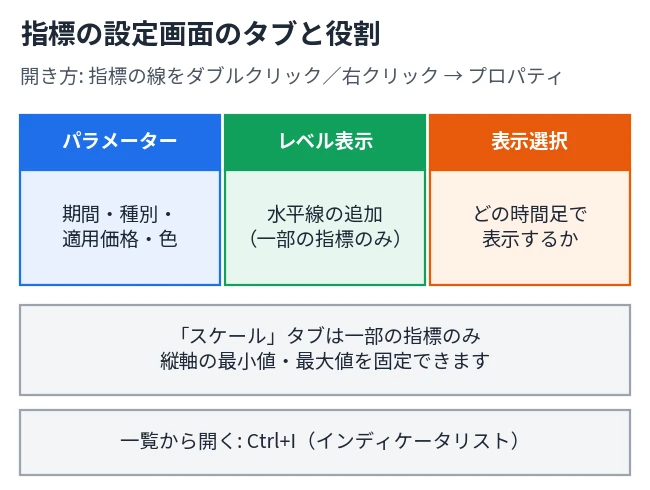
設定画面を開く方法
- チャート上のインジケーターの線やグラフにマウスを合わせ、右クリックして「プロパティ」を選びます。
- Ctrl+Iでインディケータリストのウィンドウを開き、対象を選んで「プロパティ」を押します。
- チャート上のインジケーターの要素をダブルクリックしても、設定が開きます。
なお、F8で開くのはチャート全体のプロパティで、インジケーターの設定ではありません。
タブで変えられる内容
設定画面のタブは、インジケーターによって異なります。公式ヘルプには、次の記載があります。
| タブ | できること |
|---|---|
| パラメーター | 期間や適用先など、計算に使う項目を変える |
| レベル表示 | 一部のインジケーターで、水平線などのレベルを追加し、色や太さを変える |
| 表示選択 | どの時間足で表示するかを選ぶ。「データウィンドウに表示」の切り替えもある |
| スケール | 一部のインジケーターにだけある。縦軸の最小値や最大値を固定する |
同じ設定画面の「リセット」ボタンは、設定を初期の状態へ戻すためのものです。変更を試して分からなくなったときに使えます。
アドバイス設定を変えたいときは、右クリックの「プロパティ」かCtrl+I。覚えやすい方でいいよ。
MT5インジケーターの消し方|削除する3つの方法

右クリックのメニューから消す
消したいインジケーターの線の上で右クリックし、「削除」を選びます。そのインジケーター1つが、チャートから外れます。
MACDなどの別ウィンドウに出ているインジケーターでは、「サブウィンドウを削除」も選べます。ウィンドウごとまとめて消したいときに使います。公式ヘルプでは、このコマンドは別のサブウィンドウで動いているインジケーターのメニューにだけ出ると説明されています。
インディケータリストから消す
Ctrl+Iでインディケータリストを開き、一覧から消したいインジケーターを選んで「削除」を押します。チャートに複数入れていて、線が重なって選びにくいときに便利です。
消しても、ファイルは残る
ここで説明した操作は、チャートに表示しているインジケーターを外すものです。外部から入れたインジケーターのファイル自体は、MQL5のIndicatorsフォルダに残ります。ファイルまで整理したい場合は、次の章のフォルダを開いて整理します。
アドバイス消えたのは「表示」だけ。使わなくなったファイルは、あとでフォルダで整理できるよ。
MT5インジケーターの外部導入|mq5・ex5・マーケットの使い方
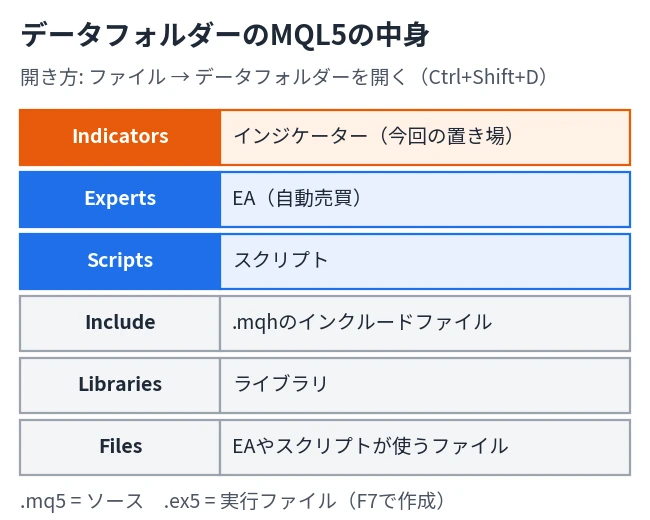
mq5とex5の違い
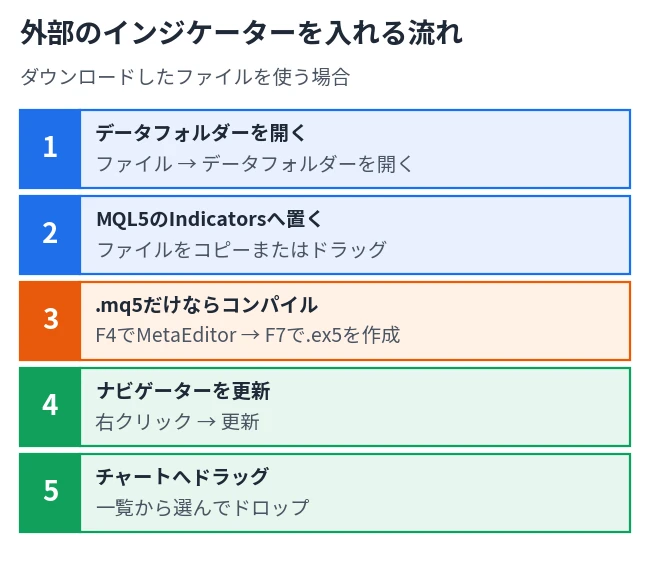
外部で配られるインジケーターには、拡張子が「.mq5」のものと「.ex5」のものがあります。公式ヘルプによると、「.mq5」はソースコード、「.ex5」は実行できる形(コンパイル済み)です。「.mq5」だけを置いた場合は、MetaEditorで開いてF7でコンパイルすると「.ex5」ができます。
「.mq5」はナビゲーターの一覧には出ません。コンパイルしてできた「.ex5」が、ナビゲーターに並びます。
Indicatorsフォルダに入れる手順
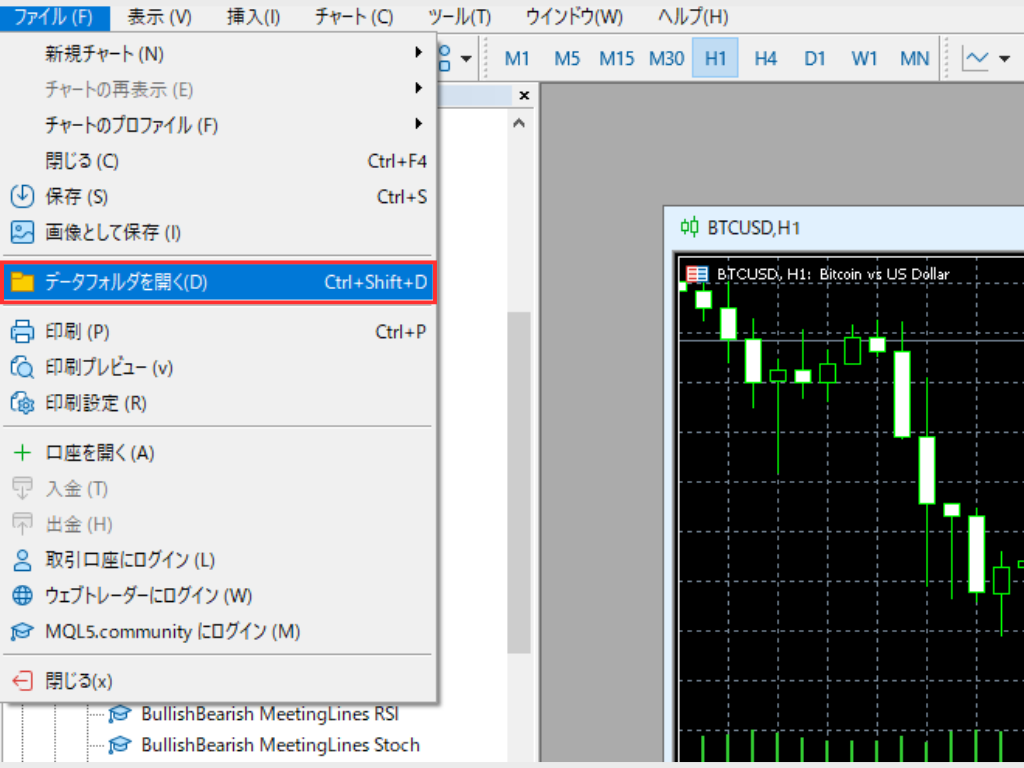
- MT5のメニュー「ファイル」から「データフォルダーを開く」を選びます(ショートカットはCtrl+Shift+D)。
- 開いたフォルダの中の「MQL5」フォルダを開きます。
- その中の「Indicators」フォルダを開きます。
- ダウンロードした「.ex5」(または「.mq5」)を、このフォルダへコピーします。
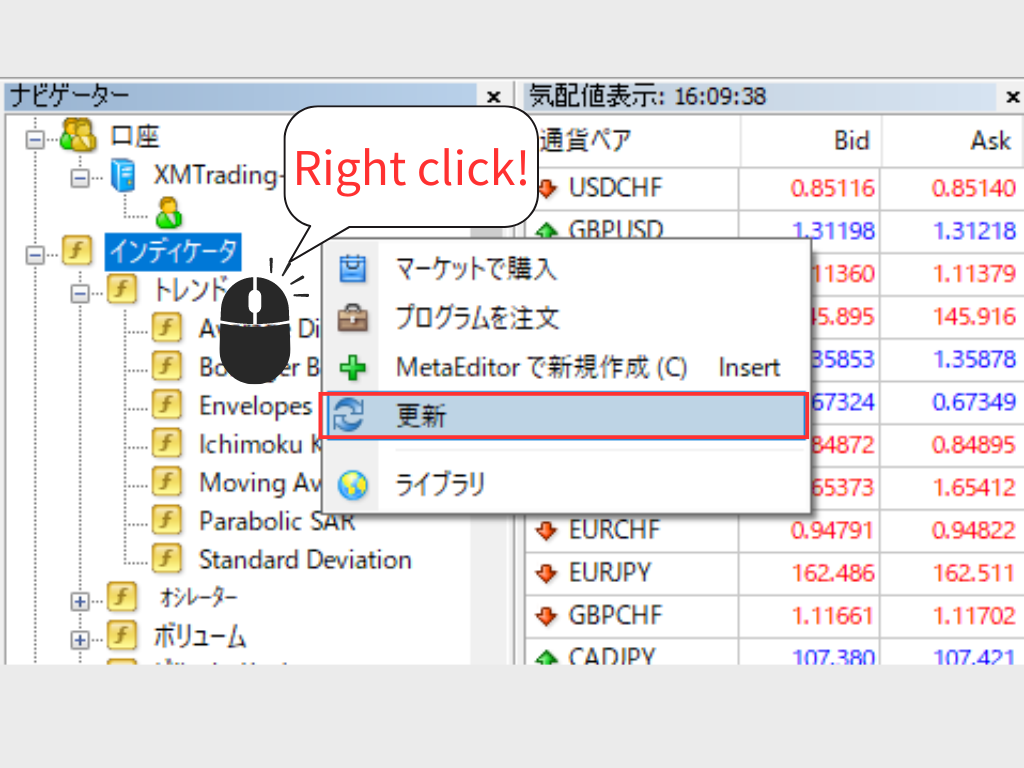
- ナビゲーターの「インディケータ」を右クリックして「更新」を選びます。
- 「.mq5」の場合は、MetaEditor(F4)で開いてF7でコンパイルし、もう一度更新します。
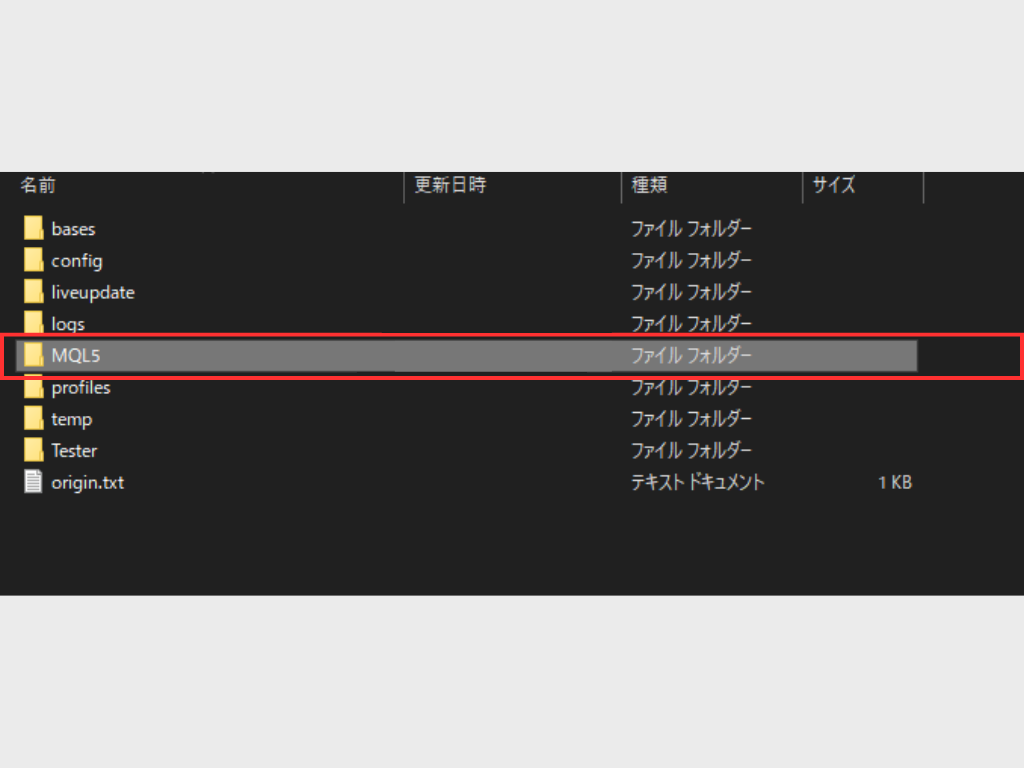
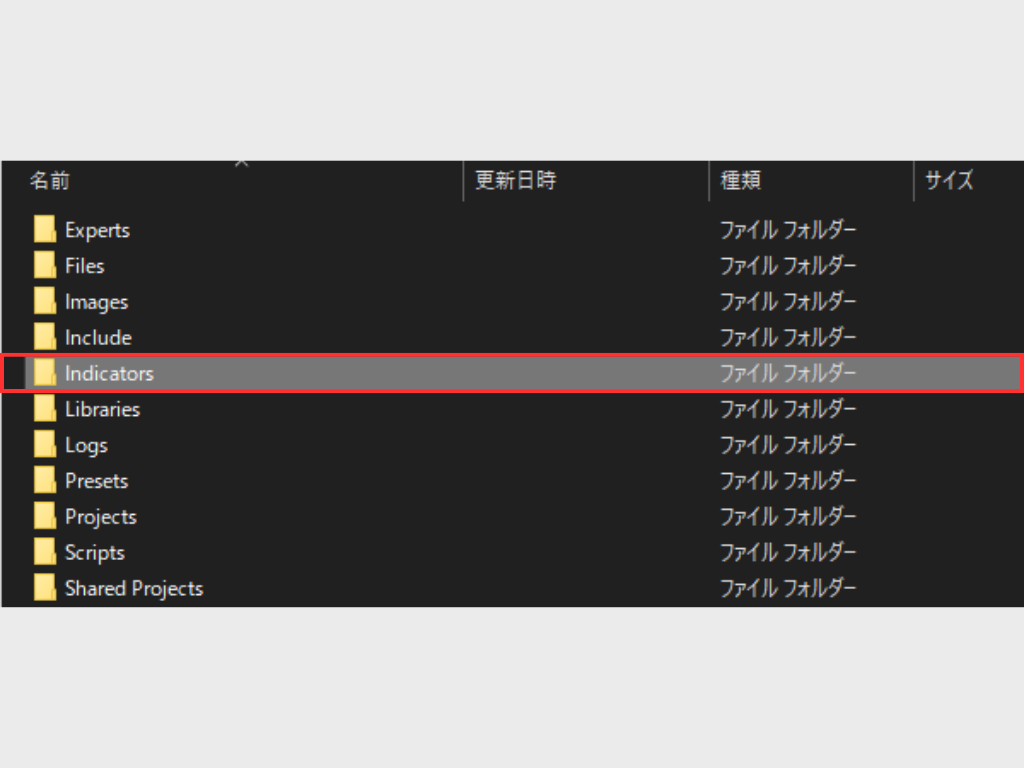
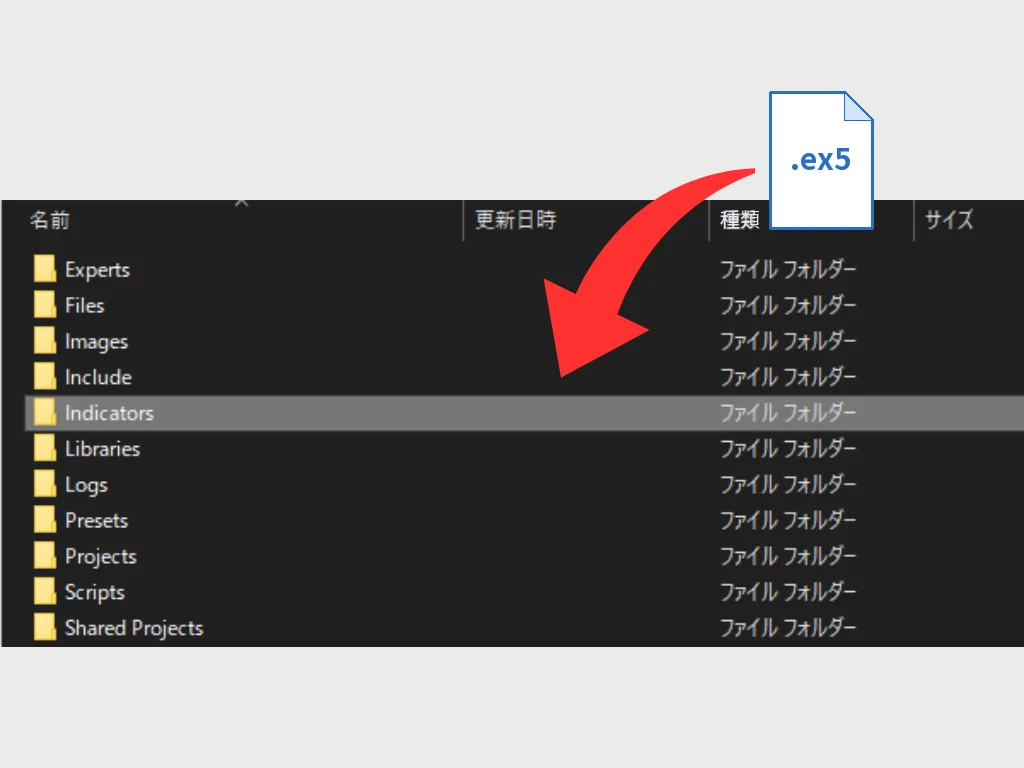
公式ヘルプによると、MQL5のフォルダの中にはIndicators(インジケーター)のほか、Experts(EA)、Scripts(スクリプト)、Include、Libraries、Filesなどがあります。種類ごとに置く場所が違うため、インジケーターは必ずIndicatorsへ置きます。
multi_maのような名前のインジケーターを入れる
「multi_ma」のように、標準にない名前のインジケーターは、外部で配られるカスタムインジケーターです。入れ方は上の手順と同じで、配布元から受け取ったファイル(ex5またはmq5)をIndicatorsフォルダへ置き、ナビゲーターを更新します。この記事では、個別のインジケーターの働きや成績は扱いません。
Macで入れる場合
MT5は公式のMac用インストーラーがあり、MetaQuotes社の案内では、macOS Catalina 10.15.7以降が対象です。Macのインストール方法は、次の記事で説明しています。インストールしたあとの追加や削除の考え方は、この記事の手順と同じです。

マーケットとコードベースから入手する

MT5のマーケットでは、無料のものと有料のものがあり、貸し出し(レンタル)や、購入前のテストもできます。購入したものは、MQL5.communityのアカウントで、あとから入れ直せます。ナビゲーターの右クリックメニューにも「マーケットで購入」があります。
コードベースでは、無償のソースコードを公開しています。ソースコードだけの場合は、先に説明したとおりMetaEditorでコンパイルして使います。
外部のインジケーターを使うときの注意
- 出所の分からないファイルは使わないでください。DLLの使用を許可する設定は、出所が分かるものだけにします。
- MT4用のファイルを、そのままMT5で使えるとは限りません。MQL4とMQL5は言語の違いがあり、書き直しが必要になる場合があります。
- デモ口座で、表示と設定を確かめてから本番のチャートで使います。
アドバイス置き場所は「データフォルダー → MQL5 → Indicators」。ここだけ覚えておけば大丈夫だよ。
MT5インジケーターのスマホ(iPhone・Android)での追加方法

iPhone・iPadでの追加と削除
チャート画面の上のヘッダー([メインチャート]など)をタップすると、インジケーターを選ぶ画面が開きます。選ぶと、プロパティの画面が出て設定ができます。1つのチャートに128個まで追加できます。
削除は、右上の[変更]ボタンをタップするか、インジケーターの行を左から右へスワイプして出る[削除]ボタンを使います。
Androidでの追加と削除
チャートの上のパネルのボタンか、放射状メニューのボタンをタップして追加します。追加できる数は、すべてのチャートの合計で32個までです。
削除は、同じボタンをタップして、削除する指標にチェックを入れ、もう一度ボタンをタップします。消さずに非表示にするボタンや、表示する時間足を決める設定もあります。
スマホ版でも重ねられる
公式のモバイルヘルプにも、PC版と同じく「適用先」の設定があります。MACDの上に移動平均線を重ねる場合は、先にMACDを入れ、あとから移動平均を足して、「前のインディケータのデータ」を選びます。
外部のインジケーター(mq5・ex5)をスマホ版に入れる方法については、公式のモバイルヘルプに記載が見当たりませんでした。この記事では、スマホ版で使えるのは標準の30種類と説明します。
アドバイススマホは、標準の30種類を追加するだけ。細かい設定や外部のファイルは、PCでやるのが楽だよ。
MT5インジケーターの設定を保存する|定型チャートとプロファイル
定型チャートで、インジケーターの組み合わせを保存する
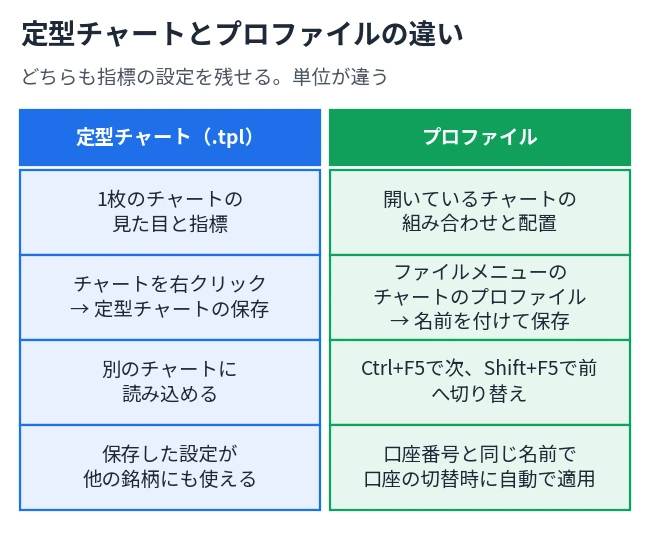
インジケーターの組み合わせは、「定型チャート」として保存して、別のチャートへ呼び出せます。公式ヘルプによると、定型チャートには、チャートの種類や色、スケールのほか、適用したインジケーターとその設定、グラフィックオブジェクトが保存されます。
- チャートに、使いたいインジケーターを入れて設定します。
- チャート設定のメニュー、チャートの右クリック、またはツールバーから「定型チャート」を開き、「定型チャートの保存…」をクリックします。
- 名前を付けて保存します。
- 別のチャートで同じ並びにするときは、同じメニューの「定型チャートの読み込み…」か、一覧から名前を選びます。
「default.tpl」という名前の定型チャートは、新しく作るチャートに自動で適用されます。毎回入れる組み合わせがあるときは、これを使うこともできます。
プロファイルで、チャートの組をまとめて保存する
プロファイルは、開いているチャートの組、位置とサイズ、各チャートの定型チャートを保存します。メニューは「ファイル」→「チャートのプロファイル」です。「次」(Ctrl+F5)と「前」(Shift+F5)で切り替えられ、「名前を付けて保存…」「消去」もあります。
取引口座の番号と同じ名前のプロファイルを作ると、その口座に切り替えたときに、自動で適用されます。
定型チャートとプロファイルの保存先フォルダは、公式ヘルプの中でも記載が分かれている場合があります。実際の場所は、データフォルダーを開いて確認してください。
アドバイス組み合わせを毎回入れ直すのは大変だから、気に入った並びは「定型チャートの保存」で残しておこう。
MT5インジケーターが表示されないときの確認
ナビゲーターの一覧に出てこない
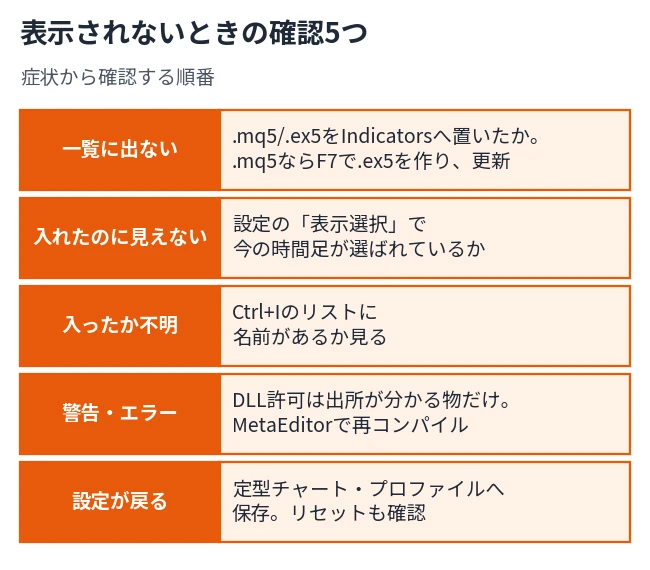
外部のインジケーターを入れたのに一覧に出ないときは、ファイルを置いた場所が「MQL5」の「Indicators」フォルダか確認します。置いたあとは、ナビゲーターを右クリックして「更新」を選びます。ファイルが「.mq5」だけのときは、MetaEditorでF7を押してコンパイルし、「.ex5」を作ります。
入れたのにチャートで見えない
設定画面の「表示選択」のタブで、今開いている時間足が選ばれているか確認します。ここで、特定の時間足だけに表示する設定にしていると、ほかの時間足では見えません。
そもそもチャートに入っているかが分からないときは、Ctrl+Iのインディケータリストに名前があるかを見ます。名前があれば、チャートには入っています。
警告やエラーが出る
DLLの使用を許可するかを確認する画面は、出所が分かるインジケーターでだけ許可します。ソースコードのインジケーターがうまく動かないときは、MetaEditorでコンパイルし直し、エラーの内容を確認します。MT4用のファイルは、書き換えが必要なことがあります。
設定が元に戻ってしまう
気に入った設定は、定型チャートに保存します。設定画面の「リセット」ボタンを押していないかも確認します。チャート全体の見た目も戻ってしまうときは、プロファイルの切り替えで別のチャートの組が開いている場合もあります。
操作が合っているかは、デモ口座のチャートで試すと、取引への影響なしに確かめられます。
本記事は情報提供のみを目的としており、投資勧誘を目的とするものではありません。FX取引はリスクを伴うため、投資は自己責任で、余剰資金の範囲で慎重に判断してください。
アドバイス困ったら「置いた場所」「更新」「コンパイル」「時間足」の4つを順に見てね。
要点
・インジケーターは、「挿入」→「インディケータ」か、ナビゲーター(Ctrl+N)からのドラッグで入れます。
・重ねるときは、土台を先に入れ、足す側の「適用先」で「前のインディケータのデータ」を選びます。
・消すのは右クリックの「削除」かCtrl+Iのリストで、外部ファイルはIndicatorsフォルダに残ります。
・外部のインジケーターは、データフォルダーのMQL5の中のIndicatorsへ置き、ナビゲーターを更新します。
MT5インジケーターのよくある質問
MT5にインジケーターを入れる方法は?
メニューの「挿入」→「インディケータ」から選ぶか、ナビゲーター(Ctrl+N)の「インディケータ」からチャートへドラッグします。公式ヘルプでは、ドラッグが一番便利な方法として紹介されています。
MT5でインジケーターを重ねて表示するには?
先に土台のインジケーターを入れ、あとから足すインジケーターの設定画面で、「適用先」を「前のインディケータのデータ」にします。メインチャートの最初のインジケーターは価格のため、「最初のインディケータのデータ」は別ウィンドウのインジケーターでだけ使えます。
MT5でインジケーターを削除するには?
インジケーターの線を右クリックして「削除」を選ぶか、Ctrl+Iのインディケータリストから削除します。別ウィンドウのものは、右クリックの「サブウィンドウを削除」でウィンドウごと消せます。
MT5のインジケーターは何個まで入れられますか?
PC版では、公式ヘルプに入れられる数の上限は見当たりませんでした。スマホ版は、iPhoneが1チャートに128個まで、Androidが全チャートの合計で32個までです。
外部のインジケーターを入れるフォルダはどこですか?
メニューの「ファイル」から「データフォルダーを開く」を選び、「MQL5」の中の「Indicators」フォルダです。ファイルを置いたあとは、ナビゲーターを右クリックして「更新」を選びます。
MT4のインジケーターはMT5で使えますか?
そのままでは使えない場合があります。MQL4とMQL5は言語に違いがあり、ファイルによっては書き直しが必要です。使えるかどうかは、配布元の説明を確認し、デモ口座で試してください。
MacのMT5にもインジケーターを入れられますか?
公式のMac用インストーラーで入れたMT5でも、手順は同じです。データフォルダーを開いて、MQL5のIndicatorsへ置きます。
スマホ版のMT5でもインジケーターを追加できますか?
追加できます。iPhoneはチャート上部のヘッダーから、Androidは上部パネルか放射状メニューのボタンから、標準の30種類を追加できます。外部のファイルを入れる方法は、公式のモバイルヘルプに記載が見当たりませんでした。
MT5インジケーターのまとめ
MT5のインジケーターの操作は、入れる・重ねる・設定を変える・消す・保存するの5つで、どれもメニューの名前さえ分かれば数クリックで終わります。まずはデモ口座のチャートで、移動平均線を1本入れて、別のインジケーターに重ね、設定を変えてから消す、までを一度通して試してください。うまくいった組み合わせは定型チャートに保存しておくと、次からは呼び出すだけで同じ画面になります。外部のインジケーターを使うときは、配布元が分かるものだけを選び、表示されないときは上の「表示されないときの確認」を順に見てください。MT5自体の入れ方は、MT5のダウンロード方法の記事で説明しています。
⚠ リスクに関する注意事項
本記事は情報提供を目的としており、特定の金融商品の売買を推奨するものではありません。FX取引はレバレッジ取引の特性上、預託した証拠金以上の損失が生じる可能性があります。取引の際は、ご自身の判断と責任において行ってください。詳しくは特定商取引法に基づく表記をご確認ください。





この記事を書いた人

関連記事
-
 cTraderとは?MT4・MT5との違いと手数料を1時間足33万本で実測【2026年版】
-
MT4を最新版にアップグレードする手順|バージョン確認と更新が反映されない原因
-
MT4 MT5 比較:違いと選び方完全ガイド|FXブローカー対応状況2026
-
MT4のダウンロード方法|公式サイトからWindows・Mac・スマホ・ウェブ版まで
-
Expert Advisors (EAs) and MT5 Setup Guide
-
MT5ヒストリカルデータのダウンロード方法|手順・設定・バックテスト活用
-
MT5のダウンロード方法完全ガイド|Windows・Mac・スマホ対応
-
MT4ヒストリカルデータの入れ方|ダウンロード・インポートと、5通貨の足の欠けを測定