

MT4のダウンロード先|公式サイトとFX会社の2つ

MetaQuotes社の公式サイトで入手できる端末
MetaQuotes社のMT4ダウンロードページには、パソコン用のWindows・Linux・macOS、iPhone/iPad用、Android用(APKを含む)のリンクがあります。ウェブ版は、同じ公式サイトのウェブトレードのページから開きます。
MetaQuotes社はソフトウェアの開発会社で、投資やブローカーのサービスは提供していません(公式サイトの表記)。取引するには、MT4のサーバーを導入しているFX会社と、別に契約する必要があります。Google Playの日本語の説明にも、同じことが書かれています。
FX会社のサイトから入手する場合
FX会社が、自社のサイトにMT4のダウンロードページを用意していることもあります。たとえばBigBossのサイトには、MT4のダウンロード、Mac版、デモ口座の開設のページがあります(2026年10月27日に表示を確認)。どの入手先から入れた場合も、ログインでは口座を持つFX会社のサーバーを選びます。FX会社を比べたいときは、シストレ.COMの海外FX会社の一覧をご覧ください。
MetaQuotes社のFX会社向けのページ(英語)には、MT4のライセンスは購入できなくなり、今後の大きな更新はMT5向けに出ると書かれています。MT5を入れたいときは、MT5のダウンロード方法の記事をご覧ください。MT4とMT5の入れ方を並べて知りたいときは、MT4とMT5のダウンロード方法の記事が参考になります。
端末ごとの動作環境|公式ページで確かめられた条件
| 端末 | 公式ページで確かめられた条件 |
|---|---|
| Windows | 公式ページにOSの最低条件の記載なし |
| Mac | macOS Big Sur (11) 以降。M1以降のAppleチップに対応 |
| Linux | Wine上で動作。UbuntuとDebian用のスクリプトがあります |
| iPhone/iPad | iOS 13.0以降(App Storeの掲載情報) |
| Android | 公式ページにOSの最低条件の記載なし |
| ウェブ版 | Windows・Mac・Linuxのブラウザで動作。追加のインストールは不要 |
表は2026年10月27日に公式ページで確認した条件です。WindowsとAndroidは、公式ページに最低条件の記載がありません。お使いの端末で動くかは、公式ダウンロードページ、またはFX会社の案内で確かめてください。
 アドバイス
入れる前に決めるのは、使う端末と、口座を開くFX会社。デモ口座は、MT4を最初に起動したときに開設を案内されるよ。
MT4 Windows版のダウンロードとインストール手順

Windows版のインストール手順
公式のダウンロードページでWindows用のリンクを選び、mt4setup.exe(約4.8MB)を保存して実行します。インストール先のフォルダを選び、画面の案内に従って進めると、インストールのあとでMT4が自動で起動します。初回の起動では、デモ口座の開設が案内されます。手順はMetaQuotes社のMT4ヘルプ「Install Terminal」(英語)に書かれています。
MT4が入っているパソコンに上から入れ直しても、設定は前のバージョンのまま残ります。例外は、DEFAULTのプロファイルとテンプレート、標準で付いているMQL4プログラムです。公式ヘルプは、標準のものを書き換えず、自分用のプログラムに別の名前を付けることを勧めています。
複数の口座を同時に使うときは別のフォルダに入れる
同じフォルダから、MT4を2つ同時に起動することはできません。複数の口座を同時に使いたいときは、MT4を別々のフォルダにインストールします。端末ごとに設定は別々になりますが、登録情報と表示言語は共通です。
データの保存場所|EAやインジケーターを入れるフォルダ
多くの場合、MT4のデータは、インストール先とは別のユーザーフォルダに保存されます。場所は、C:\Users\ユーザー名\AppData\Roaming\MetaQuotes\Terminal\ の下にある16文字のフォルダです。MT4のFileメニューの「Open Data Folder」で開けます。EAやインジケーターを入れる手順は、MT4へのEAの導入方法の記事で解説しています。
アドバイスWindows版のファイルは約4.8MBと小さいから、すぐ落とせるよ。
MT4 Mac版のダウンロードとインストール手順

Mac版は専用のインストーラーだけで入る
MetaQuotes社は、macOS向けの専用インストーラーを配布しています。インストーラーがお使いのMacを調べ、最新のWineを入れて設定し、その中にMT4を入れます。手順はすべて自動で進み、インストールが終われば、すぐ使えます。Wineを自分で入れる必要はありません。インストーラー(MetaTrader4.pkg.zip、約216.0MB)は、公式のダウンロードページのほか、MT4のHelpメニューからも入手できます。
必要なOSは、macOS Big Sur (11) 以降です。M1から最新までのAppleチップに対応しています。詳しくはMetaQuotes社のMT4ヘルプ「Install on Mac OS」(英語)をご覧ください。
インストールの進め方|MonoとGeckoには同意する
ダウンロードしたファイルを実行し、案内に従って進めます。途中で、追加のWineパッケージ(MonoとGecko)の導入を求められたら、プラットフォームの動作に必要なので同意します。MT4のデータフォルダは、~/Library/Application Support/net.metaquotes.wine.metatrader4/drive_c/Program Files/MetaTrader 4 です。
表示言語は、インストール時のmacOSの言語に合わせて入ります。別の言語で使いたいときは、インストール前にmacOSの言語を切り替えて再起動し、そのあとでインストールします。インストールが終われば、macOSの言語は元に戻せます。
以前のMac版を使っていたとき|Wineのバージョンを確認
すでにMac版を使っている場合は、起動時のログに表示されるWineのバージョンを確認します。8.0.1より古いときは、古いMT4とWineの保存先を削除してから入れ直すことを、公式ヘルプが強く勧めています。削除の前に、テンプレート、EA、インジケーターなどの必要なファイルを保存しておきます。
MT4本体はApplicationsからゴミ箱に移します。Wineの保存先は、Finderのメニュー「Go > Go to Folder」で ~/Library/Application Support/ を開き、その中の「Metatrader 4」と「net.metaquotes.wine.metatrader4」の2つのフォルダを削除します。
Linux版|UbuntuとDebianは1行のコマンドで入れる
LinuxでもMT4は、Wine上で動きます。公式のスクリプトが、システムのバージョンを調べて、合うWineを入れ、MT4のインストーラーを起動します。ターミナルで次のコマンドを実行し、求められたらアカウントのパスワードを入力します(Ubuntuの場合)。
wget https://download.terminal.free/cdn/web/metaquotes.software.corp/mt4/mt4ubuntu.sh ; chmod +x mt4ubuntu.sh ; ./mt4ubuntu.shDebianの場合は、mt4ubuntu.shをmt4debian.shに置き換えます。MonoとGeckoの追加を求められたら、Macと同じく同意します。データフォルダは、ホームディレクトリの .mt4\drive_c\Program Files\MetaTrader 4 です。Wineを更新するときは、sudo apt update ; sudo apt upgrade を実行します。出典はMetaQuotes社のMT4ヘルプ「Install on Linux」(英語)です。
アドバイスMac版は約216.0MBあるから、Wi-Fiにつないで落とすのがおすすめ。Wineは自動で入るよ。
MT4のスマホ版(iPhone・Android)とウェブ版の入手方法

iPhone・iPad版|App Storeの「MetaTrader 4」
公式ダウンロードページのiPhone/iPad用のリンクは、App Storeの「MetaTrader 4」に進みます。2026年10月27日のApp Storeの掲載情報は、提供元がMetaQuotes Software Corp.、バージョンは4.0.1478(2026年8月28日更新)、必要なiOSは13.0以降、大きさは約21.8MB、価格は無料です。日本語を含む22言語に対応しています。iPad版は、最大4つのチャートを表示できると、公式ページに書かれています。
Android版|Google Playと公式APK
Android用のリンクは、Google Playの「MetaTrader 4」に進みます。公式のAndroid版のページ(英語)には、Google Playを使わずに入れるためのAPK(約16.0MB)と、Huawei AppGalleryへのリンクもあります。APKは、MetaQuotes社の公式ページから入手したものかを確かめてから入れてください。
スマホ版でできること
公式のiPhone/iPad版とAndroid版のページ(英語)には、チャートはバー・ローソク足・ラインの3種類、時間足は1分から1か月までの9つ、テクニカル指標は30、分析用のオブジェクトは24と書かれています。注文の履歴の確認や、チャートからの発注もできます。EAは、公式ページのスマホ版の機能一覧にありません。スマホでの操作は、MT4スマホアプリの使い方の記事で解説しています。
ウェブ版|インストールなしでブラウザから使う
公式のウェブトレードのページには、ウェブ版はWindows・Mac・Linuxのどのブラウザでも、追加のインストールなしで動くと書かれています。テクニカル指標は30、時間足は9つで、ワンクリック取引に対応し、データは暗号化されます。パソコンに入れられない環境や、ほかの端末で一時的に使いたいときの選択肢です。
アドバイススマホ版もウェブ版も、ログインにはFX会社の口座とサーバーが必要。まずはデモ口座で試してみよう。
MT4の公式ダウンロードを実測|リンクの応答・大きさ・電子署名

計測の条件
計測日は2026年10月27日です。WindowsのPowerShellで、MetaQuotes社の公式ダウンロードページに載っているリンクに、Chrome 120を名乗って接続し、応答コードとファイルの大きさ(Content-Length)を記録しました。mt4setup.exeは、一時フォルダに保存して電子署名とファイルの情報を調べたあと、起動せずに削除しました。FX会社のサイトは対象にしていません。
リンクの応答と大きさ
| 確認したリンク | 応答 | 大きさ・行き先 |
|---|---|---|
| Windows版 mt4setup.exe | 200 | 4,839,232バイト(約4.8MB) |
| Mac版 MetaTrader4.pkg.zip | 200 | 215,961,067バイト(約216.0MB) |
| Android版 metatrader4.apk | 200 | 15,969,249バイト(約16.0MB) |
| Linux版 mt4ubuntu.sh | 200 | 2,359バイト |
| iPhone/iPad版のリンク | 302のあと200 | App Storeの「MetaTrader 4」のページ |
| Android版のリンク | 302のあと200 | Google Playの「MetaTrader 4」のページ |
| ウェブ版(デモ口座を指定したアドレス) | 200(GETで取得) | 6,082バイトのページ |
Mac版のインストーラーは、Windows版の約45倍の大きさです。1MBは100万バイトとして四捨五入しています。ウェブ版は、HEADでは応答が400でしたが、GETでは200でした。
mt4setup.exeの電子署名とハッシュ値
Windows版のmt4setup.exeは、署名の状態が有効(Valid)で、署名者はMetaQuotes Ltd.でした。証明書の発行元はSectigo Public Code Signing CA E36、期限は2029年2月10日です。2026年10月27日に取得したファイルのSHA-256は、2CFB493E12A04135EE906A93C6273C5263D896F5A5BDB7737D8676E149A39C49 です。
配布ファイルが更新されると、ハッシュ値は変わります。ご自身で確かめるときは、PowerShellのGet-AuthenticodeSignatureとGet-FileHashで、同じ項目を調べられます。署名者がMetaQuotes Ltd.になっているかを、まず見てください。
アドバイス入れる前に、署名を確かめておくと安心だよ。署名者がMetaQuotes Ltd.か見てみよう。
MT4のデモ口座の開設とログインの方法
デモ口座の開設手順
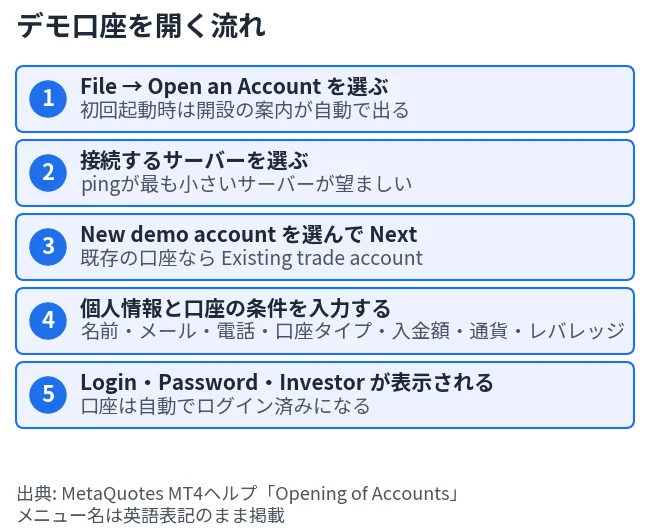
デモ口座は、入金なしで練習できる口座です。MetaQuotes社のMT4ヘルプ「Opening of Accounts」(英語)では、次の順で開設します。メニュー名は、公式ヘルプの英語表記です。
- メニューの「File」から「Open an Account」を選びます。ナビゲーターの「Accounts」の右クリックメニューにも同じコマンドがあります。
- 接続するサーバーを選びます。一覧にはサーバー名とpingが出ます。pingがいちばん小さいサーバーが望ましいとされ、「Scan」ボタンで測り直せます。
- 口座の種類の画面で「New demo account」を選び、「Next」を押します。選べるのは、「Existing trade account」「New demo account」「New real account」の3つです。
- 個人情報と口座の条件を入力します。「I agree to subscribe to your newsletters」にチェックを入れないと、「Next」が有効になりません。
- 開設が終わると、Login(口座番号)、Password、Investor(投資家パスワード)が表示されます。同じ内容はターミナルの「Mailbox」にも届き、新しい口座は自動でログインされた状態になります。
| 入力項目 | 内容(公式ヘルプより) |
|---|---|
| Name | 氏名 |
| メールアドレス | |
| Phone | 連絡先の電話番号 |
| Account Type | FX会社が決めた一覧から選ぶ口座タイプ |
| Deposit | 最初の入金額。最小は、通貨の10単位 |
| Currency | 口座の基本通貨。口座タイプに合わせて自動で設定される |
| Leverage | 自己資金に対する取引額の比率 |
開設で問題が出たときは、FX会社の技術サポートに聞くよう、公式ヘルプに書かれています。リアル口座は、MT4の画面からは開けず、FX会社だけが開設できます。
ログインの方法|2種類のパスワードの違い

すでに口座がある場合は、ナビゲーターで口座を右クリックして「Login」を選ぶか、Fileメニューから開きます。口座番号とパスワードを入れ、サーバーを選んで「Login」ボタンを押します。パスワードは2種類あります。通常のパスワードで入ると、端末のすべての権限で使えます。投資家パスワードで入ると、口座状況の確認、値動きの分析、自作のEAの扱いはできますが、取引はできず、EAの自動売買もできません。
「Keep personal settings and data at startup」を有効にしていると、次の起動で、最後に使った口座に自動でログインされます。ターミナルの設定にある同じ名前の項目と、働きは同じです。無効にして再起動すると、前回の口座と保存したパスワードの情報は消えます。
アドバイス表示された Login と Password は、すぐに控えておこう。Mailboxにも同じ内容が届くよ。
MT4のダウンロード後の初期設定とつまずいたときの確認先

設定ウィンドウを開く|Tools、Settings、Ctrl+O
MT4の設定は、メニューの「Tools」から「Settings」を選ぶか、Ctrl+Oで開くウィンドウで行います。設定は、次のタブに分かれています(MetaQuotes社のMT4ヘルプ「Client Terminal Settings」、英語)。
| タブ | 設定できること |
|---|---|
| Server | サーバーへの接続、プロキシ、データセンターなど |
| Charts | チャートの表示。期間区切り、Ask価格線、4本値の線、保存して表示するバーの数 |
| Objects | オブジェクトの扱い |
| Trade | 新規注文の既定値。通貨ペア、ロット数、deviation |
| Expert Advisors | EAに共通の設定。EAの動作の禁止、外部DLLの読み込みなど |
| Notifications | スマホへのプッシュ通知 |
| メールの送信 | |
| FTP | 口座状況のレポートの公開 |
| Events | 接続不可やニュース受信などの通知 |
| Community | MQL5.communityのアカウント情報 |
| Signals | シグナルサービスの設定 |
画面の配置を整えたいときはMT4の画面レイアウトの調整方法、キーボードで操作したいときはMT4のショートカットキーの記事をご覧ください。EAを動かすまでの流れは、EAの始め方の基本で解説しています。
インストールと起動でつまずいたとき
Mac版でMonoとGeckoの追加を求められたら、同意します。Wineが8.0.1より古いときは、旧版とWineの保存先を削除して入れ直します。同じフォルダでMT4を2つ起動することはできないため、複数の口座を使うときは、別のフォルダにもう1つインストールします。Linuxで動作が不安定なときは、OSとWineを最新にすると、安定性と性能が上がると、公式ヘルプに書かれています。
口座開設とログインでつまずいたとき
デモ口座の開設で「Next」が押せないときは、「I agree to subscribe to your newsletters」のチェックを確かめます。開設でエラーが出るときは、FX会社の技術サポートに問い合わせます。ログインできたあとに、接続のエラーが出るときは、MT4の回線不通エラーの原因と対処法の記事で、原因別に確認できます。
アドバイス止まったら、まずは図の5つを順に確認。公式ヘルプに書かれている確認先だよ。
要点
・MT4は、MetaQuotes社の公式ダウンロードページからWindows・Mac・Linux・iPhone・Android用を入手できます。ウェブ版はブラウザで使えます。
・2026年10月27日の実測では、Windows版は約4.8MB、Mac版は約216.0MB、Android版のAPKは約16.0MBです。iPhone版はApp Storeの掲載情報で約21.8MBです。
・Mac版は専用インストーラーでWineが自動で入り、macOS Big Sur (11) 以降が必要です。
・デモ口座は、File、Open an Accountから開きます。リアル口座は、FX会社だけが開設できます。
・取引には、MT4を導入しているFX会社との契約が別に必要です。
MT4のダウンロードに関するよくある質問(FAQ)
MT4はどこからダウンロードできますか?
MetaQuotes社の公式ダウンロードページか、口座を持つFX会社のサイトです。公式ページには、Windows・Linux・macOS、iPhone/iPad、Androidのリンクがあります。ウェブ版は、公式のウェブトレードのページから開きます。
MT4をダウンロードするだけで取引できますか?
できません。実際の取引には、MT4のサーバーを導入しているFX会社との契約が別に必要です。MetaQuotes社はソフトウェアの開発会社で、金融サービスは提供していません。デモ口座なら、MT4から開設できます。
Mac版のMT4にWineを自分で入れる必要はありますか?
必要ありません。専用のインストーラーが、Wineを自動で入れて設定します。必要なOSは、macOS Big Sur (11) 以降です。途中でMonoとGeckoの追加を求められたら、同意します。
インストールせずにMT4を使う方法はありますか?
ウェブ版を、ブラウザから使えます。公式のウェブトレードのページには、Windows・Mac・Linuxのブラウザで、追加のインストールなしで動くと書かれています。
MT4のデモ口座は、どうやって開きますか?
メニューの「File」から「Open an Account」を選び、サーバーと「New demo account」を選んで、情報を入力します。開設が終わると、Login、Password、Investorが表示されます。MT4を初めて起動したときにも、開設が案内されます。
投資家パスワードでは、何ができますか?
口座状況の確認と値動きの分析ができますが、取引はできません。EAの自動売買もできません。取引の様子を見せるときに便利だと、公式ヘルプに書かれています。
ダウンロードしたMT4が公式のものか、確かめられますか?
Windows版は、mt4setup.exeの電子署名で、署名者がMetaQuotes Ltd.かを確かめられます。2026年10月27日に確認したファイルは、署名の状態が有効でした。PowerShellのGet-AuthenticodeSignatureで調べられます。
MT4のダウンロード方法のまとめ
MT4は、MetaQuotes社の公式ダウンロードページから、Windows・Mac・Linux・iPhone・Android用を入手できます。ウェブ版は、ブラウザから使えます。2026年10月27日の実測では、Windows版は約4.8MB、Mac版は約216.0MBでした。Mac版は専用のインストーラーでWineが自動で入り、macOS Big Sur (11) 以降が必要です。入れたあとは、デモ口座を開いてログインし、設定ウィンドウで表示や注文の既定値を整えます。実際の取引には、MT4を導入しているFX会社との契約が別に必要です。取引には元本を失うリスクがあるため、まずはデモ口座で操作に慣れてください。
⚠ リスクに関する注意事項
本記事は情報提供を目的としており、特定の金融商品の売買を推奨するものではありません。FX取引はレバレッジ取引の特性上、預託した証拠金以上の損失が生じる可能性があります。取引の際は、ご自身の判断と責任において行ってください。詳しくは特定商取引法に基づく表記をご確認ください。





この記事を書いた人

関連記事
-
 cTraderとは?MT4・MT5との違いと手数料を1時間足33万本で実測【2026年版】
-
MT4を最新版にアップグレードする手順|バージョン確認と更新が反映されない原因
-
MT4 MT5 比較:違いと選び方完全ガイド|FXブローカー対応状況2026
-
Expert Advisors (EAs) and MT5 Setup Guide
-
MT5ヒストリカルデータのダウンロード方法|手順・設定・バックテスト活用
-
MT5のダウンロード方法完全ガイド|Windows・Mac・スマホ対応
-
MT4ヒストリカルデータの入れ方|ダウンロード・インポートと、5通貨の足の欠けを測定
-
MT4バックテストのやり方|ストラテジーテスターの設定と結果の見方