MT4アプリを使えば、スマホからいつでもFX取引ができるよ!ダウンロードからログイン、注文方法まで画像付きで解説するね。
MT4アプリとは?スマホでFX取引ができるメタトレーダー4
MT4(MetaTrader 4)アプリは、世界中で利用されているFX取引プラットフォーム「メタトレーダー4」のスマートフォン版です。iPhone・Androidどちらにも対応しており、外出先でもチャート確認や売買注文が可能です。
デスクトップ版と同じ口座で取引でき、PC版で開いたポジションをスマホから決済するといった使い方もできます。
- リアルタイムの為替レート・チャート表示
- 成行注文・指値注文・逆指値注文の発注
- 30種類のテクニカルインジケーター
- 複数の時間足でのチャート分析
- プッシュ通知によるアラート機能
- 複数口座の切り替え管理
 アドバイス
PC版で持ったポジションもスマホから決済できるよ。同じ口座を外出先でも見られるのが便利だね。
MT4アプリのダウンロードとログイン手順
MT4アプリは、App Store(iOS)またはGoogle Playストア(Android)から無料でダウンロードできます。以下の手順でインストールからログインまで進めましょう。
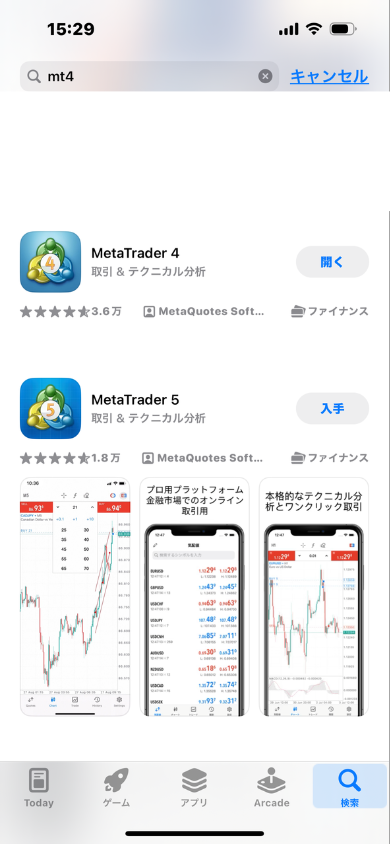
スマートフォンのアプリストアを開き、検索バーに「MetaTrader 4」と入力して検索します。アプリが表示されたらインストールしてください。
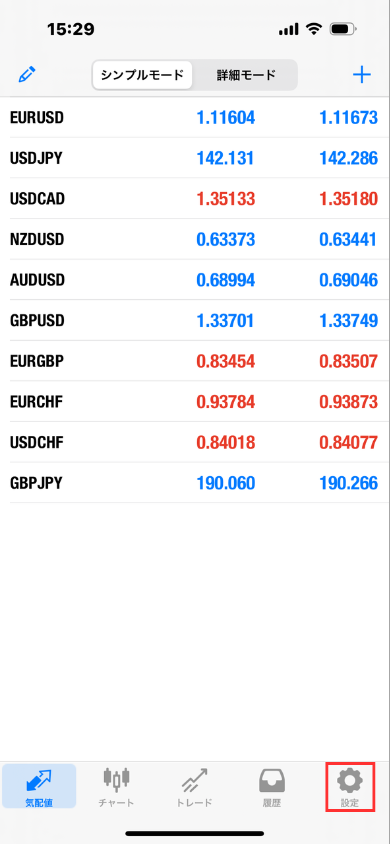
アプリを起動したら、画面右下の「設定」アイコンをタップします。
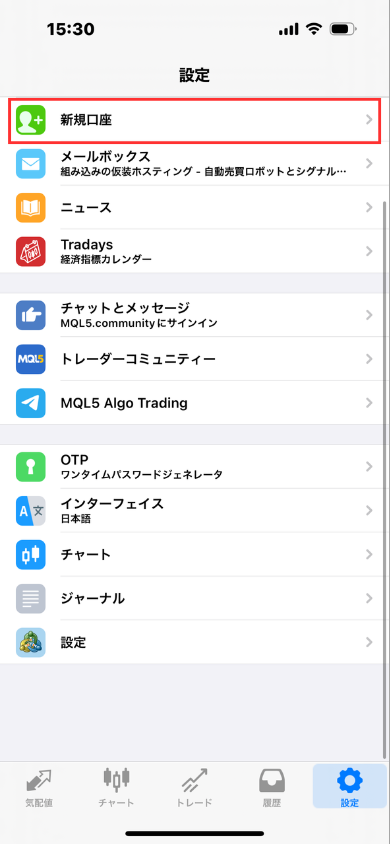
設定画面から「新規口座」をタップします。
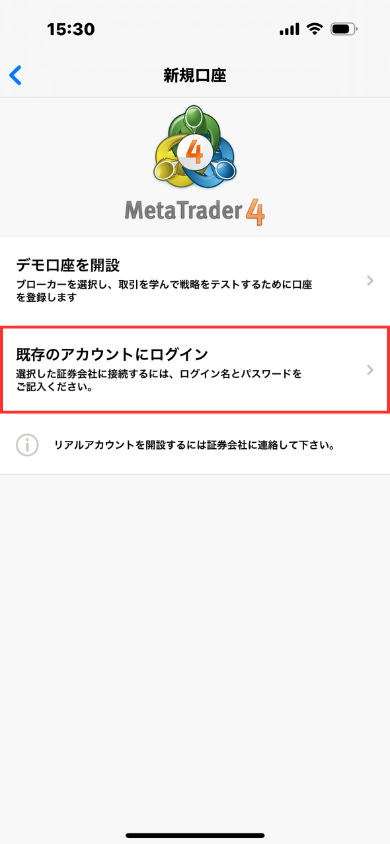
すでにFXブローカーの口座を持っている場合は、「既存のアカウントにログイン」を選択します。
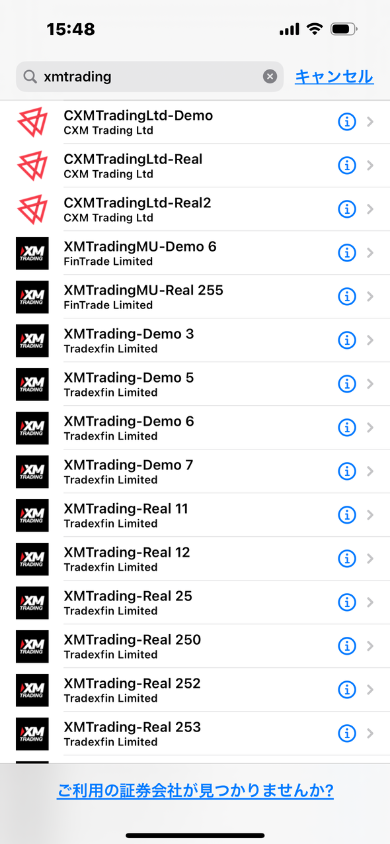
検索欄に会社名またはサーバー名を入力し、利用中のブローカーのサーバーを選択します。
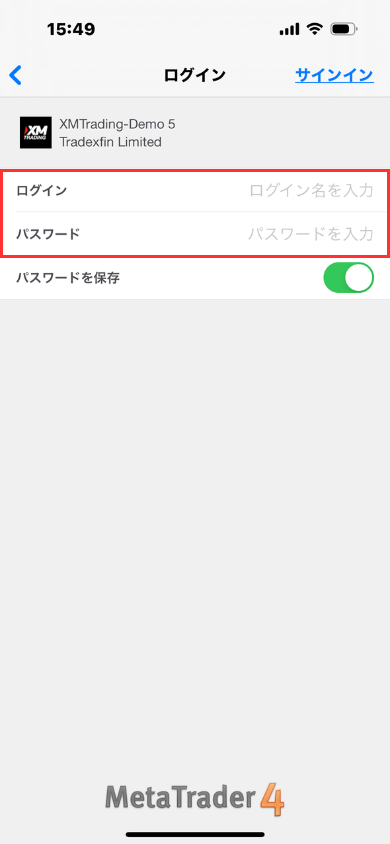
ブローカーから発行されたログインIDとパスワードを入力し、「ログイン」をタップします。
MT4アプリの基本的な使い方【画面の見方と操作方法】
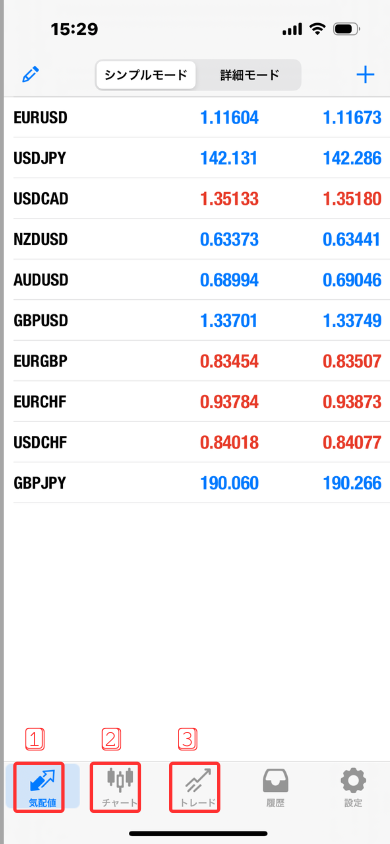
MT4アプリにログインすると、画面下部に4つのメニューアイコンが表示されます。それぞれの機能を理解して、効率的にアプリを使いこなしましょう。
| 項目 | 内容 |
|---|---|
| 気配値 | 通貨ペアのリアルタイムレートを一覧表示。タップすると取引やチャート表示に移動 |
| チャート | テクニカル分析用のチャート画面。インジケーターの追加や時間足の変更が可能 |
| トレード | 保有ポジション・注文状況の確認と管理。新規注文もここから実行 |
| 設定 | 口座管理、チャート設定、通知設定などの各種設定 |
MT4アプリでの注文方法
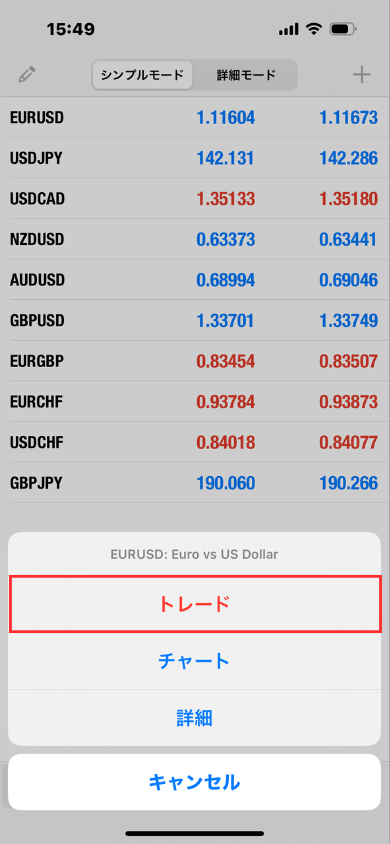
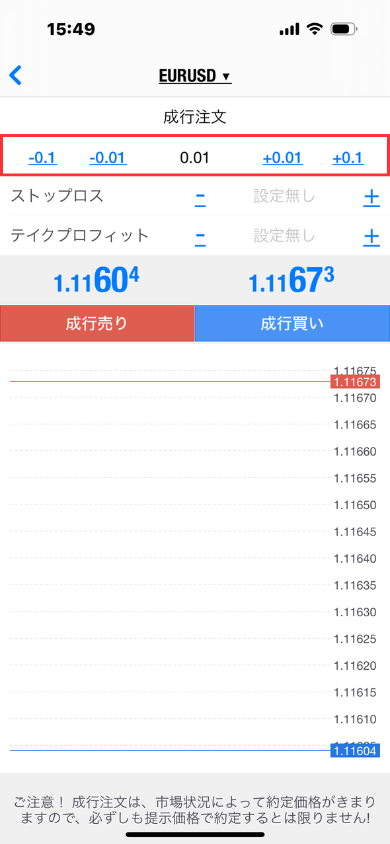
MT4アプリで注文を出すには、気配値画面で通貨ペアをタップし、表示されるメニューから「トレード」を選択します。
注文画面では、画面上部でロット数(取引量)を設定します。
ロット数の調整はリスク管理の基本です。ロット数を大きくすると利益も損失も大きくなり、小さくすればリスクを抑えられます。初心者は小さいロットから始めましょう。
売買ボタン(ビッド・アスク)の使い方
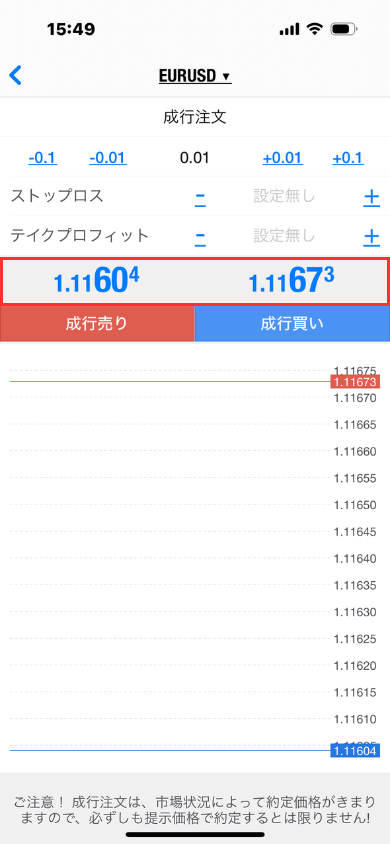
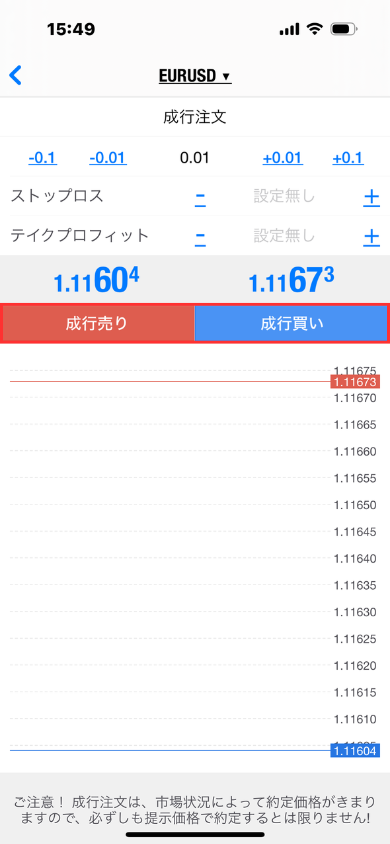
注文画面には「Sell」と「Buy」の2つのボタンが表示されます。それぞれの意味を正しく理解しておきましょう。
- Sell(ビッド価格):現在のビッド価格(買い手の提示価格)で売り注文を発注
- Buy(アスク価格):現在のアスク価格(売り手の提示価格)で買い注文を発注
MT4アプリのチャート機能
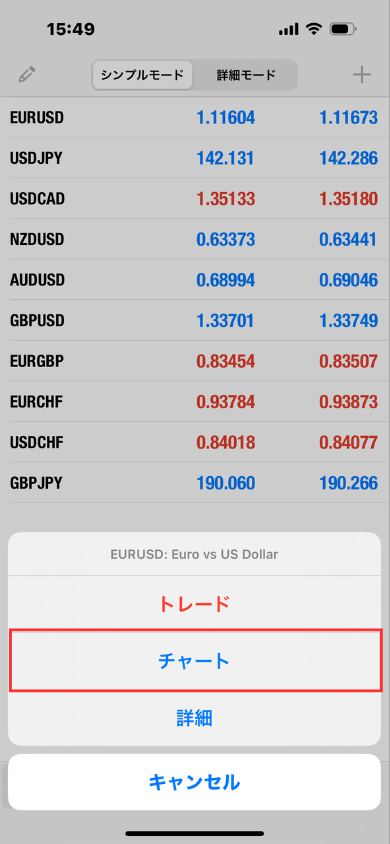
気配値画面で通貨ペアをタップし、メニューから「チャート」を選択するとチャート画面に切り替わります。
MT4アプリでは3種類のチャート表示に対応しています。
| 項目 | 内容 |
|---|---|
| ラインチャート | 終値を線で結んだシンプルな表示。全体のトレンドを把握しやすい |
| バーチャート | 高値・安値・始値・終値をバーで表現。詳細な値動きが確認できる |
| ローソク足チャート | 視覚的に情報量が多く、最もポピュラーな表示方法 |
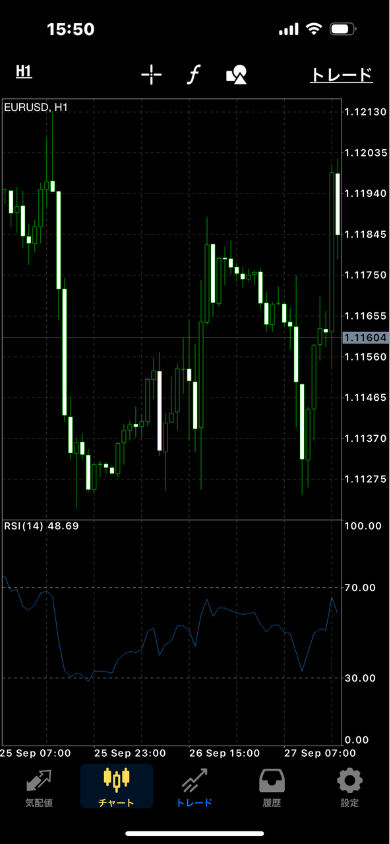
チャート画面を横向きにするとフルスクリーン表示になるよ。スマホでも見やすくなるから試してみてね!
アドバイス最初は小さいロットで注文の流れに慣れよう。Sellはビッド、Buyはアスクの価格で注文するよ。
MT4アプリでFX取引するメリット・デメリット
スマホでMT4アプリを使ったFX取引には、PCとは異なるメリットとデメリットがあります。
メリット
| 項目 | 内容 |
|---|---|
| 手軽さ | スマホ1台で取引可能。通勤中や外出先でも気軽にトレードできる |
| リアルタイム対応 | プッシュ通知で価格変動や経済ニュースを即座にキャッチ。タイミングを逃さない |
| 緊急時の対応 | PCの前にいなくても、急な相場変動に素早くポジション管理ができる |
デメリット
| 項目 | 内容 |
|---|---|
| 操作ミスのリスク | 小さい画面での操作は誤タップを招きやすい。特に緊急時は注意が必要 |
| 分析の制約 | 画面サイズの制限により、複数チャートの同時表示や詳細な分析が難しい |
| EA(自動売買)が使えない | MT4スマホアプリではEAを実行できない。EAの運用はPC版が必須 |
スマホだけでFX取引を完結させるのは上級者向けです。特に本格的なテクニカル分析やEAの運用にはPC版MT4が必要です。
アドバイススマホアプリではEAを動かせないよ。自動売買はPC版のMT4で動かそう。
MT4アプリとPC版の併用がおすすめな理由
MT4アプリを最も効果的に活用する方法は、PC版との併用です。それぞれの強みを活かすことで、トレードの質が向上します。
| 項目 | 内容 |
|---|---|
| 分析はPC、執行はスマホ | 自宅のPCで詳細なチャート分析を行い、外出時はスマホで注文を執行 |
| マルチモニター効果 | PCでチャートを表示しながら、スマホでニュースや経済指標をチェック |
| バックアップとして活用 | PCの不具合やネットワーク障害時に、スマホから取引を継続できるリスクヘッジ |
PC版MT4の使い方は関連記事で詳しく解説しているよ。まだ設定が済んでいない人は確認してみてね!
 アドバイス
分析はPCでじっくり、外出中の確認や決済はスマホでと、役割を分けて使うのがコツだよ。
MT4アプリに対応したおすすめ海外FX会社
MT4アプリで取引するには、MT4に対応したFXブローカーの口座が必要です。初心者にもおすすめの海外FX会社を紹介します。
XMTrading
初心者向けのシンプルなプラットフォームと豊富な教育資料が特徴。最大1,000倍のレバレッジ、多言語サポート対応で、世界的に人気のブローカーです。
関連記事
XM(XMTRADING)の口座タイプと特徴、口座開設の流れをまとめた会社ガイドです。入出金方法や取引コスト、サポート面も確認できます。
Read MoreAXIORY
ベリーズ金融ライセンス取得。信託保全による資金管理と99.99%の高い約定力が強み。日本語サポートも充実しており、安心して利用できます。

関連記事
axioryの記事では、スプレッド、取引モデル、最大レバレッジ、日本語サービス、追証対応、会社概要、口座タイプ、ボーナス詳細などを解説。初心者からプロまで最適な取引環境を選ぶための情報が満載です。
Read MoreTITAN FX
業界最狭水準のスプレッドと高い約定力が特徴。24時間対応の日本語サポートがあり、初心者から上級者まで幅広く対応します。

関連記事
TITAN FX記事ではスプレッド、取引モデル、最大レバレッジ、日本語サービス、追証の取り扱いを解説。会社概要、口座タイプ、ボーナスも網羅し、初心者からプロまでの情報を提供します。
Read MoreHFM(Hot Forex)
最大67万円の入金ボーナスや最大2,000倍のレバレッジが魅力。日本語サポートも充実しており、コストを抑えたい初心者に適しています。

関連記事
HFM(Hot Forex)の記事ではスプレッド、取引モデル、最大レバレッジ、日本語サポート、追証取り扱いを詳解。会社概要、口座タイプ、ボーナス情報も含まれ、最適な取引環境選びに役立ちます。
Read MoreFXGT
最大1,000倍のレバレッジに加え、仮想通貨取引にも対応。常時実施のボーナスキャンペーンが充実しています。
関連記事
FXGのFX記事ではスプレッド、取引モデル、最大レバレッジ、日本語サービス、追証の取り扱いを説明。会社の特徴、口座タイプ、ボーナスの詳細も含まれ、幅広いニーズに対応します。
Read MoreExness
無制限のレバレッジと業界最狭のスプレッドが魅力。ハイリターンを狙う中上級者に人気のブローカーです。

関連記事
Exnessの口座タイプと特徴、口座開設の手順を解説した会社ガイドです。入出金の方法や取引コスト、サポート体制を比べたいときに役立ちます。
Read MoreBigBoss
最大1,111倍のレバレッジと暗号通貨CFD取引に対応。ボーナスキャンペーンが豊富で、日本語サポートも長時間対応しています。
 アドバイス
レバレッジやボーナスの条件は変わることがあるよ。口座を開く前に各社の公式ページで確かめよう。
MT4アプリのトラブルシューティング
MT4アプリの使用中に発生しやすいトラブルと対処法をまとめました。
| 項目 | 内容 |
|---|---|
| ログインできない | サーバー名・ログインID・パスワードが正しいか確認。パスワードは大文字小文字を区別 |
| チャートが表示されない | インターネット接続を確認。アプリを再起動してみる |
| 注文が通らない | 取引時間外でないか確認。ロット数が口座残高に対して適切か確認 |
| アプリが重い・落ちる | スマホのメモリを確認。不要なアプリを終了させてから再起動 |
| レートが更新されない | 週末や祝日は市場が閉まっているため更新されない。インターネット接続も確認 |
アドバイスログインできないときは、まずサーバー名・ID・パスワードの入力ミスを確かめよう。
MT4アプリに関するよくある質問(FAQ)
はい、MT4アプリはApp Store・Google Playから無料でダウンロードでき、利用料も一切かかりません。ただし、取引には対応ブローカーの口座開設が必要です。
いいえ、MT4スマホアプリではEAの実行はできません。EAを稼働させるにはPC版MT4またはVPS(仮想専用サーバー)が必要です。スマホアプリではポジションの確認や手動での決済は可能です。
MT5アプリはMT4の後継で、より多くの時間足やインジケーターに対応しています。ただし、EAの互換性がないため、MT4用のEAを使いたい場合はMT4アプリが必要です。ブローカーの対応プラットフォームに合わせて選びましょう。
はい、MT4アプリでは複数のブローカー口座を登録して切り替えられます。設定画面の「口座管理」から追加・切り替えが可能です。
移動平均線・MACD・RSI・ボリンジャーバンドなど約30種類のテクニカルインジケーターが利用可能です。PC版に比べると種類は少ないですが、基本的な分析には十分対応できます。
MT4アプリの設定画面から通知を有効にできます。PC版MT4の「ツール」→「オプション」→「通知」タブでMetaQuotes IDを設定すると、PC版からスマホへアラート通知を送ることも可能です。
MT4アプリは無料で使えますか?
MT4アプリでEA(自動売買)は使えますか?
MT4アプリとMT5アプリの違いは何ですか?
1台のスマホに複数のMT4口座を登録できますか?
MT4アプリで使えるインジケーターは何がありますか?
MT4アプリの通知設定はどうすればいいですか?
MT4アプリの使い方まとめ
MT4アプリは、スマホからリアルタイムでFX取引ができる便利なツールです。ダウンロードは無料で、ログインもブローカーの口座情報があればすぐに始められます。ただし、EAの実行や詳細な分析にはPC版が必要なため、PC版との併用がおすすめです。まずはアプリをダウンロードして、気配値の確認やチャート操作に慣れることから始めましょう。
MT4の詳しい使い方やEAの設定方法については、以下の関連記事も参考にしてください。


⚠ リスクに関する注意事項
本記事は情報提供を目的としており、特定の金融商品の売買を推奨するものではありません。FX取引はレバレッジ取引の特性上、預託した証拠金以上の損失が生じる可能性があります。取引の際は、ご自身の判断と責任において行ってください。詳しくは特定商取引法に基づく表記をご確認ください。





この記事を書いた人

関連記事
-
 cTraderとは?MT4・MT5との違いと手数料を1時間足33万本で実測【2026年版】
-
MT4を最新版にアップグレードする手順|バージョン確認と更新が反映されない原因
-
MT4 MT5 比較:違いと選び方完全ガイド|FXブローカー対応状況2026
-
MT4のダウンロード方法|公式サイトからWindows・Mac・スマホ・ウェブ版まで
-
Expert Advisors (EAs) and MT5 Setup Guide
-
MT5ヒストリカルデータのダウンロード方法|手順・設定・バックテスト活用
-
MT5のダウンロード方法完全ガイド|Windows・Mac・スマホ対応
-
MT4ヒストリカルデータの入れ方|ダウンロード・インポートと、5通貨の足の欠けを測定