


MT4 アップグレードの確認方法|「About…」でbuild番号を見る
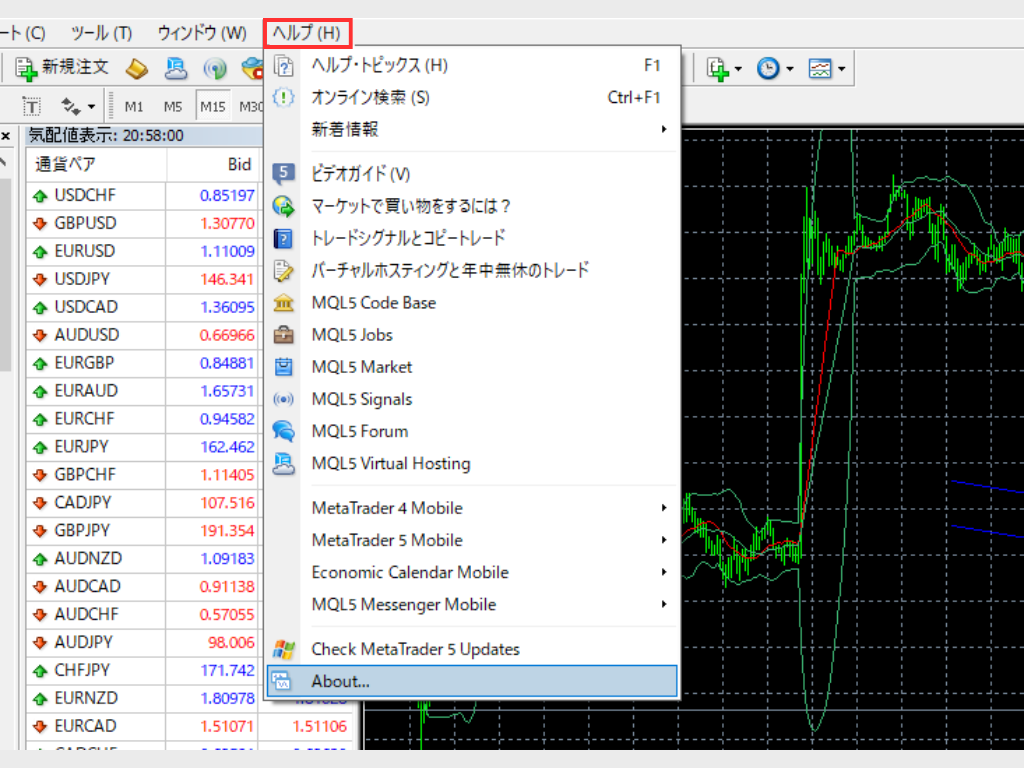
手順1|上部メニューの「ヘルプ」を開く
MT4の画面の一番上にあるメニューバーから、「ヘルプ(H)」をクリックします。メニューバーが見当たらないときは、MT4のウィンドウが最小化されていないか、別のウィンドウに隠れていないかを先に確認してください。
手順2|一覧の最後の「About…」を選ぶ
開いた一覧の最後にある「About…」をクリックします。日本語表示のMT4でも、この項目は英語のまま「About…」と出ます。「バージョン情報」という名前のメニュー項目はありません。

手順3|「バージョン情報」のbuild番号を読む
「バージョン情報」という名前の画面が開きます。「Version: 4.00 build 1420」のように、build の後ろの数字がバージョンです。下の実画面はbuild 1420(2024年5月24日の表示)の例で、いまの最新を示すものではありません。自分のMT4の番号を、次の章の表と見比べてください。
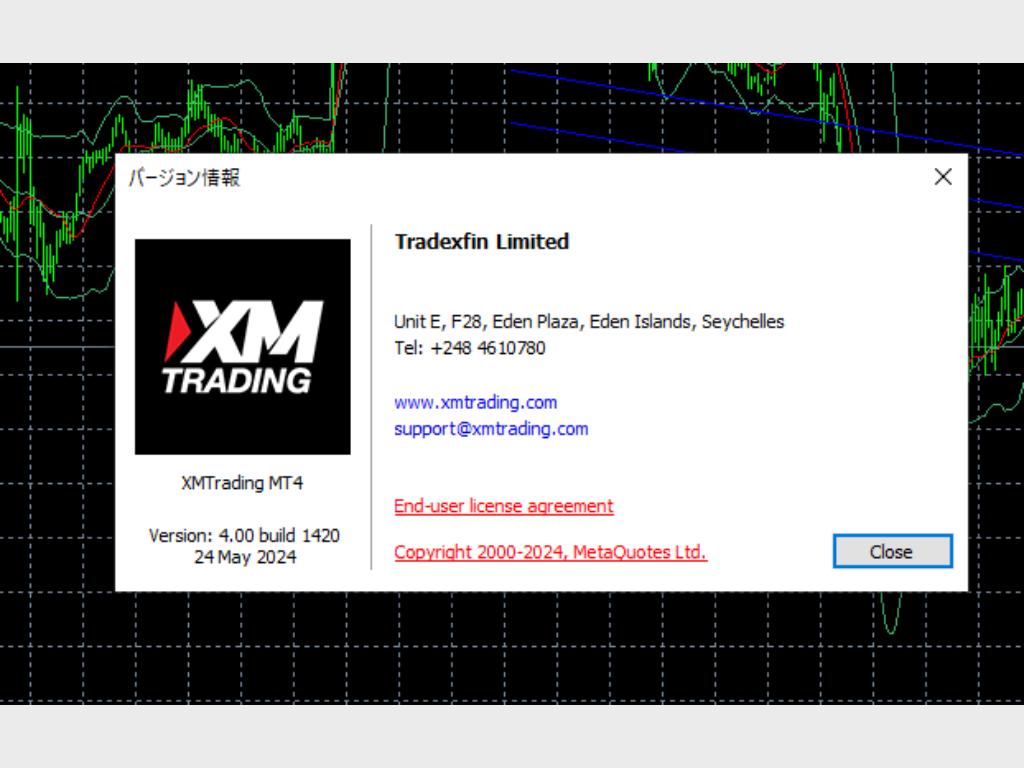
ブローカーが配る版のbuild番号は、MetaQuotesの公式リリースノートの一覧と一致しないことがあります。自社のXMTrading版では、一覧にないbuild 1457を使っていた期間もありました(後の章で詳しく書きます)。

 アドバイス
番号が見つかったら、次の章の表と比べてみてね。比べる相手は、公式の最新と、接続できる最低の番号だよ。
MT4 の最新ビルドと対応期限|公式リリースと最低バージョン

公式リリースノートで確かめた主なビルド
MetaQuotesの公式サイト(metatrader4.com)のリリースノートで、2026年10月26日に確認した主なビルドです。
| ビルド | 公開日 | 公式の説明 |
|---|---|---|
| 1490 | 2026年10月2日 | セキュリティの強化、不具合の修正、動作の安定化。FIFOルールでのSL/TP管理の改善 |
| 1470 | 2026年3月12日 | 画面の翻訳の改善、不具合の修正、動作の安定化 |
| 1440 | 2025年2月21日 | 2025年7月1日から最低対応ビルドに指定 |
| 1420 | 2024年5月23日 | 2024年12月1日から2025年6月30日まで最低対応ビルド |
| 1400 | 2023年11月10日 | Marketのセキュリティ向上 |
確認の条件:リリースノートの公開日は、公式サイトに表示された日付です。最低対応ビルドは、MetaQuotesの2024年10月22日と2025年5月12日のお知らせによります。このほかに1460(2026年3月5日)など、途中のビルドもあります。
build 1490では、FIFOルール(古い注文から決済する決まり)の口座で、同じ通貨ペアの注文にSL/TPを付け直す操作が改善されました。FIFOのブローカーを使っていなければ、日々の画面で違いを感じる場面は限られます。
最低対応ビルド|古い版は接続できなくなる
MetaQuotesは、2025年7月1日から最低対応ビルドをMT4のbuild 1440(MT5はbuild 4755)にすると告知しました。この日より古いパソコン版は、ブローカーのサーバーに接続したり、更新を受け取ったりできなくなります。その前は、2024年12月1日からbuild 1420が最低でした。2026年10月26日時点で、これより新しい最低バージョンの告知は、公式サイトで確認できていません。
つまり、build 1440以上であれば、接続できなくなる心配は、公開されている範囲ではありません。ただ、最新の1490より古い番号のままだと、セキュリティの強化や不具合の修正が入っていません。
 アドバイス
最低の番号を下回ると接続できなくなるから、古いままの人は、早めに更新しておこうね。
MT4 アップグレードの手順|自動更新と手動インストール

自動更新(LiveUpdate)の流れ
公式ヘルプによると、MT4の更新機能(LiveUpdate)は常に有効で、無効にできません。MT4がサーバーに接続すると新しい版があるかを確かめ、あればバックグラウンドで自動的にダウンロードします。ジャーナルには「LiveUpdate: new version 4.00 build ○○○○ is available」と出て、最後に「LiveUpdate: finished」と出ます。新しい版は、MT4を再起動すると使えます。
自社のXMTrading版(Windows)では、再起動のあとに管理者権限の確認画面が出て、「はい」を押すと更新が適用されました。この確認画面を承認しないと、更新は反映されません(次の章で実測値を示します)。
手動で上書きインストールする方法
公式ヘルプによると、MT4は、入っている版の上から新しい版をインストールできます。そのときの設定は前の版のままで、例外はDEFAULTのプロファイルとテンプレート、標準のMQL4プログラムです。MT4が複数あるときは、別々のフォルダに入れる必要があります。ブローカーの公式サイトにあるインストーラーを、いまのMT4と同じ場所に入れてください。
更新の前にやっておきたいこと
バックアップは、MT4の画面の「ファイル」→「データフォルダを開く」で開くデータフォルダごとコピーします。MT4はbuild 600から、チャートやEAなどのデータを、インストール先のProgram Filesではなく、C:\Users\(ユーザー名)\AppData\Roaming\MetaQuotes\Terminal\(識別子)に置いています(公式ヘルプ)。そのため、Program Filesのフォルダをコピーしても、EAやテンプレートは入っていません。
- データフォルダをコピーして、別の場所に保存する(推奨)
- 保有ポジションがないときに実施する(推奨)。自社ログでは、更新の適用の前にMT4が閉じられていました
- EAを動かしているときは、止めてから再起動する(推奨)
- 自作のEAやインジケーターは、更新後に動くかを確かめる(後の章を参照)
ブローカー別のMT4ダウンロード
以下のボタンは、ブローカーが配布するMT4のダウンロードページへの広告(提携)リンクです。ブローカーごとの口座の特徴は、右側のカードの記事にまとめています。

MT4
MT4(MetaTrader4)をダウンロードする方法を徹底解説。ダウンロードとインストールのよくある問題と解決方法も網羅できます。
Read More










 アドバイス
手順は「自動で入る・再起動する・確認画面で承認する」の3つだけ。承認が抜けやすいので注意してね。
MT4 の更新が反映されない原因|自社ログで見た確認画面の未承認

計測の条件
シストレ.COM編集部の自社PC(Windows 11)で動かしているXMTrading版MT4のジャーナルを、読むだけで集計しました。対象は、2026年2月28日から10月26日までの日別ログ124ファイルです。ログ中の「build ○○○○ started」でビルドを、「LiveUpdate: updater」の行で更新プログラムの起動・失敗・適用を数えています。VPS上のMT4は使っていません。
更新の確認画面が41回承認されなかった
| 項目 | 結果 |
|---|---|
| 更新プログラムの起動 | 43回 |
| 管理者権限の起動に失敗(エラー1223) | 41回(26日) |
| 更新が適用された日 | 2026年5月28日と10月21日の2回 |
| 5月28日に適用されるまでの失敗 | 40回 |
| 公式の1470公開(3月12日)から適用まで | 77日 |
計測条件:上の数字は、この1台のMT4の、2026年2月28日〜10月26日の集計です。1回とは、ジャーナルにある「updater – started」の1行です。ほかのPCやブローカーの版で同じ回数になる保証はありません。
ログの流れは、いつも同じでした。「updater – start admin updater」(管理者権限の更新プログラムを起動)の次に、「elevated updater start failed [1223]」と出て、更新は適用されません。Windowsのエラー1223は、マイクロソフトの資料では「操作がユーザーによって取り消された」を意味します。管理者権限の確認画面が承認されなかったことを示しますが、画面を取り消したのか、出たまま時間切れになったのかは、ログからは区別できません。
公式の1470(3月12日)が出た当日の11時19分に、最初の失敗が記録されています。この版が適用されたのは5月28日21時45分で、それまでの失敗は40回でした。ビルドは、2月28日からの確認で1457、5月28日から1470、10月21日から1492と変わっています。1457と1492は、公式リリースノートの一覧にない番号です。10月21日も13時30分に1回失敗し、15時43分の2回目で適用されました。
同じPCにある7つのMT4のうち、手元で調べた6つがbuild 1492、1つが1470でした。1つのMT4の更新が止まっていても、気づかないまま動き続けられる様子が分かります。
更新が反映されないときの直し方
「ヘルプ」→「About…」のbuild番号が古いままのときは、MT4を閉じて開き直し、管理者権限の確認画面が出たら「はい」を押します。それでも上がらないときは、ブローカーの公式サイトのインストーラーで上書きインストールします。それぞれの手順は、前の章を参考にしてください。
アドバイス自社のログでも、承認の抜けで77日遅れたよ。番号が古いままなら、確認画面を探してみてね。
MT4 アップグレード後のトラブル対処|ログイン・EA・インジケーター

更新後の確認リスト
更新したら、次の4点を確認します。
- 「ヘルプ」→「About…」で、build番号が上がっている
- 口座にログインでき、チャートの価格が動いている
- 使っているインジケーターが、チャートに表示される
- EAが動いている(自動売買ボタンの状態も確認する)
インジケーターやEAが動かないとき
インジケーターやEAがチャートに出ないときは、ソースファイル(.mq4)をMetaEditorで開き、F7キーでコンパイルし直すと直ることがあります。MQL4のプログラムはMetaEditorでコンパイルする決まりで、F7は開いているファイルのコンパイルです。ソースがない配布版(.ex4)は、開発元に新しい版がないかを確認してください。EAが動かないときの確認の順番は、別の記事にまとめています。


ログインできないときは、ブローカーのサポートへ
ログインできないときは、サーバー名の変更や入力ミスが考えられます。問い合わせるときは、MT4のbuild番号、エラーメッセージ、いつから起きたか、使っているWindowsのバージョンを伝えるとスムーズです。各ブローカーの問い合わせ方法は、次の記事にまとめています。

XM情報
XM(XMTRADING)のサポート連絡方法(ライブチャット・メール・電話)を初心者向けに解説しています。
Read More


 アドバイス
困ったら、まず番号を見てね。番号を伝えると、サポートの人も原因を絞りやすいよ。
要点
・MT4のバージョンは、「ヘルプ」→「About…」の「バージョン情報」で、build番号を確認します。
・公式リリースノートに載る最新は、2026年10月2日公開のbuild 1490です。2025年7月1日から最低対応ビルドは1440です。
・更新はMT4に組み込まれていて無効にできず、再起動で反映されます。手動では上書きインストールもできます。
・自社ログでは、確認画面が承認されない失敗(エラー1223)が41回あり、適用が公式の公開から77日遅れました。
MT4 アップグレードのよくある質問(FAQ)
MT4のバージョンを確認するには?
メニューの「ヘルプ」→「About…」を開き、「バージョン情報」のbuild番号を見ます。「Version: 4.00 build 1420」の、buildの後ろの数字がバージョンです。「About…」は、日本語表示でも英語のまま出ます。
MT4の最新バージョンはいくつですか?
公式リリースノートに載る最新は、2026年10月2日公開のbuild 1490です。2026年10月26日にmetatrader4.comで確認しました。ブローカーの版では、公式の一覧にない番号が出ることもあります。
MT4を最新版にアップグレードする手順は?
自動更新を待ち、再起動して確認画面で「はい」を押します。MT4は、サーバーに接続すると新しい版を自動でダウンロードします。手動では、ブローカーのインストーラーを、いまのMT4の上から上書きインストールします。設定は前の版のままです。
MT4のアップグレード前にすべきことは?
データフォルダのバックアップを推奨します。「ファイル」→「データフォルダを開く」で開くフォルダにEAやテンプレートが入っています。保有ポジションがないときに実施し、EAは止めてから再起動してください。
MT4のバージョンが古いとどうなりますか?
build 1440より古い版は、ブローカーに接続できません。MetaQuotesの告知で、2025年7月1日から最低対応ビルドは1440です。1440以上でも、最新より古い版には、セキュリティの強化や不具合の修正が入っていません。
MT4の更新が反映されないのはなぜですか?
管理者権限の確認画面を承認していない可能性があります。自社のログでは、確認画面が承認されない失敗(エラー1223)が41回あり、適用が77日遅れました。MT4を開き直し、確認画面で「はい」を押してください。
アップグレード後にEAやインジケーターが動かない場合は?
MetaEditorでソースを開き、F7キーでコンパイルし直してください。直らないときは、自動売買ボタンの状態を確認し、開発元に新しい版がないかを調べます。
MT4からMT5への移行(アップグレード)はできますか?
MT4からMT5への自動の移行機能は、公式ヘルプでは確認できていません。MT5は別にインストールして使います。MT4のEAはMQL4で作られているため、MT5ではMQL5に書き直す必要があります(MQL5の公式資料「Moving from MQL4」)。
MT4は今後もサポートされますか?
2026年10月26日時点では、更新が続いています。2026年10月2日にbuild 1490が公開されました。終了の時期は、公式サイトでは確認できていません。
MT4 アップグレードのまとめ
MT4のバージョンは、「ヘルプ」→「About…」の「バージョン情報」で確認します。公式リリースノートの最新は、2026年10月2日公開のbuild 1490で、2025年7月1日から最低対応ビルドは1440です。更新は自動でダウンロードされ、再起動で反映されますが、自社のログでは、管理者権限の確認画面を承認しない失敗が41回あり、適用が77日遅れました。更新したら、build番号、ログイン、インジケーター、EAの4点を確認してください。うまくいかないときは、MetaEditorでのコンパイルや、ブローカーのサポートへの問い合わせを試します。FXは元本を失うリスクがあり、この記事は投資成果を保証するものではありません。
⚠ リスクに関する注意事項
本記事は情報提供を目的としており、特定の金融商品の売買を推奨するものではありません。FX取引はレバレッジ取引の特性上、預託した証拠金以上の損失が生じる可能性があります。取引の際は、ご自身の判断と責任において行ってください。詳しくは特定商取引法に基づく表記をご確認ください。





この記事を書いた人

関連記事
-
 cTraderとは?MT4・MT5との違いと手数料を1時間足33万本で実測【2026年版】
-
MT4 MT5 比較:違いと選び方完全ガイド|FXブローカー対応状況2026
-
MT4のダウンロード方法|公式サイトからWindows・Mac・スマホ・ウェブ版まで
-
Expert Advisors (EAs) and MT5 Setup Guide
-
MT5ヒストリカルデータのダウンロード方法|手順・設定・バックテスト活用
-
MT5のダウンロード方法完全ガイド|Windows・Mac・スマホ対応
-
MT4ヒストリカルデータの入れ方|ダウンロード・インポートと、5通貨の足の欠けを測定
-
MT4バックテストのやり方|ストラテジーテスターの設定と結果の見方