


MT4ショートカットキーの一覧|公式ヘルプで確かめた主なキー

MT4のショートカットキーを確認する方法|F1でユーザーガイドを開く
MT4でF1キーを押すと、ユーザーガイドが開きます。ショートカットキー(公式ヘルプの表記は「Hot Keys」)は、そのガイドの中の一覧で確認できます。ブラウザで読むなら、MetaQuotes社のMT4ヘルプ「Fast Navigation / Hot Keys」に同じ内容があります(英語)。
この記事は、そのヘルプの一覧を用途別に並べ直したものです。画面の名前は、日本語版MT4での呼び名(気配値表示、ナビゲーター、ターミナルなど)で書いています。
この記事のキーの出典
表に載せたキーは、すべて上の公式ヘルプの一覧にあるものです。日本語版の画面の呼び名は、OANDA証券のMT4ショートカット解説と照らして確かめました。公式の一覧にないAlt+Rは、別の節で出典とあわせて説明します。
 アドバイス
全部を一度に覚えなくて大丈夫。まずは5つのキーから、毎日使う場面で試してみよう。
MT4のチャート操作のショートカット|スクロール・拡大縮小・日時指定

スクロール・拡大縮小のショートカットキー
チャートの移動は、矢印キー、Page Up・Page Down、Home・End、F12で行います。矢印の左右がふつうの速さ、Page Up・Page Downが速いスクロールで、F12は1本ずつ送ります。
| キー | 働き |
|---|---|
| ← / → | チャートを左(過去)/右(最新)へスクロール |
| ↑ / ↓ | 速く左/右へスクロール。縦軸を固定しているときは上/下にスクロール |
| Page Up / Page Down | 速く左/右へスクロール |
| Home / End | チャートの先頭/末尾へ移動 |
| F12 / Shift+F12 | チャートを1本分、左/右へ移動 |
| + / − | チャートの拡大/縮小 |
| テンキーの5 | 変更した縦軸を自動に戻す(固定していた場合は、表示範囲に戻す) |
出典はMT4ヘルプの「Hot Keys」です。+と−は、キーボードの上段の記号キーで確かめてください(テンキー側での動作は、公式ヘルプに書かれていません)。
日時と通貨ペアを指定する|Enterのファストナビゲーション
チャートを選んでEnterキーを押すと、ファストナビゲーションの入力ボックスが開きます。日時を入れると、その足までチャートが飛びます。通貨ペアや時間足を入れて、チャートを切り替えることもできます。Enterで実行し、Escで閉じます。公式ヘルプが示す入力の形は、次のとおりです。
| 入力するもの | 入力例 |
|---|---|
| 時刻 | 08:30、8:30 |
| 日付 | 2004.10.16、16.10.2004、16.10.04 |
| 日付と時刻 | 2004.10.16 8:30 |
| 通貨ペア | GBPUSD、EURUSD |
| 時間足 | M1、M5、M15、M30、H1、H4、D1、W1、MN |
| 通貨ペアと時間足 | GBPUSD, M30 |
一度に実行できるのは、表のうち1つの形だけです。年は「YYYY.MM.DD」「DD.MM.YYYY」「DD.MM.YY」の並びが使え、「YY.MM.DD」は使えません。通貨ペアは正式な名前で入れ、時間足の「M」は省けます(「GBPUSD 30」で30分足になります)。
アドバイス過去の特定の日にジャンプしたいときは、Enterで日付を入れるのが速いよ。
MT4のチャート表示を切り替えるショートカット|足の種類・グリッド・出来高

足の種類・グリッド・出来高を切り替えるキー
Alt+1・Alt+2・Alt+3で、チャートをバー・ローソク足・ラインに切り替えられます。グリッド、4本値の表示、出来高、期間区切り線は、Ctrlと1文字のキーで、表示と非表示を切り替えます。チャート全体の見た目の整え方は、MT4の画面レイアウトの調整方法で解説しています。
| キー | 働き |
|---|---|
| Alt+1 / Alt+2 / Alt+3 | チャートをバー/ローソク足/ラインに切り替え |
| Ctrl+G | グリッドの表示/非表示 |
| Ctrl+H | 4本値(OHLC)の表示/非表示 |
| Ctrl+L | 出来高の表示/非表示 |
| Ctrl+Y | 期間区切り線の表示/非表示 |
| Ctrl+F | クロスヘア(十字カーソル)を使う |
| F8 | チャートの設定ウィンドウを開く |
| Ctrl+A | インジケーターウィンドウの高さを既定に戻す |
| F11 | 全画面表示の入/切 |
オブジェクト・保存・チャートの切り替えのキー
ラインなどのオブジェクトの削除、チャートの保存や印刷、開いているチャートの切り替えにも、ショートカットがあります。
| キー | 働き |
|---|---|
| Delete | 選択中のオブジェクトをすべて削除 |
| Backspace | 最後に置いたオブジェクトを削除 |
| Ctrl+Z / Alt+Backspace | オブジェクトの削除を取り消す |
| Ctrl+B | オブジェクトリスト(Objects List)を開く |
| Ctrl+I | インジケーターリスト(Indicators List)を開く |
| Ctrl+S | チャートをCSV・PRN・HTMのファイルで保存 |
| Ctrl+P | チャートを印刷 |
| Ctrl+W / Ctrl+F4 | チャートウィンドウを閉じる |
| Ctrl+F6 | 次のチャートウィンドウに切り替え |
| Alt+W | チャートの管理ウィンドウを開く |
| Shift+F5 / Ctrl+F5 | 前/次のプロファイルに切り替え |
アドバイスCtrl+Zはオブジェクトを消したときの取り消し。ラインを間違えて消したら、すぐ押してみよう。
MT4のウィンドウを開くショートカット|気配値表示・ナビゲーター・ターミナル

気配値表示・ナビゲーター・ターミナルの開閉キー
画面の左と下にあるウィンドウは、Ctrlと1文字のキーで開閉できます。画面が狭いときは、チャートを広く使うために閉じておき、必要なときだけ開く使い方ができます。
| キー | 働き |
|---|---|
| Ctrl+M | 気配値表示(Market Watch)の開閉 |
| Ctrl+N | ナビゲーター(Navigator)の開閉 |
| Ctrl+T | ターミナル(Terminal)の開閉 |
| Ctrl+D | データウィンドウ(Data Window)の開閉 |
| Ctrl+R | ストラテジーテスター(Tester)の開閉 |
| Ctrl+O | オプション(設定)ウィンドウを開く |
| F2 | ヒストリーセンター(History Center)を開く |
| F3 | グローバル変数ウィンドウを開く |
| F4 | MetaEditorを起動 |
| F1 | ユーザーガイドを開く |
| Esc | 開いているダイアログを閉じる |
| Alt+F4 | MT4を終了 |
Alt+Rのショートカットキー|公式ヘルプの一覧にはありません
「MT4 Alt+R」で調べる人が多いキーですが、MetaQuotes社の公式ヘルプのHot Keys一覧には載っていません。OANDA証券のMT4解説では、Alt+Rを「チャート(ウィンドウ)の整列」として紹介しています。シストレ.COMでは実機で確かめていないため、使う場合はご自身のMT4で動作を確かめてください。公式の一覧にあるのは、チャートの管理ウィンドウを開くAlt+Wです。
アドバイスCtrl+M、Ctrl+N、Ctrl+Tの3つで、画面の左と下のウィンドウは全部開閉できるよ。
MT4の注文とEAのショートカット|F9・Ctrl+E・F6・F7

新規注文を出すキー|F9とCtrl+F9
F9で新規注文のウィンドウが開きます。Ctrl+F9を押すと、ターミナルの「取引」タブが開いてフォーカスが移り、そのあとの取引操作をキーボードで進められます。
| キー | 働き |
|---|---|
| F9 | 新規注文(New Order)ウィンドウを開く |
| Ctrl+F9 | ターミナルの「取引」タブを開き、フォーカスを移す |
| F10 | 気配値のポップアップ(Popup prices)を開く |
ショートカットで注文画面をすぐ開けても、通貨ペアと数量を確かめる手間は変わりません。発注の前に、ウィンドウに出ている内容を見直す習慣をつけると、入力の取り違えに気づきやすくなります。
EAを操作するキー|Ctrl+E・F7・F6
Ctrl+Eは、自動売買(EAの利用)の許可と禁止を切り替えます。F7はチャートに付けたEAのプロパティを開き、F6はそのEAをストラテジーテスターで試すときに使います。EAを1本ずつ止める専用のキーは、公式のHot Keys一覧にありません。EAの始め方は、EAの始め方の基本で解説しています。
| キー | 働き |
|---|---|
| Ctrl+E | 自動売買(EAの利用)の許可/禁止を切り替え |
| F7 | チャートに付けたEAのプロパティ(設定)を開く |
| F6 | チャートに付けたEAを、ストラテジーテスターで試す |
アドバイスCtrl+Eは自動売買の全体のスイッチ。EAを1本だけ止めるキーはないから、気をつけてね。
MT4とMT5のショートカットの違い|共通のキーと変わるキー

MT4とMT5で働きが違うキー
MetaQuotes社のMT4とMT5のヘルプのHot Keysを見比べると、F9(新規注文)、Ctrl+E(自動売買)、Ctrl+M(気配値表示)、Ctrl+N(ナビゲーター)、Ctrl+D(データウィンドウ)、Ctrl+R(テスター)は、どちらも同じ働きです。違いが出るのは、次のキーです。MT5は、Ctrl+F6が「前」のチャート、Ctrl+Shift+F6が「次」のチャートで、MT4とは向きが逆になります。
| キー | MT4 | MT5 |
|---|---|---|
| Ctrl+F6 | 次のチャートウィンドウ | 前のチャートウィンドウ |
| Ctrl+Shift+F6 | 一覧に記載なし | 次のチャートウィンドウ |
| F2 | ヒストリーセンター | タスクマネージャ |
| Ctrl+T | ターミナル | ツールボックス |
| F10 | ポップアップ気配値 | Quotesウィンドウ |
MT5のキーの一覧は、MetaQuotes社のMT5ヘルプ「Hot Keys」にあります。MT5だけを使う場合は、MT5のショートカットキーの記事も参考にしてください。
ショートカットを自分で割り当てる|ナビゲーターの項目に設定
MT4では、ナビゲーターの項目(「口座」グループを除く)に、好きなキーの組み合わせを割り当てられます。ナビゲーターの項目を右クリックして、ホットキーを定義するコマンド(英語版では「Define a hot key」)を実行します。インジケーターなどを、一発で呼び出せるようになります。
注意点は、自分で割り当てたキーのほうが、標準のキーより優先されることです。公式ヘルプの例では、Ctrl+Oは標準では設定ウィンドウを開くキーですが、同じ組み合わせにOn Balance Volumeを割り当てると、Ctrl+Oで設定ウィンドウを開けなくなります。標準のキーと重ならない組み合わせを選んでください。
アドバイスMT4とMT5は大部分が同じキー。Ctrl+F6の向きだけは逆だから注意してね。
MT4のショートカットキーを覚えるコツ|毎日使うキーから少しずつ
覚える順番の例|3〜5個から始める
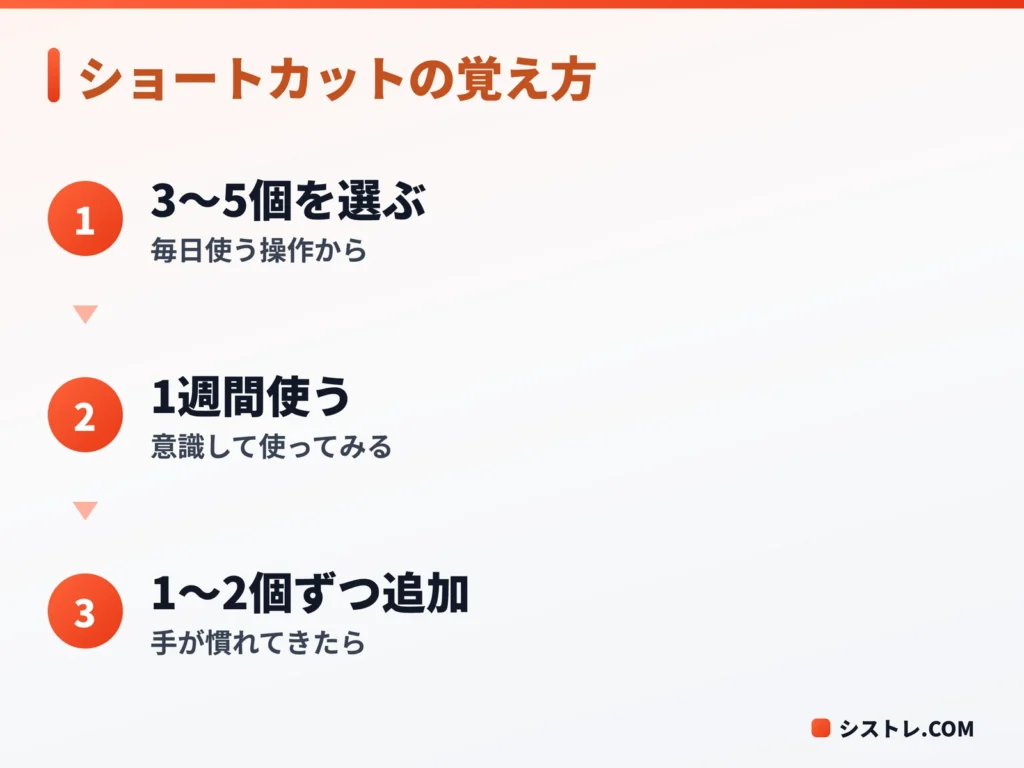
キーの数は多いので、一度に全部を覚える必要はありません。自分が毎日使う操作のキーから、少しずつ増やす進め方がおすすめです(編集部の提案で、効果を計測したものではありません)。
- 毎日使う操作のキーを3〜5個だけ選び、1週間は意識して使います。
- 手が慣れてきたら、用途別に1〜2個ずつ追加します。
- 迷ったらF1でユーザーガイドを開き、Hot Keysの一覧で確かめます。
相場を見てから発注するまでの流れの例
この記事のキーを、操作の流れに沿って並べると次のようになります。Alt+1〜3でチャートの種類を切り替え、+・−やF12で見たい位置へ移動します。Ctrl+Mで気配値表示、Ctrl+Tでターミナルを開いてレートとポジションを見て、F9で新規注文を開きます。発注後は、Ctrl+F9でターミナルの取引タブに移ると、建玉をキーボードで確認できます。
アドバイスまずは毎日使うキーを3〜5個。慣れたら1〜2個ずつ足していこう。
要点
・MT4のショートカットキーの一覧は、F1で開くユーザーガイドのHot Keysにあります。
・まず覚えるのは、Ctrl+M(気配値表示)、Ctrl+N(ナビゲーター)、Ctrl+T(ターミナル)、F9(新規注文)、Ctrl+E(自動売買の切り替え)の5つです。
・MT5とは多くが共通ですが、Ctrl+F6の向きやF2、Ctrl+Tの働きが違います。
・Alt+Rは公式の一覧にないため、使う前にご自身のMT4で動作を確かめます。
MT4ショートカットキーのよくある質問(FAQ)
MT4のショートカットキー一覧はどこで確認できますか?
MT4でF1キーを押してユーザーガイドを開き、Hot Keysの一覧で確認できます。MetaQuotes社のサイトにも、同じ内容のMT4ヘルプ(英語)があります。
MT4のショートカットキーは変更できますか?
標準のキーを変更する機能は、公式ヘルプに書かれていません。ナビゲーターの項目(「口座」グループを除く)に、好きなキーを割り当てることはできます。割り当てたキーは標準のキーより優先されるため、標準のキーと重ならない組み合わせを選んでください。
開いている複数のチャートを、キーボードで切り替えるには?
MT4ではCtrl+F6で、次のチャートウィンドウに切り替わります。MT5では、Ctrl+F6が前のチャート、Ctrl+Shift+F6が次のチャートで、向きが逆です。
新規注文をキーボードで出すには?
F9キーで、新規注文のウィンドウが開きます。Ctrl+F9でターミナルの「取引」タブにフォーカスを移すと、そのあとの取引操作もキーボードで進められます。
EAを止めるショートカットはありますか?
自動売買全体の許可と禁止を切り替えるCtrl+Eがあります。EA単位で止める専用キーは、公式のHot Keys一覧に載っていません。
MT4とMT5でショートカットキーは共通ですか?
大部分は共通ですが、一部は働きが違います。F9(新規注文)とCtrl+E(自動売買)は同じです。違うのは、Ctrl+F6の向き、F2(MT4はヒストリーセンター、MT5はタスクマネージャ)、Ctrl+T(MT4はターミナル、MT5はツールボックス)などです。
MT4のAlt+Rは、何のショートカットですか?
MetaQuotes社の公式ヘルプのHot Keys一覧には載っていないキーです。OANDA証券のMT4解説では、チャートの整列として紹介されています。シストレ.COMでは実機で確かめていないため、ご自身のMT4で動作を確かめてください。
MT4ショートカットキーのまとめ
MT4のショートカットキーは、F1で開くユーザーガイドのHot Keysに一覧があります。チャート操作は矢印キーやF12、表示の切り替えはAlt+1〜3やCtrl+G、ウィンドウの開閉はCtrl+M・Ctrl+N・Ctrl+T、注文はF9、自動売買の切り替えはCtrl+Eです。MT5とは多くが共通で、Ctrl+F6の向きなどが違います。キーは、毎日使う3〜5個から覚えるのが無理のない進め方です。公式の一覧にないキー(Alt+Rなど)は、ご自身の環境で動作を確かめてから使ってください。
⚠ リスクに関する注意事項
本記事は情報提供を目的としており、特定の金融商品の売買を推奨するものではありません。FX取引はレバレッジ取引の特性上、預託した証拠金以上の損失が生じる可能性があります。取引の際は、ご自身の判断と責任において行ってください。詳しくは特定商取引法に基づく表記をご確認ください。





この記事を書いた人

関連記事
-
 cTraderとは?MT4・MT5との違いと手数料を1時間足33万本で実測【2026年版】
-
MT4を最新版にアップグレードする手順|バージョン確認と更新が反映されない原因
-
MT4 MT5 比較:違いと選び方完全ガイド|FXブローカー対応状況2026
-
MT4のダウンロード方法|公式サイトからWindows・Mac・スマホ・ウェブ版まで
-
Expert Advisors (EAs) and MT5 Setup Guide
-
MT5ヒストリカルデータのダウンロード方法|手順・設定・バックテスト活用
-
MT5のダウンロード方法完全ガイド|Windows・Mac・スマホ対応
-
MT4ヒストリカルデータの入れ方|ダウンロード・インポートと、5通貨の足の欠けを測定