MT4(MetaTrader 4)はMetaQuotes社が開発したFX取引プラットフォームで、30種類以上のテクニカル指標、EA(自動売買)対応、カスタムインジケーターの追加など、裁量トレーダーからシステムトレーダーまで幅広く使える機能を備えています。ダウンロードからチャート設定、EA導入まで順を追って解説します。
MT4の導入方法
MT4(MetaTrader 4)は、ロシアのMetaQuotes Software社が開発した取引プラットフォームです。
2005年にリリースされて以来、FXトレーダーを中心に世界中の証券会社やブローカーに採用され、今も多くのトレーダーが利用しています。
MT4の主な特徴
- 多彩なテクニカル分析機能
MT4には、30種類以上の標準インジケーターやオシレーターが搭載されており、移動平均線(MA)、ボリンジャーバンド、RSIなどの基本的なテクニカル分析が可能です。さらに、自作のインジケーターを追加することもでき、自分好みにカスタマイズできます。 - 自動売買(EA)に対応
MT4の大きな魅力のひとつが、エキスパートアドバイザー(EA)と呼ばれる自動売買プログラムを利用できる点です。EAを活用すれば、トレーダーがチャートを見ていなくても、あらかじめ設定した条件で自動的に取引を実行してくれます。 - 軽量かつ動作が安定している
MT4は軽量で動作が安定しており、低スペックのPCやスマートフォンでも快適に動作します。特にFX取引では、取引のタイミングが重要なので、サクサク動くMT4は大きなメリットとなります。 - カスタマイズ性の高さ
MT4は、スクリプトやプラグインを追加することで、自分だけの取引環境を構築できます。例えば、特定の取引スタイルに合わせたインジケーターを組み込んだり、取引履歴を細かく分析できるツールを導入したりできます。
MT4は、シンプルなインターフェースながらも高機能で、初心者から上級者まで幅広いトレーダーに対応できる万能プラットフォームです。
MT4の概要と歴史
MT4の誕生と進化
MetaQuotes Software社は2000年に設立され、2002年にMT4の前身となる「MetaTrader」をリリース。その後、改良を重ね、2005年に現在のMT4が登場しました。
当時、他の取引プラットフォームは動作が重く、カスタマイズ性に乏しいものが多かったのですが、MT4は 「軽量・高機能・自動売買対応」 という特徴を持ち、一躍人気のツールとなりました。
MT4とMT5の違い
2010年には、後継プラットフォームとして「MT5(MetaTrader 5)」がリリースされました。
しかし、MT5はMT4と互換性がなく、新たに開発されたプログラム言語(MQL5)が必要だったため、MT4の利用者がすぐに移行することはありませんでした。

現在のMT4の状況
2021年にはMetaQuotes Software社がMT4の新規ライセンス発行を停止し、新規ブローカーはMT5の採用を推奨されています。しかし、既存のMT4ユーザーやブローカーのサポートは継続されており、2026年現在でも多くのトレーダーがMT4を利用しています。
特に、自動売買やカスタムインジケーターを活用したいトレーダーにとっては、MT4の柔軟性が魅力となっており、「MT5よりもMT4の方が使いやすい」と感じるユーザーも少なくありません。
MT4とは?基本情報と特徴
MT4を導入するには、まずソフトをダウンロードし、インストールを行った後、取引アカウントを設定する必要があります。しかし、「どこからダウンロードすればいいの?」「インストール後の設定は?」と迷う人も多いでしょう。
ここでは、 Windows・Mac・スマホ別にMT4の導入手順を詳しく解説 します!
①MT4のダウンロード方法
MT4は 公式サイトから直接ダウンロードできないため、 FXブローカーの提供ページから入手できます!
MT4ダウンロードの流れ(PC版)
- 利用するFXブローカーの公式サイト へアクセス
- 「プラットフォーム」または「MT4ダウンロード」ページを開く
- 「Windows版」または「Mac版」のMT4を選択し、ダウンロード
- ダウンロード完了後、インストールを開始
-1.webp)







MT4モバイル版のダウンロード方法
スマホで取引をする場合、 App Store(iPhone) または Google Play(Android) から「MetaTrader 4」を検索し、公式アプリをインストールしてください。
💡 注意点
- 公式サイト以外からのダウンロードは避ける(ウイルス感染リスクあり)
- 一部のFXブローカーではMT4の提供が終了しているため、事前に確認が必要
②MT4のインストール方法【Windows・Mac対応】
Windows・Mac版のインストール手順
- ダウンロードした MT4セットアップファイル(.exe) を開く
- 「次へ」をクリックしてインストール開始
- インストールが完了すると、 デスクトップにMT4のショートカット が作成される
⚠️ インストール時の注意点
- 「管理者として実行」でインストールすると、トラブルを回避しやすい
- ウイルス対策ソフトがブロックすることがあるので、一時的に解除する
③MT4の初期設定とアカウント作成
MT4のインストールが完了したら、次は 取引アカウントを設定 します。
MT4の初回起動時の設定手順
- MT4を開くと、ログイン画面が表示される
- 「デモ口座の申請」または「リアル口座にログイン」を選択
- FXブローカーのサーバーを選択(例:「XMTrading-Demo」「TitanFX-Live」など)
- ユーザー名・パスワードを入力し、「ログイン」
💡 デモ口座とリアル口座の違い
| 項目 | デモ口座 | リアル口座 |
|---|---|---|
| 資金 | 仮想資金 | 実際の資金 |
| 取引リスク | なし | あり |
| 注文方法 | 本番と同じ | 本番と同じ |
| 利用目的 | 練習用 | 本番取引用 |
「まずは取引の練習をしたい!」という人は デモ口座 を選びましょう。リアル口座での取引は、ブローカーで口座開設を行い、資金を入金すればOKです。
MT4のチャート設定
MT4をインストールしたら、チャートの設定を行いましょう。
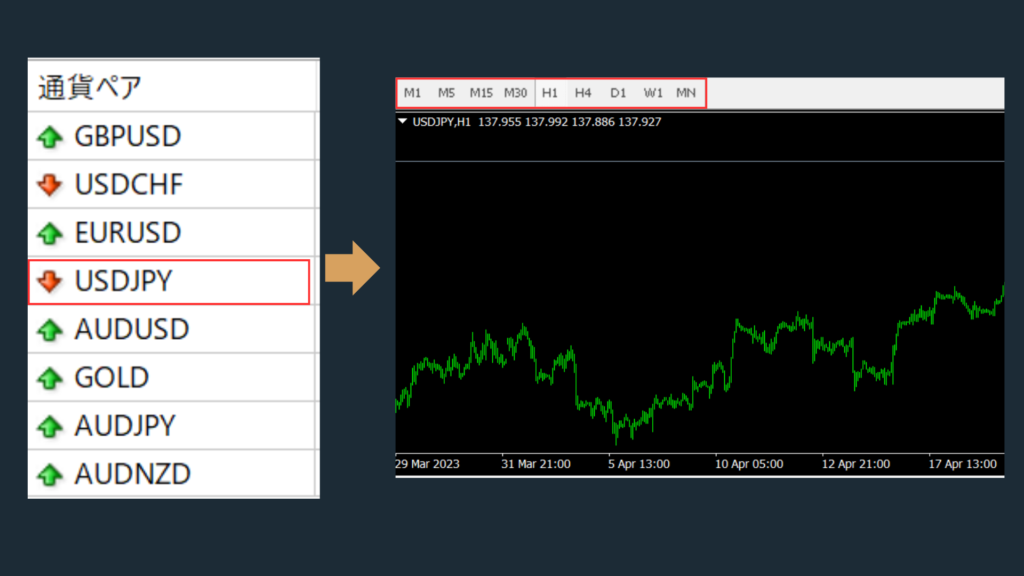
基本的なチャートの変更方法
M1(1分足)~MN(1か月足)まで選択可能(ツールバーの「M1」「M5」などをクリック)
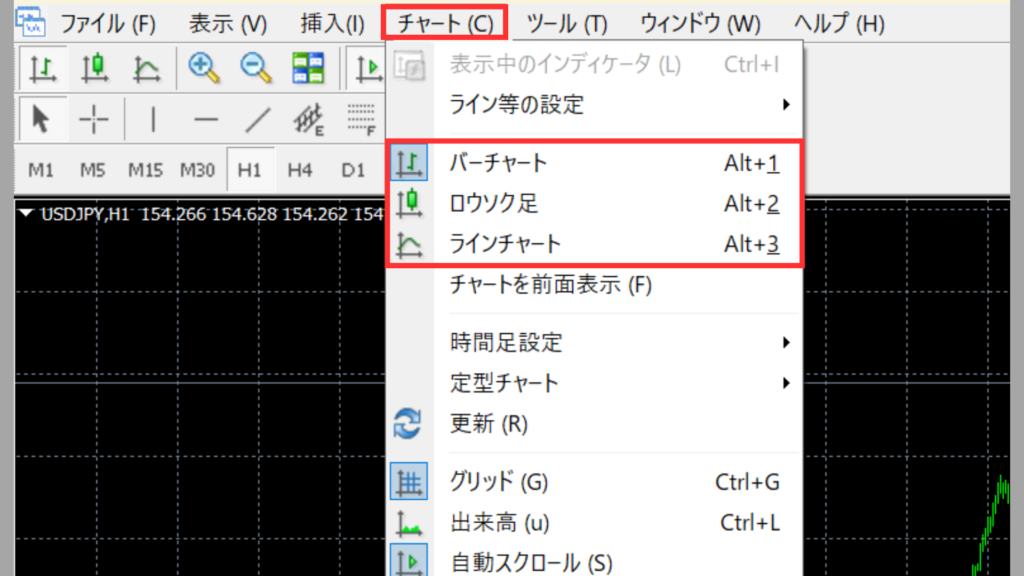
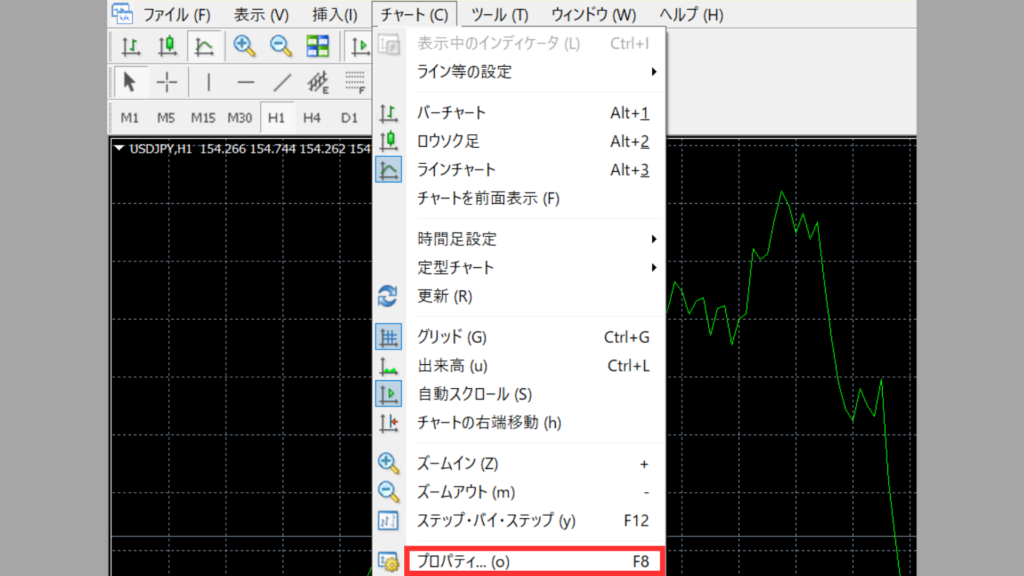
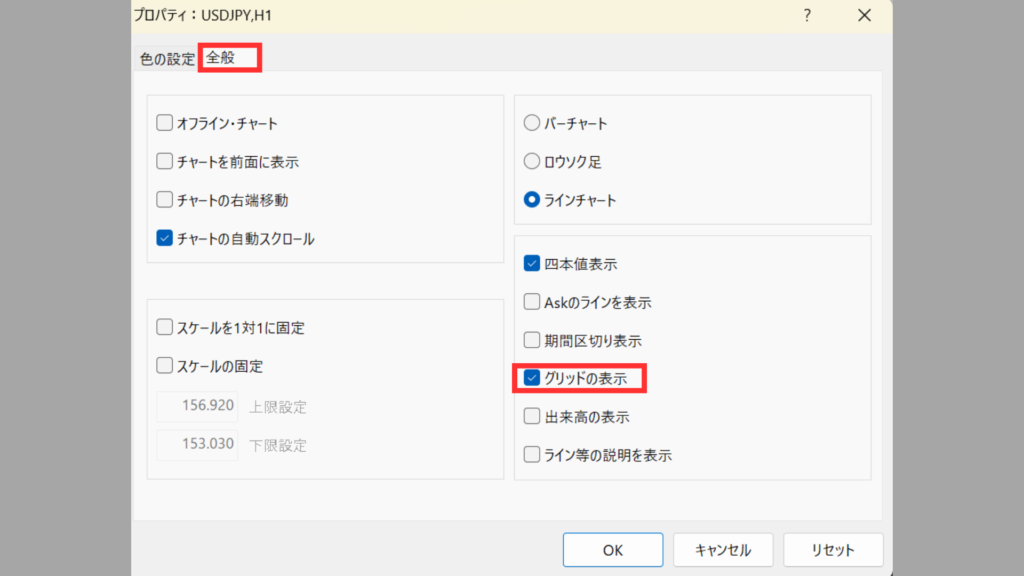

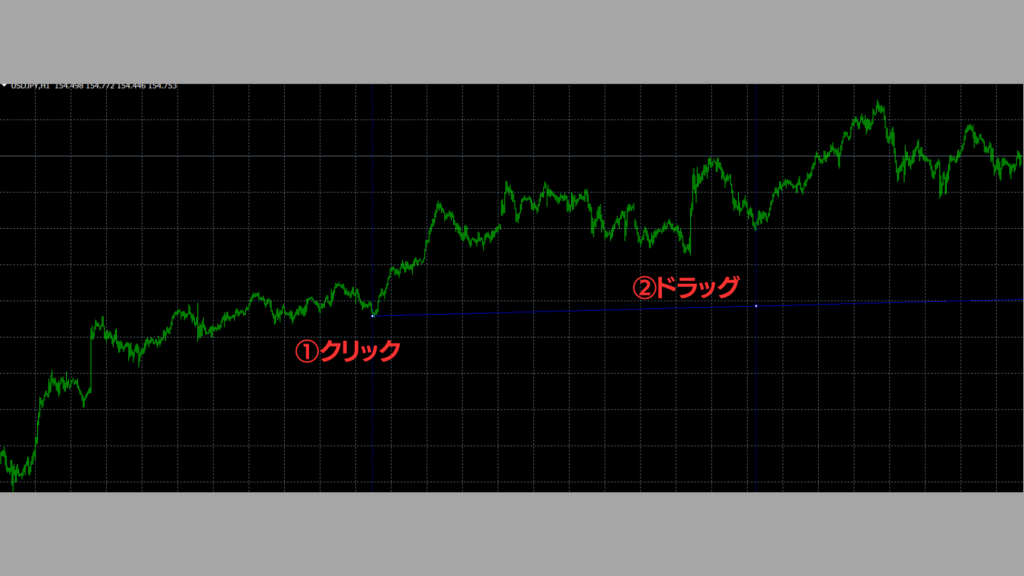
注文方法(成行・指値・逆指値)
MT4では、以下の注文方法を利用できます。
- 成行注文(マーケット注文):現在の市場価格で即時に取引を行う
- 指値注文(リミット注文):指定した価格以下(買い)または以上(売り)で注文を入れる
- 逆指値注文(ストップ注文):指定した価格に達したら自動的に取引を開始
成行注文の方法
- ツールバーの「新規注文」をクリック
- 通貨ペア・取引数量(ロット)を選択
- 「成行買い」または「成行売り」をクリック
指値・逆指値注文の方法
- 「新規注文」画面で「注文種別」を「指値注文」または「ストップ注文」に変更
- 価格を入力し、「発注」をクリック
すでに保有しているポジションに対して、「決済逆指値(S/L)」 や 「決済指値(T/P)」 を設定することで、損切りや利確を自動化できます。
MT4を活用した取引手法
MT4は、豊富なテクニカル分析ツールや自動売買機能を備えており、トレーダーの取引戦略を強化するための強力なプラットフォームです。ここでは、具体的な活用法を解説します。
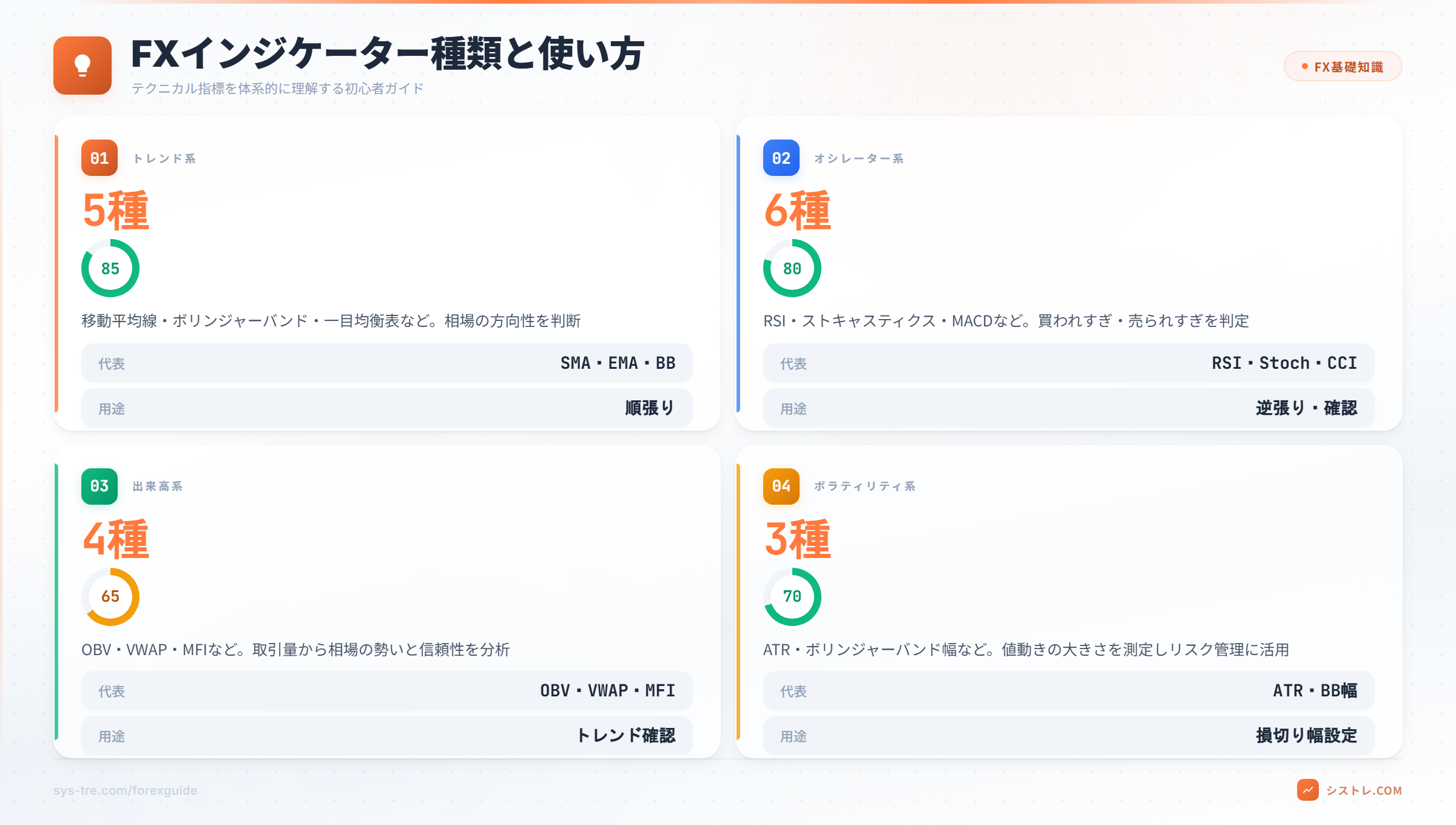
テクニカル分析の活用
テクニカル分析とは、過去の価格データを基に市場の動向を予測する手法です。MT4では、以下のような分析が可能です。
- 短期移動平均線(5MA)と長期移動平均線(25MA)をチャートに表示
- 短期MAが長期MAを上抜けしたら「買い」、下抜けしたら「売り」のシグナル
- トレンドが続いているかをRSI(相対力指数)で確認
自動売買(EA)の活用
MT4の大きな特徴の一つが、自動売買(エキスパートアドバイザー:EA)の活用です。EAを導入することで、設定したルールに従って24時間自動的に取引が行われます。
EAの導入方法
- MT4の「ナビゲーター」ウィンドウから「エキスパートアドバイザー」を開く
- 追加したいEAをチャートにドラッグ&ドロップ
- 設定を調整し、「アルゴリズム取引を許可」にチェックを入れる
- 「OK」をクリックしてEAを稼働
自動売買のメリットと注意点
- メリット:感情に左右されない取引ができる、24時間稼働可能
- 注意点:相場状況に適応しないEAもあるため、定期的な調整が必要
バックテストの実施
EAを導入する際は、「ストラテジーテスター」 を利用して過去の相場データでテストを行い、パフォーマンスを確認することが重要です。
MT4のよくあるトラブル
MT4を使っていると、稀に動作不良やエラーが発生することがあります。ここでは、よくあるトラブルと対処法を紹介します。
MT4のよくあるトラブル一覧
「接続できない・データが更新されない」
→ 対策:「ツール」→「オプション」→「サーバー」から正しいサーバーを選択。ネットワーク接続の確認も忘れずに。
「動作が重い・フリーズする」
→ 対策:使用していないインジケーターやチャートを削除。不要なヒストリーデータをクリアする。
「インジケーターが反映されない」
→ 対策:MT4を再起動し、「ナビゲーター」ウィンドウからインジケーターを再適用する。
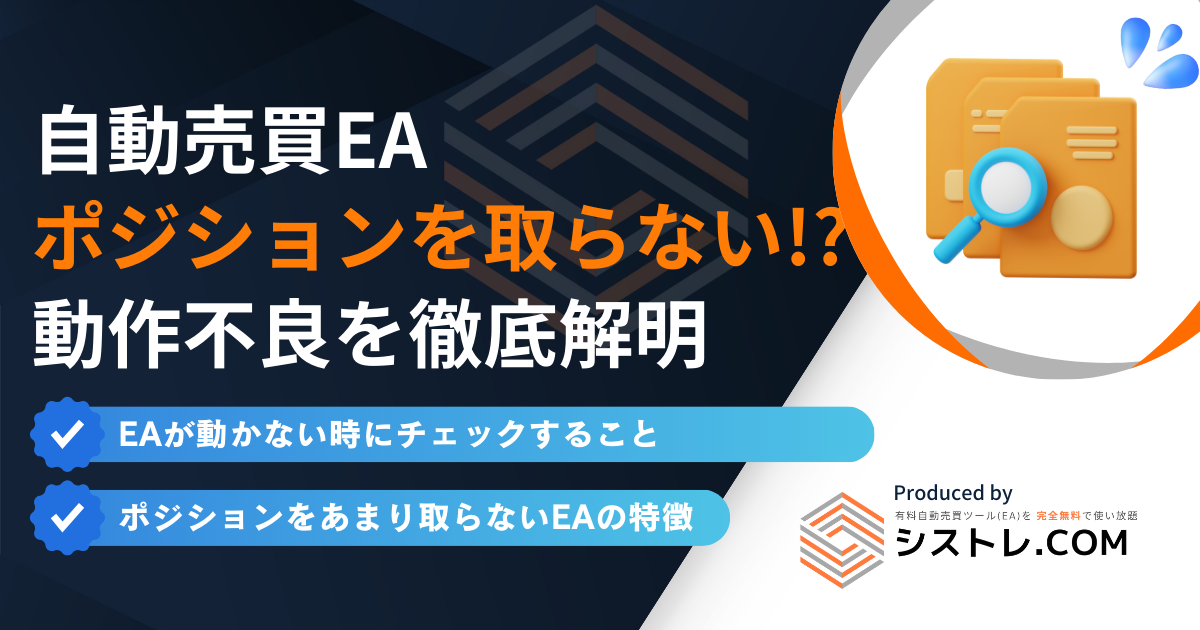
「EA(自動売買)が動かない」
→ 対策:「アルゴリズム取引を許可」にチェックが入っているか確認。また、MT4の「エキスパート」タブでエラーメッセージを確認。

EA(自動売買)がポジションを取らない
EA(エキスパートアドバイザー)がポジションを取らない問題の原因と解決策を解説します。
主な原因
| 原因 | 内容 |
|---|---|
| 設定ミス | 売買設定・マジックナンバーの未入力 |
| 自動売買無効 | MT4の「自動売買」ボタンがOFF |
| エントリー条件が厳しい | 長期トレンド追従・過剰なフィルタリング |
| VPSの不具合 | サーバーのメンテナンスや不調 |
MT4での確認項目
- 自動売買が有効か → MT4のオプションを確認
- チャートにEAが正しく配置されているか → EAのアイコンが「笑顔」か確認
- ログファイルの確認 → MT4の「エキスパート」タブでエラーログをチェック
EAの動作に影響する市場条件
| 要因 | 影響 |
|---|---|
| ボラティリティが低い | 相場が動かずエントリーなし |
| 長期トレンド型EA | 短期トレードには不向き |
| 特定の時間のみ取引 | 限定的な条件でのみエントリー |
EAが動作しない場合は、設定・MT4の環境・市場状況を総合的にチェックしましょう。
MT4の最新情報
MT4は長年にわたって世界中のトレーダーに愛用されているプラットフォームですが、2026年現在もアップデートが行われています。また、時折発生するトラブルへの対策を知っておくことで、快適に取引を続けることができます。
最新バージョンとアップデート情報
2026年2月時点の最新バージョン
MetaTrader 4の最新バージョンは ビルド1440(2026年2月21日リリース)。このアップデートでは、以下の改善が行われています。
- セキュリティ強化:不正アクセス防止機能の向上
- バグ修正:特定のインジケーター使用時の動作改善
- 安定性向上:サーバー接続の安定化
アップデート方法
MT4は自動更新機能を備えていますが、手動で更新する場合は以下の手順で確認できます。
- MT4を開く
- メニューの「ヘルプ」→「バージョン情報」をクリック
- 最新版が公開されている場合は、再起動時に自動で更新
※ブローカーによっては、独自のカスタマイズが施されたMT4を提供しているため、最新バージョンに対応していないこともあります。
まとめ
MT4は操作性と拡張性のバランスが良く、FXトレードの定番プラットフォームです。30種類以上の標準インジケーターに加え、カスタムインジケーターやEAを自由に追加できるため、自分のトレードスタイルに合わせたカスタマイズが可能です。
後継のMT5も登場していますが、EA資産の互換性や情報量の多さからMT4を使い続けるトレーダーは依然として多いです。まずはデモ口座でチャート設定やインジケーターの使い方を覚え、慣れてからリアル口座に移行してください。
MT4に関するよくある質問
MT4とは何ですか?
MetaQuotes社が開発した世界で最も利用されているFX取引プラットフォームです。チャート分析、自動売買(EA)、カスタムインジケーターの利用が可能で、多くのFXブローカーが対応しています。
MT4とMT5の違いは?
MT5はより多くの時間足、板情報、経済指標カレンダー、マルチスレッドバックテストに対応しています。ただしMT4のEAとの互換性がなく、MT4が依然として主流です。
MT4でEAを使うには?
EAファイル(.ex4)をMT4のExpertsフォルダに配置し、MT4を再起動します。自動売買ボタンをオンにしてチャートにEAを適用すれば稼働します。24時間稼働にはVPSが推奨されます。
MT4は無料で使えますか?
MT4自体は無料です。FXブローカーの口座開設後にダウンロードでき、デモ口座での練習も無料で行えます。
チャートが動かない場合は?
サーバー接続の確認、ログイン情報の再入力、通信環境のチェックを順に試してください。「回線不通」と表示される場合はブローカーのサーバーが停止している可能性もあります。
カスタムインジケーターの追加方法は?
インジケーターファイル(.ex4/.mq4)をMT4のIndicatorsフォルダに配置し、MT4を再起動します。ナビゲーターウィンドウに表示されたらチャートにドラッグ&ドロップで適用できます。
⚠ リスクに関する注意事項
本記事は情報提供を目的としており、特定の金融商品の売買を推奨するものではありません。FX取引はレバレッジ取引の特性上、預託した証拠金以上の損失が生じる可能性があります。取引の際は、ご自身の判断と責任において行ってください。詳しくは特定商取引法に基づく表記をご確認ください。