

MT4サウンドアラートの設定|音声設定のオン・オフと開き方
MT4の音は、設定する場所が3つに分かれています。端末のイベント音は「ツール」の「オプション」の音声設定(英語版ではEventsタブ)、値段で鳴らすアラートはターミナルの「アラート」、スマホやメールへの通知は「オプション」の通知機能とE-メールです。MetaQuotes社のMT4ヘルプ(Events)でも、イベント音は最初に「Enable」をオンにしてから設定する、と説明されています。
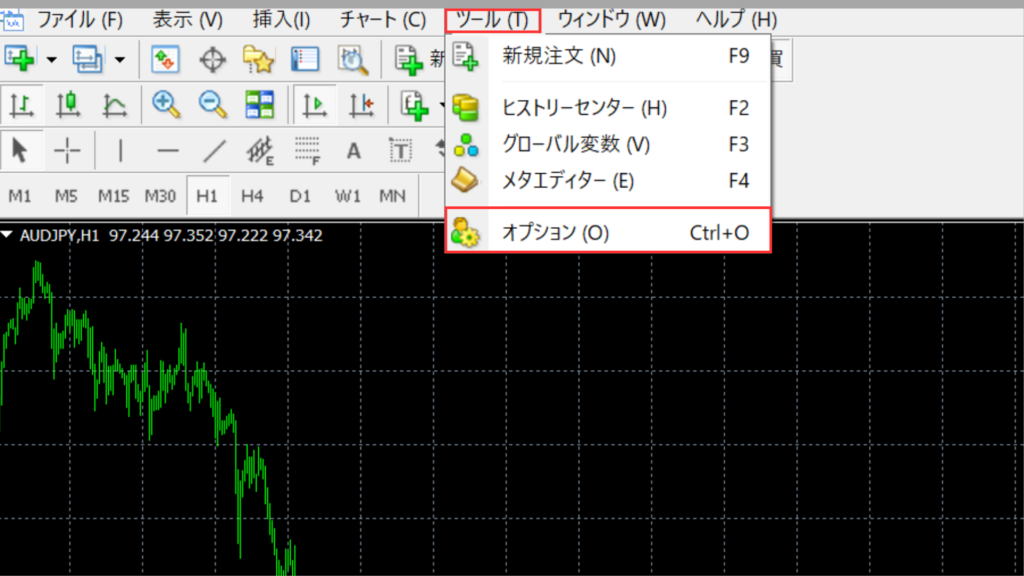
オプションを開く
- MT4の上のメニューで「ツール」を押し、「オプション」を選びます。キーボードなら、Ctrl+Oでも開きます。
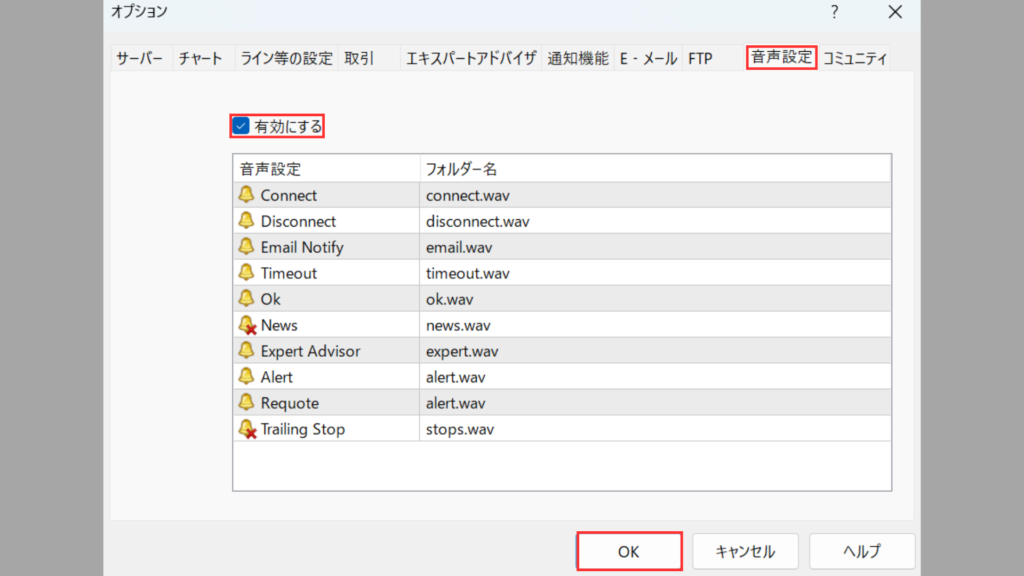
- 開いた画面の上にあるタブから、「音声設定」を選びます。
- 「有効にする」にチェックを入れると、下のイベント一覧を設定できます。変えたあとは、右下の「OK」を押します。
音をすべて消したいとき
通知音をまとめて止めたいときは、音声設定の「有効にする」のチェックを外して「OK」を押します。一覧の設定は残るので、鳴らしたくなったらチェックを戻すだけです。特定のイベントだけ止めたい場合は、次の節のとおり、イベントごとに切ります。
 アドバイス
音声設定は、オプションの中にあるよ。Ctrl+Oで開くと早いね。
MT4サウンドアラートのイベント別設定と音の変更|10個のイベントと初期の音
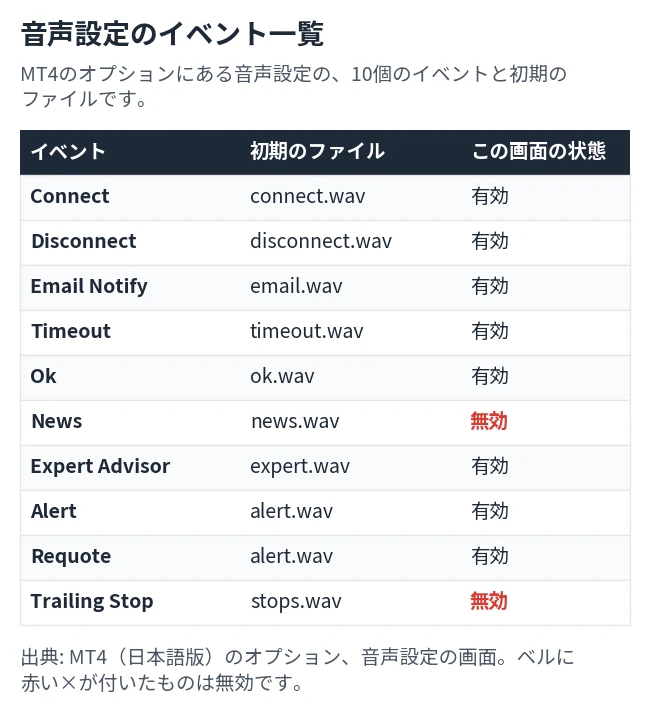
音声設定にあるイベント
音声設定の一覧には、Connect、Disconnect、Email Notify、Timeout、Ok、News、Expert Advisor、Alert、Requote、Trailing Stopの10個のイベントが並びます。ヘルプによると、合図が出たときは、そのイベントの「Action」に指定したファイルが実行されます。画面の初期値では、Alert(アラート)とRequote(リクォート)が同じalert.wavで、Trailing Stopはstops.wavです。
図の画面では、NewsとTrailing Stopのベルに赤い×が付いていて、この2つは無効です。残りの8個は有効で、それぞれのファイルが鳴ります。
特定のイベントだけオフにする
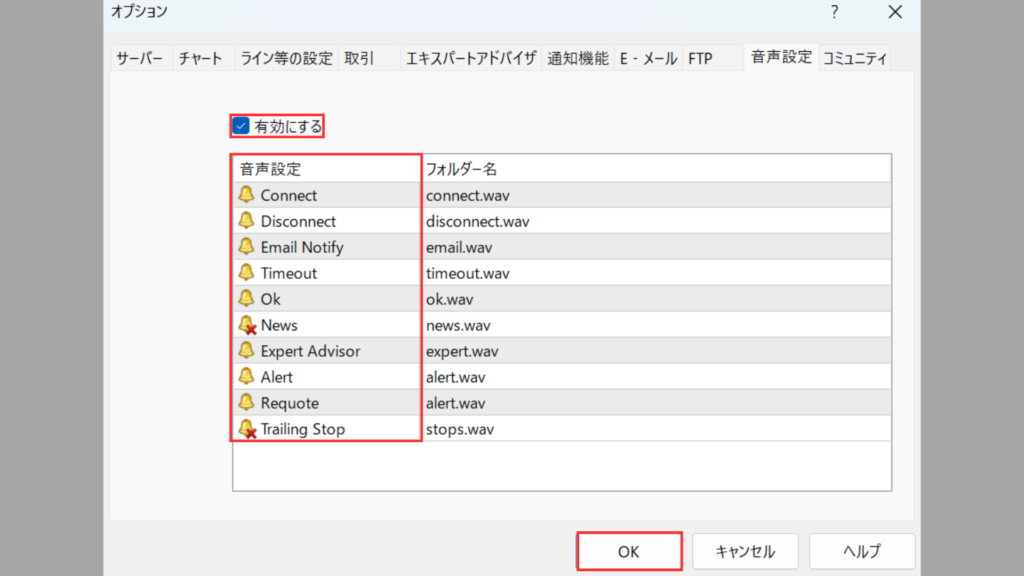
オフにしたいイベントは、名前かベルの絵をマウスの左ボタンでダブルクリックします。ベルに赤い×が付けば無効で、もう一度ダブルクリックすると有効に戻ります。公式のMT4ヘルプ(Events)に、同じ操作が載っています。変更は「OK」を押したあとに効きます。
イベントの音を替える手順
- 音声設定の一覧で、替えたいイベントのファイル名(右の列)をダブルクリックします。
- 出てくる一覧から、使いたいファイルを選びます。一覧にないときは、他のファイルを選ぶ項目(英語版は Choose other…)で、パソコン内のファイルを指定します。
- 「OK」を押して、設定を保存します。
公式のヘルプには、この操作が「ファイル名をダブルクリックして、他のファイルを選ぶ」と書かれています。同じページに、OSで実行できるファイルなら、どれでもイベントに割り当てられる、という注意もあります。MetaTrader 5の設定のヘルプでは、初期はWAVファイルで、別の種類を選ぶとOSで関連づけられたアプリで開く、と説明されています。
場所によって使える形式が違う
音の形式は、鳴らす場所で決まりが違います。ターミナルのアラートでアクションに「Sound」を選ぶと、wav・mp3・wmaのファイルを指定できます。EAやインジケーターのプログラムから鳴らすPlaySound関数は、MT4のMQL4でもMT5のMQL5でも、リファレンスの説明がWAVファイルだけで、置き場所もSoundsフォルダの中に限られます。
アドバイスEAで鳴らすなら、WAVファイルをSoundsフォルダに入れておこう。
MT4サウンドアラートの価格アラート|条件と値の入れ方
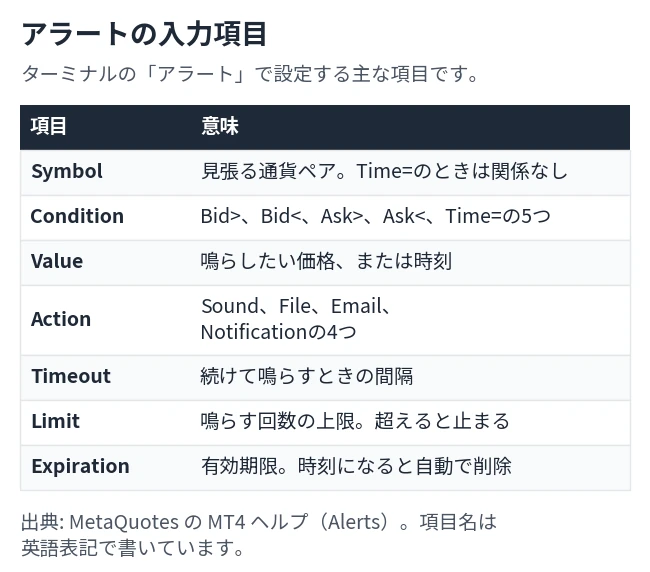
条件は5つ
値段で鳴らす場合は、ターミナルの「アラート」にアラートを作ります。MT4ヘルプ(アラート)によると、条件はBid>、Bid<、Ask>、Ask<、Time=の5つです。Bid>とBid<は売値、Ask>とAsk<は買値が、Valueに入れた価格を上回る・下回ると合図が出ます。Time=は、指定した時刻になると合図が出ます。
鳴らし方と回数・期限
アクションは、音(Sound)、実行ファイル(File)、メール(Email)、スマホ通知(Notification)の4つから選べます。同じアラートを何回まで鳴らすか(Limit)、続けて鳴らすときの間隔(Timeout)、アラートの期限(Expiration)も決められます。期限になると、アラートは自動で削除されます。
音声設定の「Alert」と、ターミナルの「アラート」は別の機能です。前者はイベントに割り当てる音で、後者は価格や時刻の条件を自分で入れて、鳴らし方を選ぶ機能です。
アドバイス「アラート」は、音声設定とは別の場所にあるよ。値段で鳴らしたいときは、こちらで作ろう。
MT4サウンドアラートが鳴るまでの時間|5通貨・10年の実測
価格アラートは、置いた価格にどのくらいで届くのでしょうか。Dukascopy のティックから作った1分ごとのbidの高値・安値で、USD/JPY・EUR/USD・GBP/USD・EUR/JPY・AUD/JPYを2016年1月から2026年10月まで調べました。月曜から水曜の毎正時に、その時の価格から上と下へ同じ距離だけ離して、Bid>とBid<のアラートを1本ずつ置いたと考えます。置いた回数は5通貨で201,899回、アラートは403,798本です。1分の高値(上)か安値(下)が置いた価格を超えた分を、鳴った時刻とします。24時間以内に鳴らなかった分は、鳴るまでの時間の計算に入れていません。
離すほど鳴りにくい
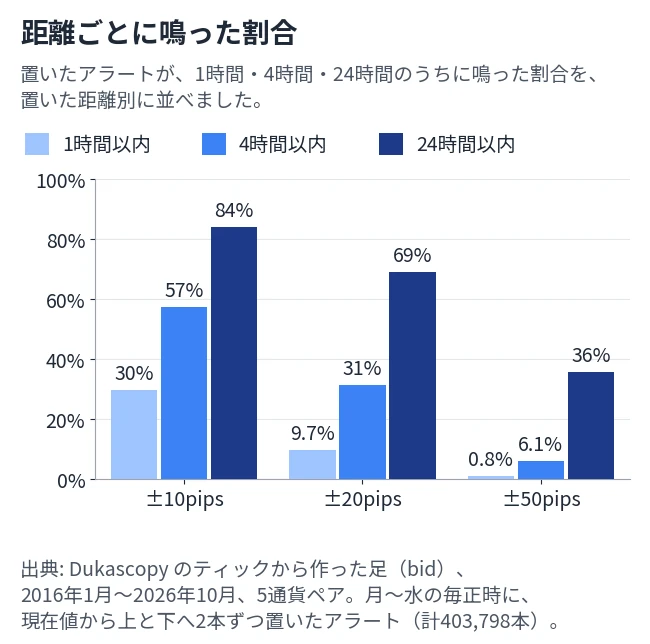
10pips離したアラートは、1時間以内に29.6%、4時間以内に57.2%、24時間以内に84.1%が鳴りました。20pipsでは9.7%、31.2%、69.1%、50pipsでは0.8%、6.1%、35.6%です。50pipsのアラートは、24時間たっても3分の2ほどが鳴っていません。上に置いたアラートと下に置いたアラートの差は小さく、24時間以内に鳴った割合は、10pipsで84.5%と83.6%、20pipsで70.0%と68.3%、50pipsで36.4%と34.9%でした。
鳴るまでの時間の中央値
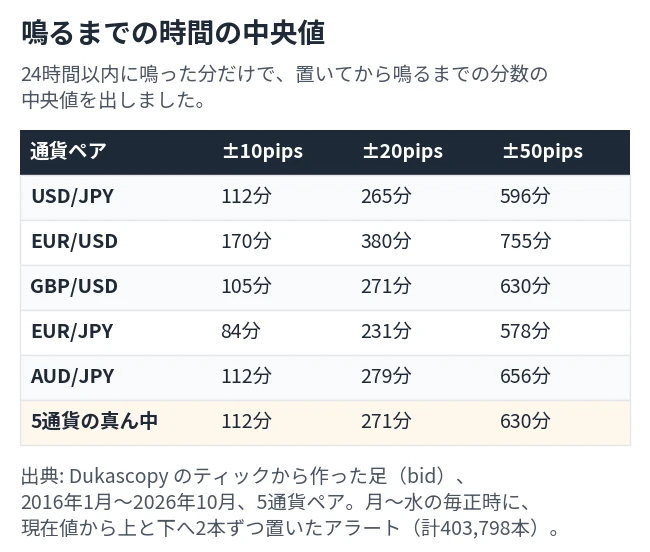
24時間以内に鳴った分だけで、置いてから鳴るまでの時間の中央値を出すと、10pipsはEUR/JPYの84分からEUR/USDの170分、20pipsは231分から380分、50pipsは578分から755分でした。5通貨の真ん中の値は、10pipsが112分、20pipsが271分、50pipsが630分です。同じ距離でも、値動きの小さい通貨ほど時間がかかります。EUR/USDは3つの距離のすべてで最も長く、EUR/JPYはすべてで最も短くなりました。
置いた時間帯による違い
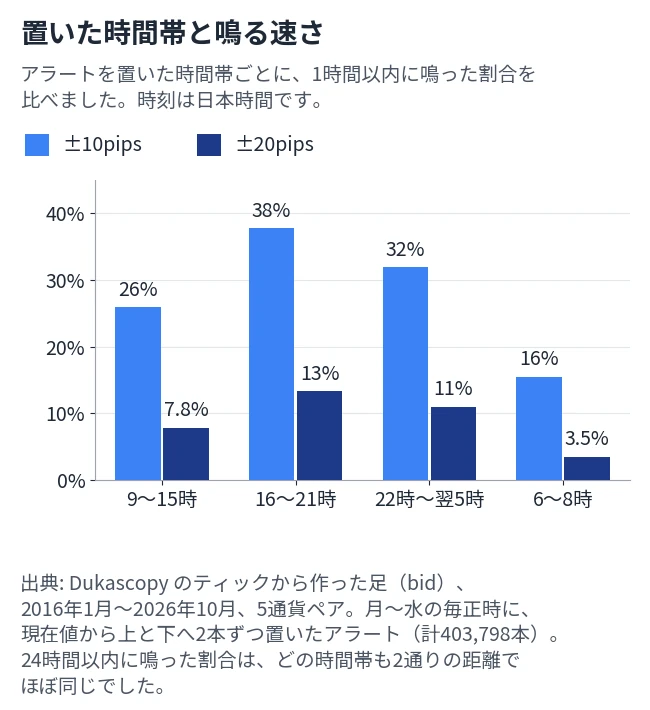
置いた時刻を日本時間で4つに分けると、1時間以内に鳴った割合は、10pipsが9〜15時で26%、16〜21時で38%、22時〜翌5時で32%、6〜8時で16%でした。20pipsでは、7.8%、13%、11%、3.5%です。16〜21時に置いたアラートが最も早く鳴り、6〜8時に置いたアラートが最も遅くなりました。一方、24時間以内に鳴った割合は、時間帯でほとんど変わりません。10pipsは83.2〜85.1%、20pipsは68.2〜70.5%、50pipsは34.8〜37.1%の範囲でした。時間帯で変わるのは、鳴る早さです。
年によるばらつき
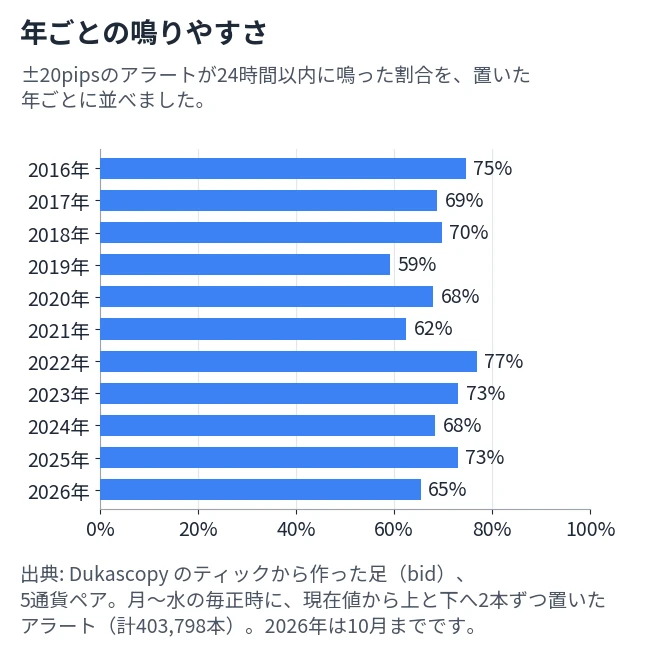
時間帯より大きく変わったのが、年です。20pipsのアラートが24時間以内に鳴った割合は、2019年の59%から2022年の77%まで動きました。2019年は10pipsで79%、50pipsで22%、2022年は10pipsで88%、50pipsで48%です。相場の動く量が年で変わるので、同じ距離のアラートでも、鳴りやすさは年で変わります。
この測定では、月〜水に置いたアラートだけを数えています。24時間先まで週末をまたがないためで、木・金は入っていません。ティックの届き方や価格は会社ごとに違うので、お使いの会社でも同じ数字になるとは限りません。売買の損益や勝ちやすさは、測っていません。アラートは、置いた価格に届いたら鳴るだけで、そのあとの値動きまでは教えてくれません。
アドバイス10pips離したアラートでも、1時間以内に鳴ったのは約3割だったよ。すぐ鳴ると思い込まないでね。
MT4サウンドアラートのスマホ・メール通知|通知機能とE-メール
スマホへのプッシュ通知
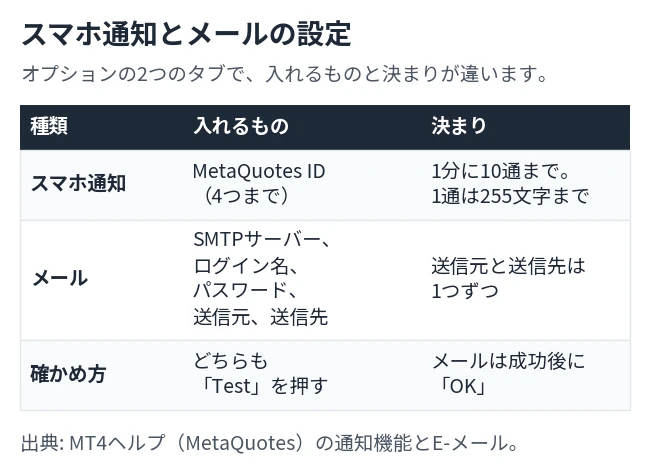
スマホに通知を送るには、パソコンのMT4のオプションで「通知機能」のタブを開き、プッシュ通知を有効にして、スマホのMT4アプリのMetaQuotes IDを入れます。IDは、スマホのMT4アプリの設定の中の「メッセージ」で見られ、カンマで区切って4つまで入れられます。入れたあとは「Test」のボタンで、届くかどうかを確かめられます。
MT4ヘルプ(Notifications)では、送れる通知は1メッセージごとに0.5秒以上あけ、1分に10通までと決められています。文字数は255文字までです。取引の通知を有効にしても、送られるのは成功した取引・残高の変化・追証の状態で、失敗した取引の通知は送られません。
メールでの通知
メールは、オプションの「E-メール」のタブで有効にして、SMTPサーバーのアドレスとポート、ログイン名、パスワード、送信元(From)、送信先(To)を入れます。ヘルプによると、FromとToに入れられるアドレスは1つずつです。入れたあとに「Test」でテストメールを送り、成功したら「OK」で保存します。この設定は、EAのメール送信と、アラートでメールを選んだときに使われます。
MT5との違い
MT5の設定のヘルプには、プッシュ通知の送り元が2つあると書かれています。パソコンのMT5から送る通知は、MT5を起動したままにする必要があります。取引サーバー(ブローカー)から届く通知は、MT5を起動し続けなくても受け取れます。MT4のヘルプには、同じ区別の説明は見つかりませんでした。
アドバイススマホにもメールにも、設定画面に「Test」があるよ。入れたら、まず試してみよう。
MT4サウンドアラートとEA・インジケーター|PlaySound・Alert・SendNotification
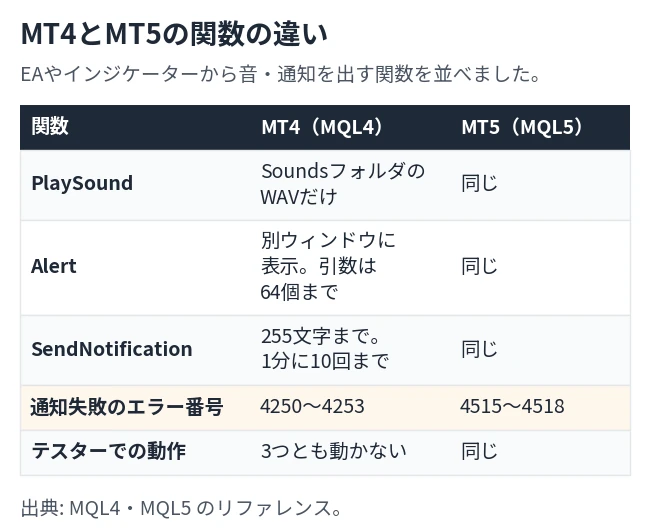
3つの関数の役割
EAやインジケーターから音や通知を出すときは、MQLの関数を使います。PlaySoundは、Soundsフォルダ(またはその下のフォルダ)にあるWAVファイルを鳴らし、ファイルが見つかればtrue、見つからなければfalseを返します。引数にNULLを入れると、再生が止まります。Alertは、メッセージを別のウィンドウに出す関数で、渡せる値は64個までです。SendNotificationは、MetaQuotes IDを入れたスマホにプッシュ通知を送ります。文字数は255文字までで、1秒に2回、1分に10回までという上限があります。
MT4とMT5の違いとテスターでの動作
MT4とMT5で使い方は同じですが、通知に失敗したときのエラー番号が違います。MT4は4250(送信失敗)・4251(引数の誤り)・4252(設定の誤り)・4253(送りすぎ)、MT5は4515〜4518です。MQL5のリファレンスでは、通知が使える設定かどうかを、TERMINAL_NOTIFICATIONS_ENABLEDで確かめる例が載っています。この3つの関数は、MT4でもMT5でも、ストラテジーテスターの中では動きません。EAのバックテストで音や通知が出ないのは、この仕様のためです。
アドバイステスターでは、音も通知も出ないよ。確かめるときは、デモ口座のチャートで動かそう。
MT4サウンドアラートが鳴らないとき|確認する順番
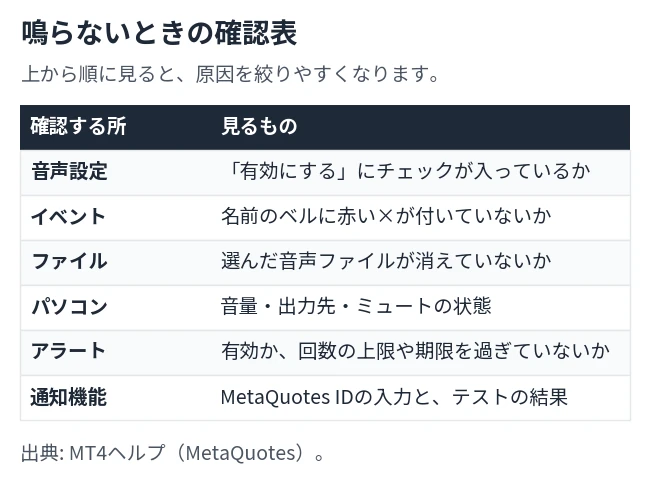
端末の中の設定から見る
音が鳴らないときは、表の上から順に見ていきます。まず音声設定の「有効にする」にチェックが入っているかを見ます。入っていれば、鳴らしたいイベントのベルに赤い×が付いていないか、ファイル名の欄が空になっていないかを見ます。ここまでが端末の中の設定です。
パソコン・アラート・通知を見る
端末の設定に問題がなければ、パソコン側の音量や出力先を見ます。価格アラートは、ターミナルの「アラート」で有効になっているか、Limit(回数の上限)に達していないか、Expiration(期限)が過ぎていないかが原因になります。スマホに届かないときは、通知機能のMetaQuotes IDとTestの結果を見て、メールは E-メール のTestが通るかを見ます。
アドバイス設定は上から順に見ると早いよ。ベルの赤い×は、見落としやすいから気をつけてね。
要点
・イベント音は、ツール→オプション→音声設定で、「有効にする」とイベントごとのオン・オフを決める
・イベントのオン・オフは、名前かベルのダブルクリックで切り替わり、赤い×のベルは無効
・音の形式は場所で違う。アラートのSoundはwav・mp3・wma、PlaySound関数はSoundsフォルダのWAVだけ
・5通貨のアラート403,798本で、10pips離した分の84.1%が24時間以内に鳴り、1時間以内は29.6%
・鳴るまでの時間の中央値は、10pipsが112分、50pipsが630分(5通貨の真ん中の値)
・PlaySound・Alert・SendNotificationはテスターで動かず、通知失敗のエラー番号はMT4とMT5で違う
MT4サウンドアラートのよくある質問
MT4の通知音を消すには?
音声設定の「有効にする」を外すと、すべて止まります。特定のイベントだけなら、イベント名をダブルクリックして、ベルに赤い×を付けます。
アラート音を変更するには?
音声設定で、変えたいイベントのファイル名をダブルクリックします。一覧から選ぶか、他のファイルを選んで、「OK」で保存します。
使える音声ファイルの形式は?
場所で違います。ターミナルのアラートのSoundはwav・mp3・wma、EAのPlaySound関数はWAVだけです。
EAでアラートを鳴らすには?
MQLのPlaySound・Alert・SendNotificationを使います。音はSoundsフォルダのWAV、画面表示はAlert、スマホへはSendNotificationです。ストラテジーテストでは動きません。
アラートが鳴らないときは?
端末の設定から順に見ます。音声設定のチェック、イベントの赤い×、ファイル、パソコンの音量、アラートの有効・回数・期限の順です。
価格アラートは、どのくらいで鳴りますか?
距離で大きく変わります。5通貨の測定で、10pips離すと1時間以内に29.6%、24時間以内に84.1%が鳴りました。50pipsは24時間以内で35.6%です。
MT4サウンドアラートのまとめ
MT4のサウンドアラートは、イベント音と価格アラートの2つに分けて考えると整理できます。イベント音は、オプションの音声設定で、全体のオン・オフとイベントごとの音を決めます。価格アラートは、ターミナルの「アラート」で、条件と価格と鳴らし方を決めます。音の形式や、EAから鳴らすときの決まりは、場所で違います。
Dukascopy のティックから作った足で測ると、現在値から10pips離したアラートは、24時間以内に84.1%が鳴りました。50pipsでは35.6%です。置いた時間帯で変わるのは鳴る早さで、24時間以内に鳴る割合は、ほぼ同じでした。設定をひととおり終えたら、実際に鳴らしてみて確かめてください。MT4の基本的な使い方で困ったときは、MT4の質問をまとめた記事も参考になります。
この記事はMT4の設定方法と測定結果の情報提供で、特定の取引をすすめるものではありません。FXには価格変動のリスクがあり、元本を超える損失が出ることもあります。取引は自己責任で、リスク管理を自分で決めて行ってください。
MT4が使える海外FXブローカーの紹介!


関連記事
XM(XMTRADING)の口座タイプ、特徴、口座開設方法を詳しく解説。入出金方法、取引コスト、サポート情報など、XMでのトレードに必要な情報を網羅。
Read More

関連記事
TitanFXの口座タイプ、特徴、口座開設方法を詳しく解説。入出金方法、取引コスト、サポート情報など、TitanFXでのトレードに必要な情報を網羅。
Read More



関連記事
BIGBOSSの口座タイプ、特徴、口座開設方法を詳しく解説。入出金方法、取引コスト、サポート情報など、BIGBOSSでのトレードに必要な情報を網羅。
Read More
関連記事
Exness(エクスネス)の口座タイプ、特徴、開設方法を詳しく解説。スタンダード口座の無制限レバレッジや低スプレッド、入出金方法、取引コスト、サポート情報など、Exnessでのトレードに必要な情報を網羅。
Read More

⚠ リスクに関する注意事項
本記事は情報提供を目的としており、特定の金融商品の売買を推奨するものではありません。FX取引はレバレッジ取引の特性上、預託した証拠金以上の損失が生じる可能性があります。取引の際は、ご自身の判断と責任において行ってください。詳しくは特定商取引法に基づく表記をご確認ください。




この記事を書いた人

関連記事
-
 cTraderとは?MT4・MT5との違いと手数料を1時間足33万本で実測【2026年版】
-
MT4を最新版にアップグレードする手順|バージョン確認と更新が反映されない原因
-
MT4 MT5 比較:違いと選び方完全ガイド|FXブローカー対応状況2026
-
MT4のダウンロード方法|公式サイトからWindows・Mac・スマホ・ウェブ版まで
-
Expert Advisors (EAs) and MT5 Setup Guide
-
MT5ヒストリカルデータのダウンロード方法|手順・設定・バックテスト活用
-
MT5のダウンロード方法完全ガイド|Windows・Mac・スマホ対応
-
MT4ヒストリカルデータの入れ方|ダウンロード・インポートと、5通貨の足の欠けを測定