

MT4でチャートを拡大・縮小する方法|+-キー・ツールバー・メニュー
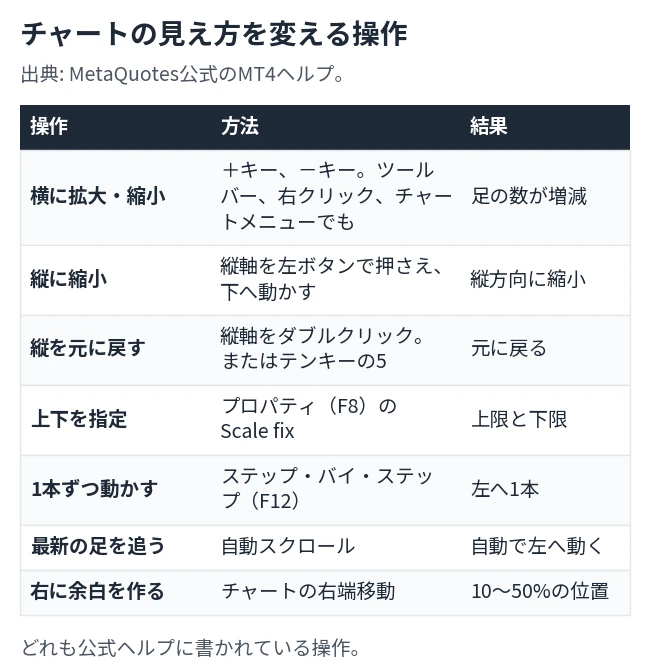
MetaQuotesの公式ヘルプ「チャートの管理」には、チャートは横方向にズームでき、画面に同時に表示される足の数が増えたり減ったりする、と書かれています。拡大すると足の数が減り、縮小すると足の数が増えます。操作は、次の4つから選べます。
+キーと-キーで拡大・縮小する
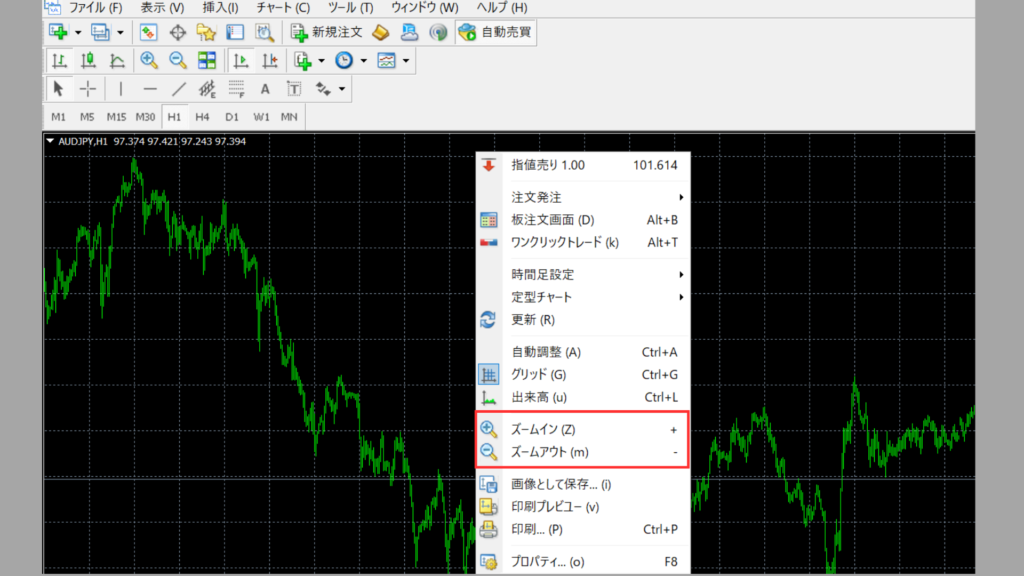
チャートを選んで+キーを押すと拡大、-キーを押すと縮小します。チャートメニューの公式ヘルプでは、Zoom In(拡大)が「+」キー、Zoom Out(縮小)が「-」キーとされています。日本語版のMT4でも、次の画面のとおり、メニューの項目の右に「+」と「-」が並びます。
横方向の縮尺は、MQL4の仕様ではCHART_SCALEという値で、0から5までの6つです。ズームの操作は、この値を1つずつ動かします。
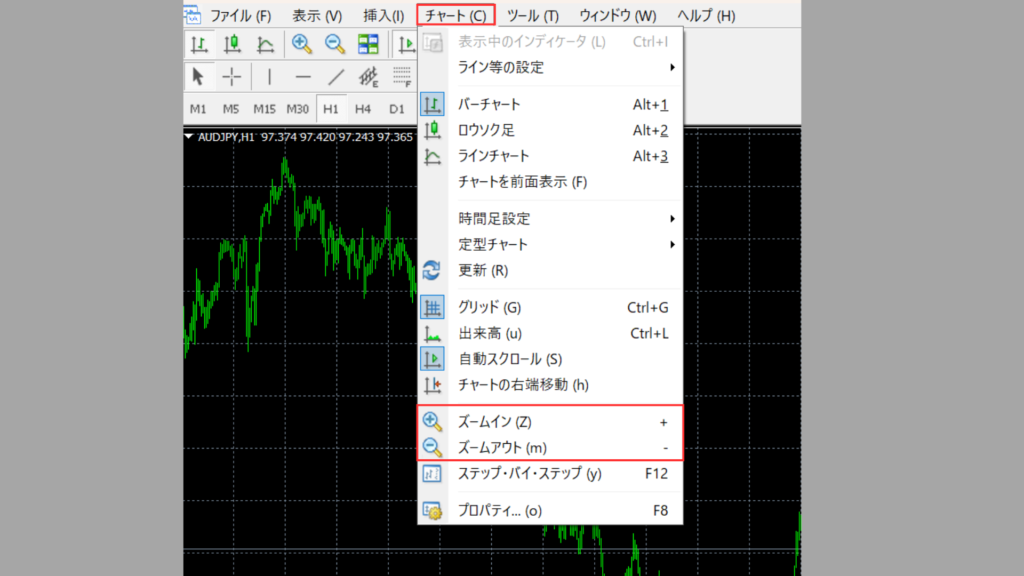
チャートメニューの「ズームイン」「ズームアウト」
メニューバーの「チャート(C)」を開くと、「ズームイン(Z)」と「ズームアウト(m)」があります。赤枠の部分です。同じメニューに、「自動スクロール(S)」「チャートの右端移動(h)」「ステップ・バイ・ステップ(y)F12」「プロパティ…(o)F8」も出ています。
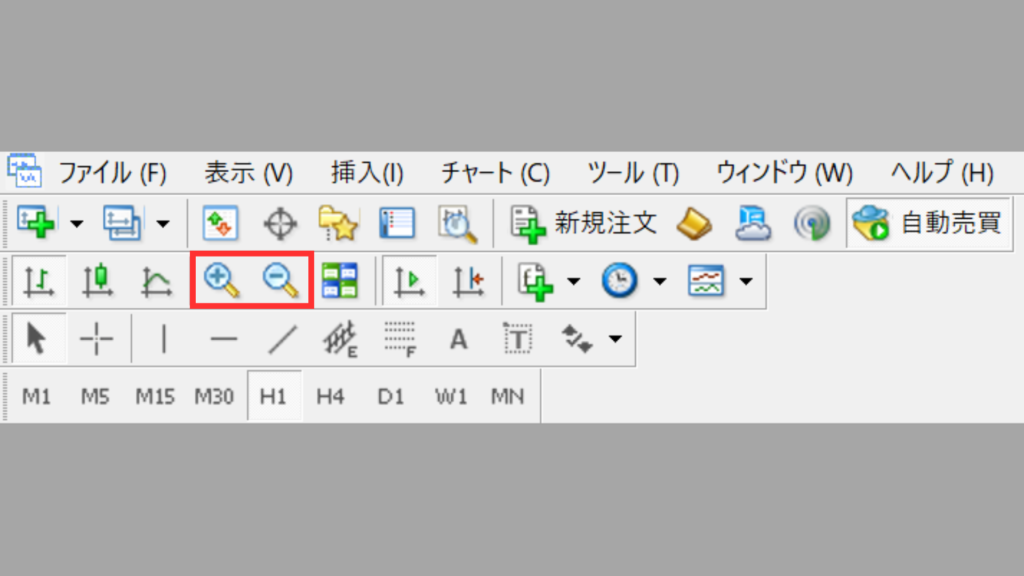
ツールバーの虫眼鏡アイコン
ツールバーでは、+の虫眼鏡が拡大、-の虫眼鏡が縮小です。赤枠の2つで、ローソク足やラインの表示を切り替えるアイコンのすぐ右にあります。同じ画面の下の段には、時間足のボタン(M1・M5・M15・M30・H1・H4・D1・W1・MN)が並んでいます。
右クリックのメニュー
チャートの上で右クリックすると、メニューの中ほどに「ズームイン(Z)」と「ズームアウト(m)」が出ます。カーソルがすでにチャートの上にあるときは、この方法が手間がかかりません。
縦方向を小さくする・元に戻す
縦方向の拡大・縮小は、ズームとは別の操作です。公式ヘルプによると、縦軸(右側の価格の目盛り)の任意の点を左ボタンで押さえたまま下へ動かすと、縦方向に縮小します。縦軸をダブルクリックするか、テンキーの「5」を押すと、縮尺が元に戻ります。
上限と下限を数字で決めたいときは、チャートのプロパティ(F8)の「Scale fix」を使います。決めた上限と下限の範囲に合わせて、チャートが表示されます。
1本ずつ動かす・最新の足を追う・右に余白を作る
拡大したチャートを動かす操作も、同じメニューにあります。「ステップ・バイ・ステップ」(F12)は、チャートを1本ずつ左へ動かします。「自動スクロール」をオンにすると、新しい足ができるたびに、チャートが末尾まで動きます。「チャートの右端移動」をオンにすると右側に余白ができ、その位置は、ウィンドウの幅の10〜50%の範囲でマウスで動かせます。
 アドバイス
拡大・縮小は、+キーと-キーがいちばん手数が少ないよ。縦だけ縮めたいときは、縦軸を下へ引くんだね。
MT4のチャートを拡大・縮小すると何本入る?|5通貨・3つの時間足で測定
拡大・縮小は、画面に入る足の本数を変える操作です。本数を変えると、画面に見える値幅や、山と谷の数がどれだけ変わるかを、過去の足で測りました。足は、Dukascopy のティックから作った足(bid)です。通貨は、USD/JPY・EUR/USD・GBP/USD・EUR/JPY・AUD/JPYの5つで、2016年1月から2026年10月までの15分足・1時間足・4時間足を使いました。足の数は、1時間足で5通貨あわせて約33.7万本です。
測り方は、足を古い方から重ならないように50本・100本・200本・400本ずつ区切り、区切りごとに、最高値と最安値の差(pips)を出します。数値は、通貨ごとの中央値を出したうえで、5通貨の中央値を取りました。山と谷は、前後5本のどの足よりも高い高値、低い安値を1個と数えています。期間は、区切りの最初の足から最後の足までの暦日で、土日を含みます。
実際のチャートで見る|50本・100本・200本・400本
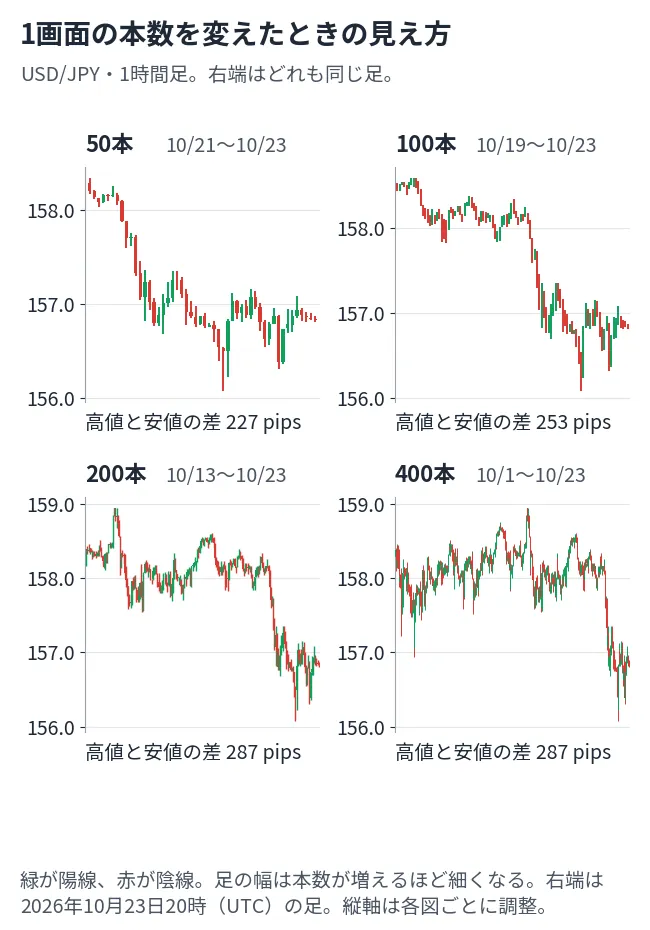
図は、USD/JPYの1時間足で、右端を同じ足にそろえた4つのチャートです。高値と安値の差は、50本が227 pips、100本が253 pips、200本と400本は同じ287 pipsでした。200本の中に、400本の最高値と最安値が両方入っているためです。本数を増やしても、高値と安値の差が必ず広がるわけではありません。
本数を4倍にすると、高値と安値の差は約2倍
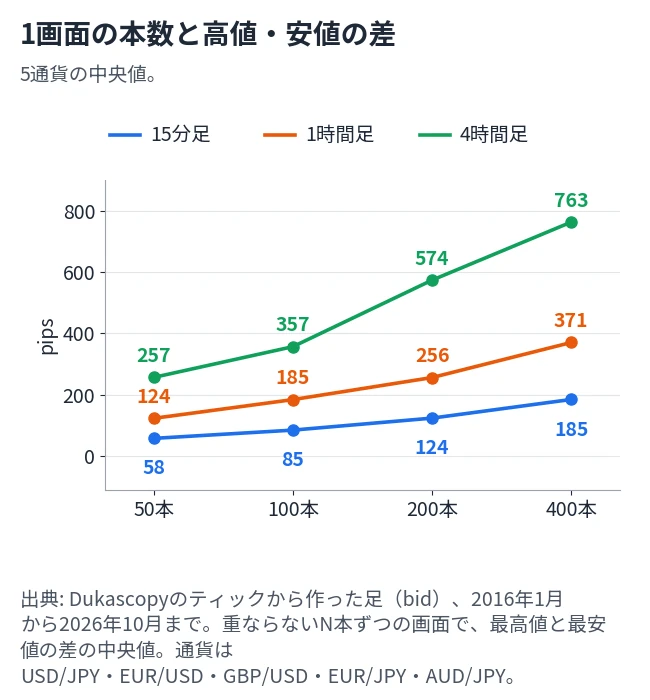
1画面の高値と安値の差は、1時間足で、50本が124 pips、100本が185 pips、200本が256 pips、400本が371 pipsでした。15分足は58・85・124・185 pips、4時間足は257・357・574・763 pipsです。本数が50本から200本の4倍になると、1時間足は124 pipsから256 pipsで、約2.1倍です。100本から400本でも、185 pipsから371 pipsと約2.0倍でした。15分足と4時間足でも、4倍で2.1〜2.2倍です。
時間足を1段上げる(15分足から1時間足、1時間足から4時間足)と、同じ本数でも高値と安値の差は約2倍になります。400本の4時間足は763 pipsで、400本の15分足の185 pipsの約4倍です。
山と谷の数・入る期間・足1本との比べ
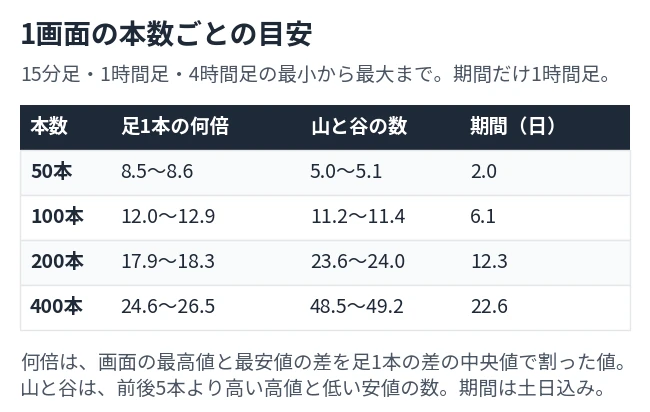
1画面の高値と安値の差が、足1本の高値と安値の差の中央値の何倍かは、50本で8.5〜8.6倍、100本で12.0〜12.9倍、200本で17.9〜18.3倍、400本で24.6〜26.5倍でした。範囲は、15分足・1時間足・4時間足の最小から最大です。400本に増やしても、足1本の幅が画面の高値と安値の差に占める割合は、50本の約8.5分の1から約25分の1に小さくなるだけでした。
画面に出る山と谷の数は、時間足によらず、本数のおよそ10分の1です。50本で5.0〜5.1個、100本で11.2〜11.4個、200本で23.6〜24.0個、400本で48.5〜49.2個でした。1時間足で1画面が入る期間は、50本が2.0日、100本が6.1日、200本が12.3日、400本が22.6日です。15分足は0.5日から6.2日、4時間足は11.8日から90.3日になります。
通貨ごとの違い
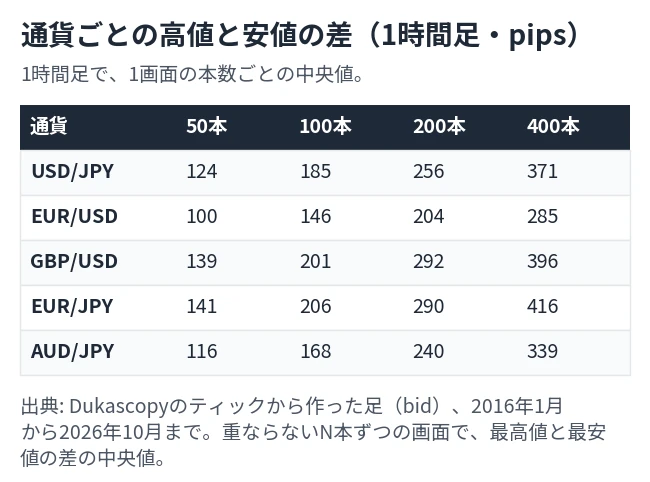
同じ1時間足でも、通貨で幅は違います。400本では、EUR/USDが285 pipsで最も小さく、EUR/JPYが416 pipsで最も大きくなりました。USD/JPYは371 pips、GBP/USDは396 pips、AUD/JPYは339 pipsです。pipsは、円が絡む通貨は0.01、それ以外は0.0001を1としています。通貨を切り替えると、同じ本数でも画面に見える値幅が変わります。
測っていないこと
測ったのは、足の本数ごとの値幅・山と谷・期間です。MT4のズームの6つの段階それぞれに、何本の足が入るかは測っていません。ウィンドウの大きさや、モニターの解像度で、同じズームでも入る本数は変わります。どの本数が分析しやすいか、売買の結果がどう変わるかも、測っていません。チャートを見たときの印象は、この記事の数字からは言えません。
アドバイス本数を4倍にすると、高値と安値の差は約2倍だったよ。山と谷は、本数の10分の1くらい見えるんだね。
MT4のチャートウィンドウの最大化・最小化と並べ方
最大化・最小化のボタン
拡大・縮小はチャートの中身の話ですが、チャートを入れているウィンドウの大きさも、見える足の本数を変えます。チャートのタイトルバーの右上には、左から最小化・最大化・閉じるのボタンがあります。次の画面の赤枠が、最大化のボタンです。
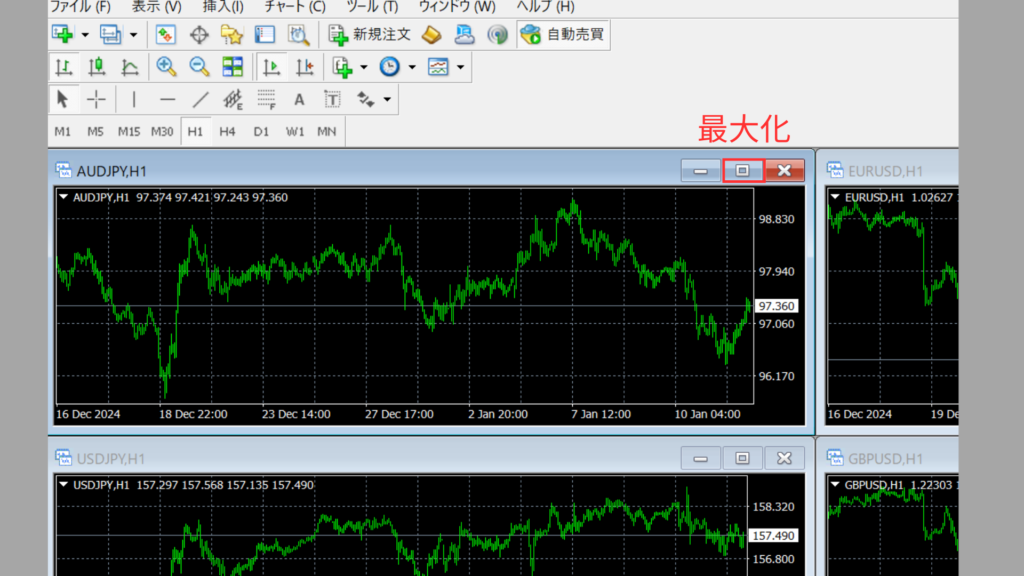
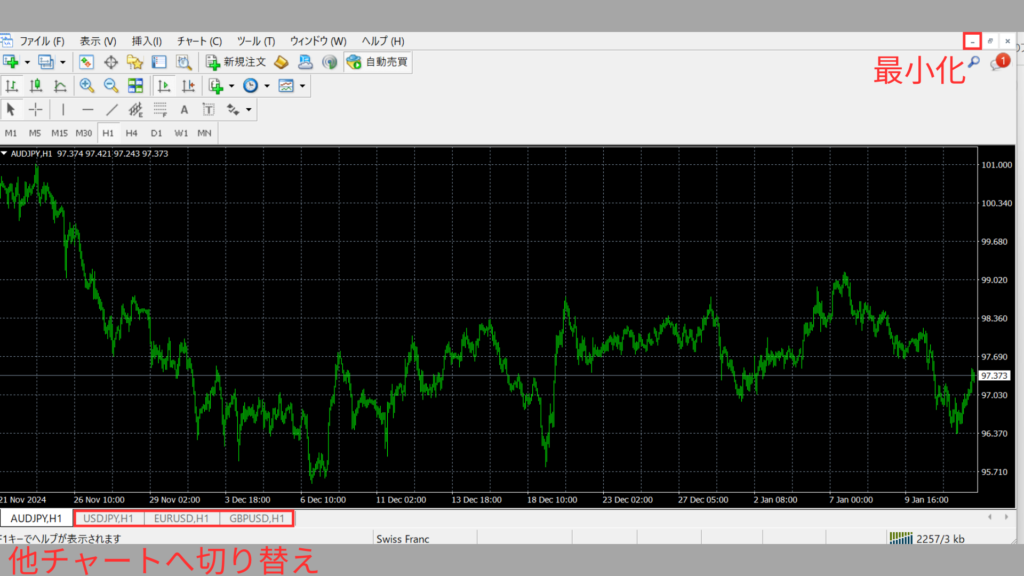
最大化すると、チャートは作業エリア全体に広がり、ほかのチャートは画面の下のタブ(USDJPY,H1・EURUSD,H1・GBPUSD,H1)に並びます。タブを押すと、そのチャートに切り替わります。右上の3つの小さなボタンの左端(赤枠)が、最小化です。
ウィンドウメニューで並べる
複数のチャートを並べるには、メニューバーの「ウィンドウ(W)」を使います。公式ヘルプの項目名は、Tile Windows(Alt+R)が並べて表示、Cascade が重ねて表示、Tile Horizontally が横に並べる、Tile Vertically が縦に並べる、Arrange Icons が最小化したウィンドウの整列です。
ウィンドウを小さくすると、同じズームでも入る足の本数は減ります。並べたチャートの本数をそろえて比べたいときは、ウィンドウの大きさを同じにしてから、+キーと-キーで合わせます。チャートの表示を変えるもう1つの方法として、バー・ローソク足・ラインの切り替えはMT4チャートの種類変更方法にまとめています。
アドバイス並べたチャートは、ウィンドウの大きさをそろえてから拡大・縮小すると、本数をそろえやすいよ。
MT4がまだ入っていない場合
ブローカー別のMT4ダウンロード
MT4は、ブローカーが配布しています。入手の手順はMT4のダウンロード方法にまとめています。下のボタンは、各社のMT4のダウンロードページへの広告(提携)リンクです。

MT4
MT4(MetaTrader4)をダウンロードする方法を徹底解説。ダウンロードとインストールのよくある問題と解決方法も網羅できます。
Read More










 アドバイス
MT4は、口座を開く会社のページから入れると、その会社のサーバーにすぐつながるよ。
要点
・拡大は+キー、縮小は-キー。ツールバーの虫眼鏡、チャートメニュー、右クリックでも同じ操作ができる
・縦方向は、縦軸を押さえて下へ動かすと縮小し、ダブルクリックかテンキーの5で元に戻る
・5通貨の1時間足(2016年1月〜2026年10月)で、1画面の本数が50本から400本になると、高値と安値の差は中央値で124 pipsから371 pipsになった
・本数が4倍になると、高値と安値の差は約2倍。山と谷は、前後5本を基準に、本数のおよそ10分の1が出た
・測っていないのは、ズームの6段階ごとの本数、ウィンドウの大きさの影響、売買の結果
MT4のチャート拡大・縮小のよくある質問
MT4でチャートを拡大・縮小するには?
+キーで拡大、-キーで縮小します。ツールバーの虫眼鏡、チャートメニューの「ズームイン」「ズームアウト」、右クリックのメニューでも同じです。
縦軸(価格の目盛り)だけを小さくするには?
縦軸を左ボタンで押さえたまま、下へ動かします。元に戻すには、縦軸をダブルクリックするか、テンキーの5を押します。
マウスホイールで拡大・縮小できますか?
公式ヘルプのズームの説明には、書かれていません。この記事では、ホイールの操作を確かめていないため、手順としては載せていません。
拡大したあと、最新の足に戻すには?
「自動スクロール」をオンにします。チャートメニューか、ツールバーのアイコンから切り替えられます。オンの間は、新しい足ができるたびに、チャートが末尾まで動きます。
1画面に何本入れるのがよいですか?
決まった本数は、測っていません。測ったのは、本数ごとの値幅と山と谷の数です。例えば、1時間足で山と谷を10個前後見たいなら100本、約50個なら400本が目安です。
複数のチャートを並べて表示するには?
「ウィンドウ」メニューから並べ方を選びます。Tile Windowsはショートカットの Alt+R でも実行できます。
MT4のチャート拡大・縮小のまとめ
MT4でチャートを拡大・縮小するには、+キーと-キー、ツールバーの虫眼鏡、チャートメニュー、右クリックのメニューのどれかを使います。縦方向は、縦軸を押さえて下へ動かすと縮小し、ダブルクリックかテンキーの5で戻ります。操作は、MetaQuotesの公式ヘルプに書かれているものだけを載せました。
Dukascopy のティックから作った5通貨の1時間足(2016年1月〜2026年10月)では、1画面の本数が50本から400本になると、高値と安値の差は中央値で124 pipsから371 pipsになり、山と谷は約5個から約49個になりました。本数が4倍になると、高値と安値の差は約2倍です。測っていないズームの6段階ごとの本数は、自分のMT4で確かめてください。出来高の表示は出来高(ボリューム)の表示方法に、EAの設定はMT4へのEA設定方法にまとめています。
この記事はMT4の操作と過去データの測定結果の情報提供で、特定の取引をすすめるものではありません。FXには価格変動のリスクがあり、元本を超える損失が出ることもあります。取引は自己責任で行ってください。





⚠ リスクに関する注意事項
本記事は情報提供を目的としており、特定の金融商品の売買を推奨するものではありません。FX取引はレバレッジ取引の特性上、預託した証拠金以上の損失が生じる可能性があります。取引の際は、ご自身の判断と責任において行ってください。詳しくは特定商取引法に基づく表記をご確認ください。





この記事を書いた人

関連記事
-
 cTraderとは?MT4・MT5との違いと手数料を1時間足33万本で実測【2026年版】
-
MT4を最新版にアップグレードする手順|バージョン確認と更新が反映されない原因
-
MT4 MT5 比較:違いと選び方完全ガイド|FXブローカー対応状況2026
-
MT4のダウンロード方法|公式サイトからWindows・Mac・スマホ・ウェブ版まで
-
Expert Advisors (EAs) and MT5 Setup Guide
-
MT5ヒストリカルデータのダウンロード方法|手順・設定・バックテスト活用
-
MT5のダウンロード方法完全ガイド|Windows・Mac・スマホ対応
-
MT4ヒストリカルデータの入れ方|ダウンロード・インポートと、5通貨の足の欠けを測定