
MT4チャートの種類|バー・ローソク足・ラインの違い

3種類の見え方の違い
MT4のチャートは、バーチャート、ロウソク足(ローソク足)、ラインチャートの3種類です。上の図は、同じ1時間足30本を3種類で描いたものです。もとの値は同じで、描き方だけが違います。
| 種類 | 1本の描き方 | 見えるもの |
|---|---|---|
| バーチャート | 高値と安値を結ぶ縦線。左の短い線が始値、右の短い線が終値 | 四本値すべて |
| ロウソク足 | 始値と終値のあいだを実体、高値・安値までをヒゲで描く | 四本値すべて |
| ラインチャート | 終値どうしを結んだ線 | 終値だけ |
四本値は、始値・高値・安値・終値の4つの値です。出典: MetaQuotesのヘルプの説明をもとに、シストレ.COMで整理しました。
バーチャート(棒チャート)
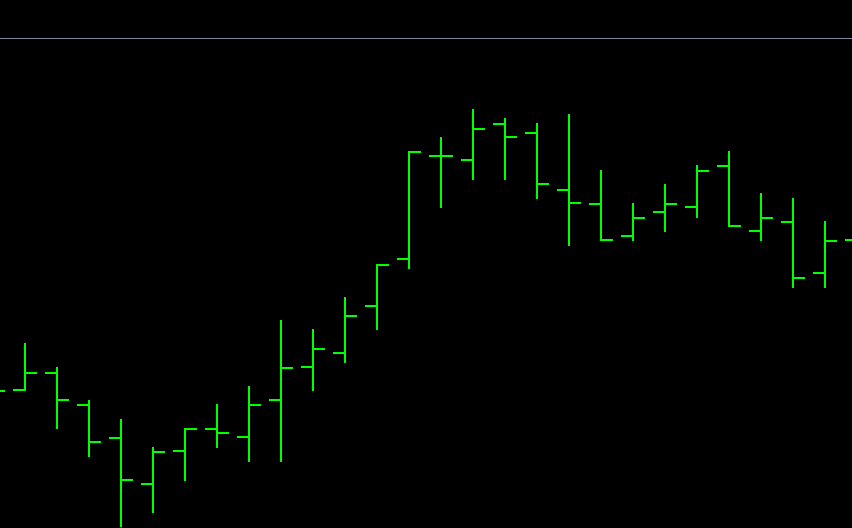
バーチャートは、1本が1本の縦線です。縦線の上端が高値、下端が安値です。左に出る短い線が始値、右に出る短い線が終値で、左右の線の位置から、その足が上げたか下げたかも分かります。
ロウソク足チャート
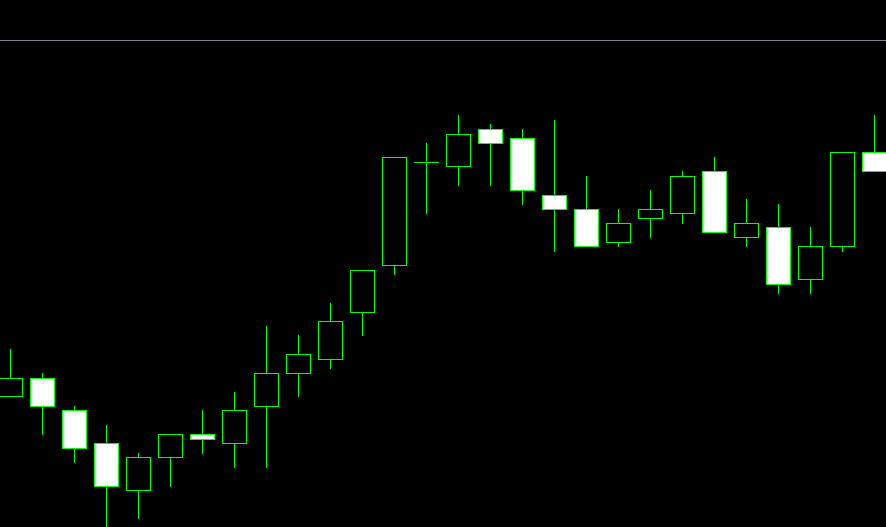
ロウソク足は、始値と終値のあいだを四角い実体で描き、実体の上下に高値・安値までのヒゲを付けます。始値から終値までの動きが、実体の大きさと色で見分けられます。色の分け方は、次の「色とスタイル」で説明します。
ラインチャート
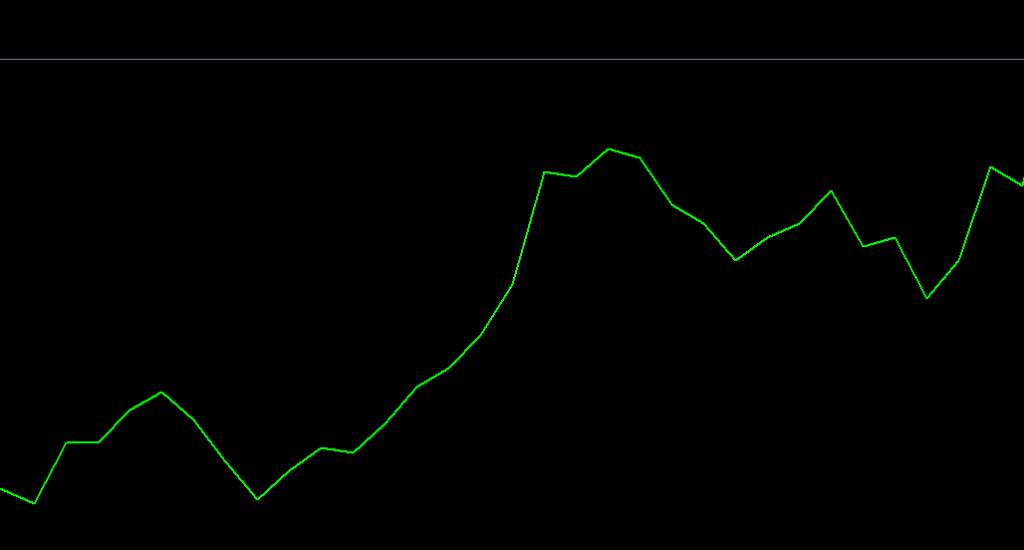
ラインチャートは、各足の終値を順番に結んだ線です。始値・高値・安値は描かれないので、値動きの大まかな流れを見るのに向きます。一方、足の途中で付けた高値や安値は見えません。
ラインチャートが見せない高値と安値

ラインチャートで見える最も高い値は、終値の最高値です。足が付けた高値との差を、直近20本の窓で測りました。窓ごとに、「高値の最高値と終値の最高値の差」と「終値の最安値と安値の最安値の差」を求め、上下をまとめて中央値にしています。窓は1本ずつずらし、数は1時間足で10,866、4時間足で2,703、日足で436です。
USD/JPYの中央値は、1時間足で9.2pips、4時間足で18.5pips、日足で40.7pipsでした。EUR/USDは5.5、11.1、23.9pips、GBP/USDは6.8、13.4、27.5pipsです。1時間足の差は、USD/JPYの1時間足1本の値幅の中央値(18.5pips)の約半分にあたります。高値の最高値と終値の最高値が同じだった(差が0だった)窓は、3通貨・3つの時間足とも0.5%以下です。
 アドバイス
ラインチャートは終値だけをつなぐから、高値と安値は見えないよ。日足では、USD/JPYで中央値40.7pipsの差があったんだ。
MT4チャートの種類を変更する3つの方法|ツールバー・メニュー・プロパティ
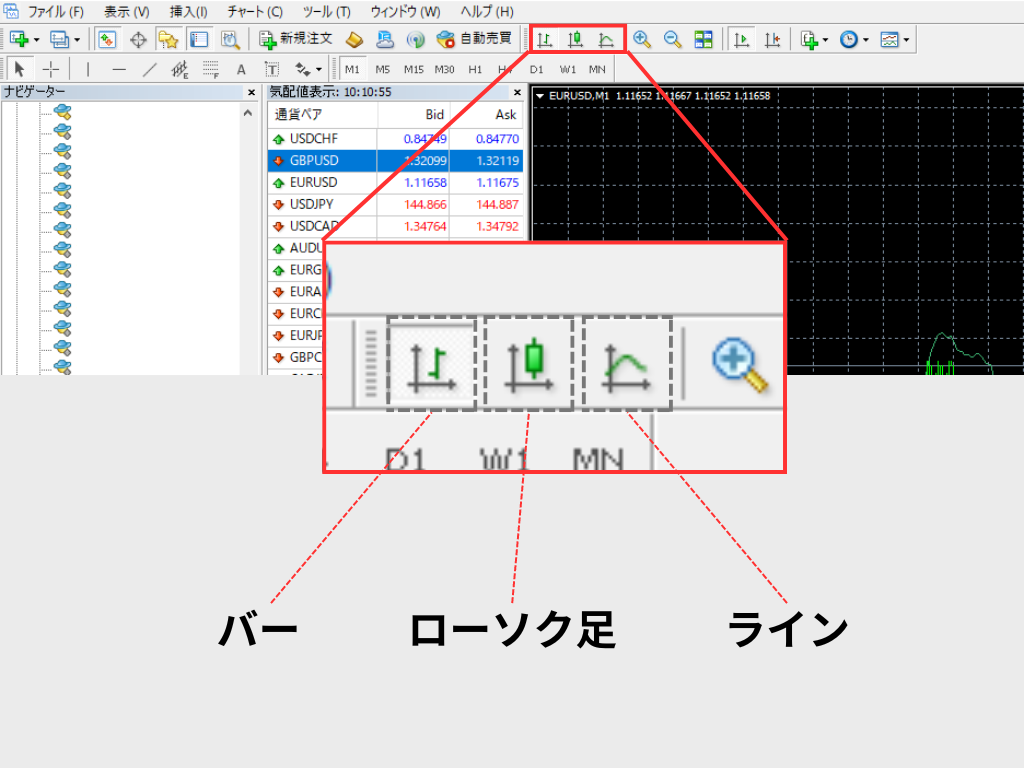
方法1|ツールバーのボタンで変える
いちばん早いのは、ツールバーのボタンです。上の画面のように、バーチャート、ロウソク足、ラインチャートの3つのボタンが並んでいます。変えたいチャートをクリックして選んでから、押したいボタンをクリックします。
方法2|「チャート」メニューとショートカットキーで変える
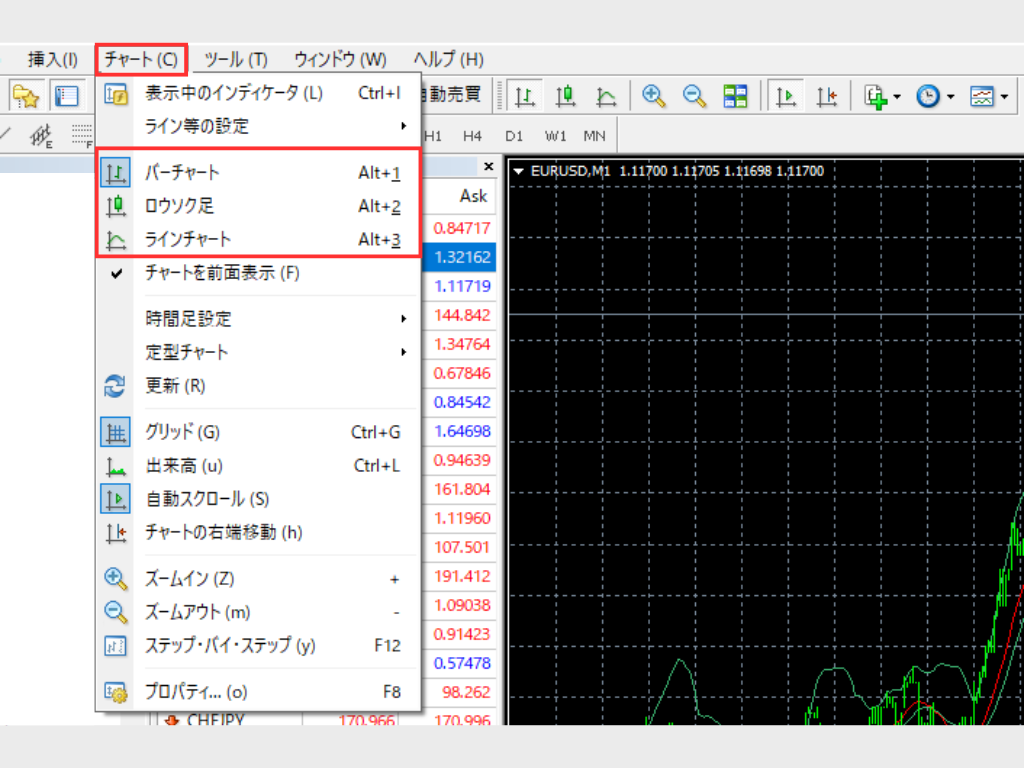
メニューバーの「チャート」から、バーチャート、ロウソク足、ラインチャートを選べます。上の画面のとおり、メニューにはキーも表示されます。種類の切り替えに使うキーは、次の3つです。
| キー | できること |
|---|---|
| Alt+1 | バーチャートにする |
| Alt+2 | ロウソク足にする |
| Alt+3 | ラインチャートにする |
出典: 上の画面の「チャート」メニューに表示されるキーです。同じメニューには、プロパティ(F8)、グリッド(Ctrl+G)、出来高(Ctrl+L)、ステップ・バイ・ステップ(F12)なども並びます。ショートカットキーの全体は、MT4のショートカットキー集にまとめています。
方法3|チャートのプロパティで変える
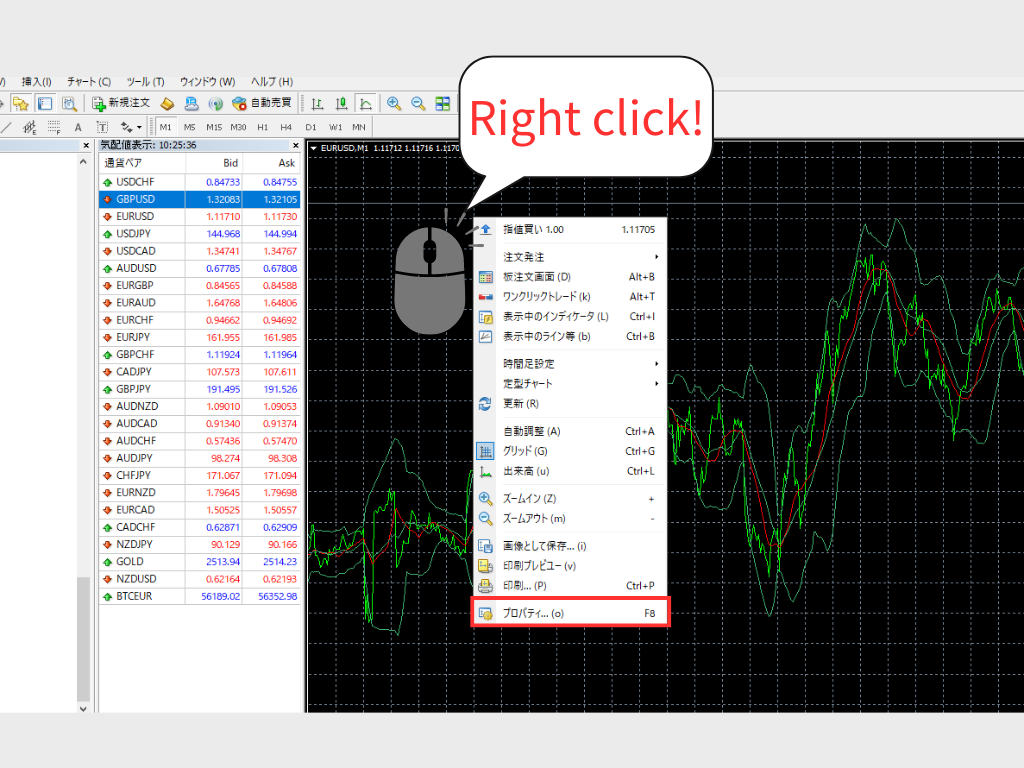
チャート上で右クリックし、メニューの下の方にある「プロパティ」を選びます。F8キーでも同じ画面が開きます。
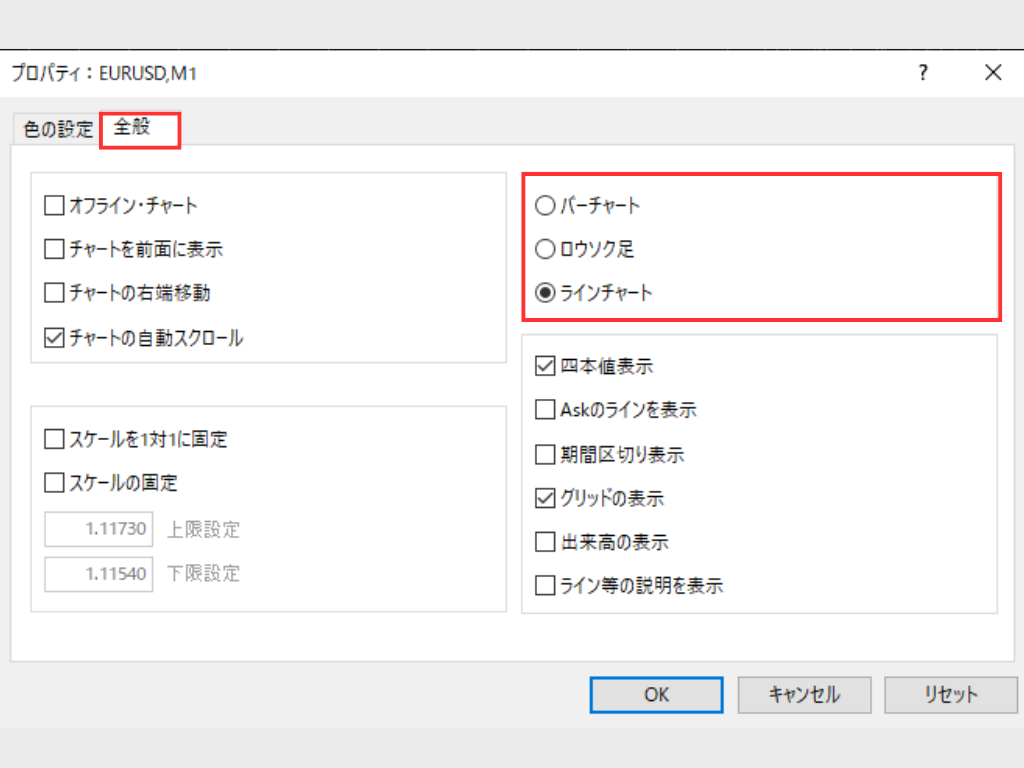
「全般」タブの右上に、バーチャート、ロウソク足、ラインチャートの選択欄があります。選んでOKを押します。
プロパティの「全般」タブで変えられる表示
「全般」タブには、チャートの種類のほかに、表示を変える項目が並びます。左側には、チャートを前面に表示、チャートの右端移動、チャートの自動スクロール、スケールを1対1に固定、スケールの固定(上限設定・下限設定)などがあります。チャートの拡大・縮小はMT4でチャートを拡大・縮小する方法で説明しています。右側には、四本値表示、Askのラインを表示、期間区切り表示、グリッドの表示、出来高の表示、ライン等の説明を表示があります。
高値・安値などの数字を画面に出したいときは、四本値表示にチェックを入れます。くわしくはMT4でチャートに4本値を表示する手順を見てください。Askの価格のラインはMT4でチャートにAsk(買値)ラインを表示する方法、保有ポジションや注文の価格ラインはMT4でポジション・注文情報をチャート表示する設定方法で説明しています。
アドバイス種類の切り替えは、ツールバーのボタンか、Alt+1・2・3が早いよ。ほかの表示は、F8のプロパティでまとめて変えられるんだ。
MT4チャートの色とスタイル|配色と陽線・陰線の色

色の設定で変えられる項目
チャートの色は、プロパティの「色の設定」タブで変えます。MetaQuotesの英語版ヘルプでは、背景(Background)、軸・目盛・四本値の文字(Foreground)、グリッド(Grid)、上げバー(Bar Up)と下げバー(Bar Down)、陽線(Bull candle)と陰線(Bear candle)の実体、ラインチャートの線(Line graph)、出来高(Volumes)、Askのライン(Ask line)、ストップ水準のライン(Stop levels)が項目に挙がっています。
陽線と陰線の色は、決まりがあるわけではなく、自分で選べます。この記事の図では、上げた足(終値が始値以上)を緑、下げた足を赤で描きました。MT4の既定の色とは別の、この記事の図の決まりです。
配色の選び方
MT4には、色の組み合わせがあらかじめ用意されています。MetaQuotesのヘルプで挙がっているのは、黒地に黄色(Yellow on Black)、黒地に緑(Green on Black)、白地に黒(Black on White)の3つです。ここから選んだあとで、背景・陽線・陰線などの色を個別に直せます。
見やすい配色は、この記事では測っていません。陽線と陰線の色が似ていると見分けにくいので、2つの色は離して選びます。変更した配色は、あとで説明するテンプレートに保存できます。
アドバイス色は「色の設定」タブの項目ごとに変えられるよ。陽線と陰線は、見分けやすい2色を選んでね。
MT4の時間足|9つの時間足と日足の区切り
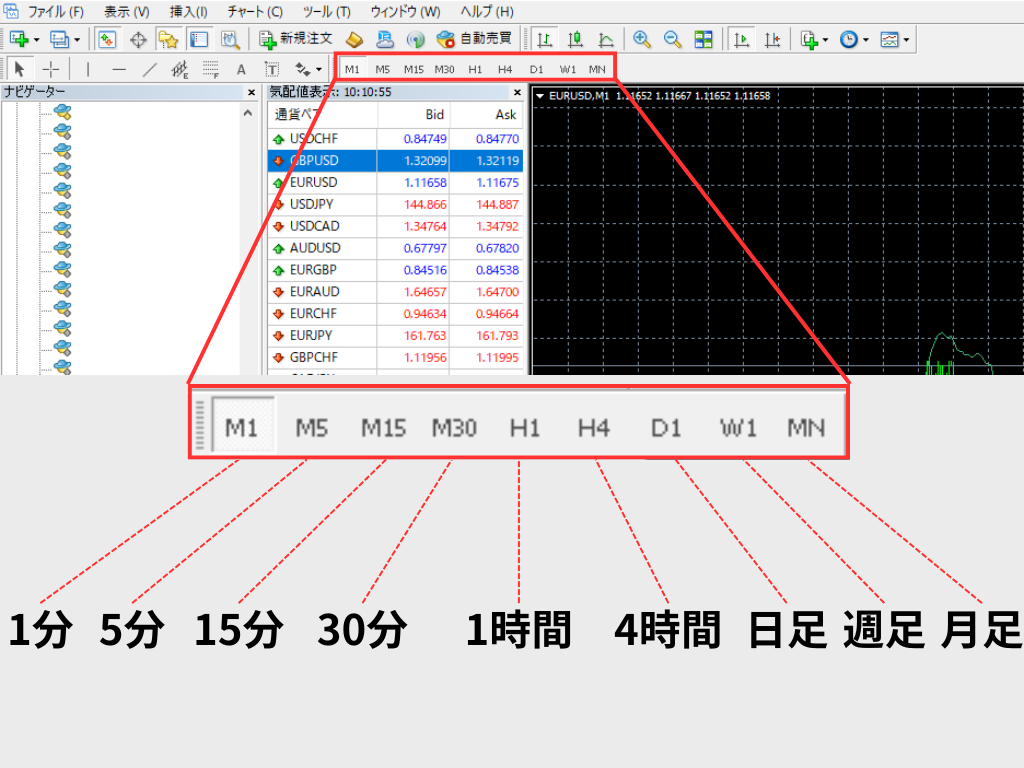
時間足の変え方と9つの種類
MT4の時間足は、ツールバーのM1・M5・M15・M30・H1・H4・D1・W1・MNの9つです。1分足、5分足、15分足、30分足、1時間足、4時間足、日足、週足、月足にあたります。ボタンを押すと、選んでいるチャートの時間足が変わります。MT5には21種類の時間足があります(MetaQuotesのヘルプ)。MT5のチャートの変え方はMT5でチャートの種類を変更する方法で説明しています。
時間足ごとの1本の値幅
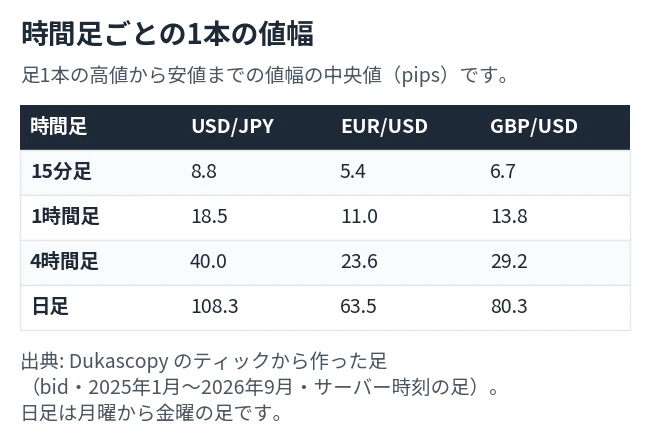
時間足を長くすると、1本の足が動く幅も大きくなります。高値から安値までの値幅の中央値は、USD/JPYで15分足8.8pips、1時間足18.5pips、4時間足40.0pips、日足108.3pipsでした。EUR/USDは5.4、11.0、23.6、63.5pips、GBP/USDは6.7、13.8、29.2、80.3pipsです。日足は月曜から金曜の足を数えています。
日足の区切りで日足の形が変わる
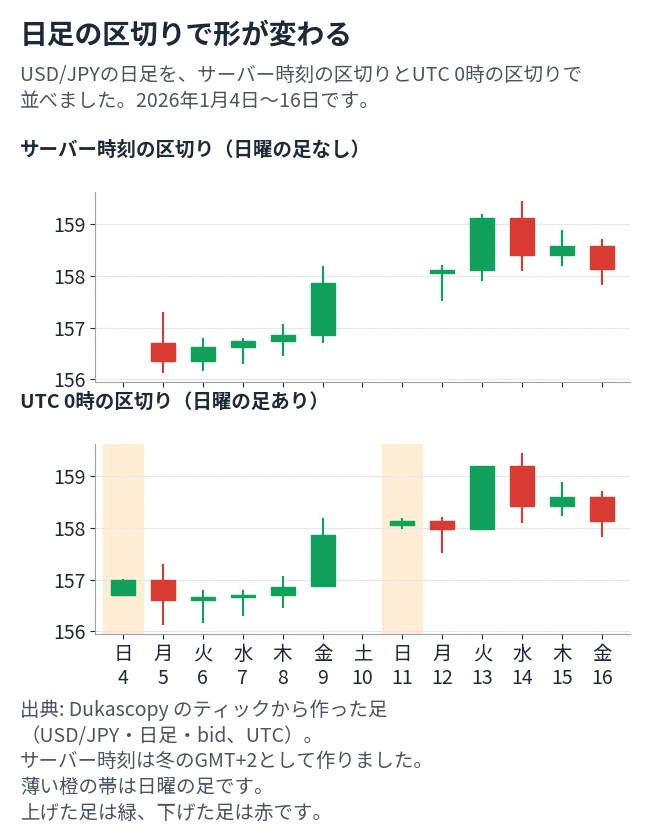
日足は、1日の区切りをどの時刻にするかで形が変わります。MT4の日足は、ブローカーのサーバー時刻で区切られ、その時刻はブローカーごとに違います。ここでは、冬はGMT+2、米国の夏時間はGMT+3で、サーバー時刻の0時がニューヨークの17時にあたる設定として作りました。この設定では、日足は月曜から金曜の5本で、日曜の足はありません。UTC 0時で区切ると、日曜の短い足が加わります。

2025年1月〜2026年9月の日足は、サーバー時刻の区切りで各通貨455本、UTC 0時の区切りで547本でした。UTCの区切りには、日曜の足が91本あります。日曜の足の値幅の中央値は、USD/JPYで38.7pips、EUR/USDで16.7pips、GBP/USDで22.7pipsです。
同じ曜日の足どうし454日分を比べると、始値と終値の上下が逆になった日は、USD/JPYで46日(10.1%)、EUR/USDで35日(7.7%)、GBP/USDで31日(6.8%)でした。終値が違った日は、3通貨とも約79%で、終値の差の中央値はUSD/JPYで6.2pips、EUR/USDで2.6pips、GBP/USDで2.8pipsです。高値と安値の値幅が同じだった日は、USD/JPYで55.1%、EUR/USDで62.6%、GBP/USDで58.8%でした。この記事では、実際のブローカー同士の日足は比べていません。
アドバイス日足の区切りを変えると、USD/JPYでは10.1%の日で陽線と陰線が逆になったよ。時間足は9つ、日足の区切りはブローカーしだいなんだ。
MT4で複数チャートを並べる|タイル表示・定型チャート・EAとの使い方
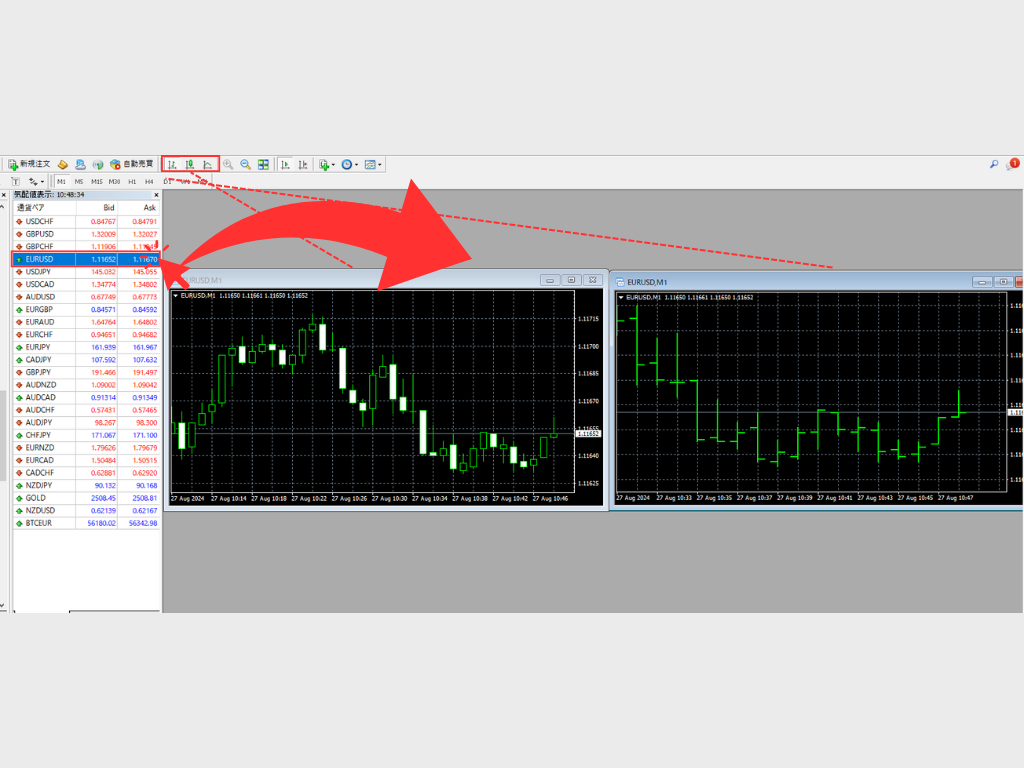
チャートを並べて、種類を変えて見る
MT4では、チャートを複数開いて並べられます。上の画面は、2つのチャートを並べ、片方をロウソク足、もう片方をバーチャートにした例です。チャートの種類と時間足は、チャートごとに決められます。並べ方や保存の手順は、MT4の画面レイアウトで説明しています。
定型チャート(テンプレート)に保存される内容
メニューの「チャート」にある「定型チャート」から、チャートの設定をテンプレートとして保存し、別のチャートに読み込めます。MetaQuotesのヘルプによると、テンプレートには、チャートの種類と色、スケール、OHLCライン、付けたEAとそのパラメータ、インジケーター、ライン分析のオブジェクト、期間の区切りが保存されます。ファイルは、TEMPLATESフォルダにTPLファイルとして入ります。DEFAULT.TPLは削除できません。
ほかのチャートやEAと組み合わせる
チャートの種類は、表示を変える設定です。インジケーターを追加する手順はMT4インジケーターの入れ方に、ロウソク足の並びの読み方はチャートパターンの記事にあります。ロウソク足とは別の足の作り方には、平均足やティックチャートがあります。
EAを探すときは、おすすめEAやEAの選び方、EAの資金管理が参考になります。この記事では、チャートの種類ごとの取引成績は測っていません。
アドバイスチャートの種類と時間足は、チャートごとに決められるよ。気に入った設定は、定型チャートに保存しておこう。
要点
・チャートの種類は、ツールバー・「チャート」メニュー・プロパティ(F8)で変えられる。キーはAlt+1がバー、Alt+2がロウソク足、Alt+3がライン
・ラインチャートは終値だけをつなぐ。直近20本の高値の最高値と終値の最高値の差は、USD/JPYの1時間足で9.2pips、日足で40.7pips(3通貨・2025年1月〜2026年9月)
・色は「色の設定」タブで項目ごとに変えられる。陽線と陰線は見分けやすい2色にする
・時間足は9つ。日足の区切りを変えると、USD/JPYで10.1%の日に陽線と陰線が逆になった
・チャートの種類ごとの成績、見やすい配色、実際のブローカー同士の日足の違いは測っていない
MT4チャートの種類のよくある質問
MT4でバーチャートに変えるにはどうしますか?
ツールバーのバーチャートのボタンを押すか、Alt+1を押します。プロパティの「全般」タブからも選べます。
バーチャートとロウソク足は何が違いますか?
見えるデータは同じで、描き方が違います。どちらも始値・高値・安値・終値を表します。バーは線と短い線、ロウソク足は実体とヒゲです。
ラインチャートで高値や安値は分かりますか?
分かりません。ラインは終値だけをつなぐので、足の途中の高値・安値は出ません。
MT4で現在値のラインを表示するにはどうしますか?
プロパティの「全般」タブで「Askのラインを表示」にチェックを入れます。Askの価格のラインが出ます。
チャートに高値・安値の数字を出すには?
同じ「全般」タブの「四本値表示」にチェックを入れます。チャート左上に、始値・高値・安値・終値が出ます。
ブローカーによって日足の形は違いますか?
日足の区切りが違えば、形も変わりえます。実際のブローカー同士の比較はしていません。区切りを変えた計算では、USD/JPYの日足の44.9%で高値・安値の値幅が変わりました。
チャートの設定は保存できますか?
定型チャートに保存できます。種類・色・インジケーターなどが、TPLファイルに入ります。
MT4チャートの種類変更のまとめ
MT4のチャートの種類は、ツールバー、「チャート」メニュー、プロパティ(F8)のどれかで変えます。Alt+1・2・3なら、バー、ロウソク足、ラインの順です。ラインチャートは終値だけなので、高値・安値を見たいときはバーかロウソク足を使います。測定では、直近20本の高値の最高値と終値の最高値の差が、USD/JPYの日足で中央値40.7pipsありました。日足の区切りを変えると、USD/JPYで10.1%の日に陽線と陰線が逆になりました。チャートの種類ごとの成績は、この記事では測っていません。
チャートの設定をまとめて整えたいときは、MT4でチャートを拡大・縮小する方法とMT4の画面レイアウトの記事も参考にしてください。

この記事はMT4の操作の情報提供で、特定の投資を勧めるものではありません。FXには価格変動のリスクがあり、元本を割り込むことがあります。取引は自己責任で、リスク管理をしたうえで行ってください。
⚠ リスクに関する注意事項
本記事は情報提供を目的としており、特定の金融商品の売買を推奨するものではありません。FX取引はレバレッジ取引の特性上、預託した証拠金以上の損失が生じる可能性があります。取引の際は、ご自身の判断と責任において行ってください。詳しくは特定商取引法に基づく表記をご確認ください。





この記事を書いた人

関連記事
-
 cTraderとは?MT4・MT5との違いと手数料を1時間足33万本で実測【2026年版】
-
MT4を最新版にアップグレードする手順|バージョン確認と更新が反映されない原因
-
MT4 MT5 比較:違いと選び方完全ガイド|FXブローカー対応状況2026
-
MT4のダウンロード方法|公式サイトからWindows・Mac・スマホ・ウェブ版まで
-
Expert Advisors (EAs) and MT5 Setup Guide
-
MT5ヒストリカルデータのダウンロード方法|手順・設定・バックテスト活用
-
MT5のダウンロード方法完全ガイド|Windows・Mac・スマホ対応
-
MT4ヒストリカルデータの入れ方|ダウンロード・インポートと、5通貨の足の欠けを測定