
MT4 決済方法は、ターミナルの×ボタン、右クリックの決済注文、チャート上のポジションラインの3つがパソコンでの基本です。あわせてワンクリック決済、部分決済、一括決済の可否、スマホアプリの手順、決済できない時の原因を2026年時点の情報で解説します。
MT4 決済方法の基本|成行決済と予約決済の違い
MT4の決済は、いまの価格で手動で閉じる成行決済と、価格を先に決めておく予約決済の2系統に分かれます。この違いを先に押さえておくと、後の手順が読みやすくなります。
成行決済とは?今の価格ですぐ決済する方法
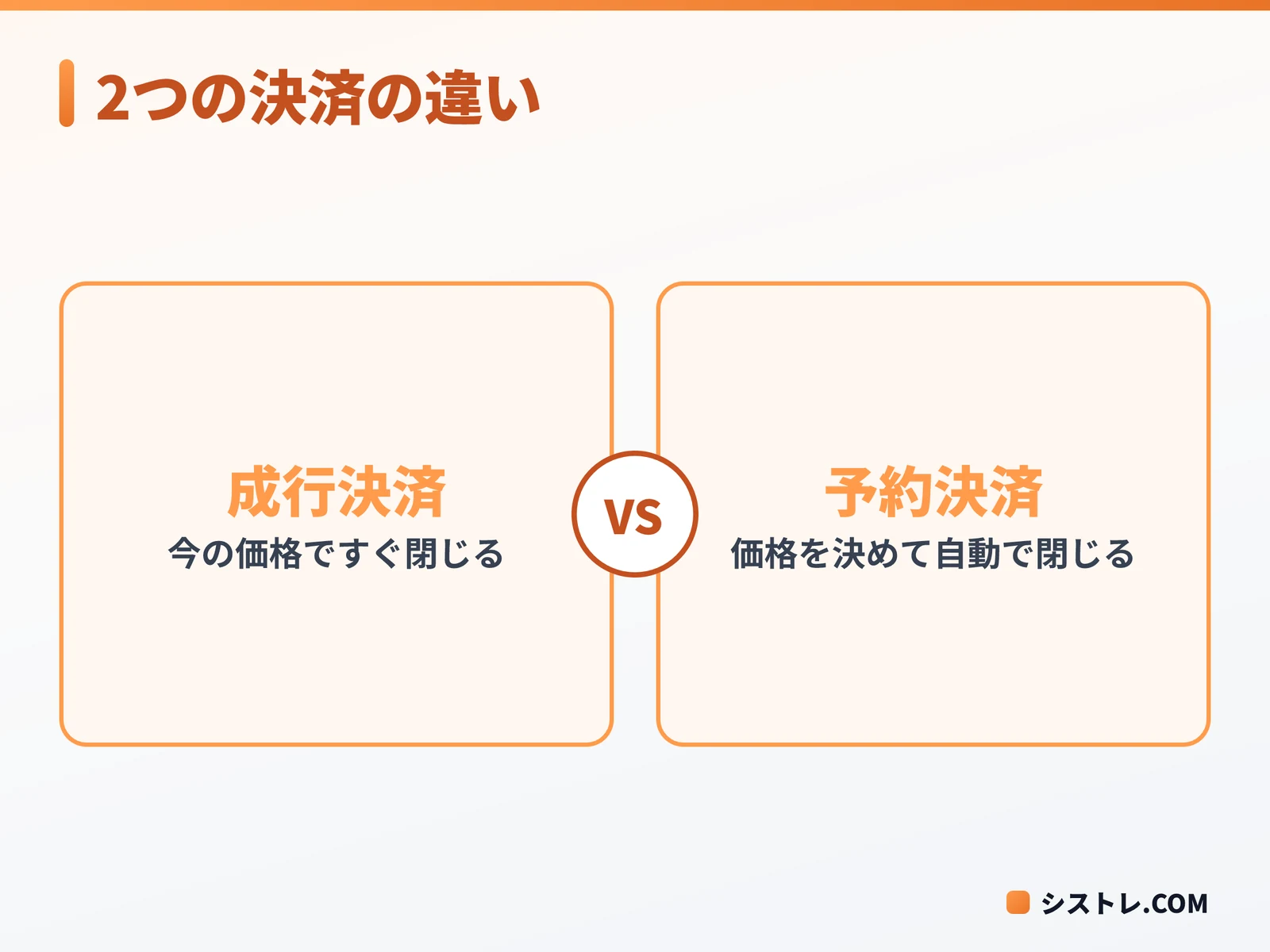
成行決済は、保有中のポジションをその時点の市場価格でただちに閉じる方法です。買いポジションなら売り注文、売りポジションなら買い注文が出て、取引が確定します。例えばドル円を買いで0.1ロット保有し、含み益が出ている今のうちに閉じたい、という場面で使います。
操作はパソコンならターミナルの取引タブかチャート、スマホならアプリのトレード画面から行います。具体的な手順は次の章から順に説明します。
決済逆指値と決済指値で自動的に決済する方法
予約決済は、注文時またはあとから「決済逆指値(S/L)」と「決済指値(T/P)」に価格を入れておく方法です。決済逆指値は損失を限定する価格、決済指値は利益を確定する価格で、どちらかに届くとMT4が自動で決済します。買いポジションなら、建値より下にS/L、上にT/Pを置きます。
ポジションを持ったあとに設定する時は、取引タブでポジションを右クリックして「注文の変更または取消」を選び、S/LとT/Pの欄に価格を入れて変更ボタンを押します。チャート上のポジションラインを上下にドラッグして置くこともできます。
OCOやIFDのように複数の予約注文を組み合わせる設定は、MT4でOCO注文を設定する方法とMT4でIFD注文を発注する方法で手順を説明しています。損切りの置き方はFXの損切りルールが参考になります。
建値で閉じる考え方は建値決済の記事に任せ、ここでは操作の手順に絞って進めます。
 アドバイス
アドバイス決済は「いますぐ」か「予約」かを先に決めよう。迷ったら成行決済から覚えるのがコツだよ。
MT4 決済方法の手順|パソコンで決済する3つのやり方
パソコン版のMT4は、ターミナルの取引タブとチャートの2か所から決済できます。ターミナルが見当たらない時は、Ctrl+Tを押すと表示されます。
ターミナルの取引タブにある×ボタンで決済する
取引タブに並ぶポジションの右端には、小さな×ボタンがあります。ワンクリック注文がオンなら、×を押すと確認なしでそのポジションが成行決済されます。オフの場合は決済注文の画面が開くので、そこで「成行決済」を押します。複数のポジションがあっても、押した行だけが対象です。
- Ctrl+Tでターミナルを開き、下部の「取引」タブを選びます。
- 閉じたいポジションの通貨ペアとロット数を確認します。
- その行の右端にある×ボタンを押します。
例えば0.1ロットのドル円を買い持ちしている場合、ワンクリック注文がオンなら、×ボタンを1回押すだけで0.1ロットの全量が決済されます。オフの場合は決済注文の画面が開くので、数量を確かめてから決済できます。ワンクリックは一番早い方法ですが、行を間違えても取り消せません。押す前に通貨ペアと売買の向きを見る習慣をつけると安心です。
ポジションを右クリックして決済注文を出す
取引タブでポジションを右クリックし、メニューから「決済注文」を選ぶと、決済用の注文画面が開きます。ポジションのダブルクリックでも同じ画面が出ます。画面下の「成行決済」ボタンを押すと、その時点の価格で決済されます。
この画面は数量の欄を書き換えられるのが特長です。一部だけ閉じたい時はこの方法を使います。数量を変える手順は、後の部分決済の章で例つきで説明します。
チャート上のポジションラインから閉じる
チャートには、保有中のポジションの建値がラインで表示されます。このライン上で右クリックし、「閉じる」を選ぶと決済されます。取引タブを開かずに済むため、チャートを見ながら判断している時に向きます。
ラインが表示されない時は、MT4でポジション・注文情報をチャート表示する設定方法で表示の設定を確認できます。
| やり方 | 操作の場所 | 部分決済 | 向く場面 |
|---|---|---|---|
| ×ボタン | 取引タブの行の右端 | オフなら注文画面で可能 | 全量をすぐ閉じたい時 |
| 右クリックして決済注文 | 取引タブ | 数量欄で可能 | 一部だけ閉じたい時 |
| ダブルクリックして成行決済 | 取引タブ | 数量欄で可能 | 数量を確認して閉じたい時 |
| ラインを右クリックして閉じる | チャート上 | できません | チャートを見ながら閉じたい時 |
アドバイス全部閉じるなら×、数量を決めたいなら決済注文の画面。使い分けがコツだよ。
MT4 決済方法のワンクリック決済|設定と使い方
ワンクリック決済は、確認画面を挟まずに素早く閉じるための設定です。使う前にオプションで有効にする必要があり、初期状態ではオフになっています。
ワンクリック注文を有効にする設定手順
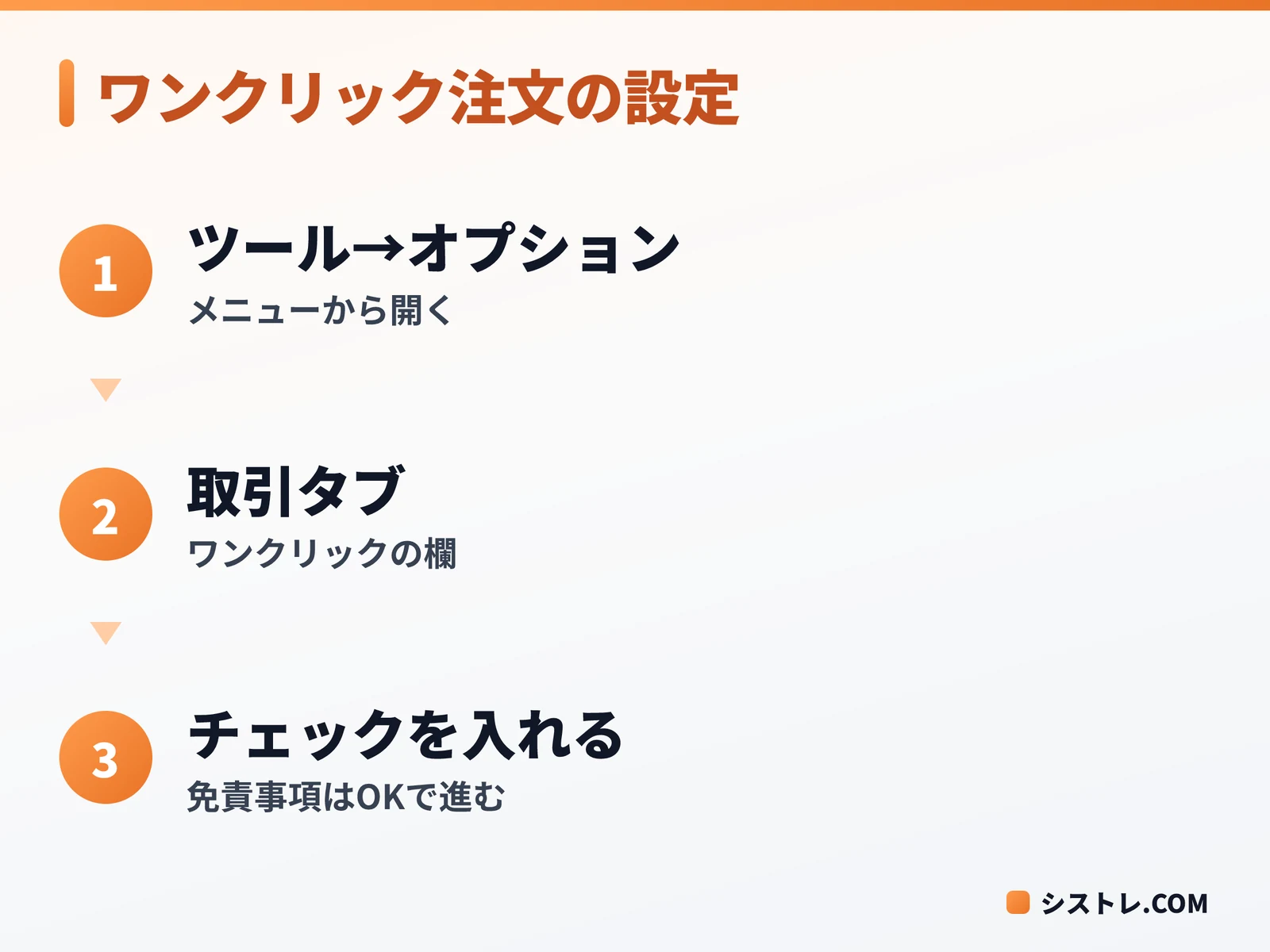
設定はMT4のメニューから行います。「ツール」→「オプション」→「取引」タブの順に進み、「ワンクリック注文」にチェックを入れます。免責事項の画面が出るので、内容を読んでOKを押します。
- 画面左上のメニューから「ツール」を開き、「オプション」を選びます。
- 表示された画面で「取引」タブを開きます。
- 「ワンクリック注文」にチェックを入れます。
- 免責事項を読んで「OK」を押し、もう一度「OK」を押して閉じます。
有効にしたあと、チャートにSellとBuyの売買パネルを表示すると、パネルの中央でロット数を決められます。
ワンクリックにした時の決済の動きと向く場面
有効にすると、取引タブの×ボタンで即座に決済でき、新規の売買もパネルのボタン1回で通ります。数秒単位で出入りするスキャルピングのように、素早さを優先したい場面に向いています。
ワンクリック注文が有効だと、×ボタンは確認の画面を出さずに全量を決済します。数量を決めて一部だけ閉じたい時は、設定をオフに戻してから決済注文の画面を使うのが確実です。
誤クリックを防ぐためのワンクリックの使い方
ワンクリックは確認画面がないぶん、押し間違いがそのまま約定になります。例えば売買パネルのロット欄が1.0のまま残っていると、ボタン1回で1.0ロットの注文が通ります。売買パネルのロット欄の数字がそのまま発注量になるため、押す前にロット欄を目で確かめることが基本です。
複数のポジションが並ぶと、×ボタンの行も近くなります。普段は通常の決済操作を使い、素早さが要る時間帯だけワンクリックをオンにする、という使い分けも一つの方法です。慣れるまではデモ口座で試すと失敗を防げます。
アドバイスワンクリックは速い代わりに戻せないよ。押す前にロットと向きを見るのがコツだよ。
MT4 決済方法の一括・部分決済のやり方
保有ロットの一部だけ閉じる部分決済はMT4の標準機能でできます。一方で、全ポジションをまとめて閉じる一括決済は、MT4の標準機能にありません。
部分決済は決済注文の数量欄を変えて行う
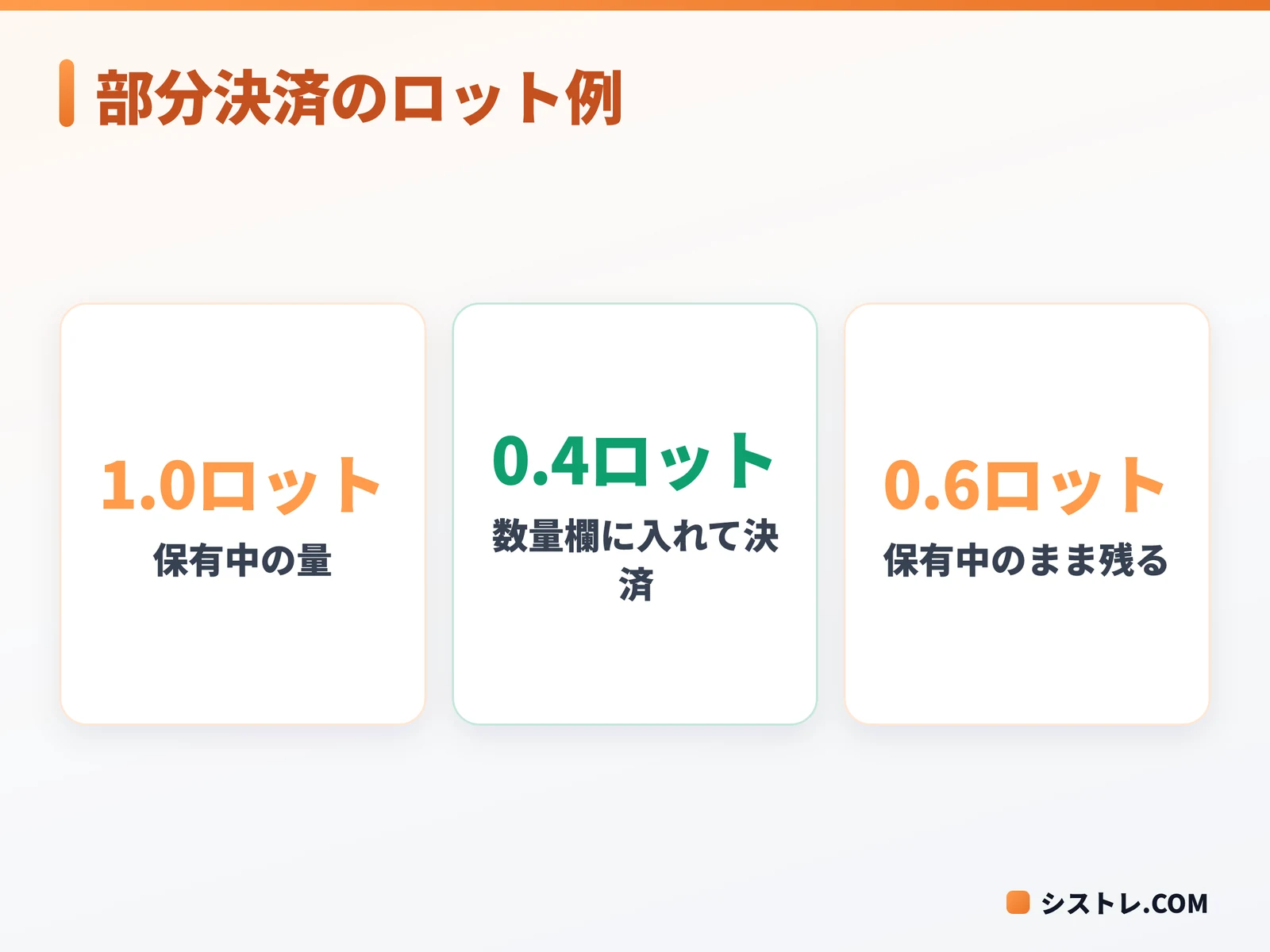
部分決済は、保有ロットの一部だけを成行で決済する方法です。ワンクリック注文をオフにしたうえで、取引タブのポジションから決済注文の画面を開き、数量欄を決済したいロットに変えて「成行決済」を押します。
- 「ツール」→「オプション」→「取引」タブで、「ワンクリック注文」のチェックを外します。
- ターミナルの「取引」タブで、一部だけ閉じたいポジションを右クリックし、「決済注文」を選びます。
- 注文画面の「数量」欄を、決済したいロット数に書き換えます。例として1.0ロットのうち0.4ロットだけ閉じる場合は、0.4と入れます。
- 画面下の「成行決済」ボタンに表示された数量が0.4になっていることを確認して、ボタンを押します。
- 取引タブと「口座履歴」タブで、残りのポジションと決済分を確認します。
例えば1.0ロットの買いポジションから0.4ロットを決済すると、取引タブには残りの0.6ロットが保有中として残り、決済した0.4ロットの損益は口座履歴に記録されます。残りのポジションのS/LとT/Pが意図どおりか、決済のあとに見直しておくと安心です。
最小ロットが0.01の口座で、0.01ロットしか持っていないポジションは分割できません。部分決済は、1.0ロットや0.5ロットのように、ある程度のロット数を持っている時に使う方法です。
一括決済はMT4の標準機能にあるのか?
MT4には、全ポジションを一度に閉じる一括決済のボタンが標準では用意されていません。通貨ペアごとの全決済や、損益がプラスのポジションだけの決済といった操作も、MT4の標準機能ではできません。
標準の機能だけで済ませる場合は、取引タブの×ボタンを1行ずつ押していきます。ポジションが10本あれば10回の操作になるため、数が多い運用では手間と押し間違いのリスクが増えます。
MT5の一括操作と代わりになる手段
MT5は、取引タブでポジションを右クリックして「一括操作」を選ぶと、すべてのポジション、利益が出ているポジション、損失が出ているポジションをまとめて決済できます。MT4とMT5の違いはEA MT4 MT5 違いの記事で整理しています。
MT4でまとめて閉じたい時は、OneClickCloseのような無料のEAやスクリプトを導入するか、証券会社が配る独自の取引ツールを使います。EAの入れ方はMT4 EA 入れ方の完全ガイドが参考になります。
MT5の一括操作でも、ポジションごとに決済のタイミングがごくわずかにずれることがあります。また、口座の種類によっては一部の操作が表示されない場合があります。外部のEAやスクリプトを使う時は、提供元と動作を確かめて、先にデモ口座で試してください。
アドバイス部分決済はワンクリックをオフにして、数量欄の数字を見てから押そう。
MT4 決済方法をスマホで行う手順|iPhone・Android
スマホアプリは、ポジションを長押しして出るメニューから決済します。iPhoneとAndroidの間で、メニューの項目名が少し違います。アプリの全体像はMT4スマホアプリの使い方の記事にまとめています。
iPhoneアプリでポジションを長押しして決済する
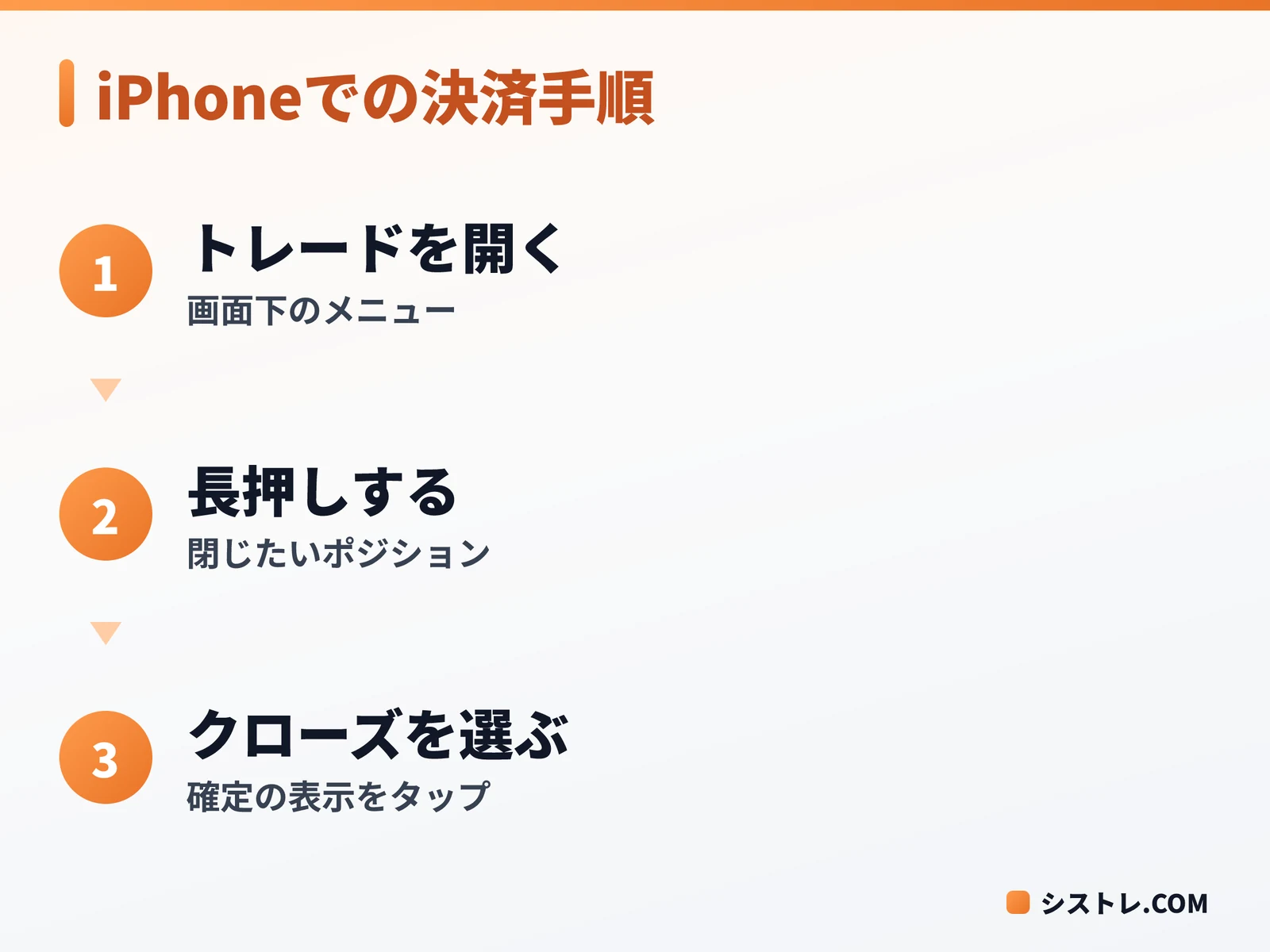
iPhone版は、トレード画面でポジションを長押しすると出るメニューから決済画面へ進みます。メニューの「クローズ」を選び、決済画面に出る確定の表示をタップすると決済されます。例えば0.1ロットのドル円の買いポジションなら、0.1ロットの全量が決済されます。
- 画面下のメニューから「トレード」を開きます。
- 閉じたいポジションを長押しします。
- 表示されたメニューから「クローズ」を選びます。
- 決済画面の「Close with Profit」(損失なら「Close with Loss」)の表示をタップします。
画面の表記は、アプリのバージョンや証券会社の設定で変わることがあります。押す前に、通貨ペアと損益の金額を見て確かめます。
Androidアプリでクローズオーダーから決済する
Android版も、「トレード」タブでポジションを長押しするところから始めます。メニューの「クローズオーダー」を選び、確認画面で「決済」をタップすると成行で決済されます。
価格を指定して決済したい時は、長押しのメニューから「オーダー変更」を選びます。決済逆指値(S/L)の欄は赤、決済指値(T/P)の欄は緑で表示されるため、色を見て間違えずに入力できます。
スマホでのワンクリックと部分決済の可否
iPhone版のワンクリックトレードは初期状態でオフです。「設定」→「チャート」のワンクリックトレーディングをオンにすると使え、利用は横向きのチャート画面に限られます。Android版のMT4アプリはワンクリック注文に対応していません。
部分決済は、スマホでも決済画面の数量欄を書き換えると、一部だけ閉じられます。パソコン版も含めて、できる操作を端末ごとに並べると次のとおりです。
| できる操作 | パソコン版 | iPhone版 | Android版 |
|---|---|---|---|
| 通常の成行決済 | できる(×ボタン、右クリックなど) | できる(長押し→クローズ) | できる(長押し→クローズオーダー) |
| ワンクリック注文 | できる(オプションで有効化) | できる(設定でオン、横向きのみ) | 非対応 |
| 部分決済 | できる(ワンクリックはオフ) | できる(数量欄で変更) | できる(数量欄で変更) |
| 一括決済 | 標準機能にない | 標準機能にない | 標準機能にない |
証券会社が独自に配る取引アプリには、一括決済の機能を持つものがあります。MT4アプリの標準機能とは別の話なので、使う口座の案内を確認してください。
アドバイススマホは長押しがスタート地点だよ。決済の前に通貨ペアと向きを見よう。
MT4 決済方法で失敗しやすい点|決済できない原因と対処
決済ボタンを押しても通らない時は、エラー表示に原因が出ています。多くは市場時間、ログインの権限、価格や数量の設定のどれかです。
市場休場や接続切れ、投資家パスワードが原因の場合
週末や休場の時間は市場が閉じているため、決済注文が通らず「Market is closed」と表示されます。ブローカーの取引時間を確認し、再開後に操作します。画面右下の接続状況が切れた表示になっている時も、回線やサーバーの接続を直すまで決済できません。
ログイン時に閲覧専用の投資家パスワードを入れると、チャートは見えても取引は拒否され、「Trade is disabled」などと表示されます。取引用のパスワードで入り直します。
ストップレベルや数量の設定が原因の場合
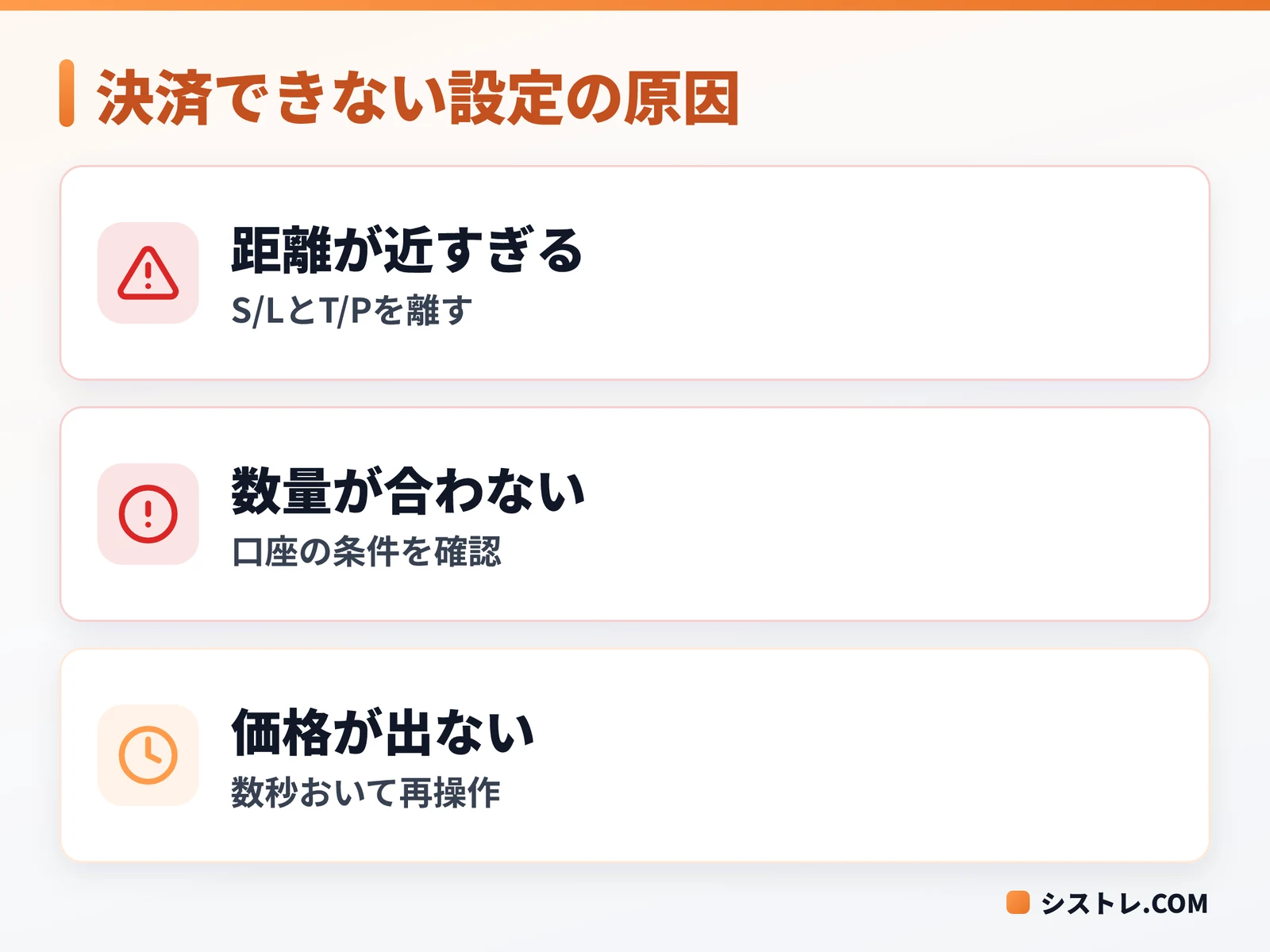
S/LやT/Pを現在価格に近づけすぎると、「Invalid stops」と表示されて受け付けられません。ブローカーが決めている最小の距離(ストップレベル)以上に離して設定します。
数量が口座の条件に合わない時は、「Invalid volume」となります。例えば最小ロットが0.01の口座で、0.01ロットしか持っていないポジションを0.005ロットに分けることはできません。急な値動きで約定できる価格が出ない時は「Off quotes」と出るため、数秒おいてから操作し直します。
エラー表示から原因を切り分ける確認順
原因が分からない時は、接続、ログインの権限、取引時間、数量、ストップレベルの順に確かめると早く絞れます。表示ごとの原因と対処は次のとおりです。
| 表示や症状 | 主な原因 | 対処 |
|---|---|---|
| Market is closed | 市場が閉じている時間 | 取引時間を確認して再開後に決済する |
| Trade is disabled | 投資家パスワードでのログインなど | 取引用パスワードで入り直す |
| Invalid stops | S/LやT/Pが現在価格に近すぎる | ストップレベル以上に離して入れ直す |
| Invalid volume | 数量が最小・刻みの条件に合わない | 口座の取引条件を見て数量を直す |
| Off quotes | 急変動などで約定できる価格が出ない | 数秒おいて操作し直す |
| 接続が切れた表示 | 回線やサーバーの接続切れ | 回線を確認して再接続する |
接続状況、ログインの種類、取引時間の3つは、操作の前に見るだけで原因を切り分けられます。決済が通らない状態で何度も押さず、表示された英語の文面をそのまま控えておくと、サポートに問い合わせる時にも役立ちます。
アドバイス決済できない時は焦らず、エラーの英語表示を読もう。原因はそこに出ているよ。
MT4 決済方法の要点|場面別のおすすめと選び方
ここまでの内容は、場面ごとに使う決済方法を決めておくと迷わなくなります。全量を閉じるなら×ボタン、一部なら決済注文の数量欄、外出先ならスマホの長押しが基本です。例えば1.0ロットのうち0.4ロットだけ閉じたい日は決済注文、外出先で全量を閉じたい日は長押し、と決めておくと迷いません。
すぐ決済したい時と数量を指定したい時の選び方
決済の目的が「すぐ閉じる」のか「数量を決めて閉じる」のかで、選ぶ操作が変わります。場面別の選び方は次のとおりです。
| 場面 | 向く決済方法 | ポイント |
|---|---|---|
| 全量をいますぐ閉じたい | ×ボタン、チャートの「閉じる」 | ワンクリック注文がオンならその場で成行決済されるため押し間違いに注意(オフなら決済注文の画面が開く) |
| 一部だけ閉じたい | 右クリックして決済注文、数量を変更 | ワンクリック注文はオフにする |
| 複数をまとめて閉じたい | MT5の一括操作、MT4はEAやツール | MT4には標準の一括決済がない |
| 外出先で閉じたい | スマホアプリの長押し | iPhoneはクローズ、Androidはクローズオーダー |
| 離れている間に自動で閉じたい | S/LとT/Pの予約決済 | 価格を先に決めて任せられる |
決済のタイミングや強制決済は別の記事で確認する
操作の方法とは別に、「どこで利益を確定するか」「どこで損切りするか」という決済のタイミングは、手法ごとに考え方が変わります。利益を確定する位置の考え方は利確戦略とタイミングの記事で扱っています。
証拠金が足りなくなって自動的に閉じられる強制決済は、操作の問題ではなく資金管理の問題です。回避の考え方は強制決済とは?回避策とリスク管理で説明しています。
アドバイス操作を覚えたら、次は決済のタイミング。手順と考え方は別々に身につけよう。
MT4 決済方法でよくある質問
決済の操作で迷いやすい点を、質問と答えの形で4つ取り上げます。手順の詳細は、各章の説明を見てください。
- Q. MT4でポジションを一部だけ決済できますか?
できます。ワンクリック注文をオフにして、取引タブでポジションを右クリックし「決済注文」を開き、数量欄を決済したいロットに変えて「成行決済」を押します。残りのロットは保有中のまま残ります。
- Q. MT4に一括決済のボタンはありますか?
標準機能にはありません。MT5なら右クリックの「一括操作」でまとめて決済できますが、MT4ではEAやスクリプト、証券会社独自のツールを使うか、×ボタンを1行ずつ押します。
- Q. スマホのMT4でもワンクリックで決済できますか?
iPhoneは設定でワンクリックトレードをオンにでき、横向きのチャート画面で使えます。Androidは非対応です。どちらも決済は、ポジションの長押しメニューから行うのが基本です。
- Q. 決済ボタンを押しても決済されない時はどうすればよいですか?
接続状況、ログインのパスワードの種類、取引時間の3つを先に確認します。投資家パスワードでは取引できず、週末は市場が閉じています。S/LやT/Pを入力した時は、ストップレベルも確かめます。
MT4 決済方法のまとめ
MT4の決済は、全量なら×ボタン、数量を決めるなら右クリックの決済注文、チャートを見ながらならポジションラインから閉じる、という使い分けが基本です。ワンクリック決済は速い反面、部分決済には向かず、押し間違いも戻せません。
部分決済は数量欄を書き換えて行い、一括決済はMT4の標準機能にないため、MT5の一括操作かEAなどの別の手段を使います。決済できない時は、接続、ログインの権限、取引時間、数量、ストップレベルの順に確かめると、原因を絞れます。操作は2026年時点の公開情報にもとづいています。
決済の判断そのものを自動売買に任せたい場合は、シストレ.COMで0.01ロット統一のフォワード成績を見比べながらEAを選べます。
⚠ リスクに関する注意事項
本記事は情報提供を目的としており、特定の金融商品の売買を推奨するものではありません。FX取引はレバレッジ取引の特性上、預託した証拠金以上の損失が生じる可能性があります。取引の際は、ご自身の判断と責任において行ってください。詳しくは特定商取引法に基づく表記をご確認ください。